Pixpa позволяет создавать и управлять несколькими веб-сайтами под одной учетной записью. Вы также получаете скидку 25% на ежемесячные планы, 40% на годовые планы и 55% на полугодовые планы для дополнительных веб-сайтов.
В этой статье:
- Добавьте новый веб-сайт в свою учетную запись
- Переключиться на другой веб-сайт
- Удалить пробный веб-сайт из своей учетной записи
Добавьте новый веб-сайт в свою учетную запись
Вы можете легко добавить новый веб-сайт в свою учетную запись. Следуйте инструкциям ниже.
- Логин в студию Pixpa.
- Нажмите на ваш значок профиля (1) в правом верхнем углу панели управления Pixpa.
- В меню «Учетная запись» нажмите Мои сайты (2) возможность просматривать и управлять всеми веб-сайтами, связанными с вашей учетной записью.

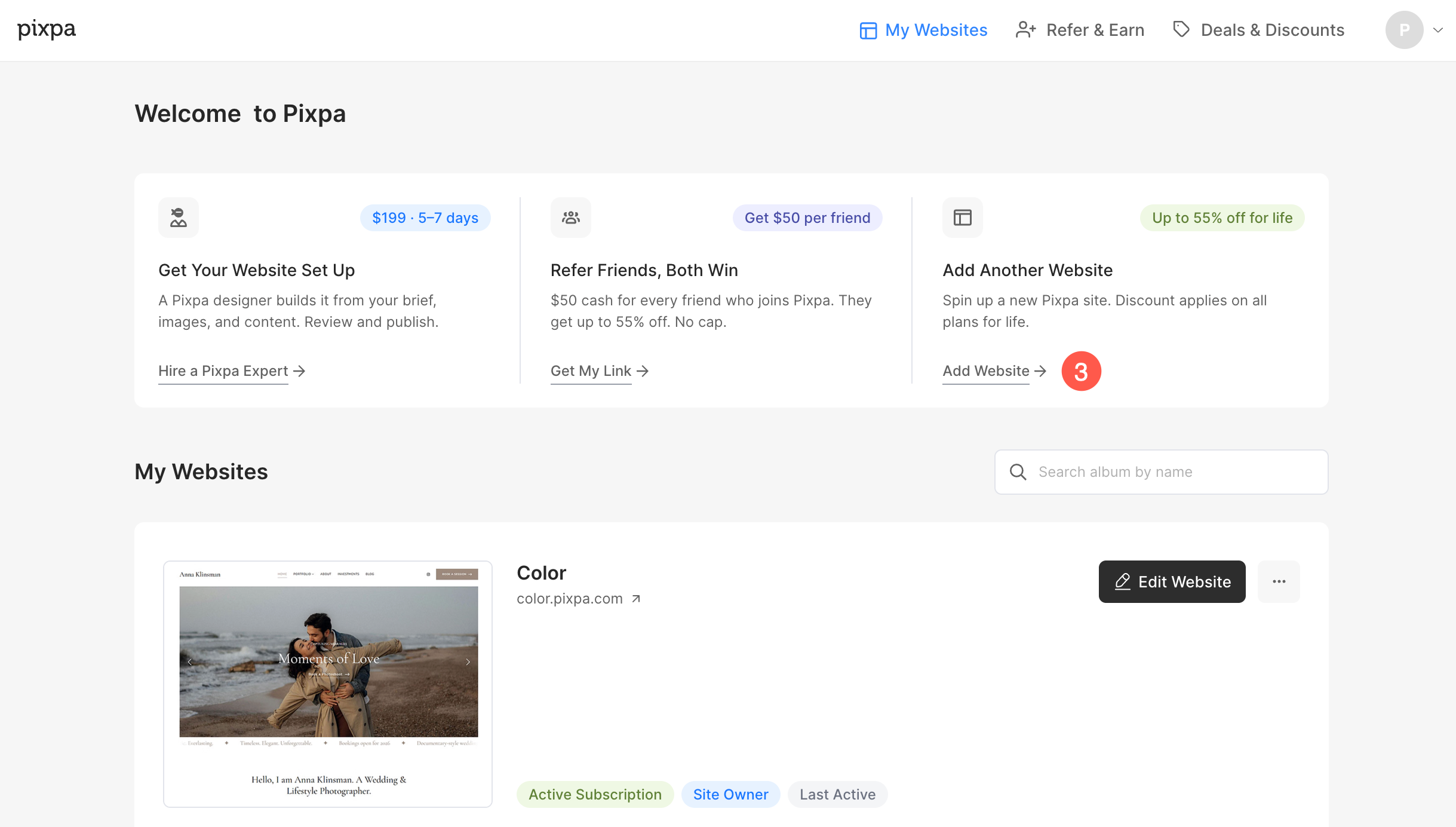
- Вы сейчас достигнете Мои сайты страница. Нажмите Добавить сайт (3) вариант.
Теперь вы попадете на страницу «Добавить веб-сайт».
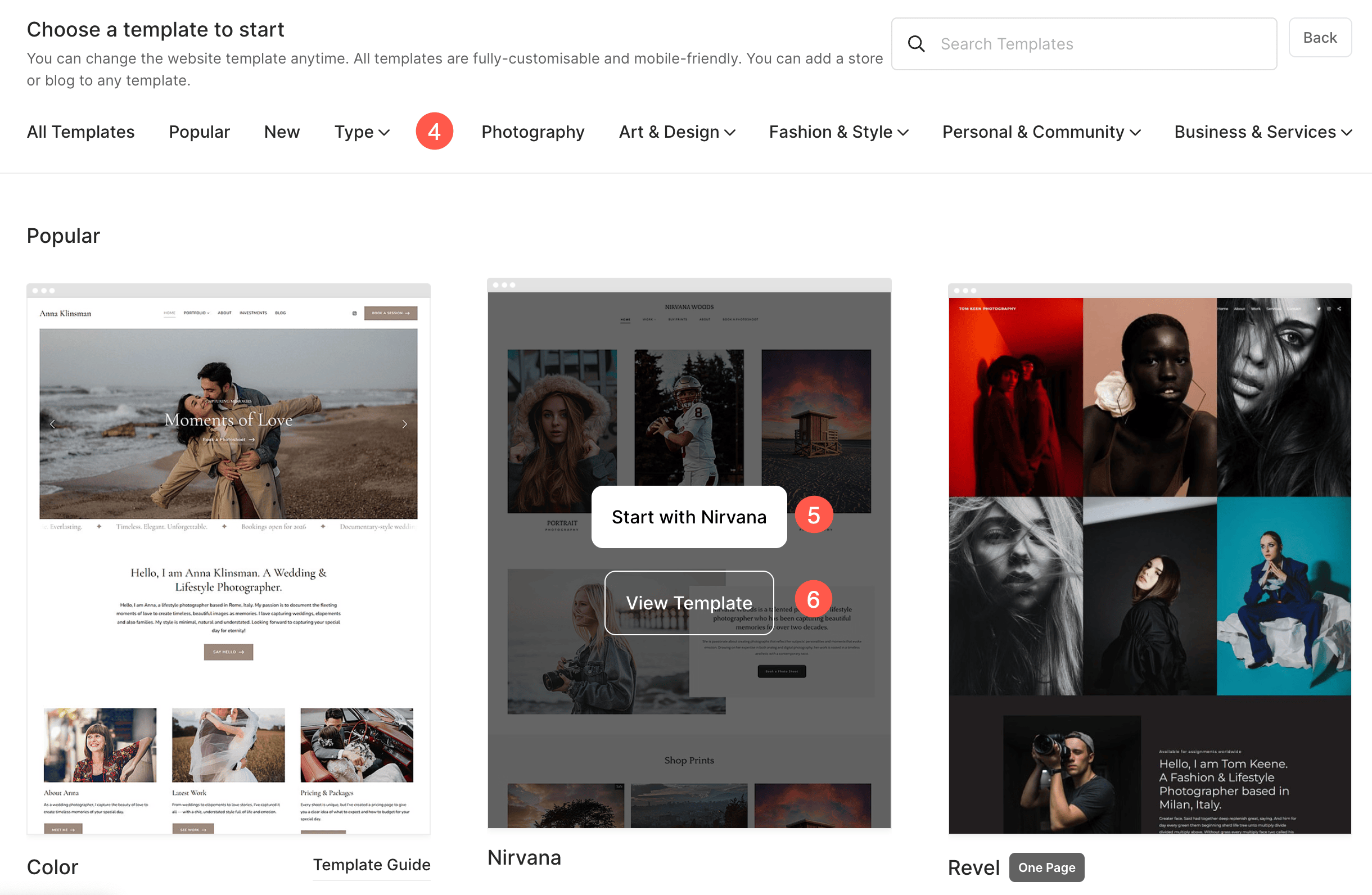
- Прокрутите вниз, чтобы просмотреть все шаблоны. Вы также можете выбрать тип шаблона в Панель шаблонов фильтров (4) вверху.
- Наведите указатель мыши на любой шаблон, и вы увидите кнопку и ссылку для предварительного просмотра. Например, на скриншоте ниже вы можете нажать на кнопку Начните с Нирваны (5) кнопку для установки шаблона на ваш сайт или нажмите на Посмотреть шаблон (6) ссылка для просмотра демонстрации шаблона.
- После проверки превью шаблонов, нажмите кнопку Начните с ХХХХХ кнопку любого шаблона, чтобы установить его.
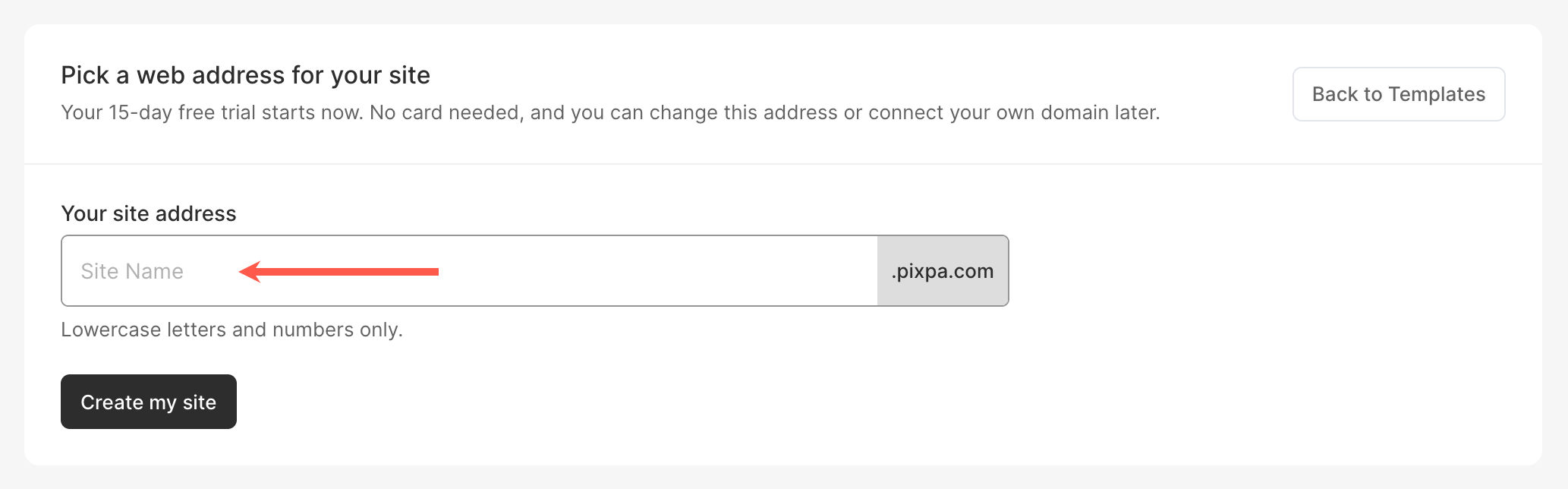
Как только вы перейдете на страницу «Создать новый веб-сайт» ,
- Укажите имя пользователя.
- Нажмите на Создать мой сайт .
- Вуаля! Шаблон установлен, и теперь у вас есть новый веб-сайт, работающий по адресу yourpixpaddomainname.pixpa.com. Также проверьте: Изменить доменное имя Pixpa.
- Вы будете перенаправлены на Панель управления Studio, где вы можете начать редактировать свой новый веб-сайт.
Переключиться на другой веб-сайт
Вы можете легко переключиться на любой другой веб-сайт в своей учетной записи.
Для этого выполните следующие действия:
- Нажмите на ваш значок профиля (1) в правом верхнем углу панели управления Pixpa.
- В меню «Учетная запись» нажмите Мои сайты (2) возможность просматривать и управлять всеми веб-сайтами, связанными с вашей учетной записью.

После нажатия на кнопку «Мои сайты» вы попадете на страницу «Мои сайты» . Здесь вы можете:
- Редактировать сайт – Откройте редактор веб-сайта, чтобы внести изменения в дизайн или содержание.
Нажмите на три вертикальные точки рядом с кнопкой «Редактировать веб-сайт», чтобы получить доступ к дополнительным параметрам для каждого веб-сайта.
-
- Настройки - Управление общими настройками выбранного веб-сайта.
- Биллинг - Просмотреть или обновить платежные данные, связанные с веб-сайтом.
- Авторы – Управление доступом и разрешениями участников для веб-сайта.

Удалить пробный веб-сайт из своей учетной записи
Чтобы удалить любые дополнительные пробные веб-сайты или веб-сайты с истекшим сроком действия из вашей учетной записи, выполните следующие действия.
- Перейдите на сайт Мои сайты стр.
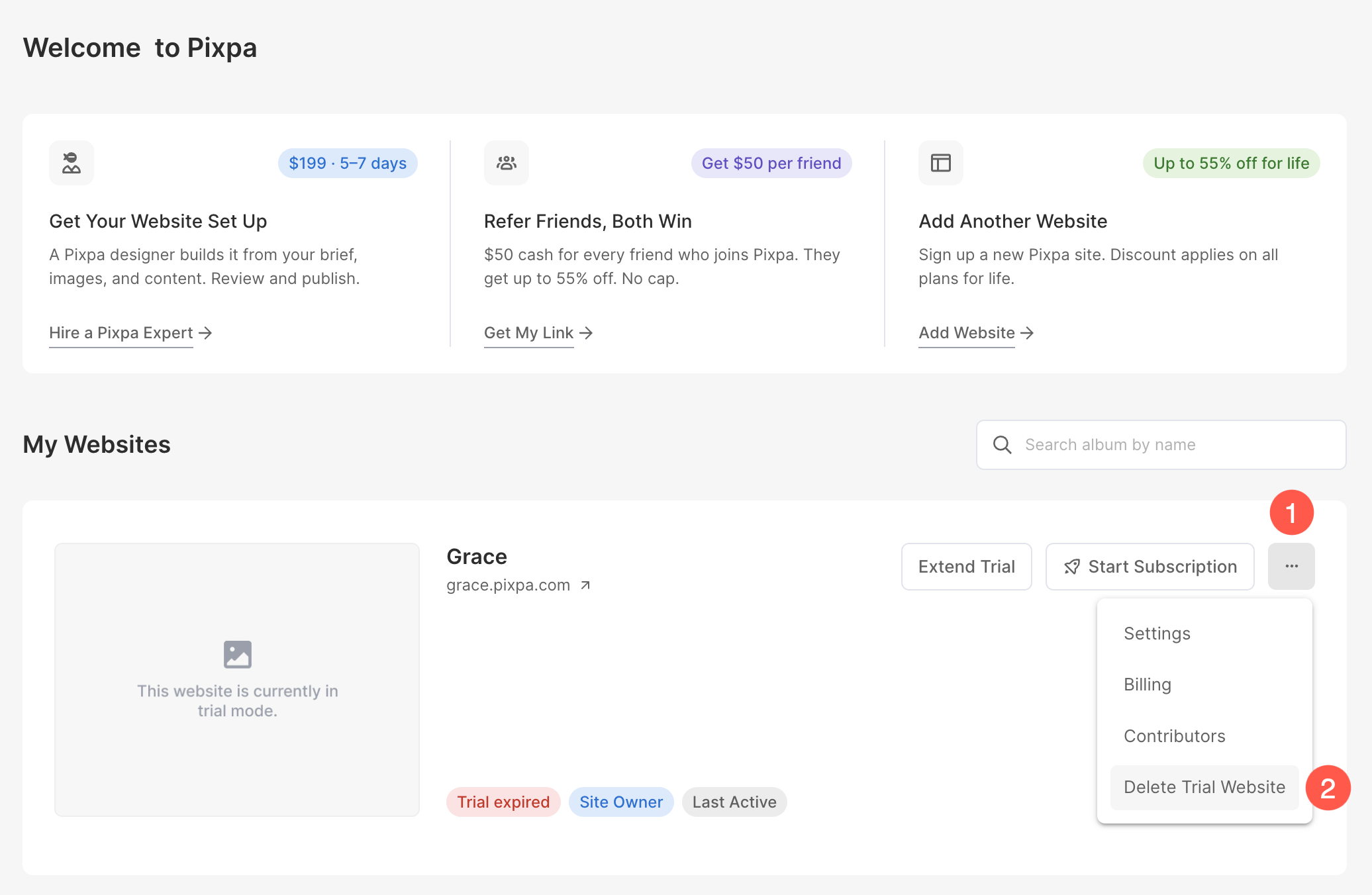
- Нажмите три вертикальные точки (1) рядом с Начать подписку кнопка для доступа к дополнительным параметрам каждого веб-сайта.
- Нажмите на Удалить пробную версию сайта (2) кнопка рядом с веб-сайтом, который вы хотите удалить.
- Ваш пробный веб-сайт будет удален из вашей учетной записи.