
Расширенный инструмент настройки цвета Pixpa позволяет вам улучшить визуальную привлекательность вашего веб-сайта, применяя сплошные цвета, линейные градиенты и радиальные градиенты к вашим разделам и тексту.
Это обеспечивает вам высокий уровень творческого контроля при разработке фона, заголовков и текста абзацев вашего сайта.

В этой статье:
- Доступ к панели цветов
- Варианты цвета
- Остановки градиента
- Ползунок вращения
- Параметры формы радиального градиента
- Выбор цвета и ввод шестнадцатеричного кода
- Ползунок непрозрачности
- Где можно использовать параметры цвета
Доступ к панели цветов
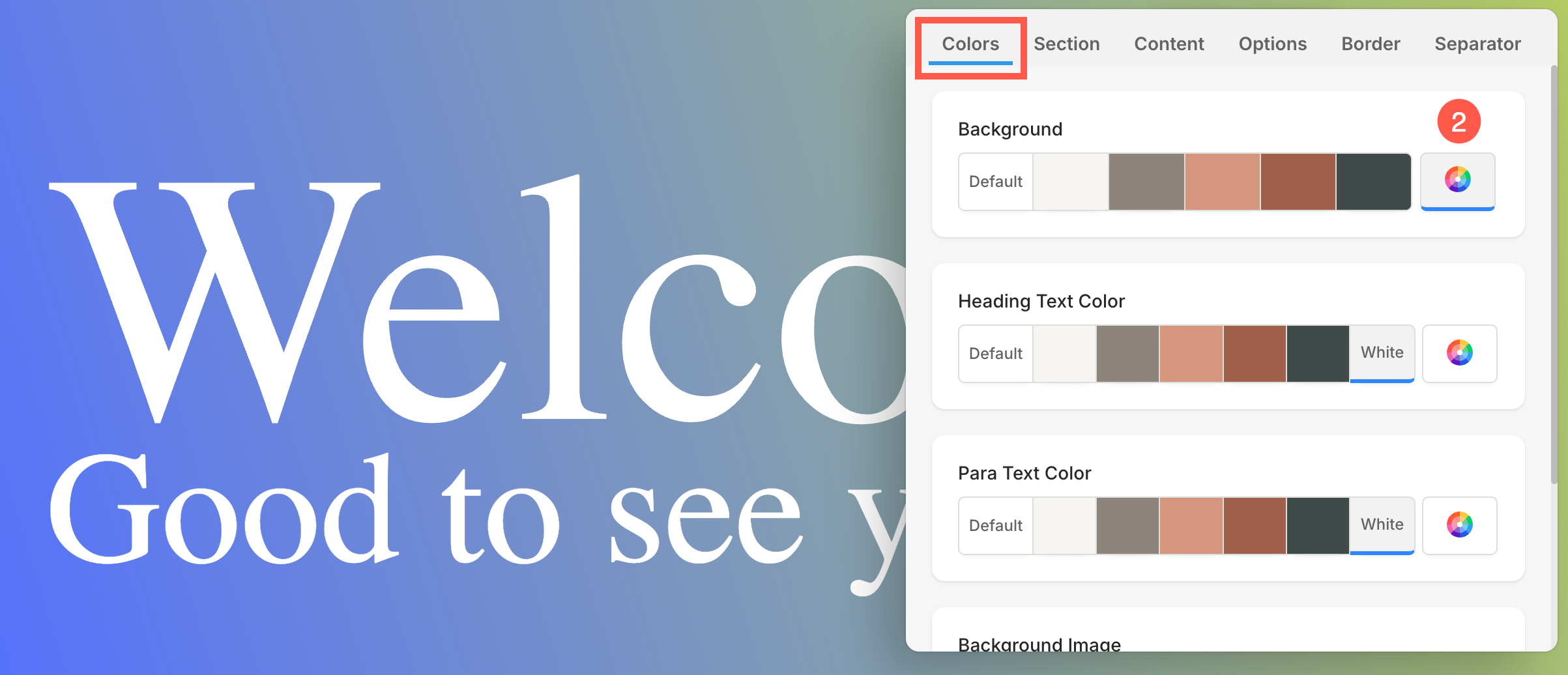
- Наведите курсор на раздел, который вы хотите отредактировать, и нажмите Редактировать раздел (1) вариант.

- Под Цвета На вкладке вы увидите возможность изменить цвет фона, цвет заголовка и цвет абзаца.
- Нажмите на Пользовательский цвет (2) опция рядом с элементом, который вы хотите редактировать.
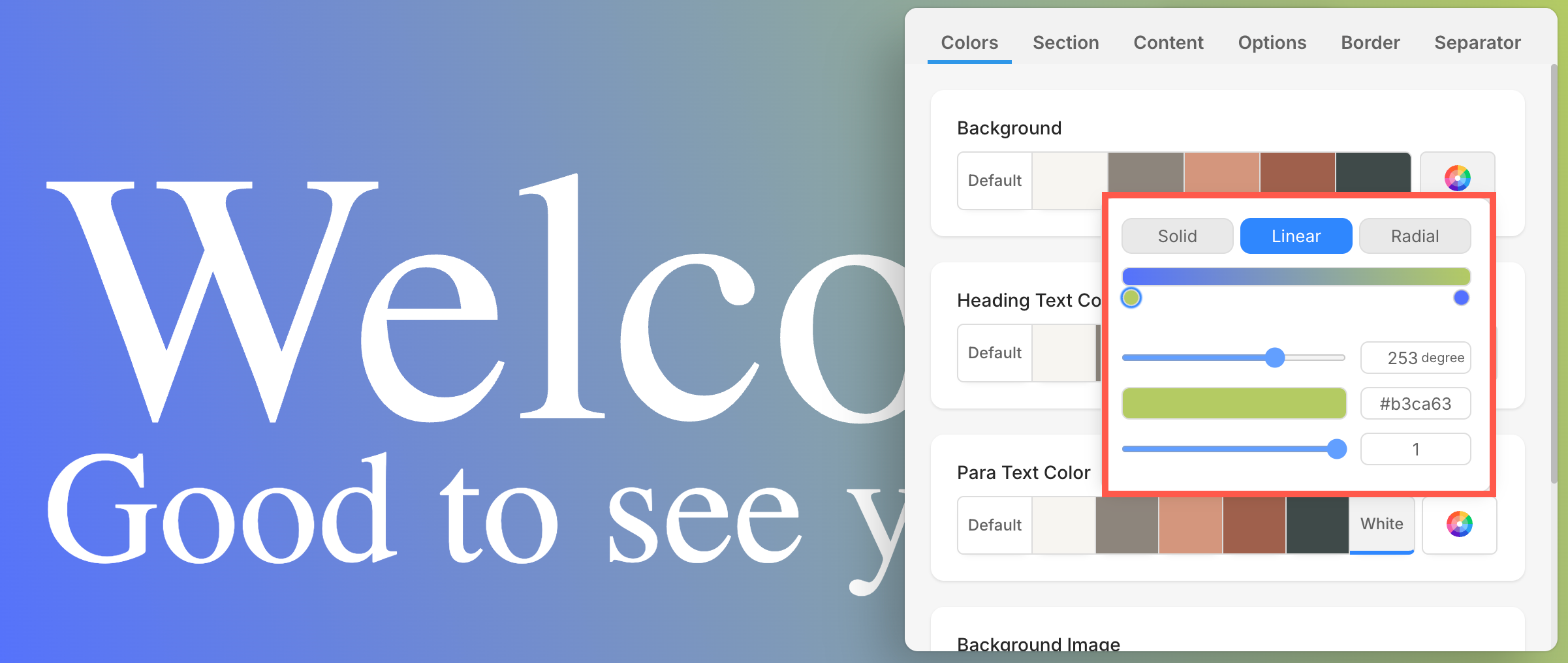
- В новом откроется всплывающее окно откуда вы можете настроить цвет для выбранного элемента.
Варианты цвета
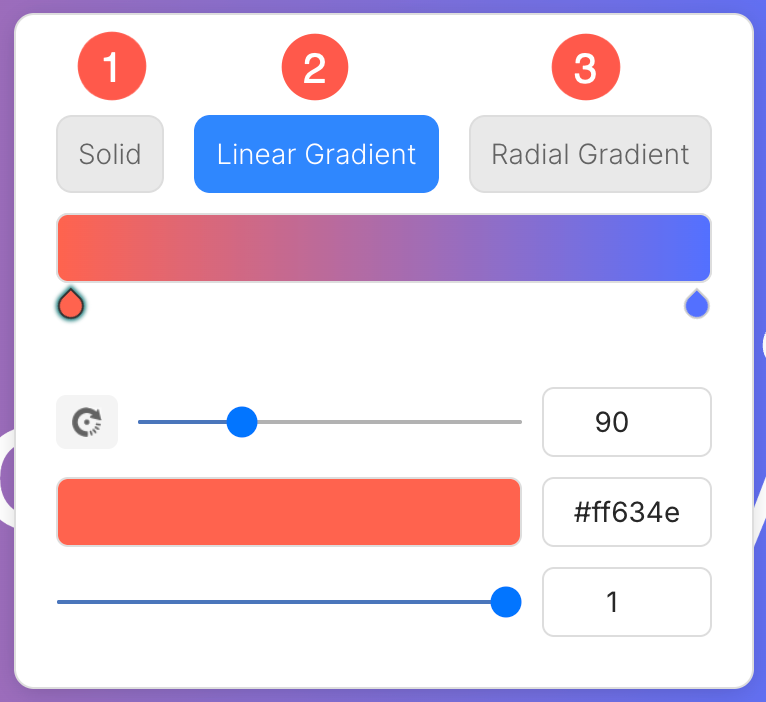
В верхней части панели цветов вы увидите три варианта:
- Solid: Применить один, однородный цвет к выбранной области. Это простой, чистый вариант для пользователей, которым нужен однородный цветовой блок.
- Линейный градиент: Создает плавный переход между двумя или более цветами вдоль прямой линии. Вы можете контролировать направление этого градиента с помощью ползунка вращения.
- Радиальный градиент: Создает круговой цветовой переход, исходящий из центральной точки. Идеально подходит для эффектов в стиле прожектора или для привлечения внимания к определенной области.
Остановки градиента
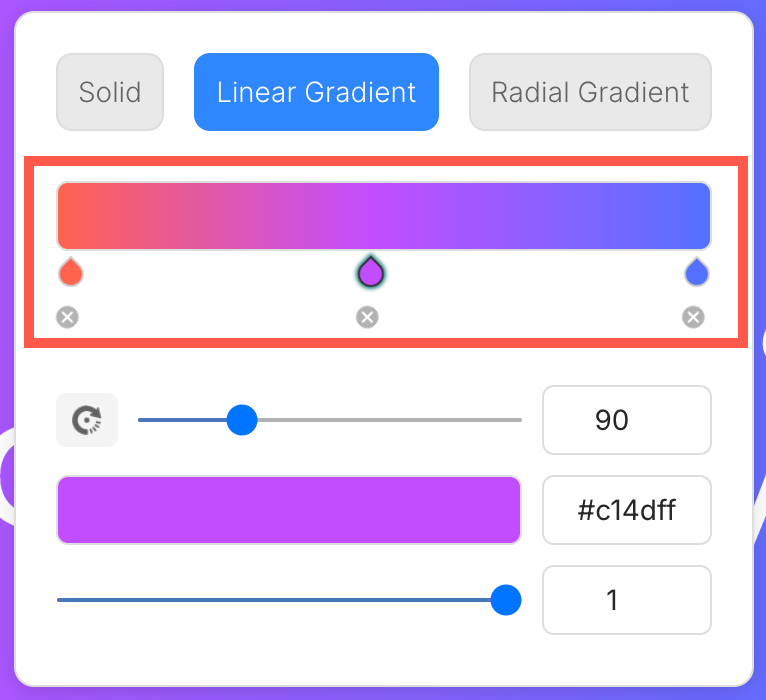
При выборе линейного или радиального градиента вы увидите горизонтальную цветовую полосу, где сможете управлять точками градиента:
- Каждый остановка градиента (обозначен значком капли) отмечает цветовую точку в градиенте.
- Щелкните по остановке, чтобы изменить ее цвет с помощью палитры цветов или введя шестнадцатеричный код.
- Вы можете добавить несколько остановок для создания плавных многоцветных переходов.
- Нажмите маленький значок «x» ниже упора, чтобы удалить его.
Ползунок вращения (только линейный градиент)
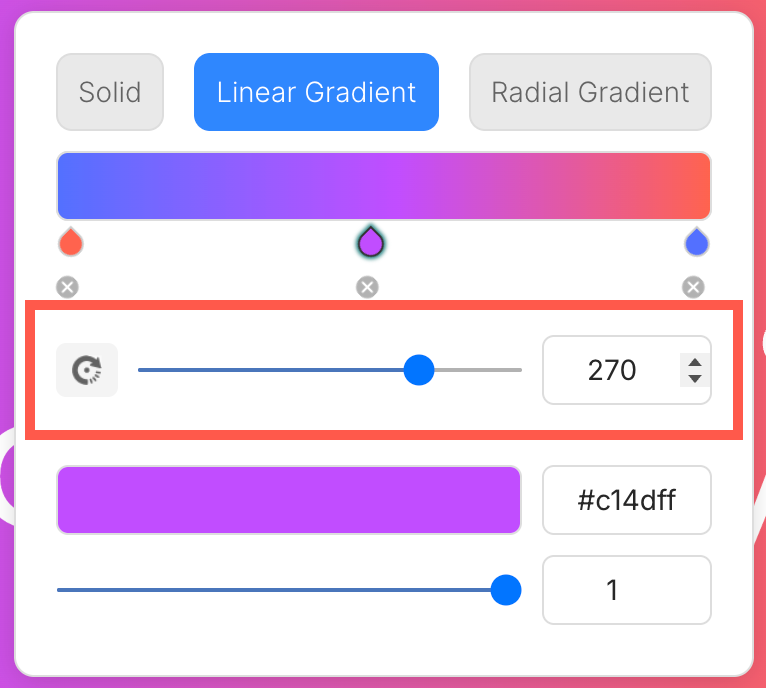
Для линейных градиентов используйте ползунок поворота, чтобы изменить угол градиента. Это позволяет вращать направление цвета с горизонтального (0°) на вертикальное (90°) или на любой пользовательский угол до 360°.
- Предварительный просмотр градиента будет изменяться в режиме реального времени по мере перемещения ползунка.
- Текущий угол отображается в числовом поле рядом с ползунком (например, 270°).
Параметры формы радиального градиента
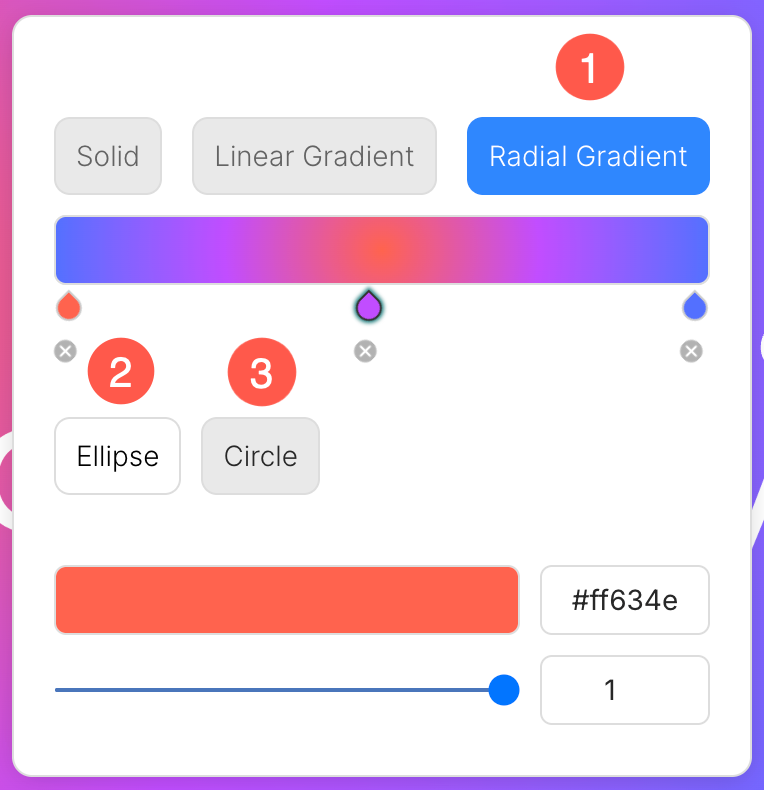
При выборе «Радиальный градиент» (1) под предварительным просмотром градиента появятся два варианта формы:
- Эллипс: Создает удлиненный радиальный градиент с горизонтальным или вертикальным растяжением. Это полезно для более широкого градиентного покрытия или асимметричных дизайнов.
- Круг: Это создает идеально круглый градиент, исходящий из центра (или выбранной точки фокусировки). Идеально подходит для фонов в стиле прожектора или для привлечения внимания к центральному элементу.
Выбор цвета и ввод шестнадцатеричного кода
Независимо от того, работаете ли вы со сплошным цветом или отдельными точками градиента:
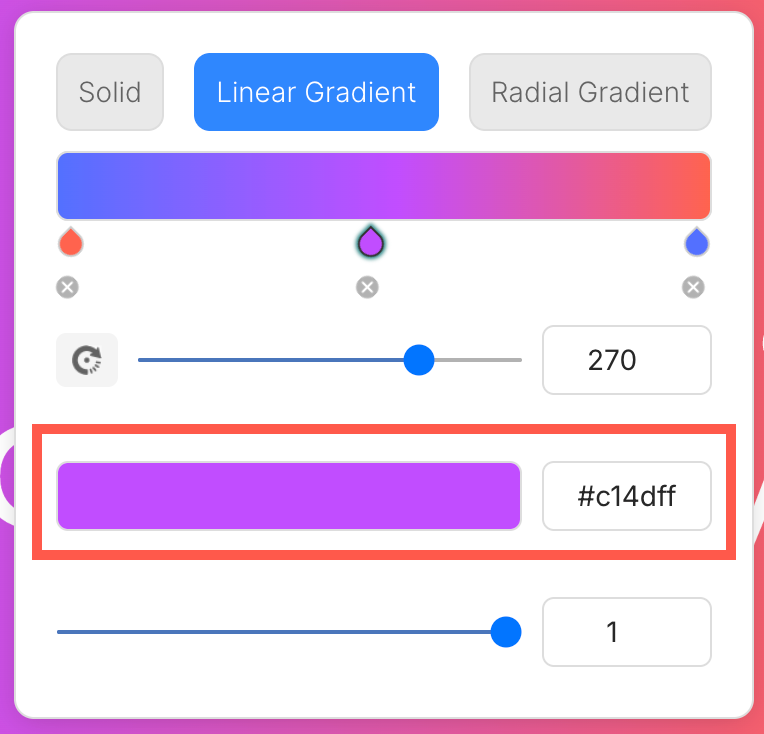
- Использовать пипетка выбрать цвет визуально.
- В качестве альтернативы введите шестнадцатеричный код цвета вручную (например, #c14dff) для точного управления цветом.
Если вы используете градиент, выбор точки перехода позволит вам определить ее конкретный цвет с помощью этого инструмента.
Ползунок непрозрачности
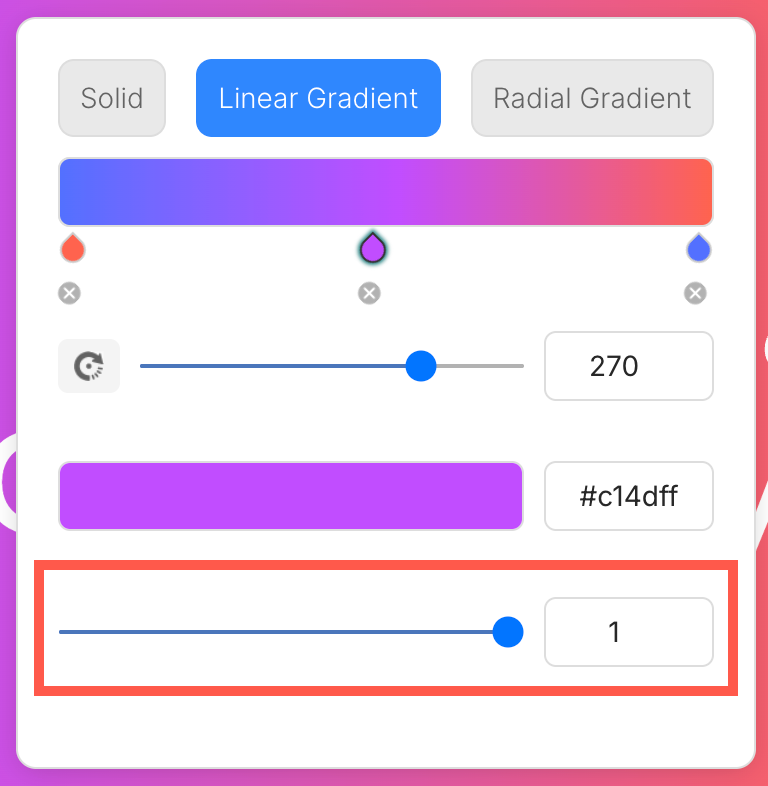
В нижней части панели вы найдете ползунок для управления непрозрачностью:
- Установите уровень прозрачности выбранного цвета или точки градиента.
- Значение 1 означает полную непрозрачность, а 0 — полную прозрачность.
Это полезно для создания многослойных визуальных эффектов или мягких фоновых наложений.
Где можно использовать эти цветовые параметры
Эти расширенные инструменты работы с цветом доступны в следующих областях:
- Фон раздела
- Заголовок текста
- Пункт Текст
Каждая область имеет собственную цветовую вкладку, что позволяет вам независимо оформлять различные компоненты для большей визуальной гибкости.