Виджет «Поделиться» позволяет посетителям легко делиться содержимым вашего сайта в различных социальных сетях и каналах связи.
После включения виджет появится на вашем сайте, упрощая посетителям возможность делиться страницами, записями в блоге, товарами и содержимым галереи с другими.
В этой статье:
- Доступ к настройкам виджета "Поделиться"
- Включить или отключить виджет «Поделиться»
- Поделиться положением виджета на сайте
- Социальные платформы
- Внешний вид виджета "Поделиться"
Доступ к настройкам виджета "Поделиться"
- Из издания Главная (1) студии, нажмите на Вебсайт (2) раздел.
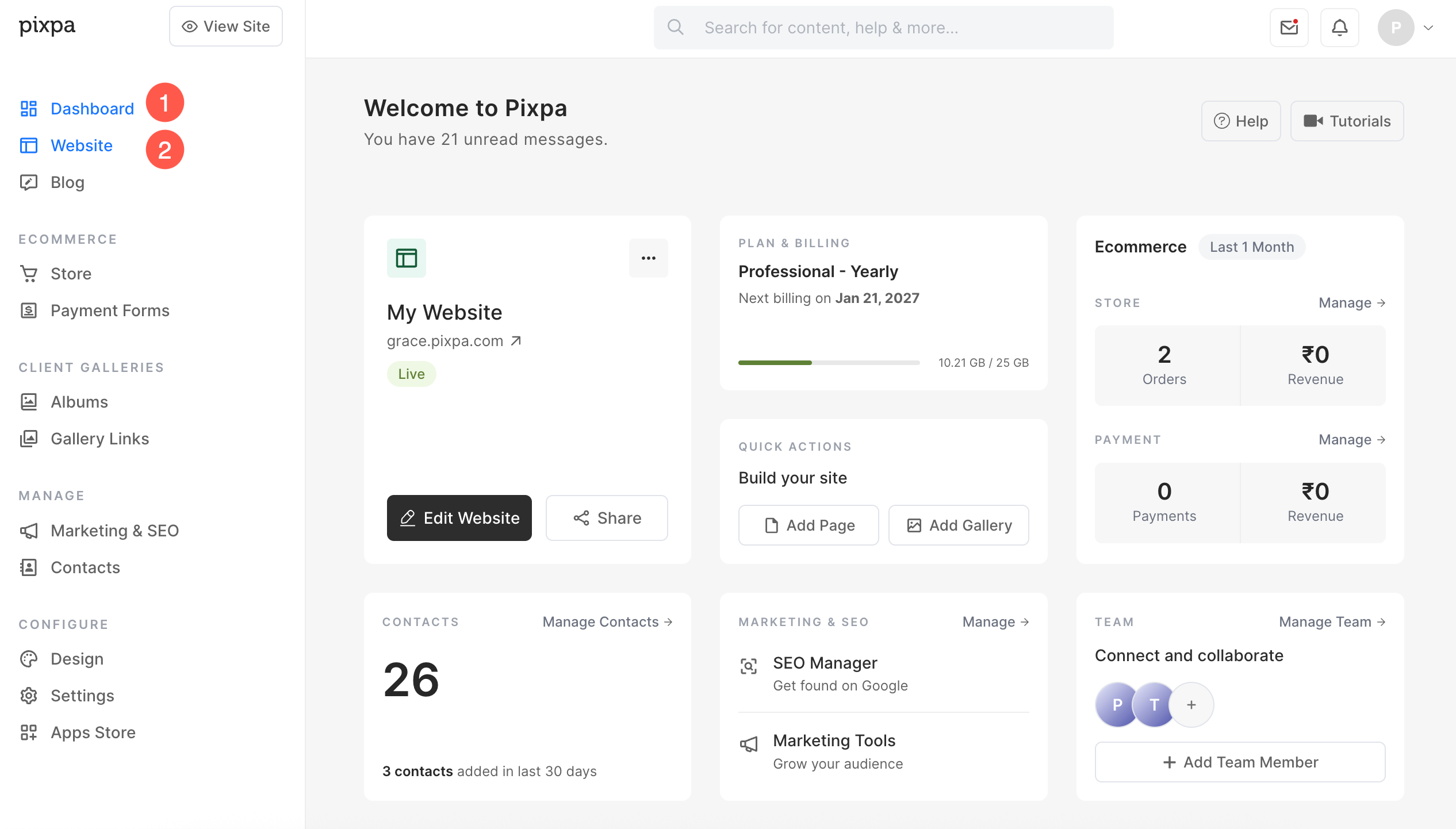
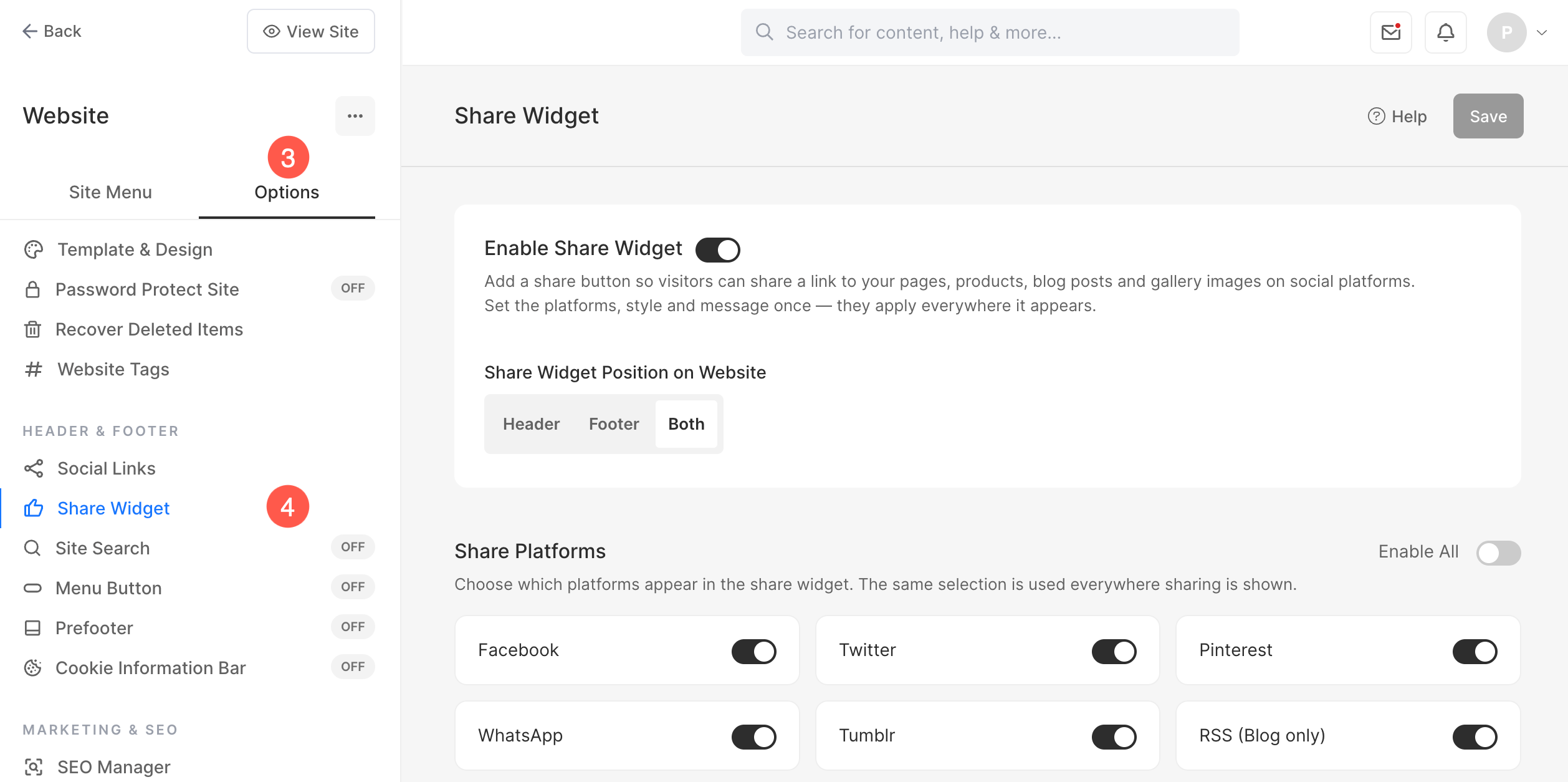
- Под Параметры (3) вкладка, нажмите на Виджет "Поделиться" (4) вариант в рамках Верхний и нижний колонтитулы .
Включить или отключить виджет «Поделиться»
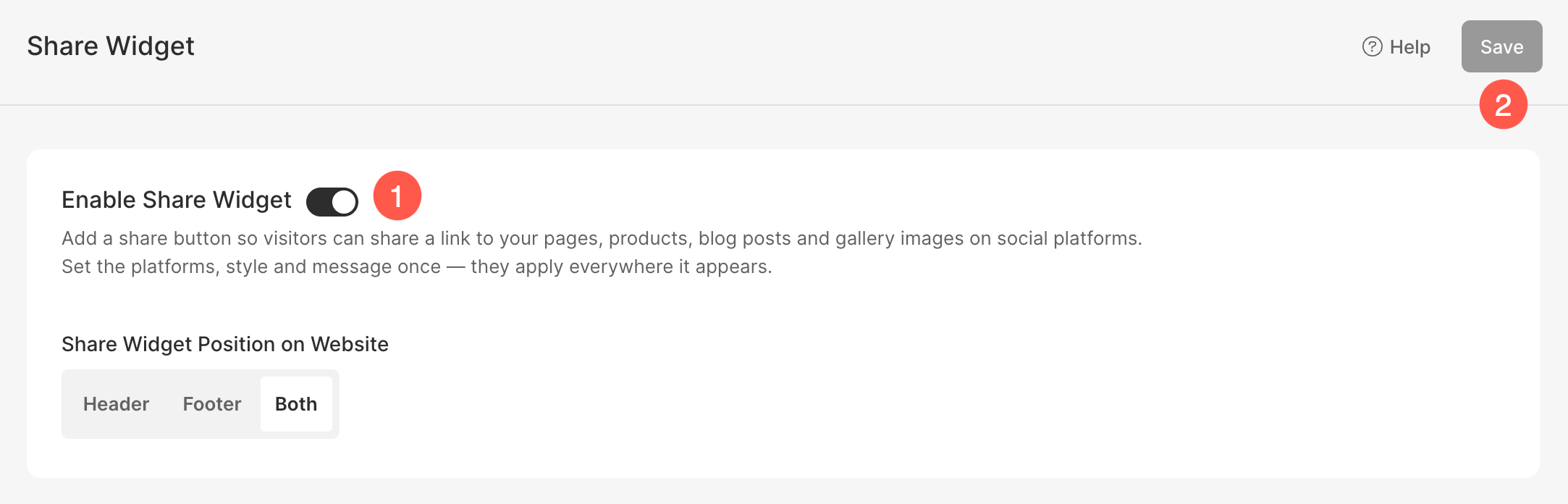
Виджет «Поделиться» можно включить или отключить на всем вашем сайте.
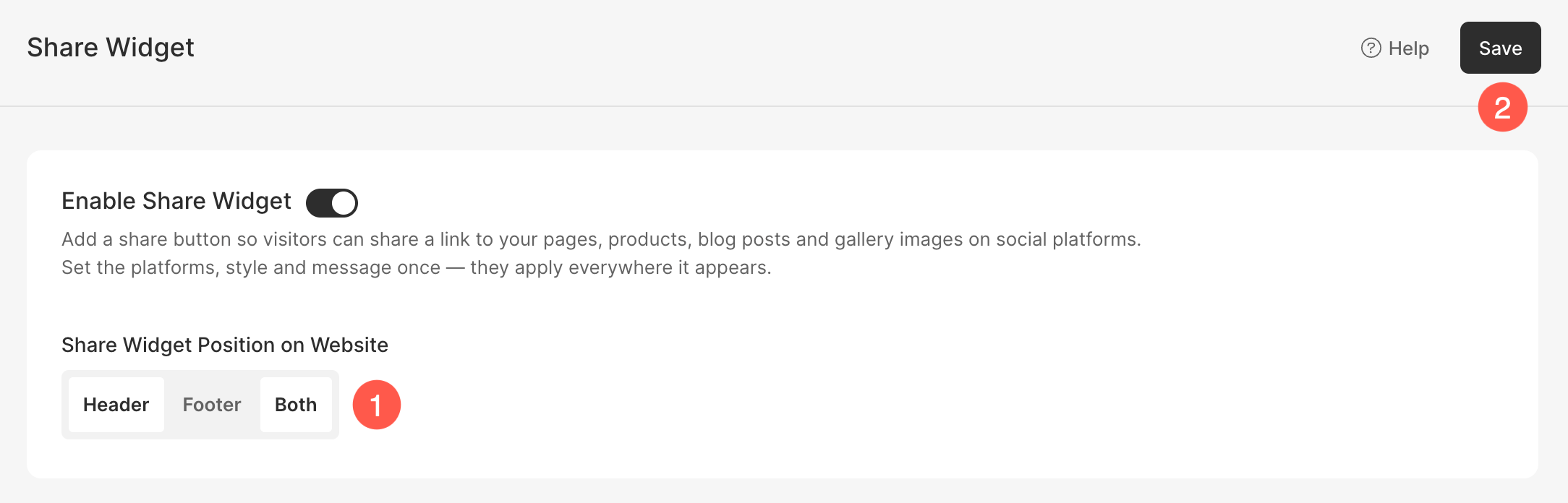
- Включите переключатель, чтобы Включить виджет "Поделиться" (1) на вашем веб-сайте. Отключите его, чтобы отключить виджет.
- Нажмите Сохранено (2) применить изменения.
Поделиться положением виджета на сайте
- Под Позиция виджета "Поделиться" На странице «Веб-сайт» выберите место, где должен отображаться виджет «Поделиться» на вашем сайте:
- заголовок – Отобразить виджет «Поделиться» в шапке сайта.
- нижний колонтитул – Отобразить виджет «Поделиться» в нижнем колонтитуле сайта.
- Оба формата – Отобразить виджет «Поделиться» как в заголовке, так и в нижнем колонтитуле.
- Нажмите Сохранено для применения ваших изменений.
Социальные платформы
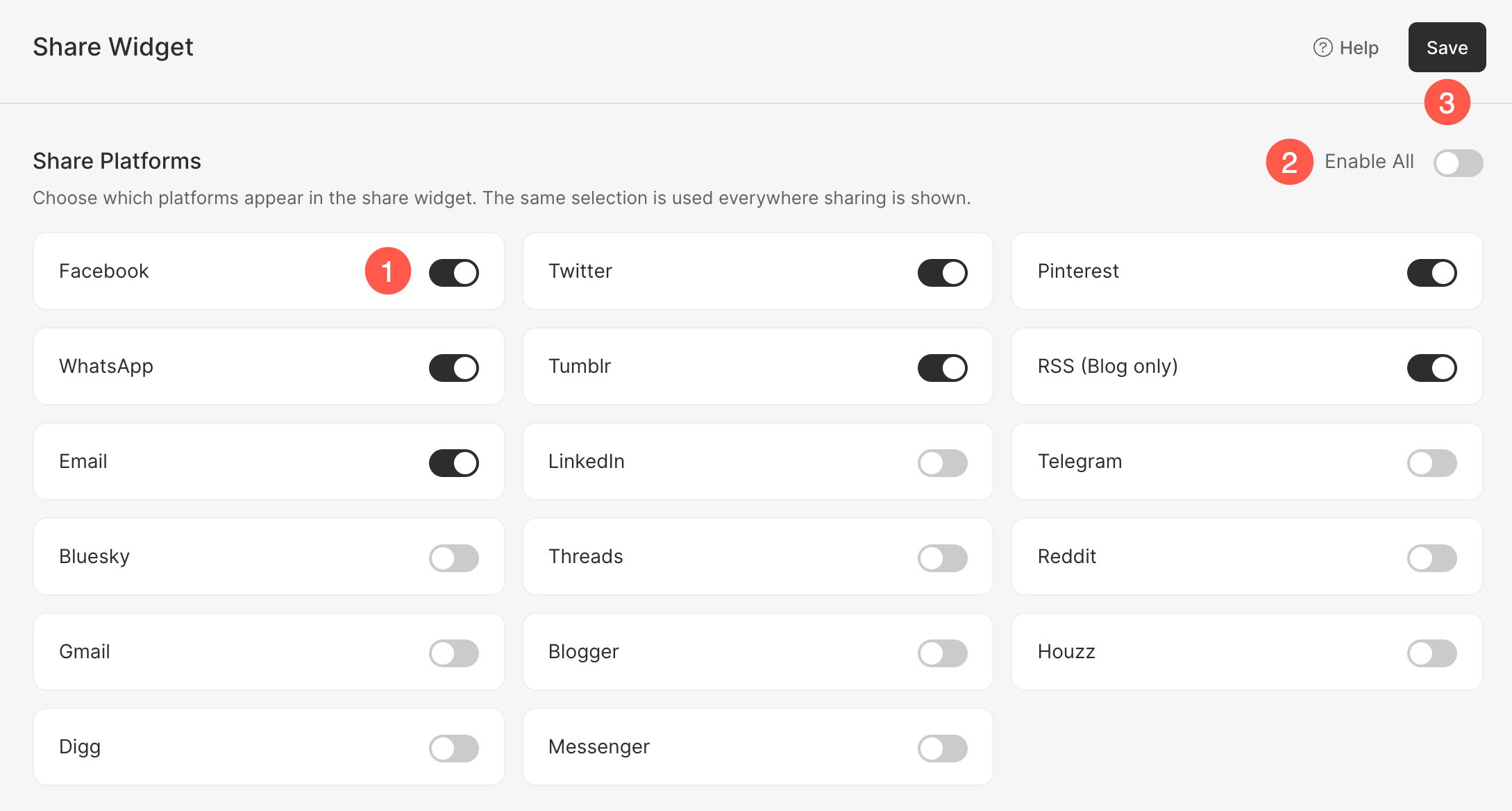
В разделе «Платформы для обмена информацией» вы можете управлять тем, какие платформы будут доступны посетителям при использовании виджета «Поделиться информацией».
- Использовать переключатель рядом с каждой платформой чтобы включить или отключить его.
- Использовать Включить все Переключатель позволяет быстро включить все доступные платформы для обмена файлами.
- Нажмите Сохранено для применения ваших изменений.
Внешний вид виджета "Поделиться"
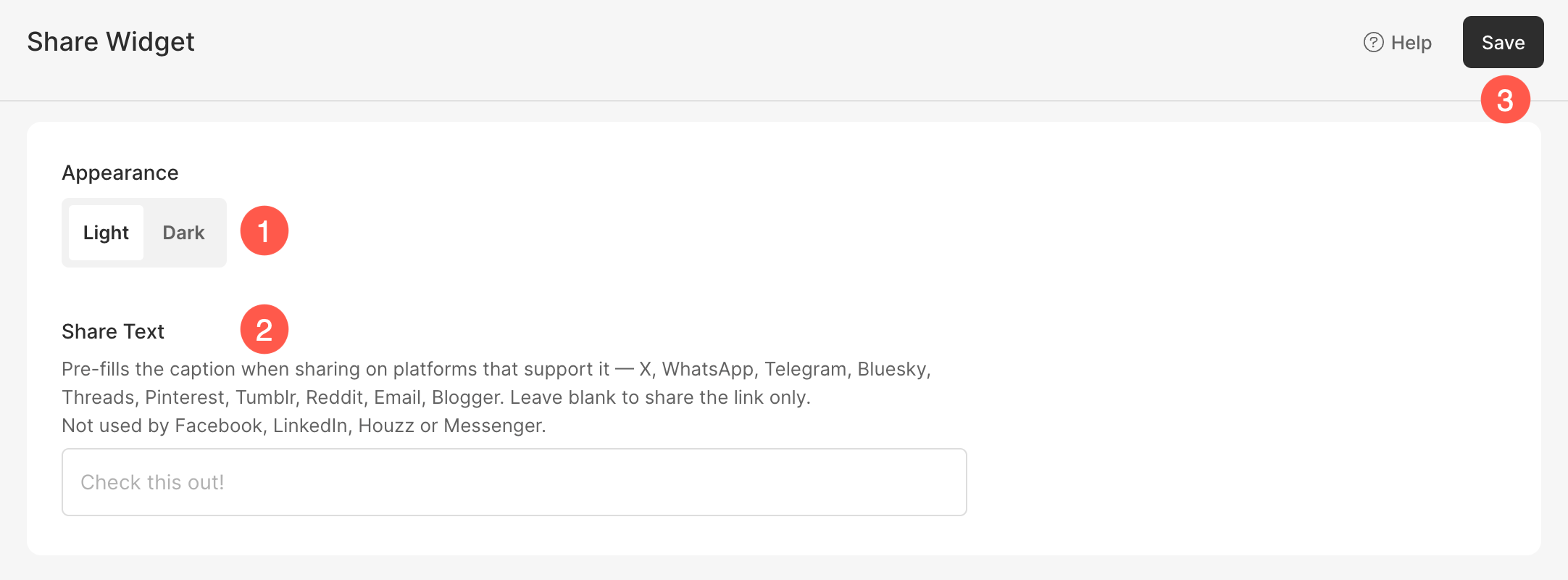
В разделе «Внешний вид» вы можете выбрать способ отображения виджета «Поделиться».
- Варианты внешнего вида:
- Лайт – Отображает виджет «Поделиться» в светлой цветовой гамме.
- темно – Отображает виджет «Поделиться» в темной цветовой гамме.
- Поделиться текстом – Поле «Текст для публикации» позволяет определить сообщение по умолчанию, которое будет отображаться, когда посетители будут делиться контентом, используя поддерживаемые платформы.
- Текст автоматически добавляется в качестве подписи к публикации на платформах, поддерживающих пользовательские сообщения для публикации.
- Оставьте это поле пустым, если хотите, чтобы посетители могли делиться только URL-адресом без какого-либо заранее заданного сообщения.
- Сохранить - После настройки параметров виджета «Поделиться» проверьте выбранные платформы и параметры внешнего вида. Наконец, нажмите кнопку. Сохранено чтобы применить изменения к вашему сайту.