Иногда службе поддержки Pixpa могут потребоваться дополнительные сведения о сетевых запросах, сгенерированных в вашем браузере. Член команды может попросить вас создать файл HAR, который представляет собой журнал, содержащий информацию о сетевых запросах браузера во время возникновения проблемы.
В этой статье:
Чтобы создать файл HAR в Chrome
- Откройте Chrome и перейдите на страницу, на которой возникает проблема.
- Найдите кнопку с вертикальным многоточием и выберите Дополнительные инструменты> Инструменты разработчика.
- На появившейся панели выберите Cеть меню.
- Найдите круглую кнопку записи в левом верхнем углу вкладки и убедитесь, что она red. Если он серый, нажмите кнопку один раз, чтобы начать запись.
- Поставьте галочку Сохранить журнал и отключить кеш.
- Нажмите кнопка очистки чтобы очистить все существующие журналы на вкладке сети.
- Воспроизведите проблему во время записи сетевых запросов.
- Нажмите кнопку загрузки, Экспорт HAR, чтобы загрузить и сохранить файл на свой компьютер.
- Загрузите файл HAR в окно чата студии, нажав на булавку вложения.

Чтобы создать файл HAR в Firefox
- Откройте Firefox и перейдите на страницу, на которой возникает проблема.
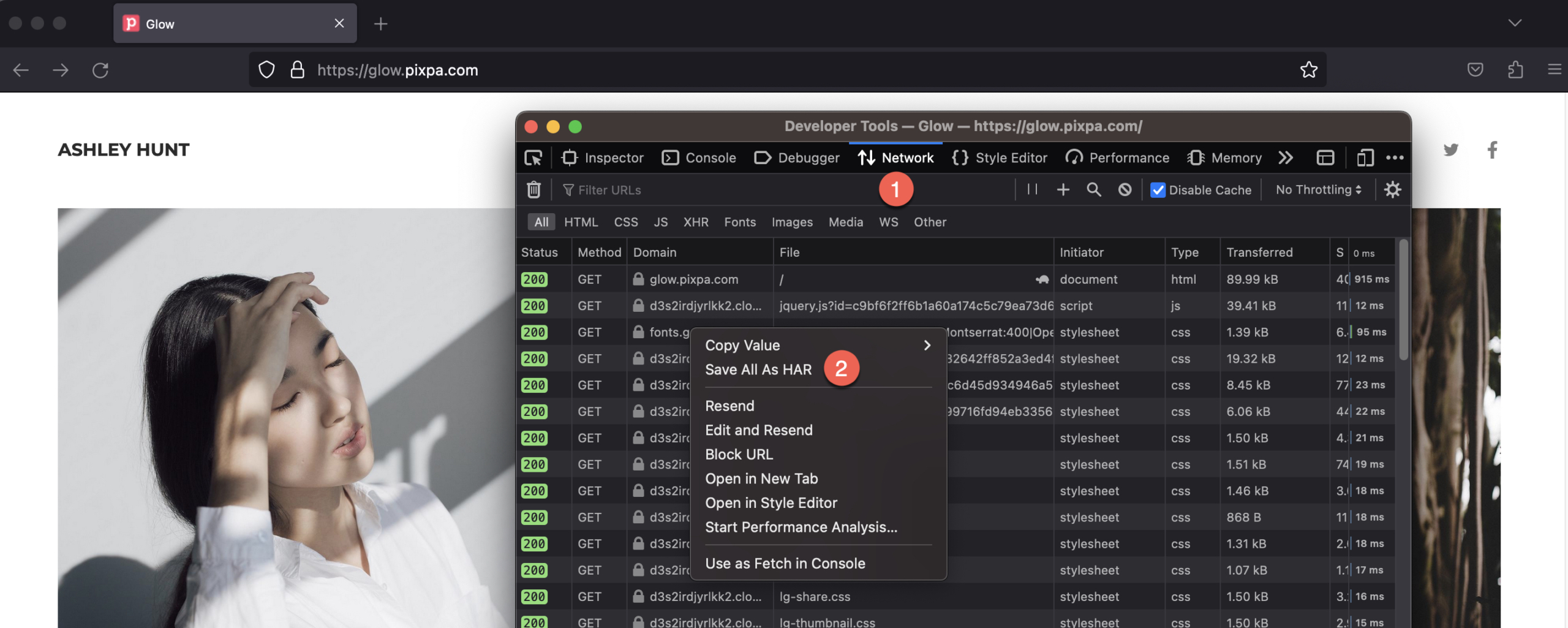
- Откройте приложение Сетевой монитор.
- Воспроизведите проблему во время записи сетевых запросов.
- Щелкните правой кнопкой мыши в любом месте под Файл столбец и щелчок Сохранить все как HAR и сохраните файл на свой компьютер.
- Загрузите файл HAR в окно чата студии, нажав на булавку вложения.
Чтобы создать файл HAR в Safari
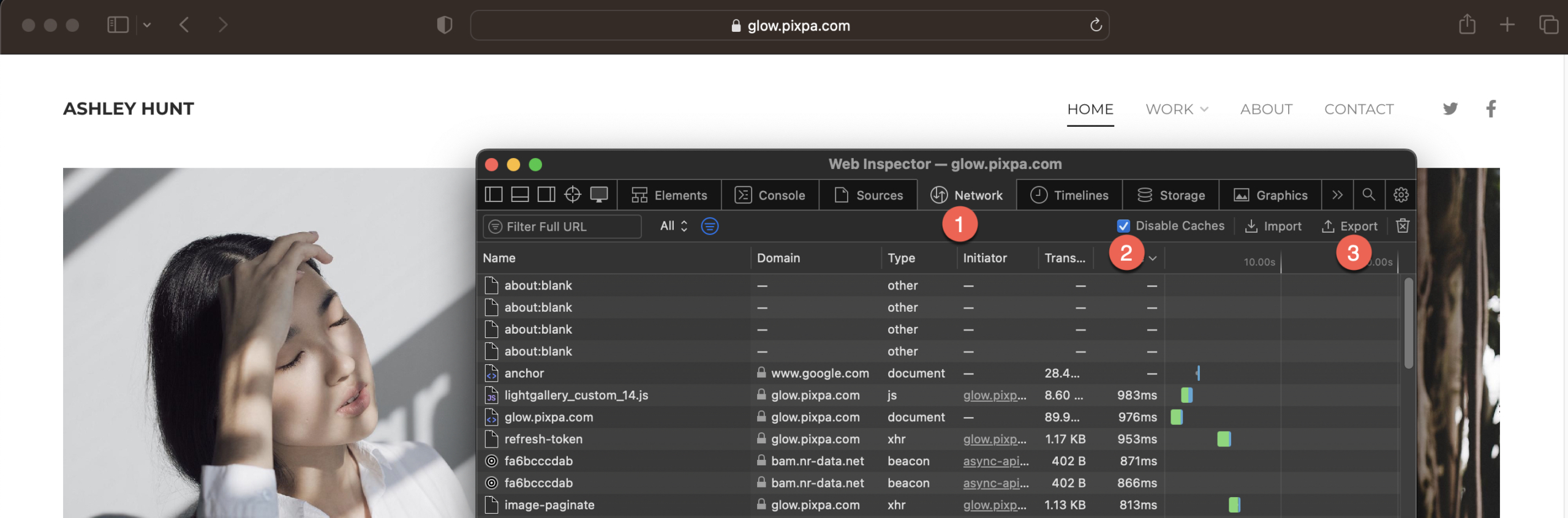
- Откройте Safari и перейдите в Разработка .
- Выбрать Показать веб-инспектор И нажмите Cеть меню.
- Воспроизведите проблему во время записи сетевых запросов.
- Нажмите Экспортировать значок и сохраните файл HAR на свой компьютер.
- Загрузите файл HAR в окно чата студии, нажав на булавку вложения.