
После настройки лаборатории WHCC необходимо создать прайс-лист WHCC и применить его к галереям ваших клиентов.
Прайс-лист — это набор печатной продукции, товаров, продуктов для самореализации и вариантов цифровой загрузки.
В этой статье:
Перейдите в раздел Прайс-листы
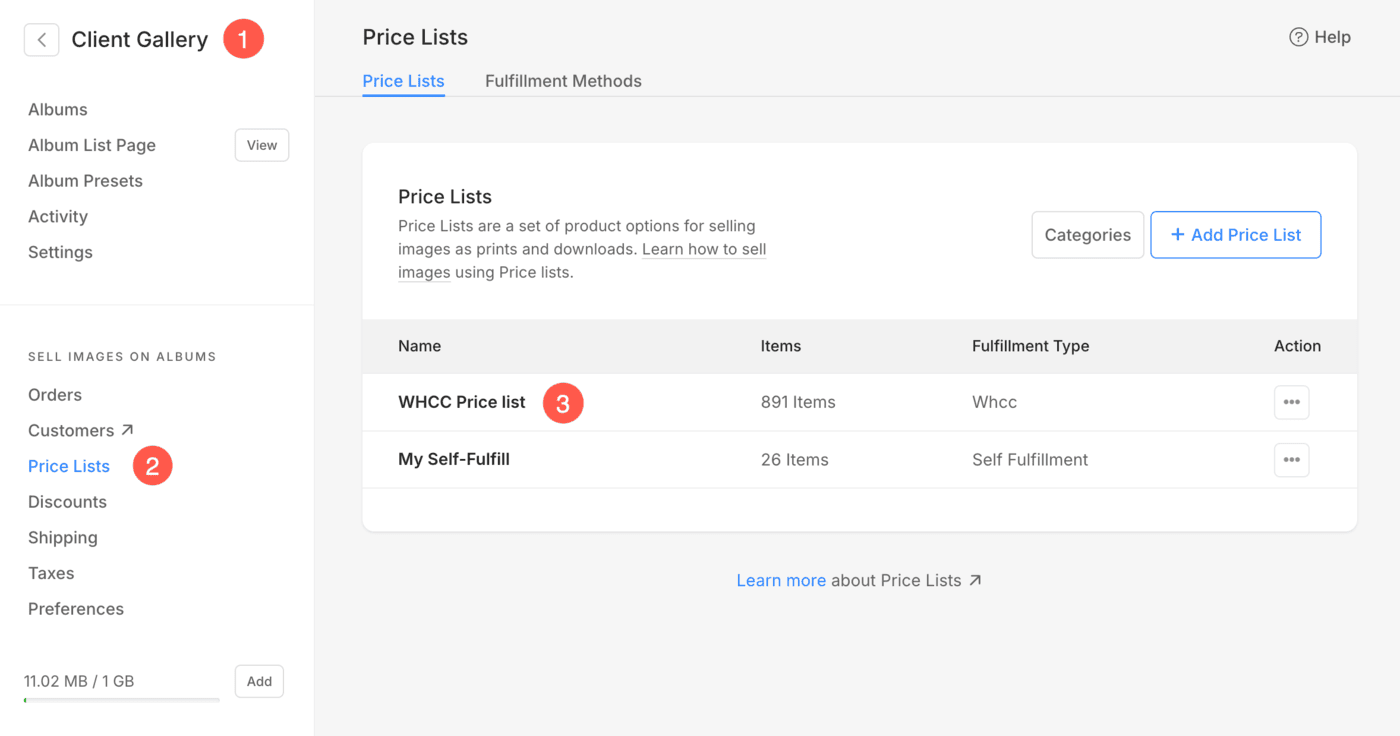
- Из издания Клиентские галереи (1) раздел, нажмите на Прайс-листы (2) вариант.
- Здесь вы увидите все свои прайс-листы вместе с вашими Прейскурант лаборатории WHCC (3). Или нажмите на + Добавить прайс-лист Кнопка справа вверху, чтобы добавить новый прайс-лист.
Кроме того, вы можете воспользоваться функцией поиска Pixpa, чтобы перейти в раздел «Прайс-листы».
- Enter прайс-лист (1) в строке поиска.
- В соответствующих результатах щелкните значок Галереи клиентов – Прайс-листы вариант (2) под Ссылки на студию.
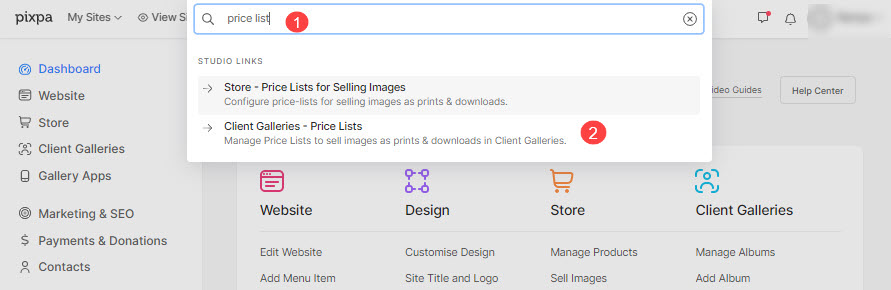
- Теперь вы достигнете Прайс-листы стр.
Добавить товар в прайс-лист
Нажмите на соответствующий прайс-лист WHCC, чтобы добавить в него товары. Вы можете добавить два типа товаров, нажав на кнопку «+ Добавить товар» (1).
- Добавить товары для самостоятельной реализации (2) в прайс-лист
- Добавить пункт «Загрузка изображения (3)» в прайс-лист

Добавить товары для самостоятельной реализации в прайс-лист
При нажатии на опцию «Товары для самостоятельного выполнения» появится всплывающее окно, где вы сможете добавить:
- Название предмета – Название вашего продукта.
- Цена - Цена вашего продукта по умолчанию.
- Категория - Вы можете сгруппировать свои продукты по различным категориям. Например, все размеры печати будут входить в категорию печати, а размеры холста будут входить в категорию холста.
Также см: Добавьте категорию в клиентские галереи. - Этот продукт не облагается налогом – Выберите эту опцию, чтобы отменить/освободить от налога данный конкретный продукт.

- Укажите размер печати - Выберите, следует ли разрешить пользователям указывать область обрезки изображения для печати. Если это не печатный продукт, просто выберите Нет.
В этом случае на странице корзины урожая не будет. - Ширина печати – Укажите ширину изделия (в дюймах).
- Высота печати – Укажите высота печатной продукции здесь. На основе указанного размера система будет генерировать обрезка вашего изображения.
Пользователь сможет перемещать кадрирование и выбирать требуемую область, которая должна быть напечатана, если кадрирование меньше фактического изображения. - Вес - Уточните вес товара. Посмотрите, как изменить единицу веса.
- Описание - Добавьте описание вашего продукта. Это отразится на нажатии на значок информации рядом с названием продукта на странице корзины.
- Сохранить - Нажмите здесь, чтобы сохранить продукт.

Добавить товары для загрузки изображений в прайс-лист
Вы можете продавать готовые к загрузке цифровые файлы (музыку, программное обеспечение, видео и т. д.). Для добавления цифрового продукта необходимо указать следующую информацию:
- Что клиент будет скачивать? Вы можете разрешить своему клиенту загружать или покупать Одно изображение один за другим или a полная галерея за один присест.
- Размер загрузки: вы можете разрешить своим клиентам загружать или покупать различные версии исходных изображений, например большие 2560 пикселей, средние 1200 пикселей и маленькие 600 пикселей.

- Название элемента: название вашего продукта.
- Цена: цена вашего продукта по умолчанию.
- Этот продукт не облагается налогом: Отметьте эту опцию, чтобы удалить/отменить налог на этот конкретный продукт.
- Описание: Добавьте описание вашего продукта. Оно отобразится на странице корзины при наведении курсора на название продукта.
- Сохранено: Нажмите здесь, чтобы сохранить продукт.
