Gambar unggulan/media sosial digunakan untuk mewakili item menu (galeri, folder, halaman, blog, dll.) dalam skenario berikut:
- Setiap kali item menu merupakan bagian dari suatu folder dan tercantum pada halaman folder. Lihat contoh di sini.
- Setiap kali item menu dibagikan di media sosial.
- Gambar Unggulan untuk Postingan Blog digunakan pada halaman daftar blog. Lihat contohnya di sini.
Anda dapat menambahkan Gambar Media Sosial ke item menu mana pun dari bagian pengaturan item menu tertentu.
Dalam artikel ini:
- Tambahkan Gambar Media Sosial ke Folder
- Tambahkan Gambar Media Sosial untuk Galeri
- Tambahkan Gambar Media Sosial untuk Postingan Blog
- Gambar Media Sosial untuk item menu lainnya
- Mengedit/Menghapus gambar Media Sosial
Tambahkan Gambar Media Sosial ke Folder
- Dari Menu Utama (1) dari studio, pergi ke Situs Web (2) bagian.
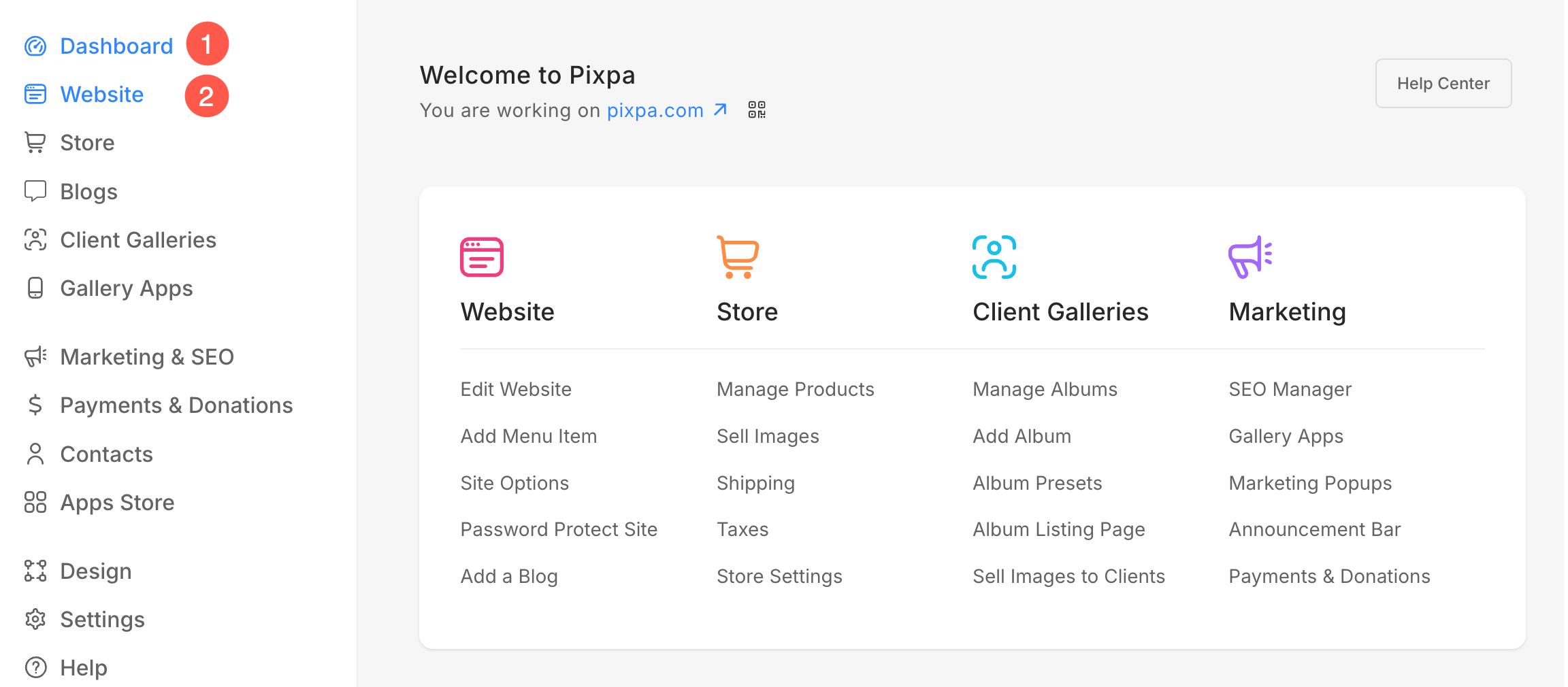
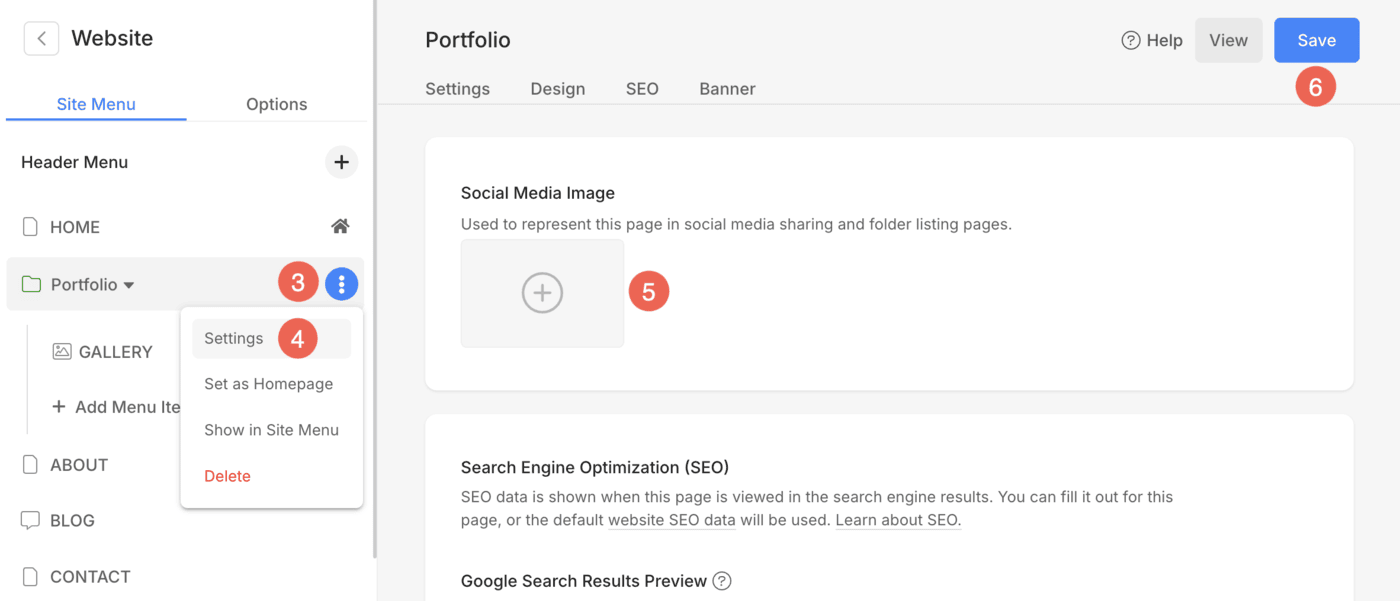
- Dari Menu Situs, temukan folder tertentu, gerakkan kursor Anda ke sana, dan klik tiga titik ikon (3) di samping nama folder.
- Kemudian, klik pada Pengaturan (4) pilihan di dropdown.
- Anda akan melihat Gambar Media Sosial kotak (4) di sisi kanan seperti yang ditunjukkan pada gambar di bawah ini.
- Unggah gambar dan klik Simpan (5) tombol.
Gambar Media Sosial untuk Galeri
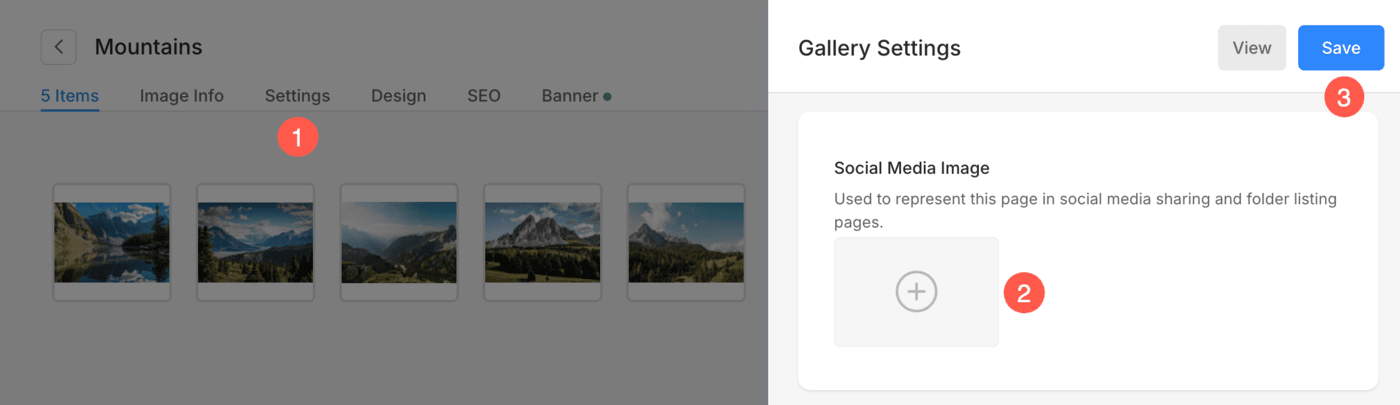
- Pergi ke Pengaturan Galeri (1) halaman.
- Cari Gambar Media Sosial lapangan (2) di sisi kanan seperti yang ditunjukkan pada gambar di bawah.
- Unggah gambar dan tekan Simpan (3) tombol.
Gambar Media Sosial untuk Postingan Blog
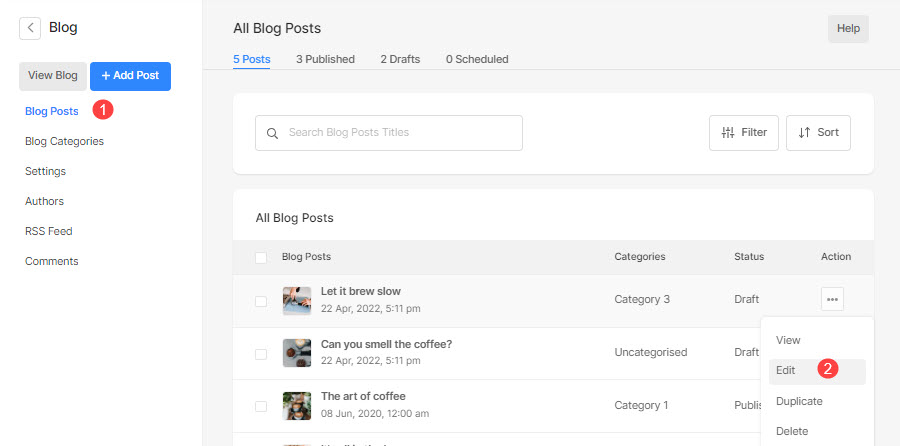
- Pergi ke Halaman Posting Blog (1) dari blog (yang ingin Anda kerjakan).
- Anda dapat melihat semua postingan di sana. Klik Sunting (2) tombol postingan blog tempat Anda ingin menambahkan gambar Media Sosial.
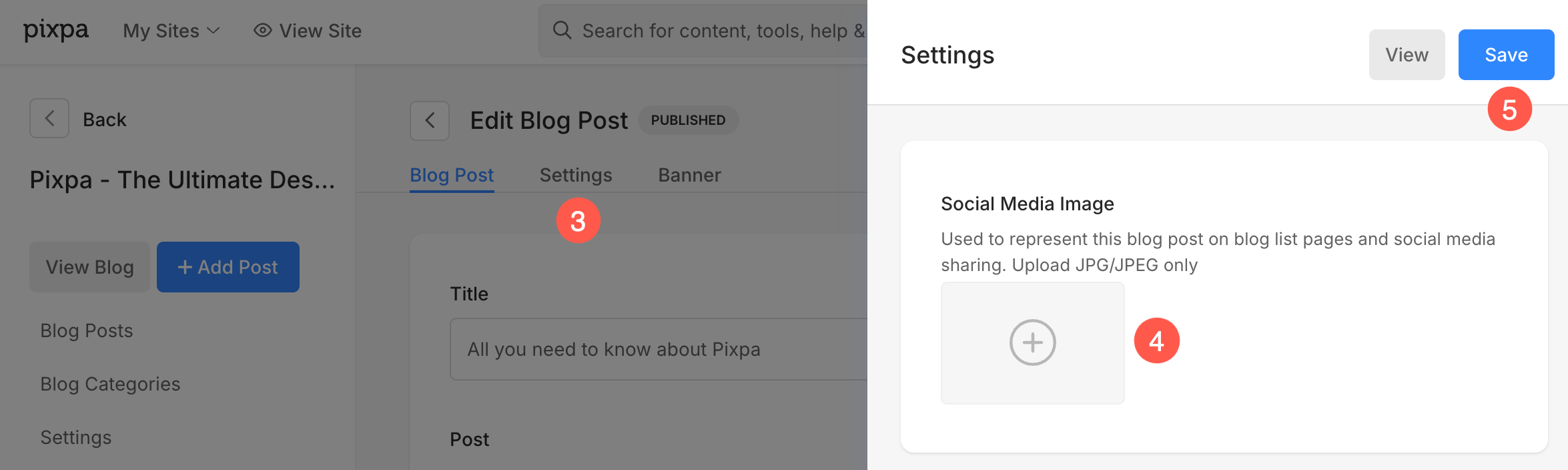
- Setelah Anda berada di edit halaman postingan blog, Klik pada Pengaturan (3) tab.
- Bilah sisi akan terbuka dari mana Anda dapat mengunggah Gambar Media Sosial (4). Unggah gambar dan tekan tombol Simpan (5) tombol.
Gambar Media Sosial untuk item menu lainnya
Anda dapat menambahkan gambar media sosial untuk item menu lainnya seperti Halaman , Formulir , Tautan , dll.
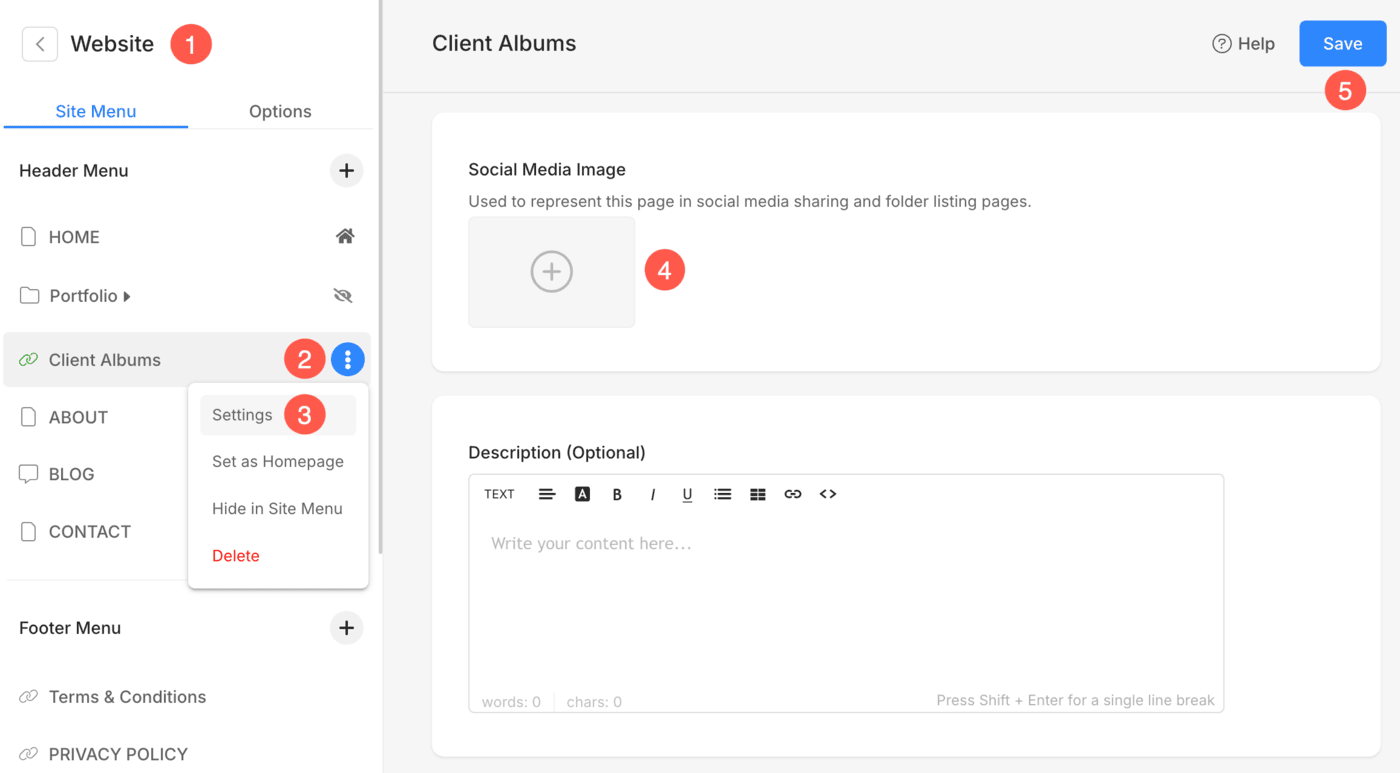
- Dari Situs Web bagian (1), temukan item menu tertentu, gerakkan kursor ke sana, dan klik pada ikon tiga titik (2) di samping namanya.
- Klik pada Pengaturan (3) pilihan di dropdown.
- Di bawah halaman pengaturan, gulir ke bawah layar untuk melihat Gambar Media Sosial (4) bagian di sisi kanan seperti yang ditunjukkan pada gambar di bawah ini.
- Unggah gambar dan tekan Simpan (5) tombol.
Mengedit/Menghapus gambar Media Sosial
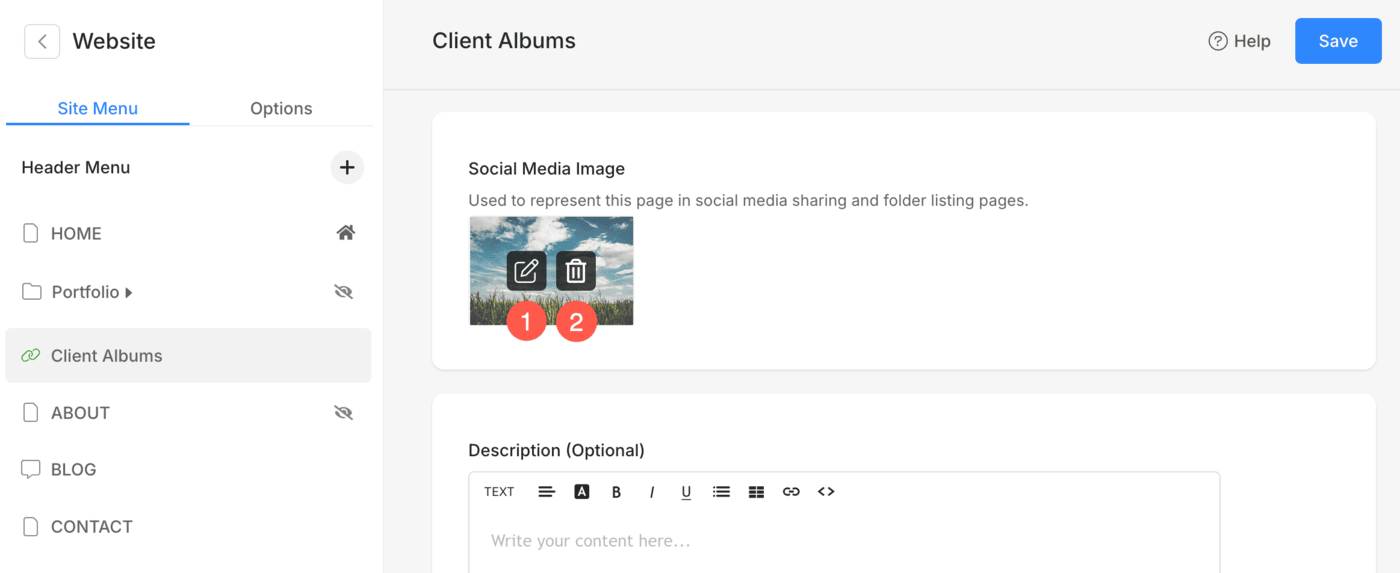
- Setelah Anda mengunggah gambar Media Sosial, Anda dapat mengarahkan kursor ke gambar untuk menemukan Sunting ikon (1).
- Klik pada Delete tombol (2) untuk menghapus gambar.
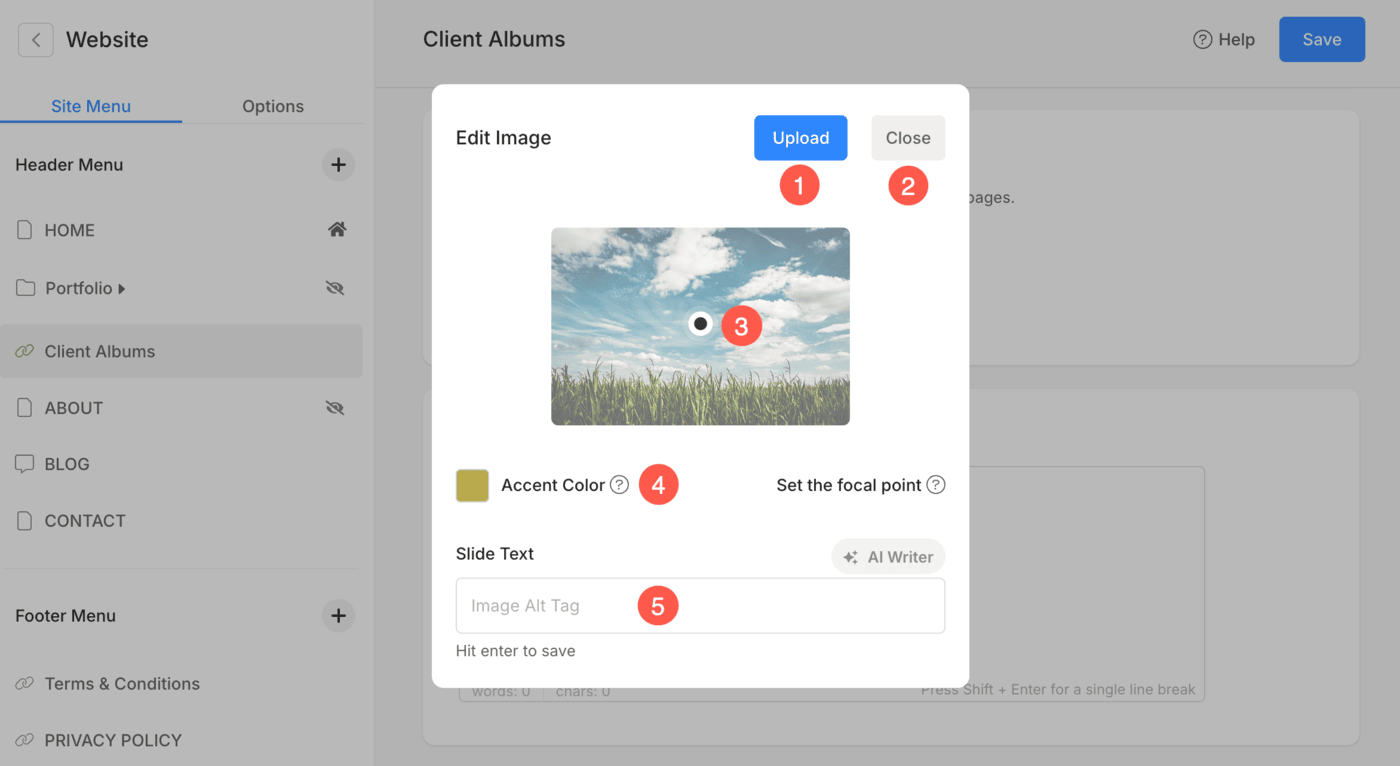
- Saat Anda mengklik Sunting tombol, Anda akan melihat popup seperti yang ditunjukkan di bawah ini:
- Pilihan yang tersedia di popup adalah:
-
- menggantikan gambar Media Sosial.
- Penyelesaian munculan.
- Klik di mana saja pada gambar dan pindahkan lingkaran hitam ke tetapkan titik fokus baru.
- Mengatur Warna Aksen Gambar.
- Tentukan tag alt gambar, jika ada. Lalu, tekan tombol Enter tombol untuk menyimpan.