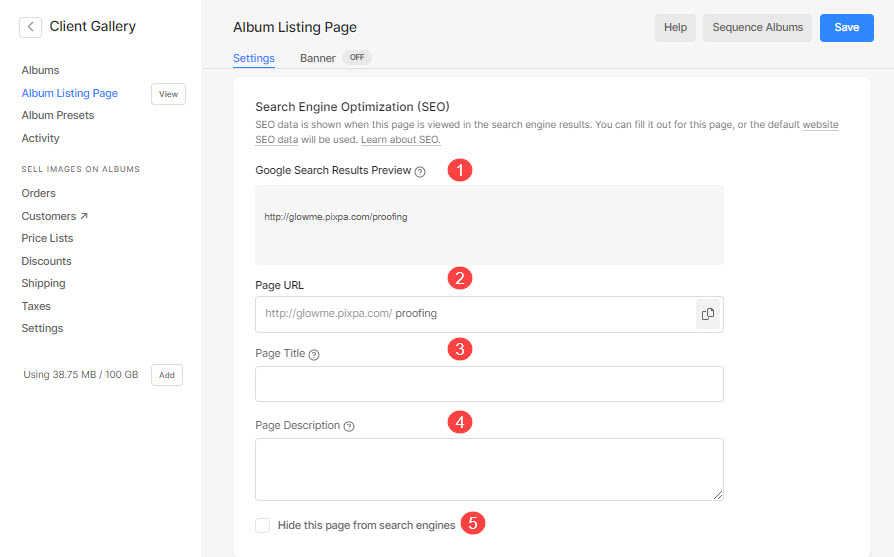
Agar situs web Anda diindeks dan diberi peringkat oleh mesin pencari, Anda perlu mengoptimalkan situs web Anda.
Langkah terpenting dalam proses ini adalah menambahkan metadata (judul dan deskripsi) yang relevan untuk situs web Anda sehingga mesin telusur akan membaca dan mengindeks situs web Anda.
Metadata SEO dapat dengan mudah ditentukan untuk situs web Anda di Pixpa.
Dalam artikel ini:
- Tambahkan metadata SEO untuk situs web Anda
- Tambahkan metadata SEO untuk galeri
- Tambahkan metadata SEO untuk folder
- Tambahkan metadata SEO untuk sebuah halaman
- Tambahkan metadata SEO untuk toko
- Tambahkan metadata SEO untuk kategori toko
- Tambahkan metadata SEO untuk produk toko
- Tambahkan metadata SEO untuk galeri klien
- Tambahkan metadata SEO untuk halaman Daftar Album
Tambahkan metadata SEO untuk situs web Anda
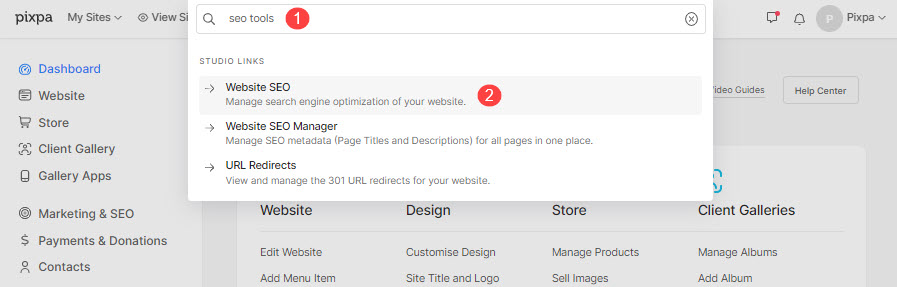
- Enter SEO (1) di Bilah Pencarian.
- Dari hasil, klik pada SEO situs web (2) pilihan.
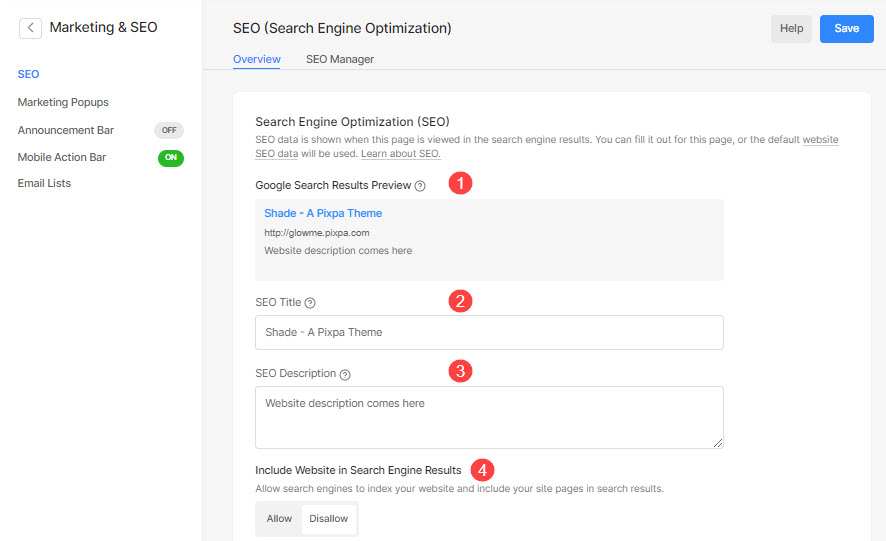
- Anda sekarang akan mencapai SEO .
- Di sini Anda dapat memasukkan metadata SEO yang relevan untuk situs web Anda. Data ini digunakan global untuk situs web Anda di semua item konten.
- Anda dapat menentukan metadata SEO unik untuk setiap item konten satu per satu dari bagian pengaturannya untuk mengganti metadata SEO global ini.
Opsi yang disertakan di halaman ini adalah:
- Pratinjau Hasil Penelusuran Google: Ini adalah pratinjau hasil pencarian Google dengan metadata SEO yang ditambahkan oleh Anda.
- Judul SEO:
- Deskripsi SEO: Ini akan ditampilkan oleh mesin pencari untuk situs web Anda di hasil pencarian bersama dengan judulnya. Itu harus antara 150-160 karakter.
- Sertakan Situs Web di Hasil Mesin Pencari: Pilih mengizinkan untuk secara otomatis mengindeks situs web/portofolio Anda di mesin pencari. Jika Anda tidak ingin mengindeks situs web Anda di mesin pencari, klik pada melarang tombol untuk menyembunyikan situs web/portofolio Anda dari mesin pencari.
Tambahkan metadata SEO untuk Galeri
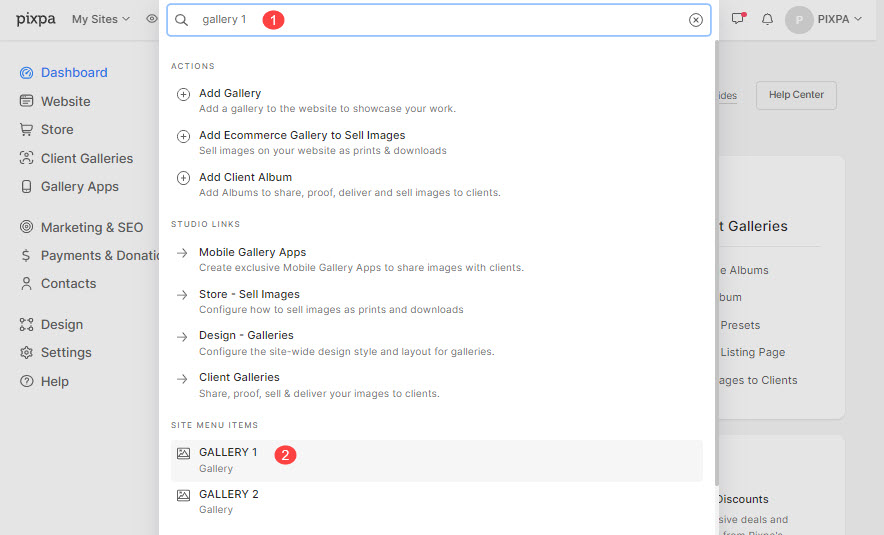
- Masukkan judul galeri (1) di Bilah Pencarian.
- Dari hasil, temukan galeri (di bawah Item Menu Situs) yang ingin Anda kerjakan dan klik it (2).
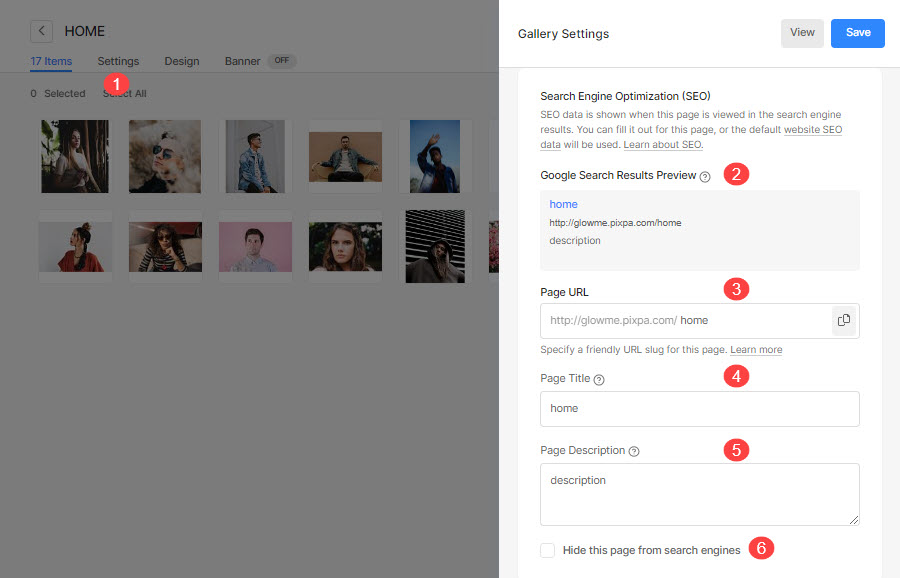
- Selanjutnya, klik pada Settings (1) tab. Anda akan melihat semua pengaturan galeri khusus ini di sisi kanan.
- Gulir ke bawah hingga Anda menemukan Search Engine Optimization (SEO) bagian.
- Ini adalah Pratinjau hasil Google Penelusuran (2) dari galeri ini.
- Anda dapat mengedit URL galeri Anda menggunakan Halaman URL (3) pilihan.
- Tambahkan Page Title (4) dan Deskripsi Produk (5).
- Anda juga dapat menyembunyikan galeri ini dari mesin pencari dengan mengklik Sembunyikan halaman ini dari mesin pencari (6).
- Simpan perubahan Anda.
Tambahkan metadata SEO untuk Folder
- Masukkan map judul (1) di Bilah Pencarian.
- Klik pada map (2) di bawah Item Menu Situs.
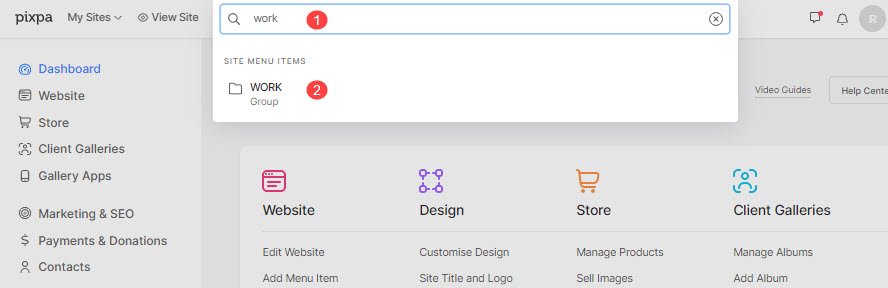
- Ini akan membawa Anda ke halaman pengaturan folder.
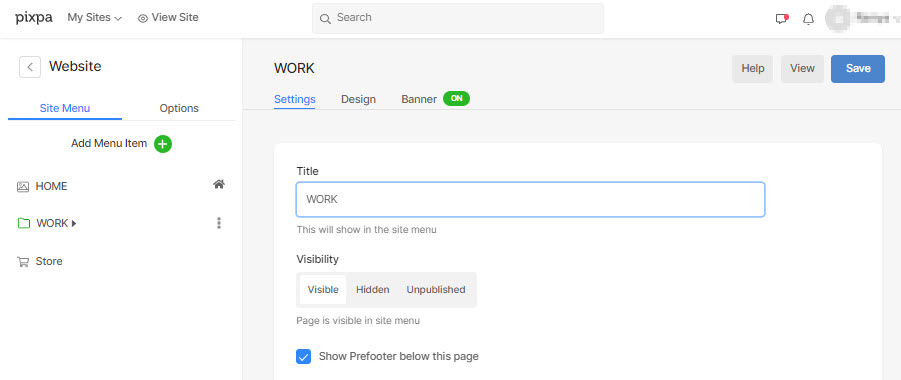
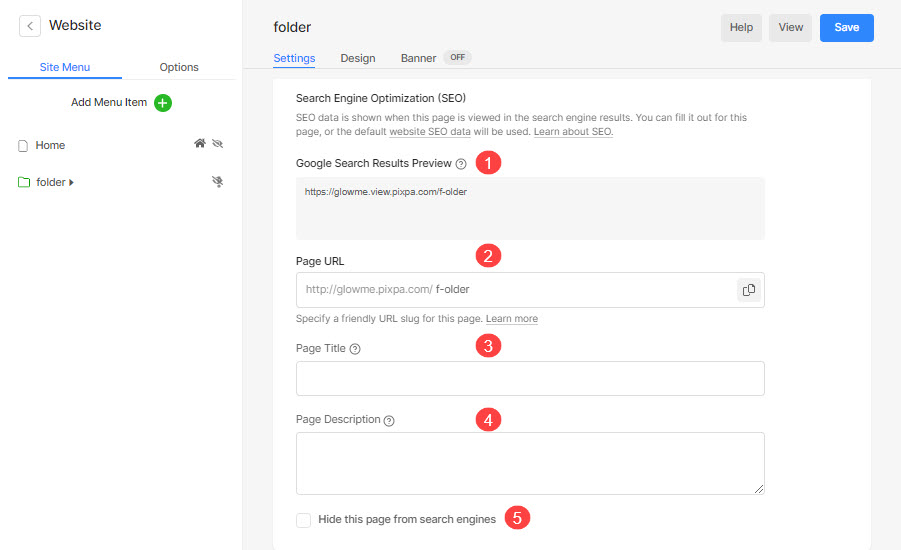
- Bawah Pengaturan Folder, gulir ke bawah hingga Anda menemukan Search Engine Optimization (SEO) bagian.
- Ini adalah Pratinjau hasil Google Penelusuran (1) dari galeri ini.
- Anda dapat mengedit URL untuk halaman daftar folder dengan Halaman URL (2).
- Tambahkan Page Title (3) dan Deskripsi Produk (4).
- Anda juga dapat menyembunyikan galeri ini dari mesin pencari dengan mengklik Sembunyikan halaman ini dari mesin pencari (5).
- Save perubahan Anda.
Tambahkan metadata SEO untuk Halaman
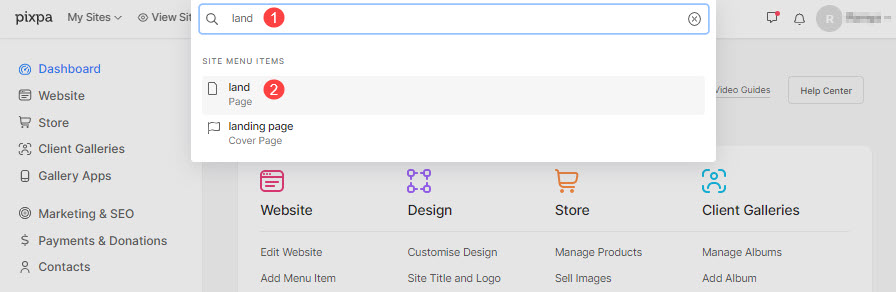
- Masukkan judul halaman (1) (yang ingin Anda edit) di Bilah Pencarian.
- Klik halaman (2) di bawah Item Menu Situs.
- Anda sekarang akan mencapai pembuat halaman.
- Klik pada Settings tombol untuk melihat pengaturan halaman.
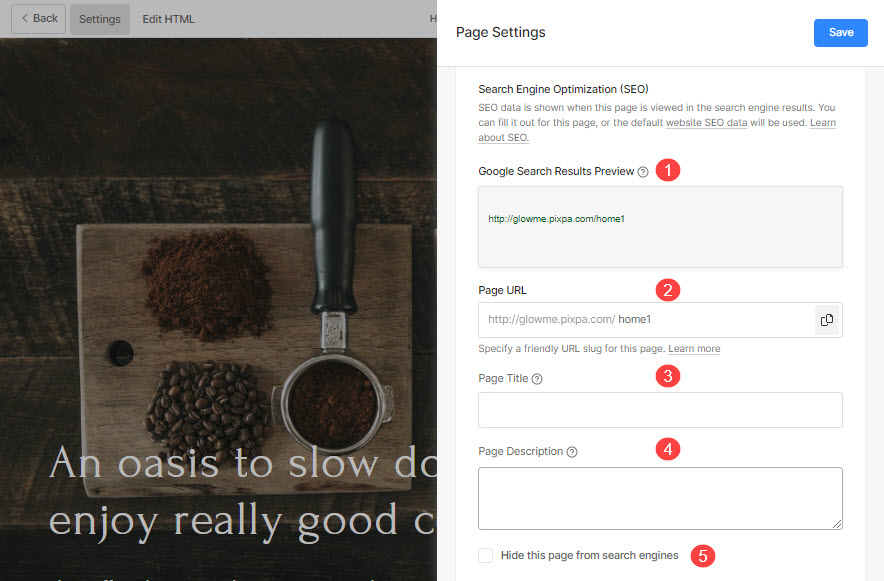
- Di bawah Halaman pengaturan, gulir ke bawah hingga Anda menemukan Search Engine Optimization (SEO) bagian.
- Ini adalah Pratinjau hasil Google Penelusuran (1) dari galeri ini.
- Edit URL galeri Anda dengan Halaman URL (2).
- Tambahkan Page Title (3) dan Deskripsi Produk (4).
- Sembunyikan galeri ini dari mesin pencari dengan mengklik Sembunyikan halaman ini dari mesin pencari (5).
- Save perubahan Anda.
Tambahkan metadata SEO untuk Store
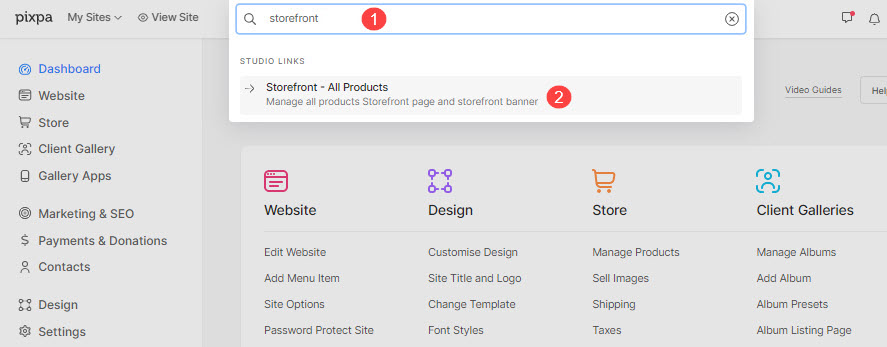
- Enter etalase(1) di Bilah Pencarian.
- Dari hasil terkait, klik pada Etalase – Semua Produk opsi (2) di bawah Tautan Studio.
- Anda sekarang akan mencapai Etalase – Semua Produk .
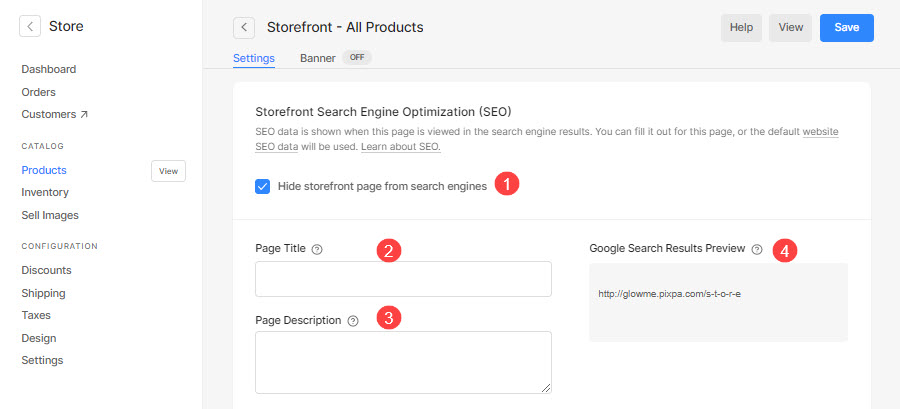
- Gulir ke bawah hingga Anda menemukan Search Engine Optimization (SEO) bagian.
- Anda dapat menyembunyikan galeri ini dari mesin pencari dengan mengklik Sembunyikan halaman ini dari mesin pencari (1).
- Tambahkan Page Title (2) dan Deskripsi Produk (3).
- Ini adalah Pratinjau hasil Google Penelusuran (4) dari galeri ini.
- Simpan perubahan Anda.
Tambahkan metadata SEO untuk Kategori Toko
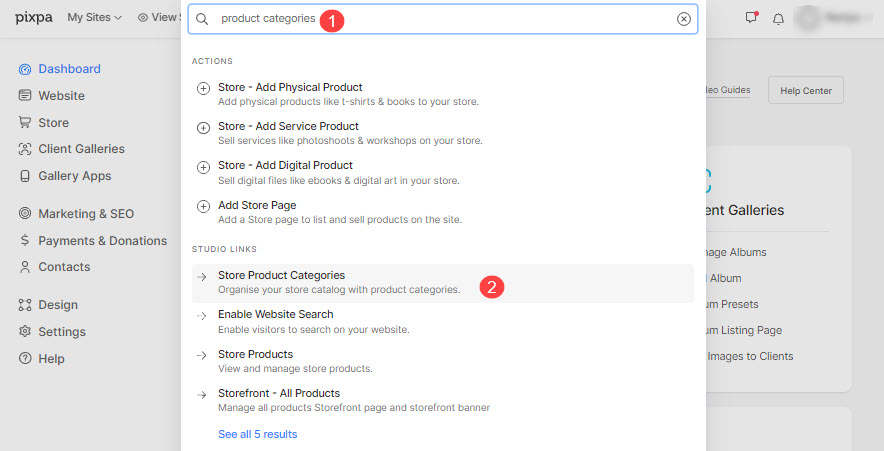
- Enter Kategori Produk (1) di Bilah Pencarian.
- Dari hasil terkait, klik pada Kategori Produk Toko opsi (2) di bawah Tautan Studio.
- Anda sekarang akan mencapai Kategori .
- Di halaman ini, Anda akan melihat daftar semua kategori yang sudah ada.
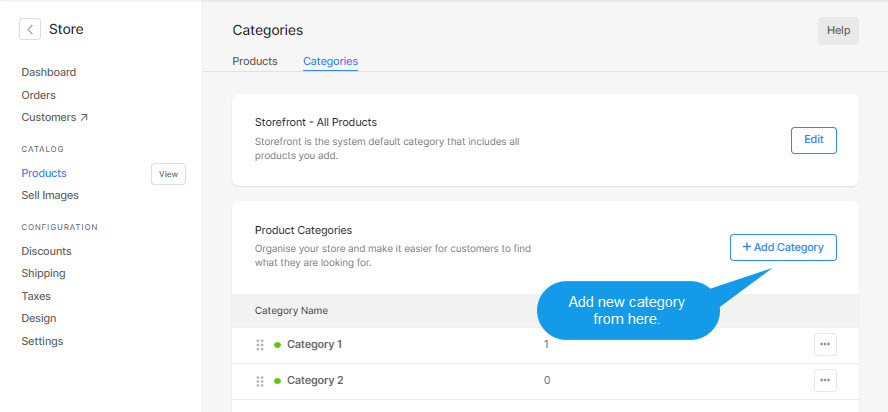
- Pindahkan kursor Anda ke kategori tertentu dan klik di atasnya.
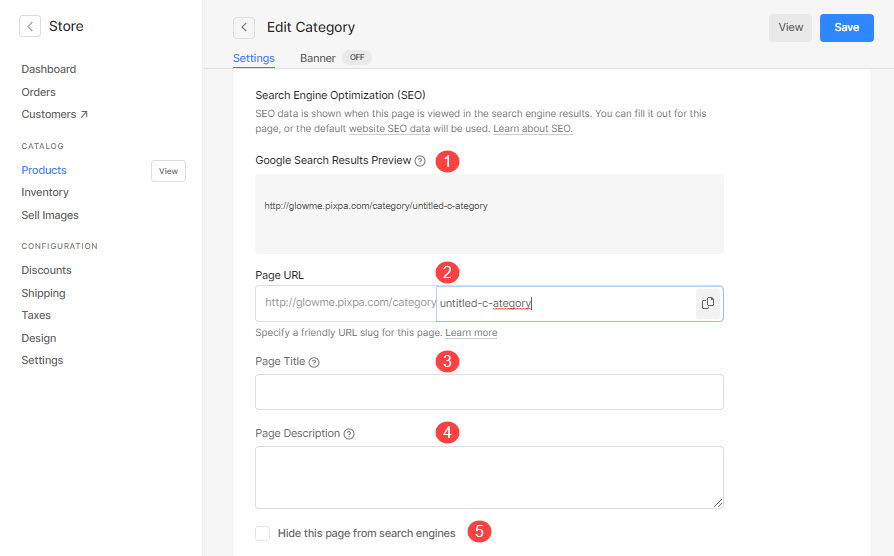
- Bawah Edit Kategori, scroll ke bawah sampai ketemu Search Engine Optimization (SEO).
- Ini adalah Pratinjau hasil Google Penelusuran (1) dari kategori ini.
- Anda dapat mengedit URL kategori Anda dengan Halaman URL (2).
- Tambahkan Page Title (3) dan Deskripsi Produk (4).
- Anda juga dapat menyembunyikan kategori ini dari mesin pencari dengan mengklik Sembunyikan halaman ini dari mesin pencari (5).
- Simpan perubahan Anda.
Tambahkan metadata SEO ke Produk Toko
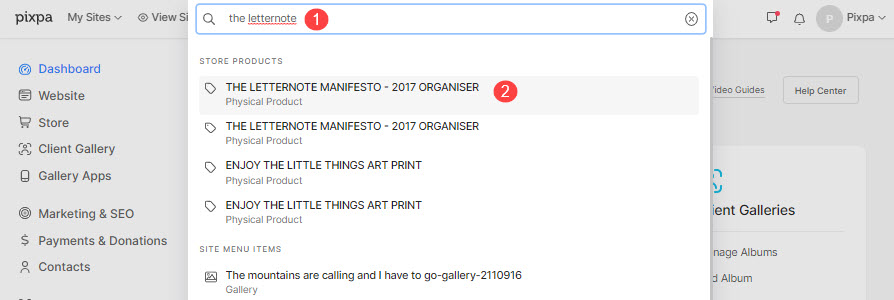
- Masuk toko nama produk (1) di Bilah Pencarian.
- Dari hasil terkait, klik pada yang tertentu produk (2) di bawah Menyimpan Produk.
- Anda sekarang akan mencapai Produk Edit .
- Gulir ke bawah sampai Anda menemukan Search Engine Optimization (SEO).
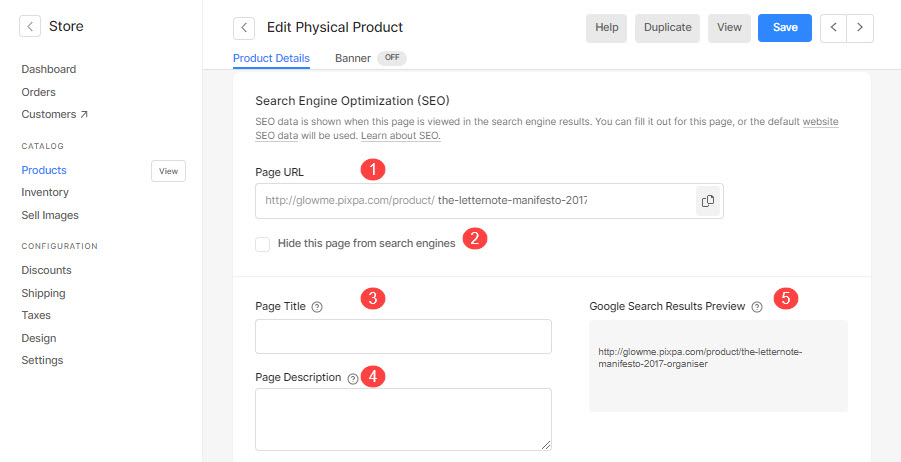
- Anda dapat mengedit URL produk ini dengan Halaman URL (1).
- Anda juga dapat menyembunyikan produk ini dari mesin pencari dengan mengklik Sembunyikan halaman ini dari mesin pencari (2).
- Tambahkan Page Title (3) dan Deskripsi Produk (4).
- Ini adalah Pratinjau hasil Google Penelusuran (5) dari produk ini.
- Simpan perubahan Anda.
Tambahkan metadata SEO untuk Album Galeri Klien
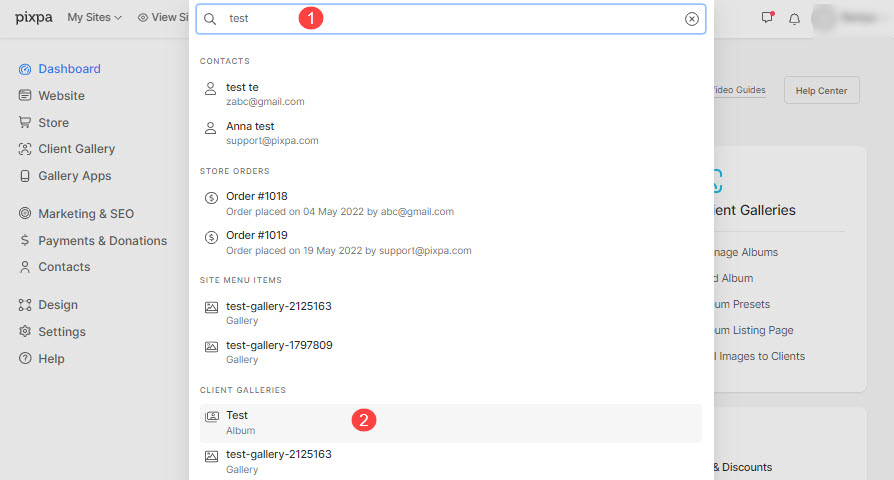
- Enter Judul album (1) di Bilah Pencarian.
- Dari hasil terkait, klik pada Album yang Anda cari (2) di bawah Galeri Klien.
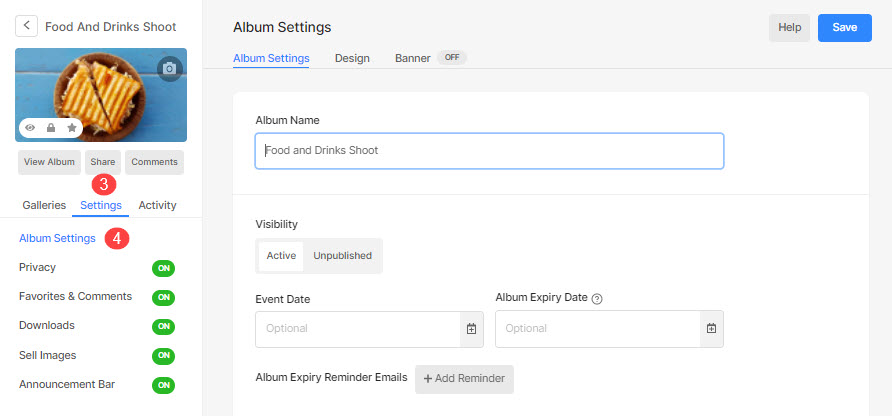
- Anda sekarang akan mencapai halaman Album.
- Klik pada Settings (3) tab dan kemudian pada Pengaturan Album (4).
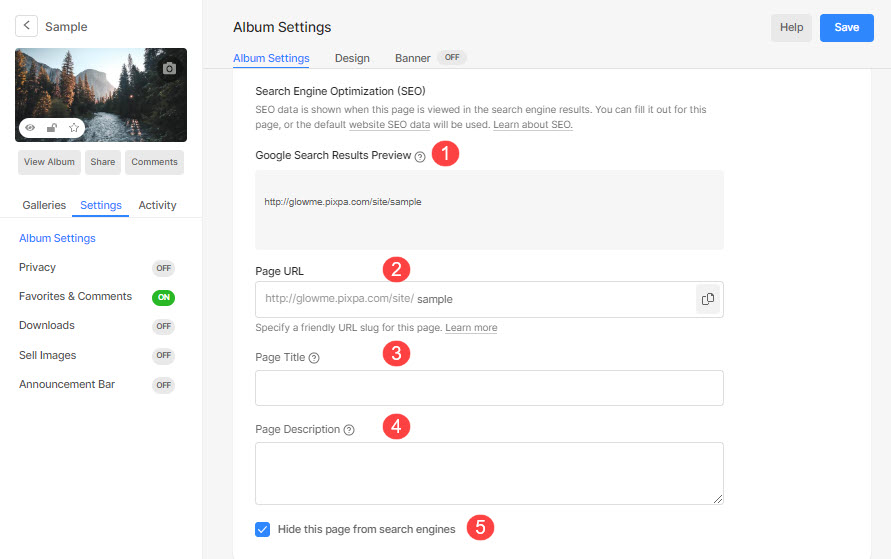
- Bawah Settings, scroll ke bawah sampai ketemu Search Engine Optimization (SEO).
- Ini adalah Pratinjau hasil Google Penelusuran (1) dari album ini.
- Anda dapat mengedit URL album ini dengan Halaman URL (2).
- Tambahkan Page Title (3) dan Deskripsi Produk (4).
- Anda juga dapat menyembunyikan album ini dari mesin pencari dengan mengeklik Sembunyikan halaman ini dari mesin pencari (5).
- Simpan perubahan Anda.
Tambahkan metadata SEO untuk Halaman Sorotan Klien
- Enter halaman daftar album (1) di Bilah Pencarian.
- Dari hasil terkait, klik pada Kelola Daftar Album Halaman opsi (2) di bawah Tautan Studio.
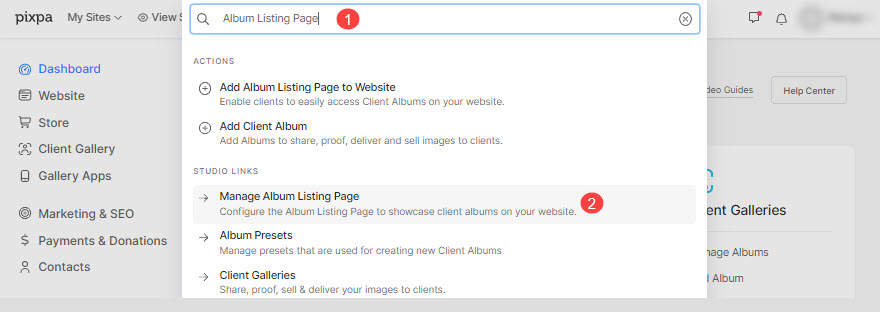
- Anda akan mencapai Halaman Daftar Album di mana Anda dapat mengelola pengaturannya.
- Bawah Settings, scroll ke bawah sampai ketemu Search Engine Optimization (SEO).
- Ini adalah Pratinjau hasil Google Penelusuran (1) dari halaman ini.
- Anda dapat mengedit URL halaman daftar ini dengan Halaman URL (2).
- Tambahkan Page Title (3) dan Deskripsi Produk (4).
- Anda juga dapat menyembunyikan album ini dari mesin pencari dengan mengeklik Sembunyikan halaman ini dari mesin pencari (5).
- Simpan perubahan Anda.