
Anda dapat dengan mudah mengotomatiskan proses sinkronisasi pesanan toko Pixpa Anda dengan alat eksternal seperti Google Sheets, CRM, atau platform email menggunakan Make.com.
Integrasi ini memungkinkan Anda memusatkan data pesanan, menyederhanakan alur kerja inventaris dan pemenuhan, berbagi pembaruan pesanan dengan tim Anda, atau memicu pemberitahuan pelanggan—semuanya secara real-time.
Dalam artikel ini:
Apa saja yang kamu butuhkan
Sebelum memulai, pastikan Anda memiliki:
- Situs web Pixpa dengan toko daring yang diaktifkan.
- Akun Google dengan Google Sheet disiapkan untuk mengumpulkan tanggapan formulir.
- A Buat.com akun (gratis atau berbayar) untuk membuat alur kerja otomatisasi.
Cara kerjanya
- Pixpa Mengirimkan Data Pesanan – Saat pesanan baru ditempatkan atau pesanan yang sudah ada diperbarui, Pixpa mengirimkan detailnya ke webhook Make.com.
- Make.com Memproses Data – Lakukan pemeriksaan apakah pesanan sudah ada di Google Sheet Anda yang terhubung.
- Pesanan Baru Ditambahkan – Jika pesanan baru, baris baru dibuat di lembar dengan semua rincian pesanan.
- Pesanan yang Ada Diperbarui – Jika pesanan sudah ada, baris lembar secara otomatis diperbarui dengan info terkini.
- Berjalan dalam Waktu Nyata – Seluruh prosesnya otomatis dan menjaga lembar Anda tetap sinkron dengan toko Anda—tidak diperlukan pekerjaan manual.
Panduan langkah demi langkah
- Buat Google Sheet
- Buat Skenario di Make.com
- Tambahkan Webhook ke Pixpa
- Tambahkan Google Sheet dalam Skenario
- Tambahkan Router dalam Skenario
- Tetapkan Kondisi Filter
Buat Google Sheet
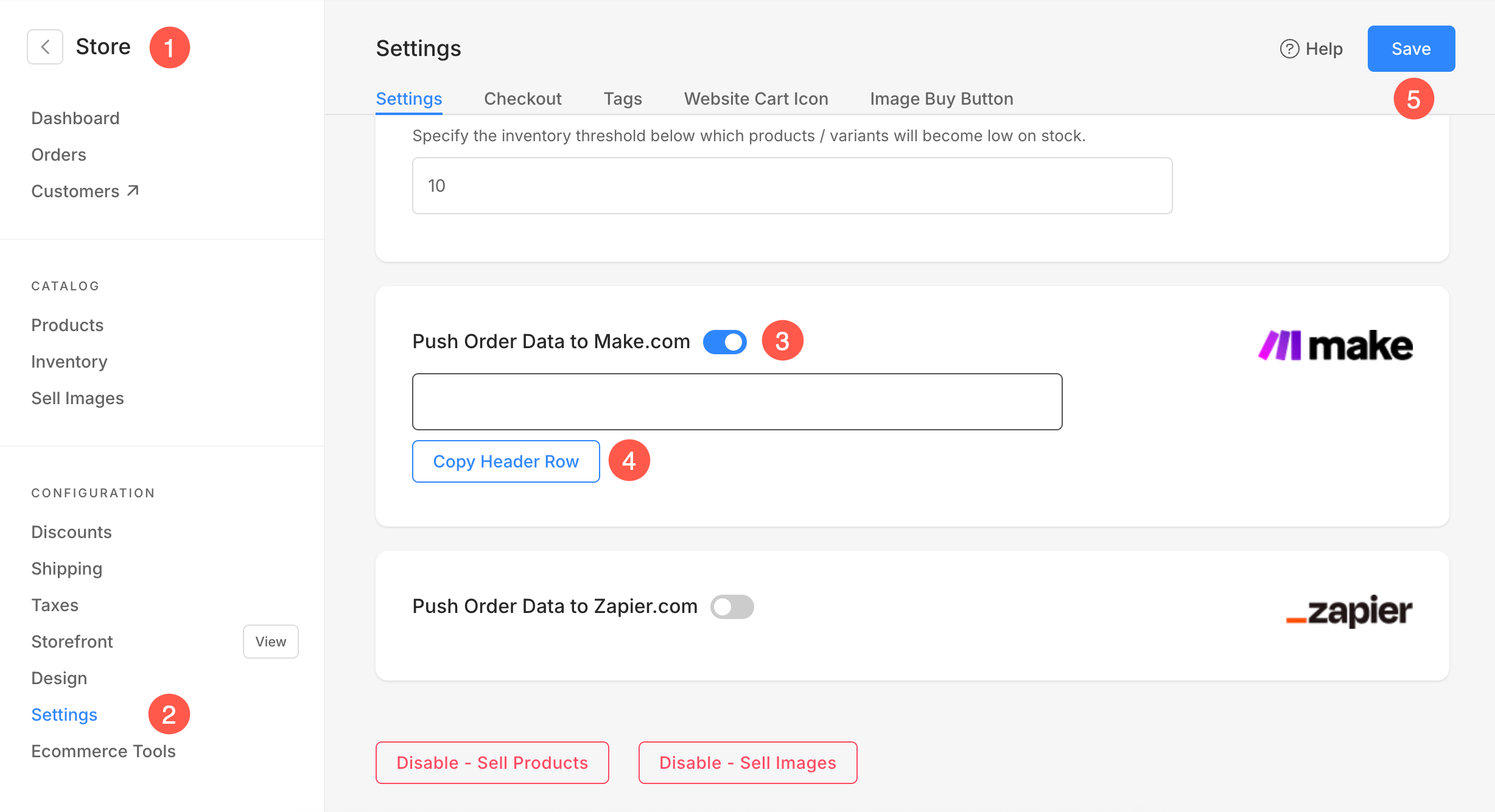
- Login ke akun pixpa dan pergi ke Toko (1) bagian.
- Klik Pengaturan (2) tab dan aktifkan Dorong Data Pesanan ke Make.com (3) beralih.
- Klik Salin Baris Header (4) tombol dan Simpan (5) perubahan.
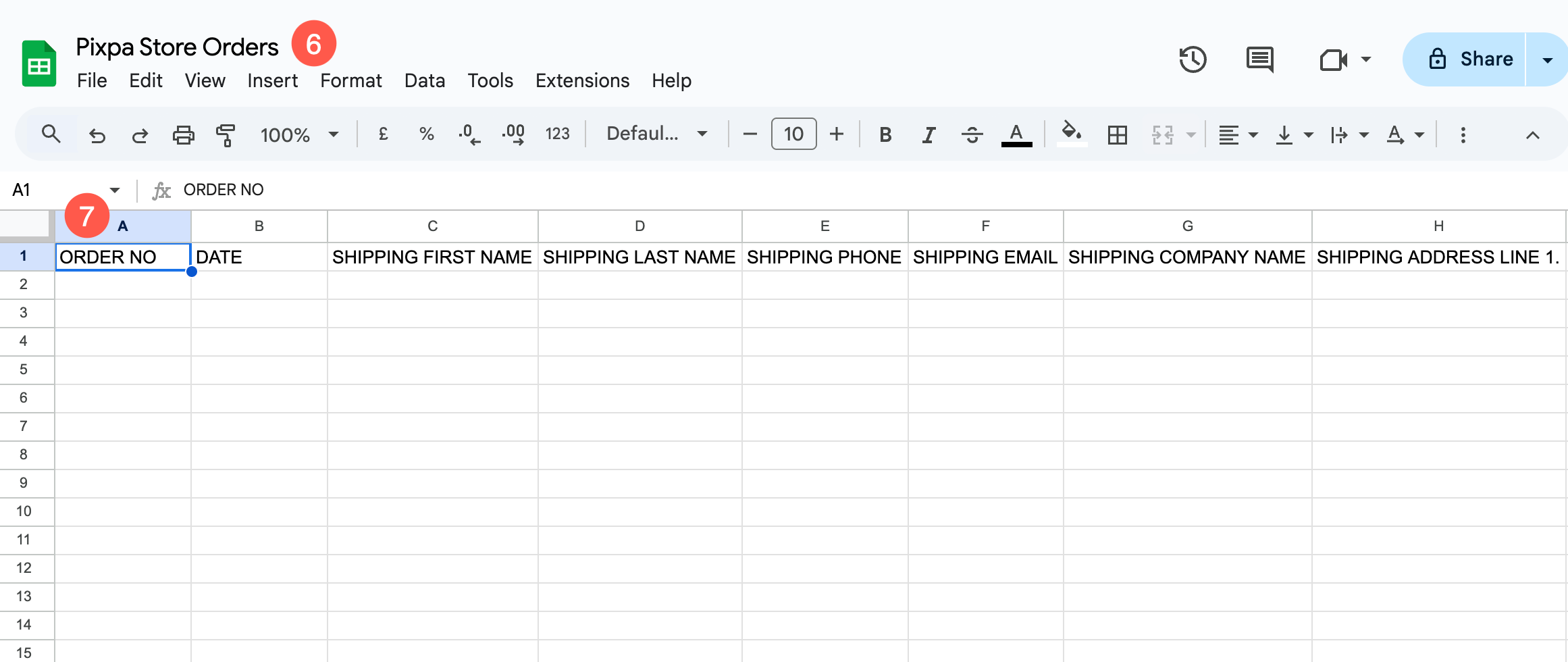
- Sekarang, masuk ke akun Google dan buat yang baru Spreadsheet.
- Tentukan nama yang dapat diidentifikasi (6) untuk lembar dan tempel Baris Header (7) data pada baris pertama lembar.
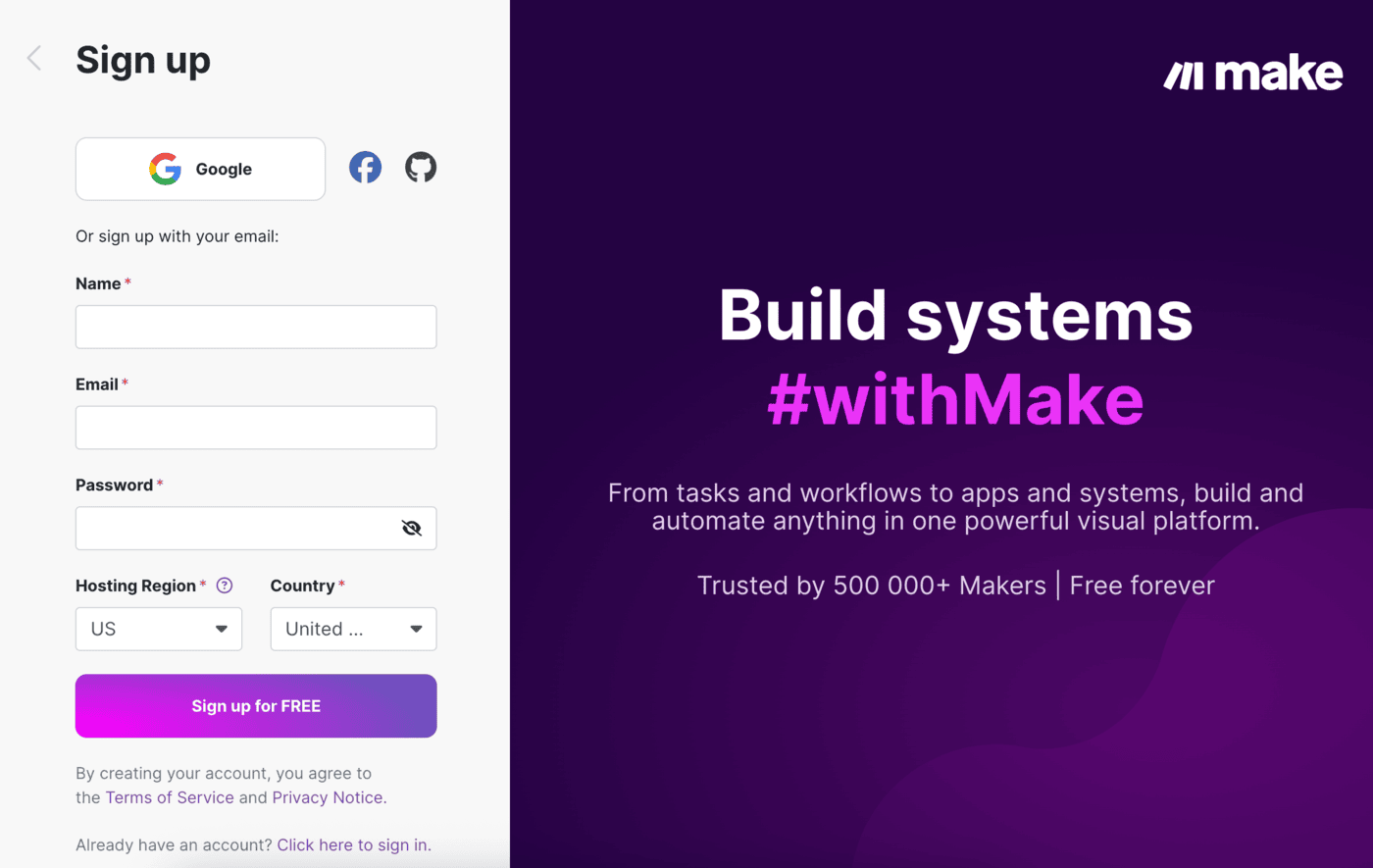
Buat Skenario di Make.com
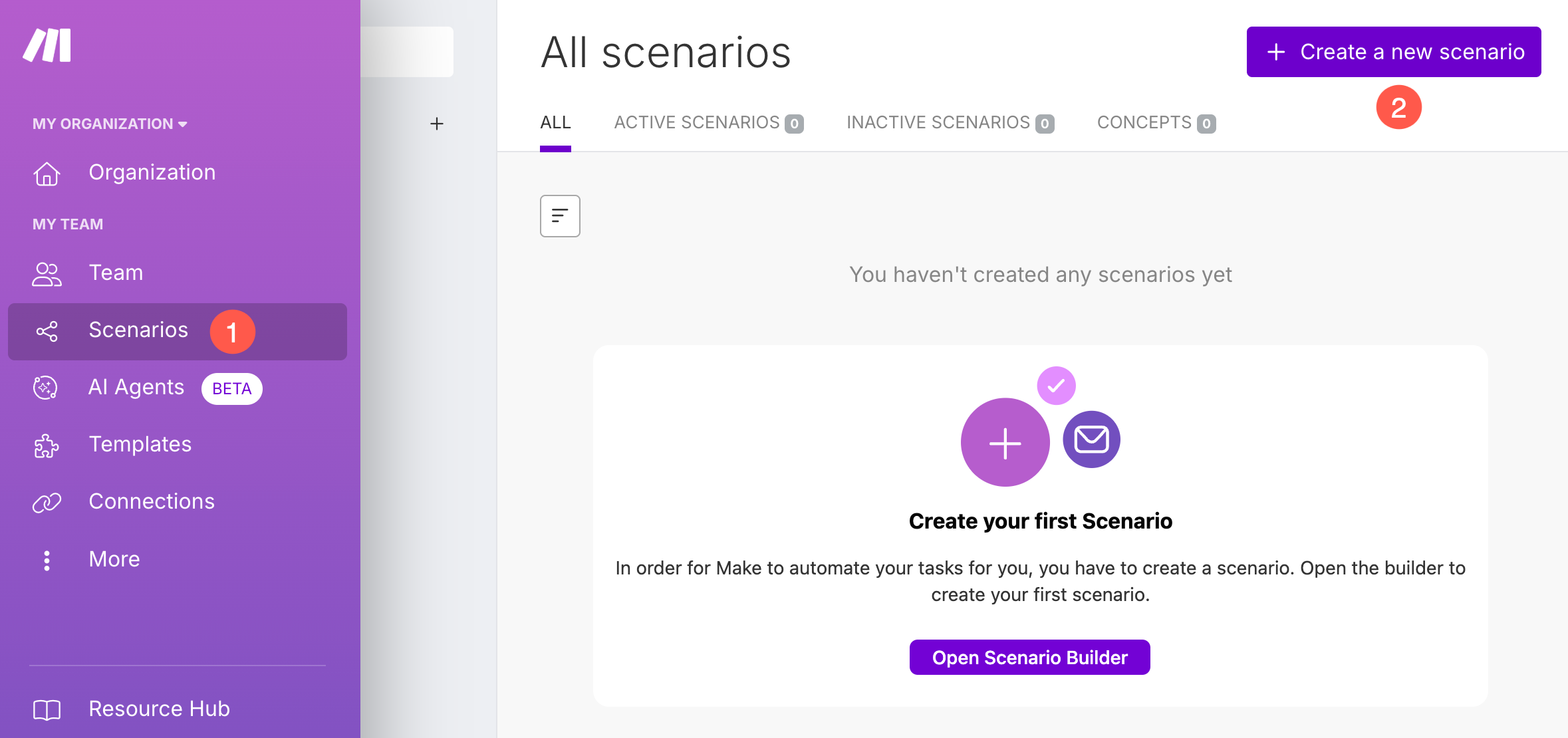
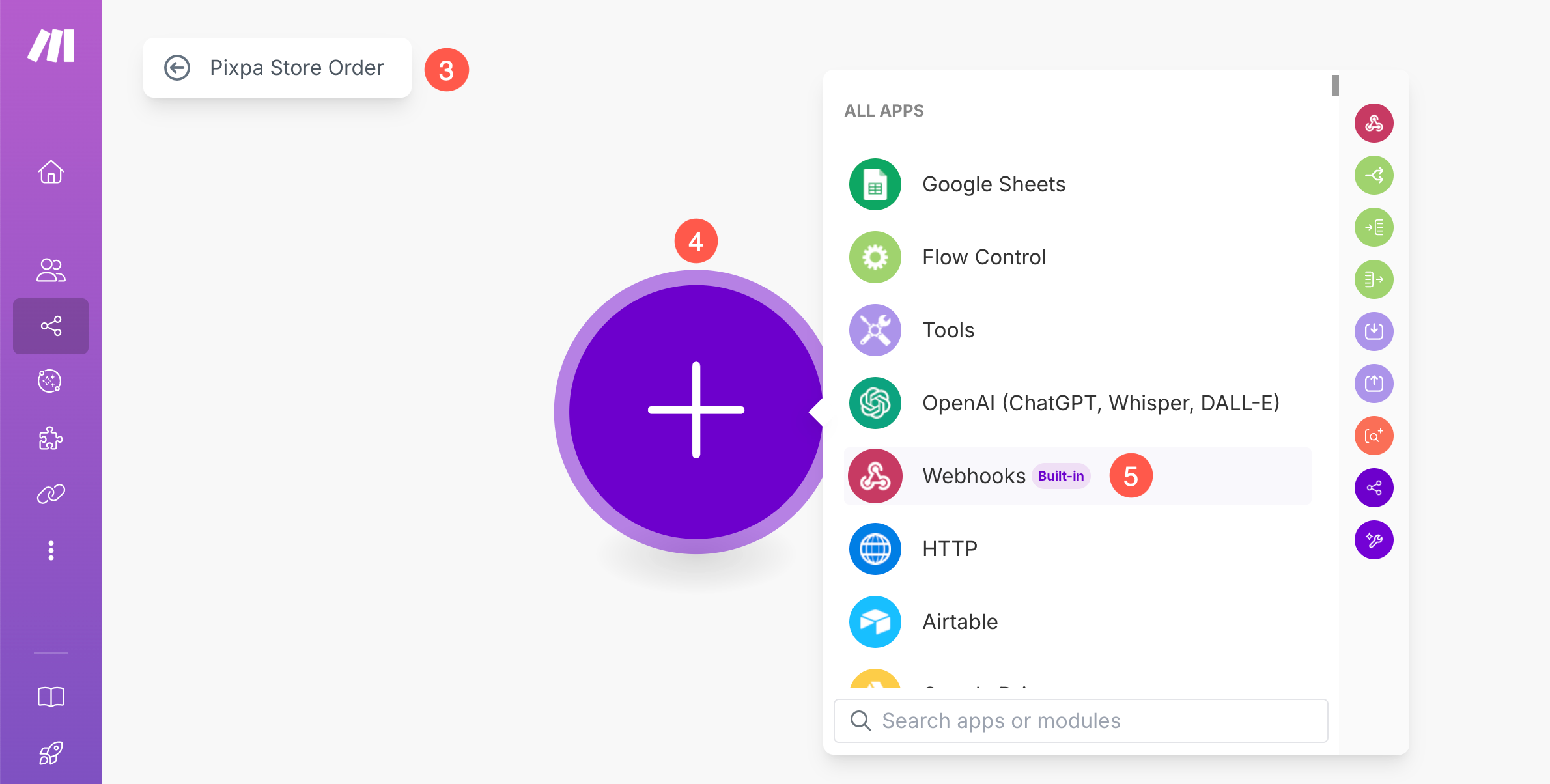
- Di bawah akun Make.com Anda, buka Skenario (1) bagian dan klik pada + Buat skenario baru (2) tombol.
- Tentukan judul yang dapat diidentifikasi (3) untuk skenario.
- Sekarang, klik pada + Tombol (4) dan pilih Webhooks (5) pilihan.
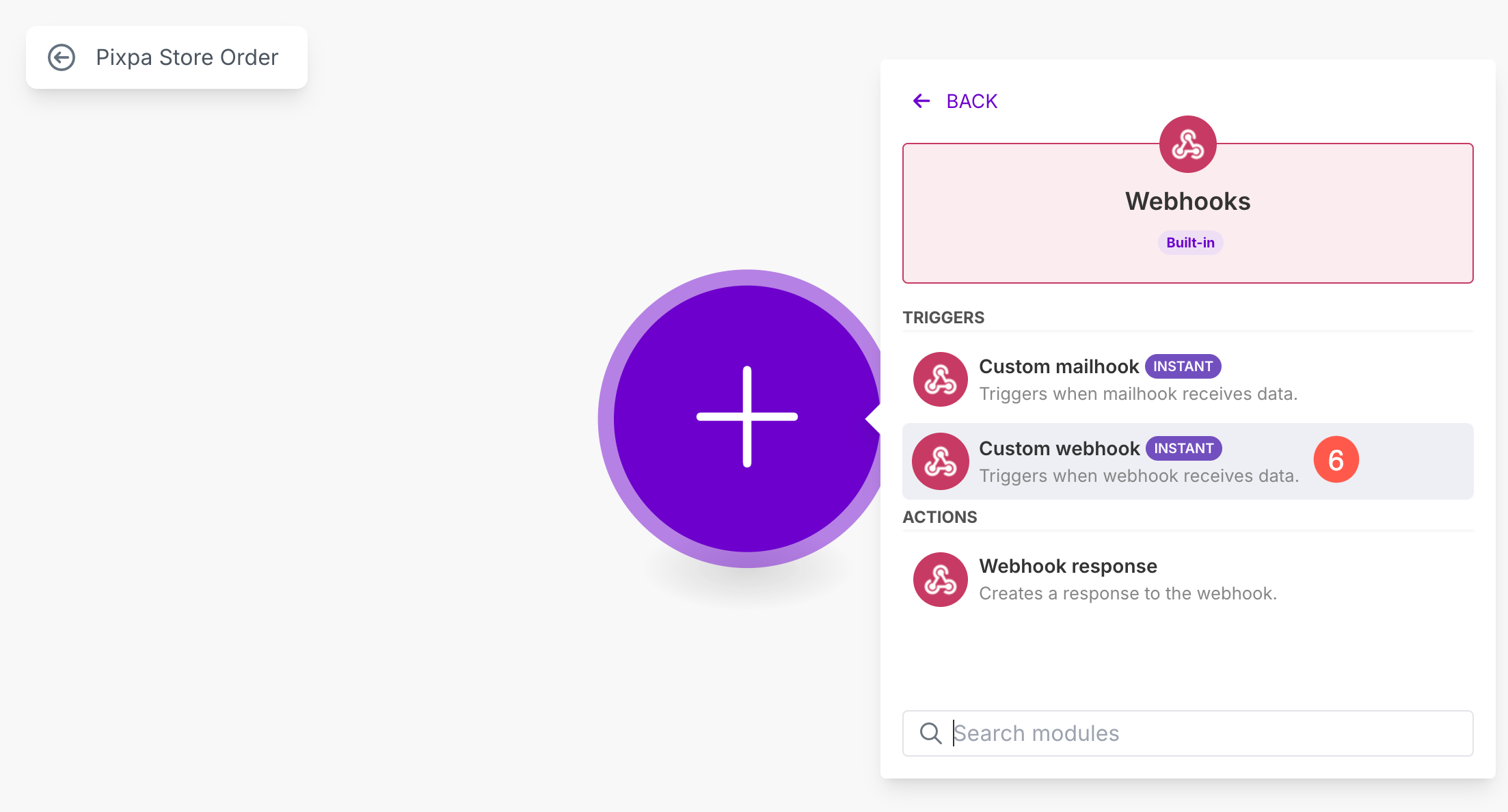
- Pilih Webhook Kustom (6) pilihan.
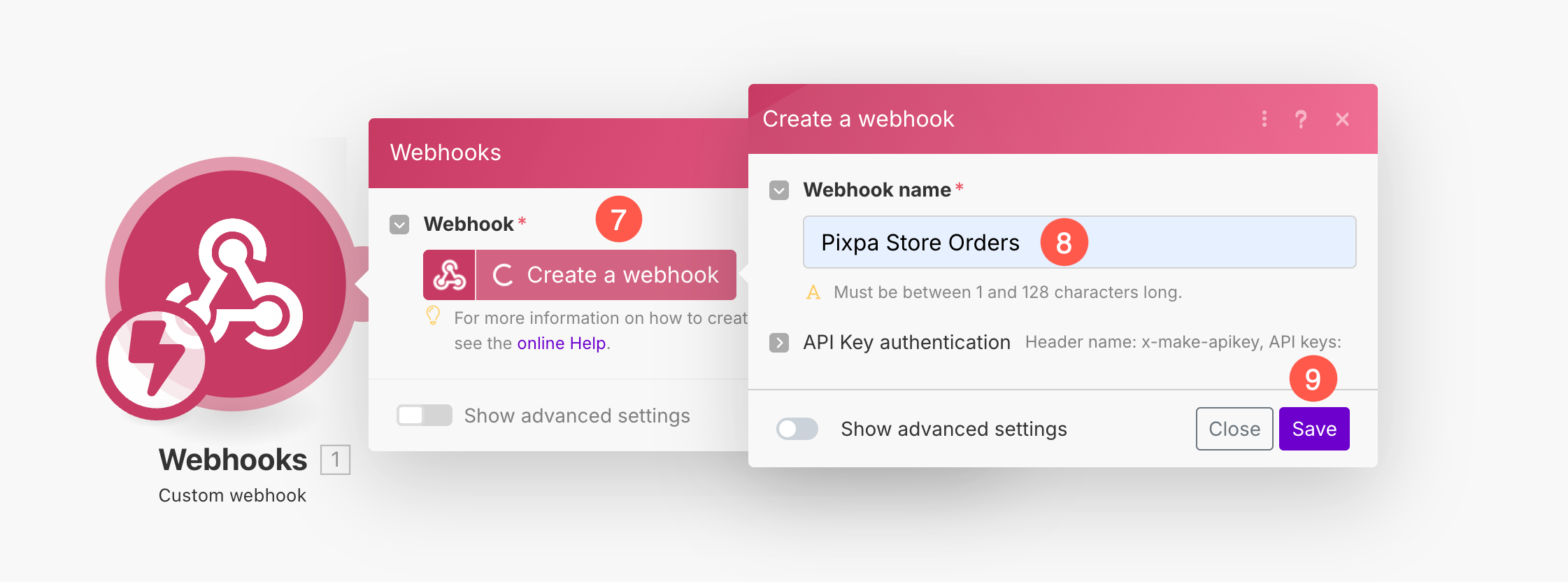
- Sebuah pop-up baru akan terbuka. Klik Buat Webhook (7) tombol.
- Tentukan Nama Webhook (8) dan Simpan (9) perubahan.
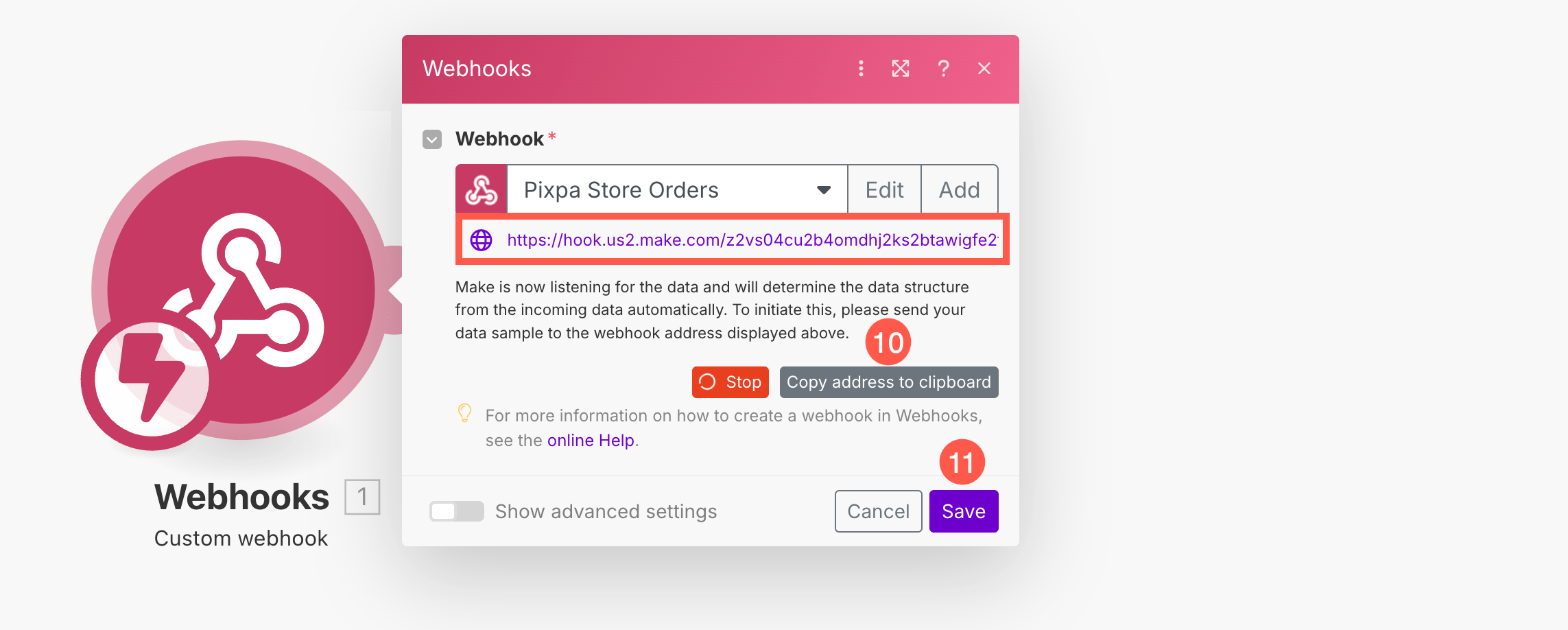
- Sekarang, Webhook akan dibuat. Make akan menghasilkan URL webhook unik. Salin URL ini (10). Anda akan membutuhkannya di Pixpa.
- Akhirnya, klik pada Simpan (11) tombol.
- Setelah menyimpan Webhook, klik kanan pada modul Webhook (12) dan klik Jalankan modul ini saja (13) pilihan.
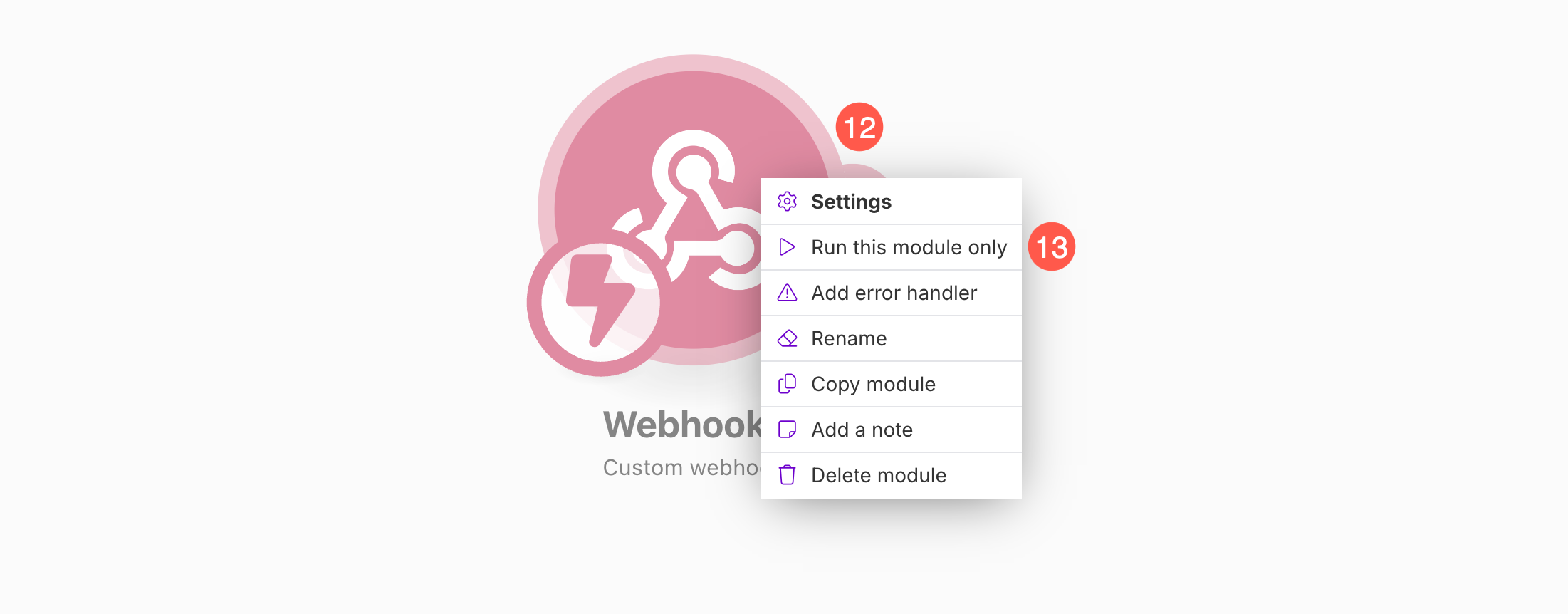
Saat Anda menjalankan modul ini, ikuti langkah-langkah yang disebutkan di bawah ini.
Tambahkan Webhook ke Pixpa
- Di bawah Toko (1) bagian, klik Pengaturan (2) tab dan tempel URL Webhook Unik (3).
- Setelah menempelkan URL, klik Dorong Data Sampel (5) tombol dan Simpan (5) perubahan.
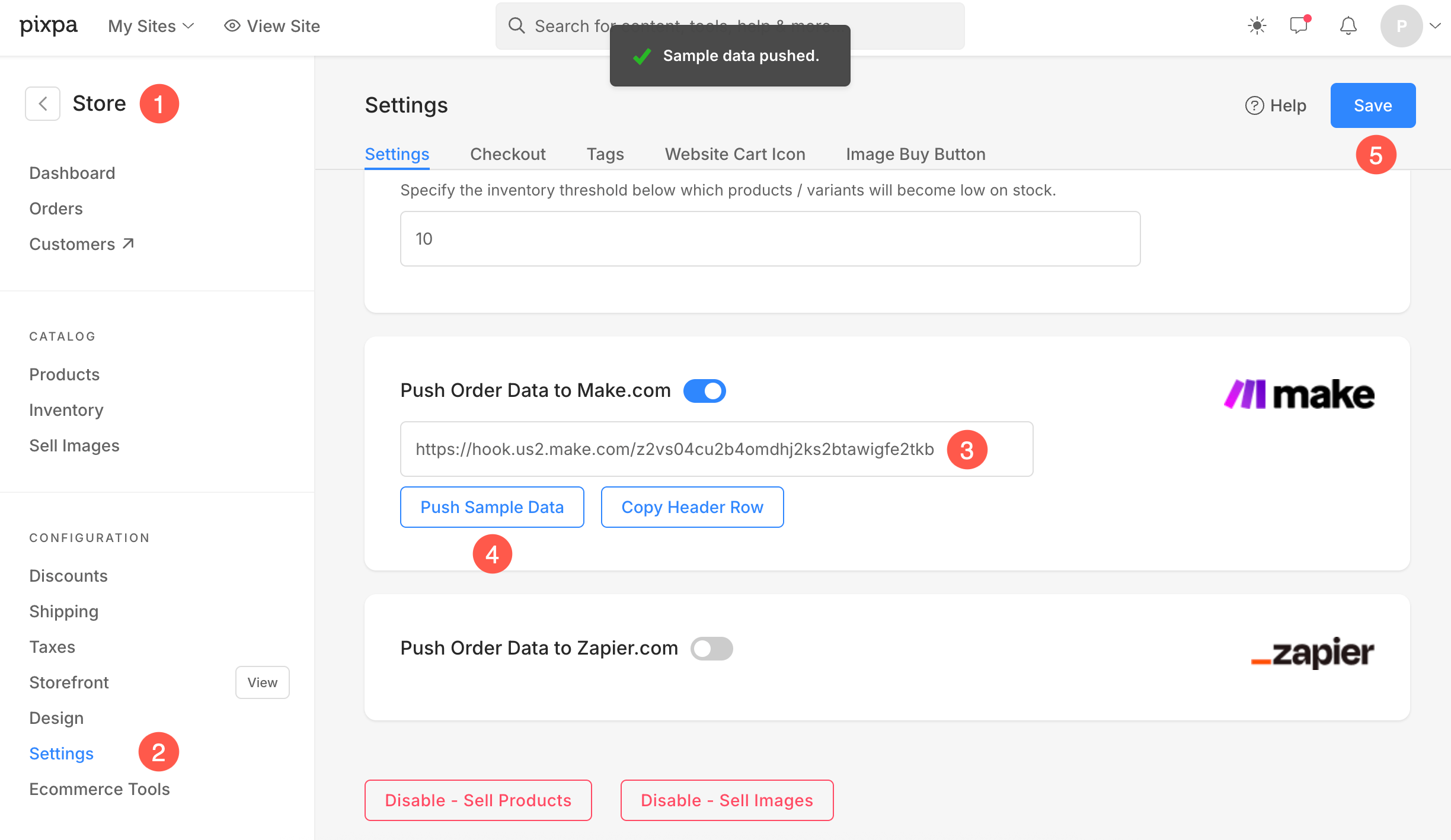
Setelah Anda menekan tombol Push Sample Data (4), data akan dikirim ke Make.com dan operasi modul Webhook akan diselesaikan dengan sukses.
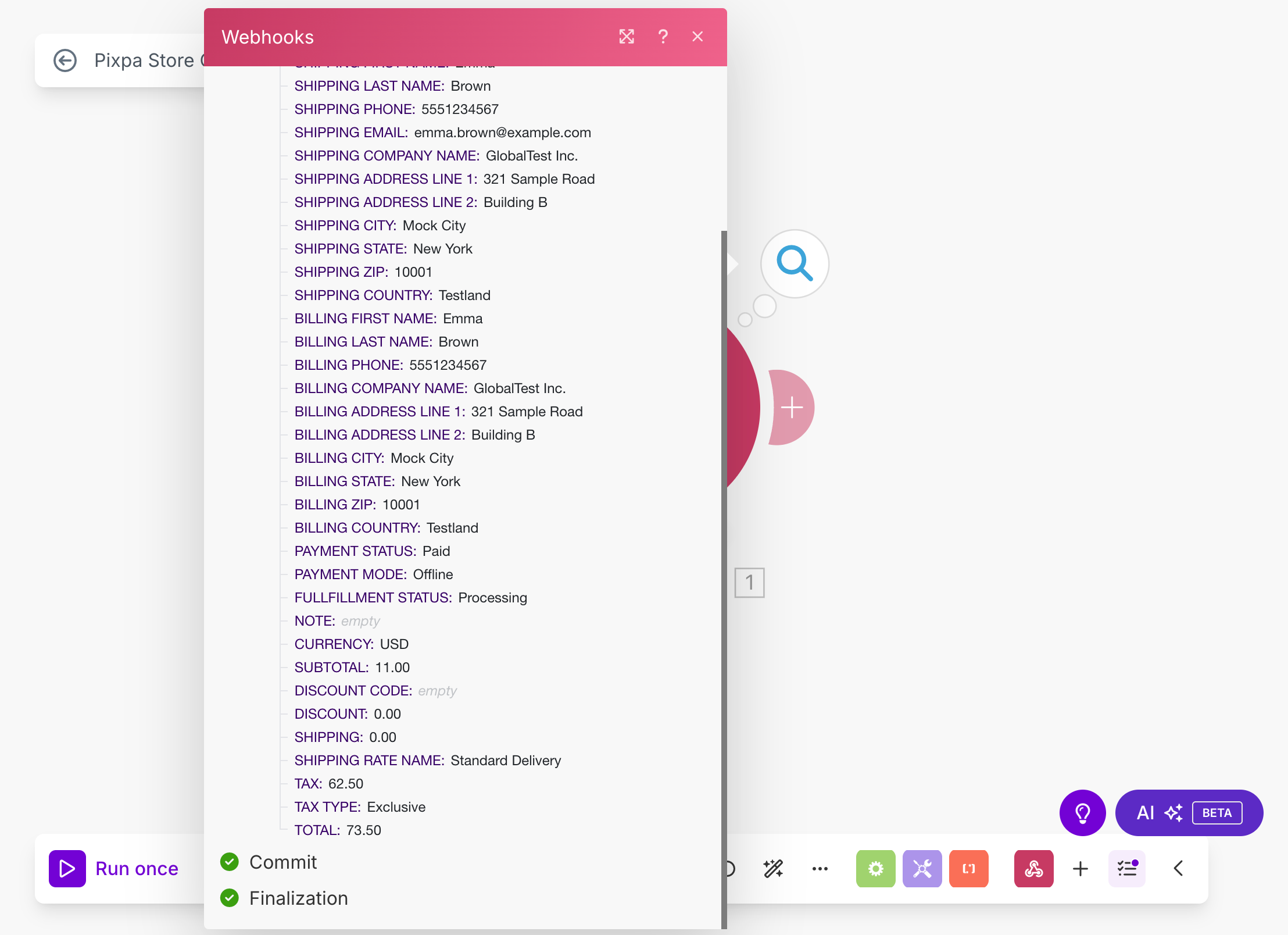
Tambahkan Google Sheet dalam Skenario
- Klik pada + Tombol (1) untuk menambahkan modul baru ke skenario.
- Enter Cari (2) dan pilih Baris Pencarian (3) pilihan.
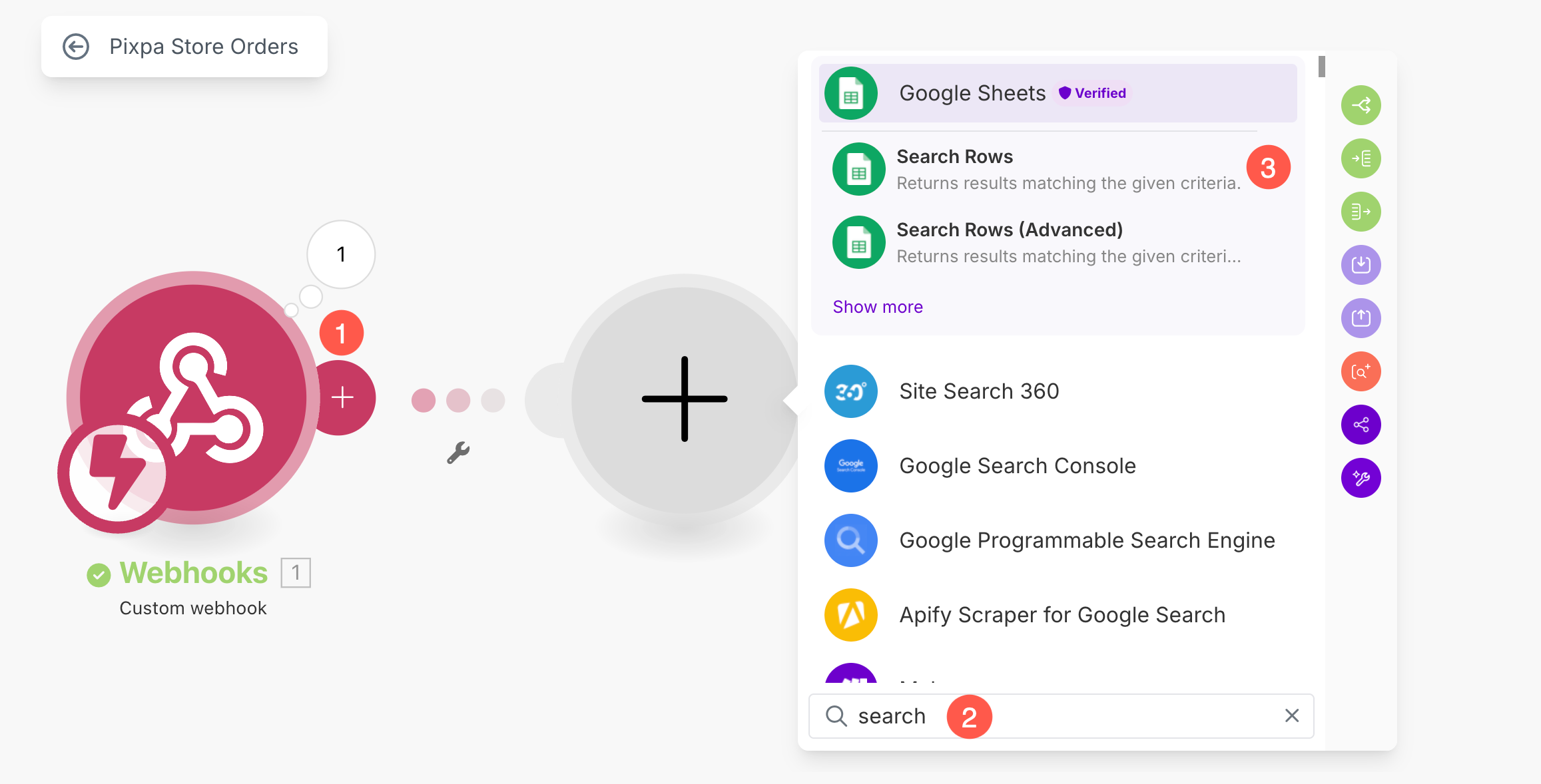
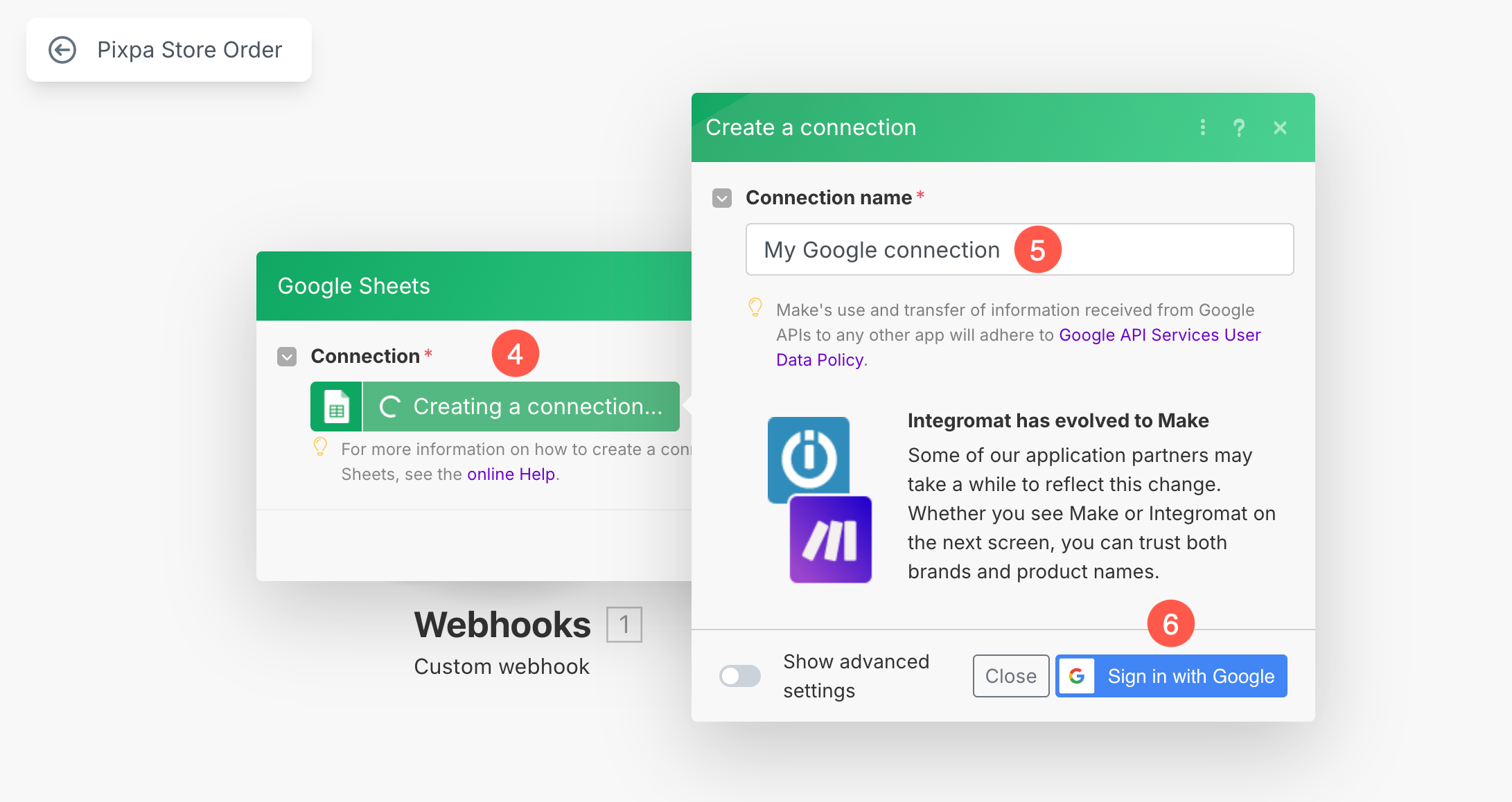
- Dari popup, klik Buat Koneksi (4) tombol.
- Tentukan Nama koneksi (5) dan Masuk dengan akun Google Anda (6) untuk menghubungkan spreadsheet.
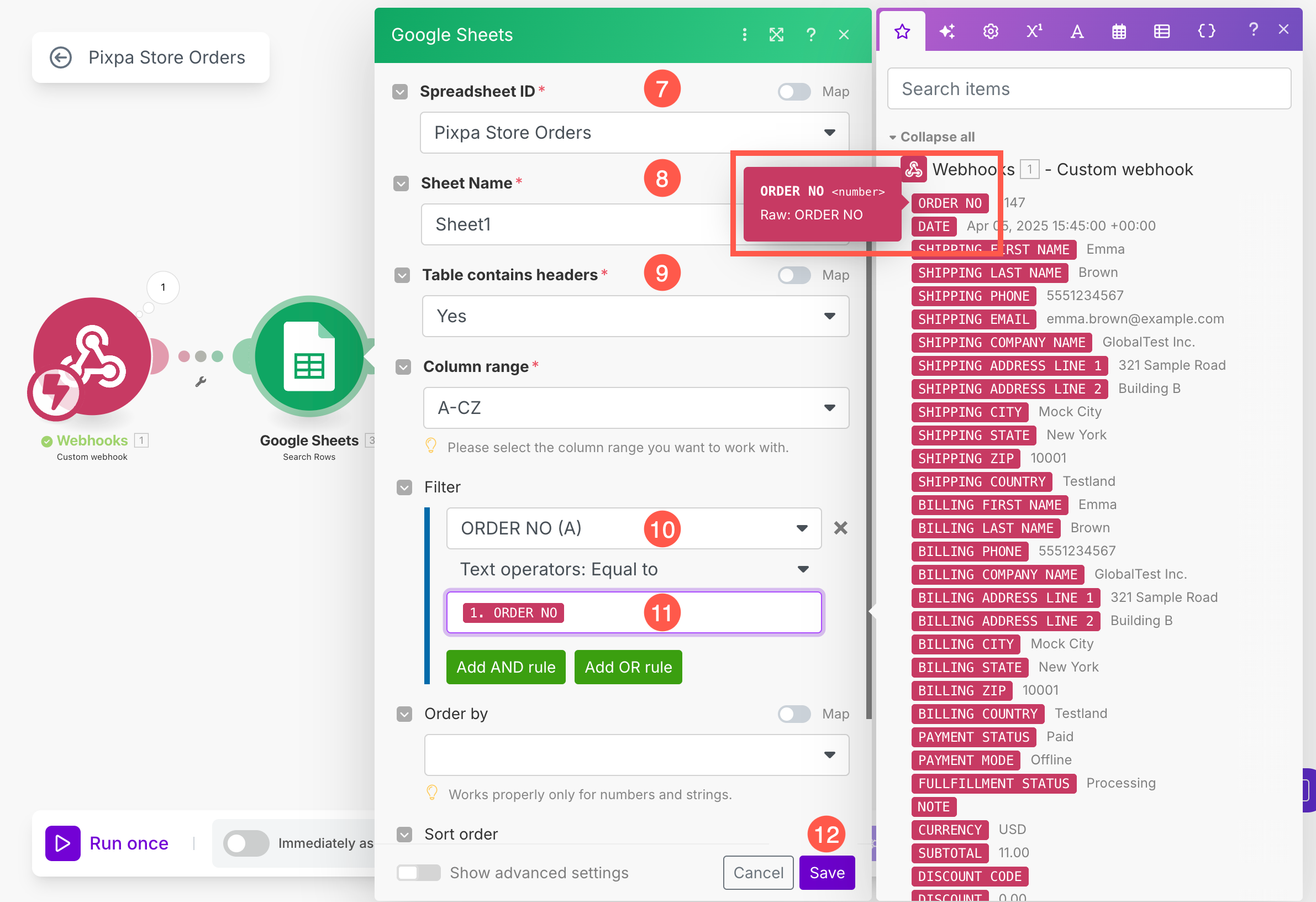
- Setelah masuk, pilih Spreadsheet (7). Anda dapat mencari di antara semua lembar yang tersedia. Klik menyegarkan tombol jika lembar kerja tidak muncul.
- Pilih Lembar tertentu (8) di bawah Spreadsheet yang dipilih.
- Pastikan bahwa Tabel berisi header (9) opsi ditetapkan sebagai Ya.
- Di bawah Bidang filter, memilih NO. PESANAN (A) (10) dari drop-down.
- Untuk Operator teks: Sama dengan lapangan, pilih 1. NOMOR PESANAN. (11) pilihan dari sidebar.
- Klik Simpan (12) tombol. Lembar akan ditambahkan ke skenario.
- Tekan Simpan (15) tombol untuk menyimpan skenario dan mengaktifkan Segera setelah data tiba (16) pilihan.

Tambahkan Router dalam Skenario
Karena skenario Anda akan memproses pesanan baru dan pembaruan pesanan yang sudah ada , penting untuk menambahkan router di Make.com.
Router memungkinkan Anda membagi alur kerja ke dalam cabang-cabang berbeda sehingga Anda dapat menentukan tindakan terpisah, seperti menambahkan baris baru untuk pesanan baru atau memperbarui baris yang ada untuk perubahan pesanan, semuanya dalam skenario yang sama.
- Klik pada + tombol (1) untuk menambahkan modul lain ke skenario.
- Di bawah kolom pencarian, masukkan router (2) dan pilih router (3) pilihan dari hasil pencarian.
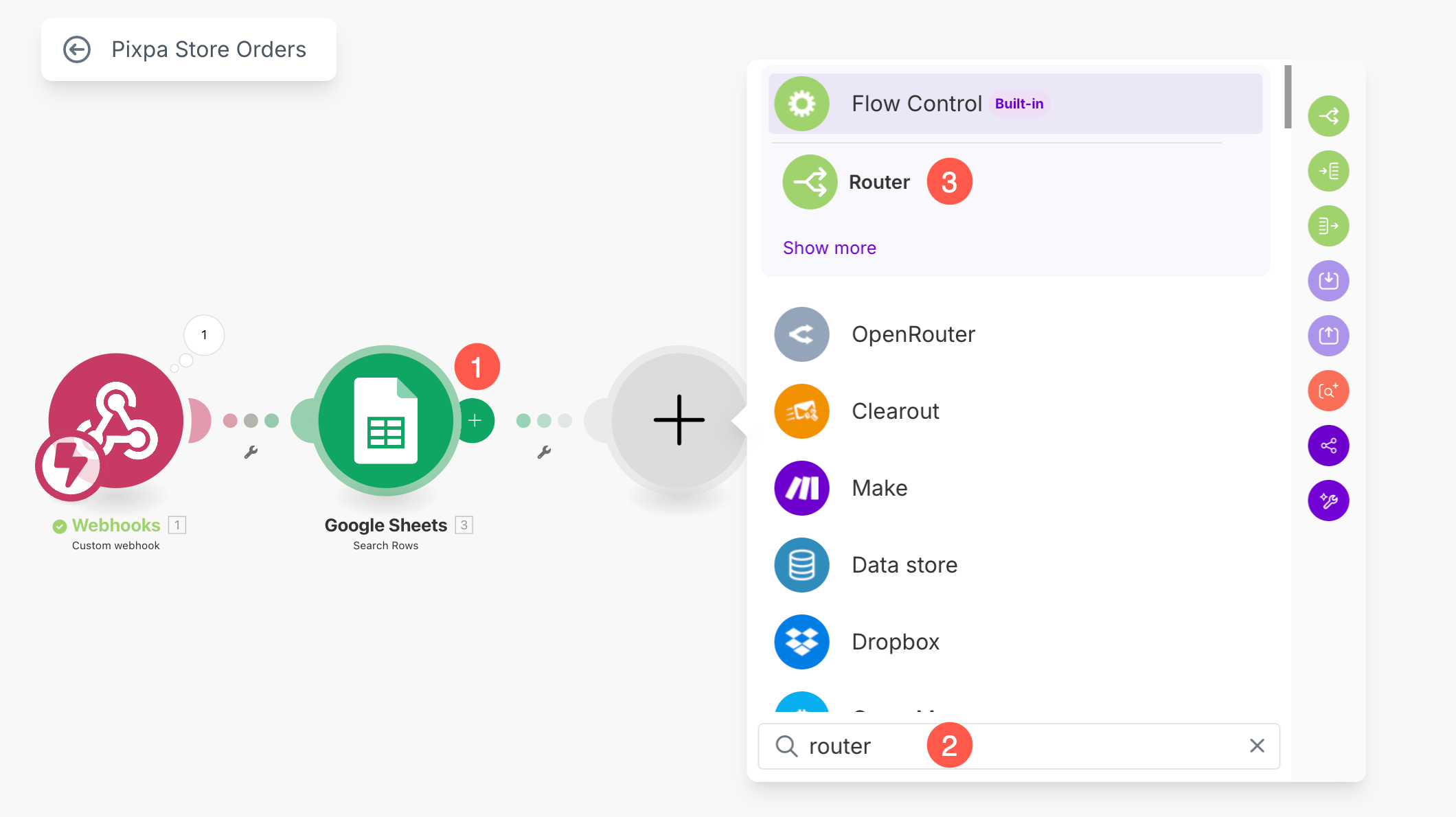
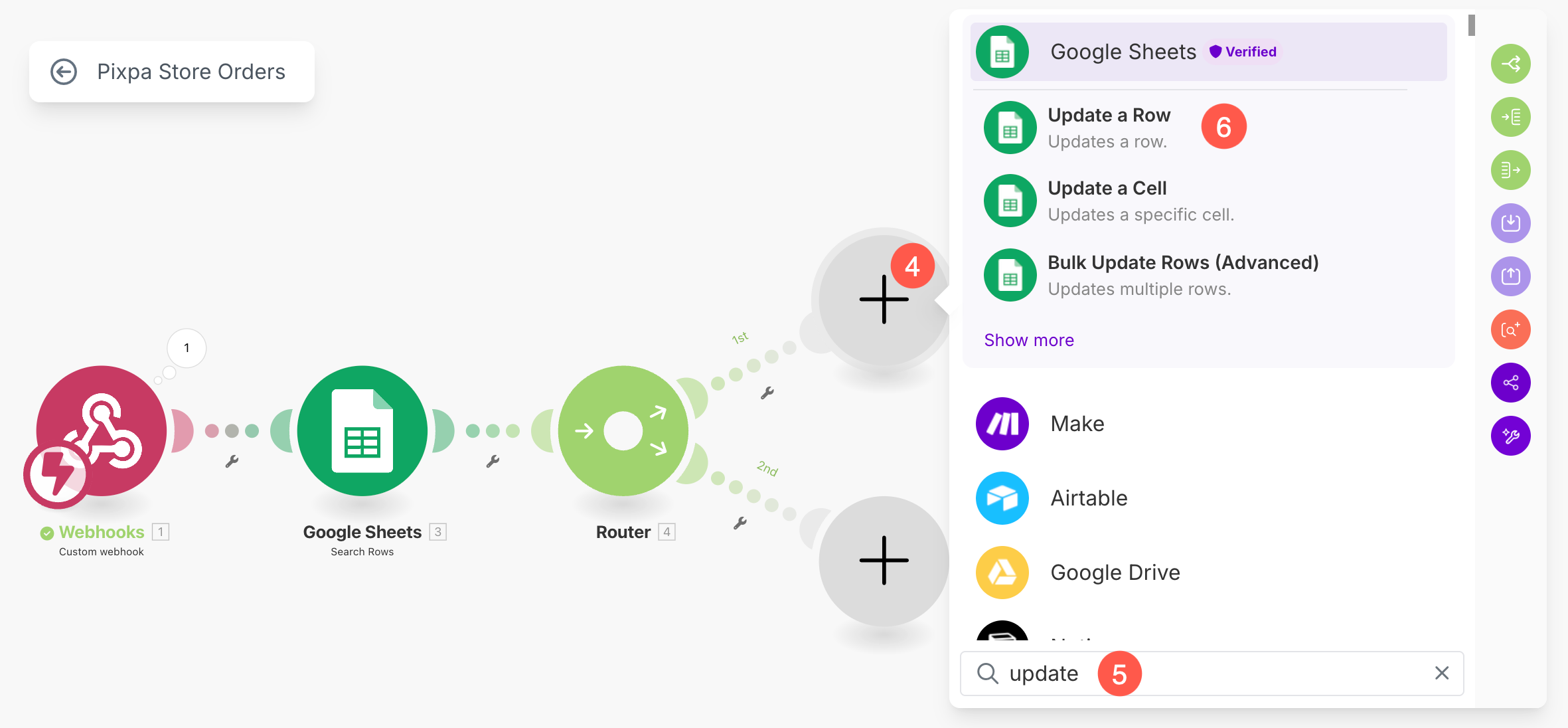
- Anda sekarang akan melihat dua cabang yang telah dibuat. Klik pada + tombol (4) di bawah cabang pertama.
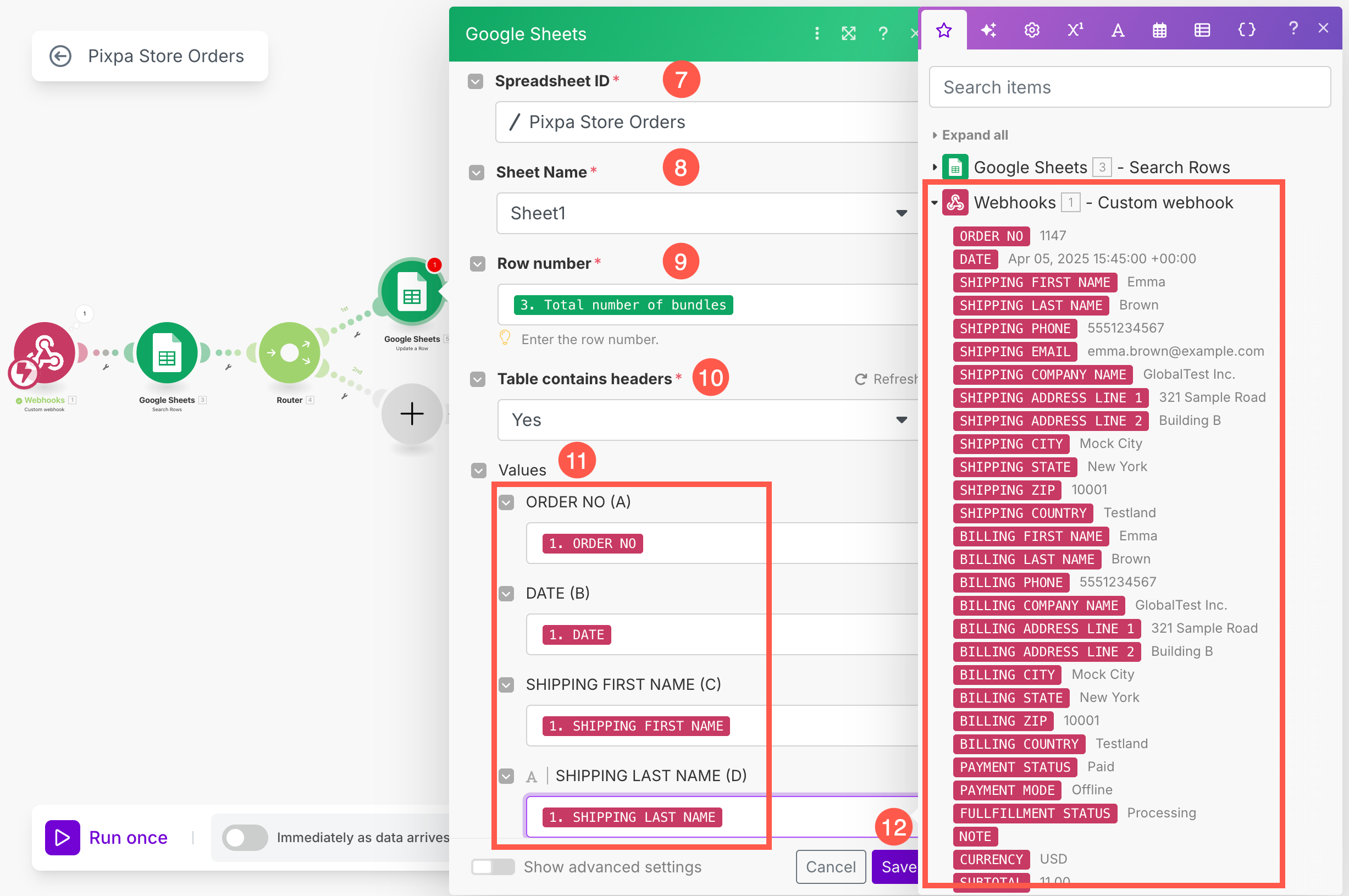
- Cabang pertama akan digunakan untuk memperbarui data pesanan yang sudah ada di lembarJadi, masuklah Memperbarui (5) di kolom pencarian pilih Perbarui Baris (6) pilihan.
- Pilih Spreadsheet (7). Anda dapat mencari di antara semua lembar yang tersedia. Klik tombol Refresh jika spreadsheet tidak muncul.
- Pilih Lembar tertentu (8) di bawah Spreadsheet yang dipilih.
- Di bawah Nomor Baris (9) bidang, pilih Jumlah Total Bundel pilihan dari bilah sisi. Ini harus dipilih dari Google Sheets tab dan seharusnya Hijau dalam warna.
- Pastikan bahwa Tabel berisi header (10) opsi ditetapkan sebagai Ya.
- Pada langkah ini, di bawah Nilai - Nilai di modul Google Sheets, Anda akan melihat daftar kolom spreadsheet Anda (seperti No. Pesanan, Tanggal, Nama Pengiriman, dll.).
Untuk setiap kolom ini , Anda perlu memilih data yang sesuai dari bilah sisi kanan (yang menampilkan data yang diterima dari webhook). Cukup klik di dalam kolom dan pilih nilai yang cocok, misalnya:
- Petakan NO. PESANAN ke 1. NO. PESANAN
- Petakan TANGGAL ke 1. TANGGAL
- Petakan NAMA DEPAN PENGIRIMAN ke 1. NAMA DEPAN PENGIRIMAN
Ulangi ini untuk setiap bidang yang relevan sehingga Google Sheet Anda terisi akurat dengan data pesanan yang masuk.
- Setelah memetakan semua bidang, Simpan perubahan.
- Klik pada + tombol (13) di bawah cabang kedua.
- Cabang kedua akan digunakan untuk tambahkan pesanan baru di lembarJadi, masuklah Add (14) di kolom pencarian pilih Tambahkan Baris (15) pilihan.
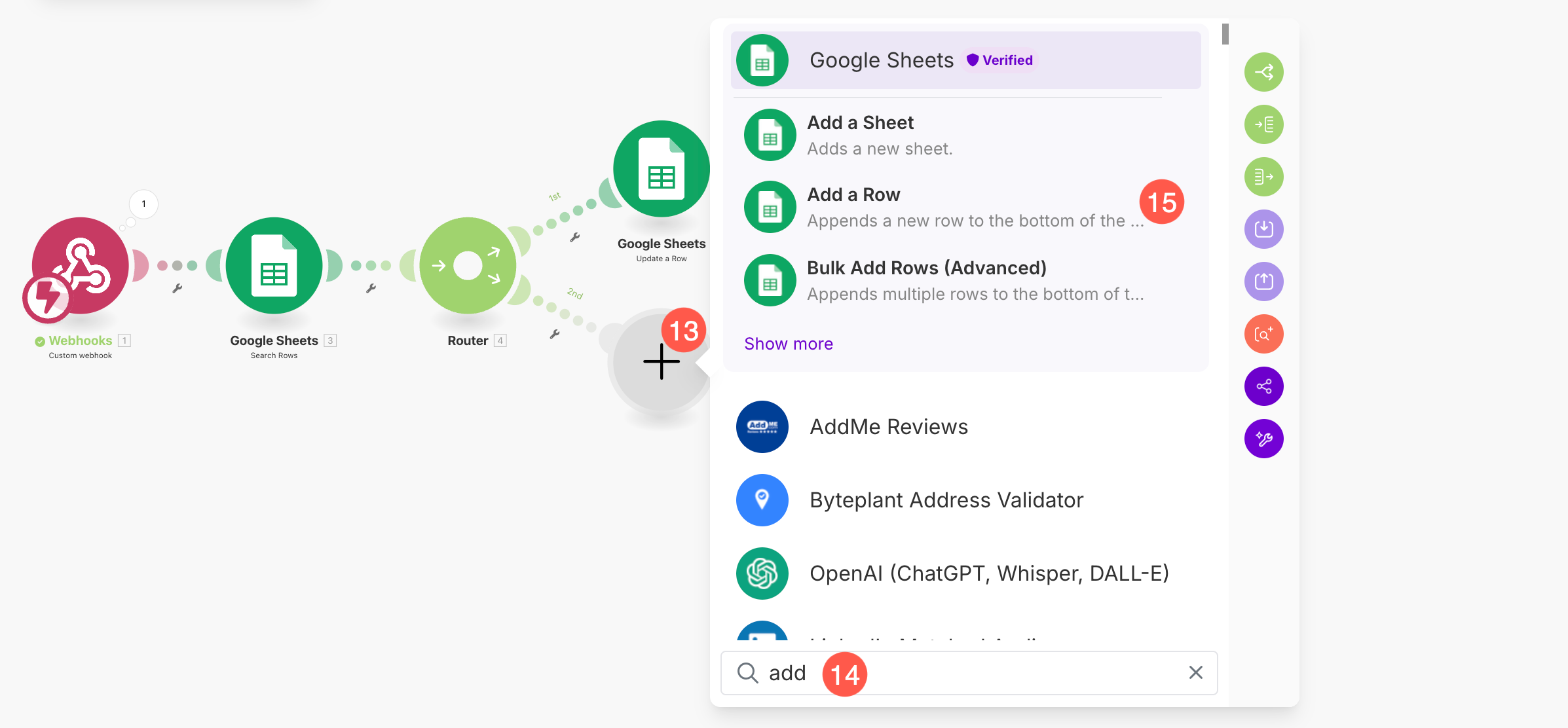
Demikian pula, untuk modul “Tambah Baris” , pilih Spreadsheet dan nama Sheet yang sama , dan petakan nilainya seperti yang Anda lakukan untuk modul “Perbarui Baris”, lalu Simpan perubahannya.
Tetapkan Kondisi Filter
Untuk memastikan router Anda di Make.com mengarahkan data dengan benar (misalnya, memperbarui pesanan yang ada vs. menambahkan yang baru), Anda perlu menyiapkan kondisi filter.
- Klik pada ikon kunci inggris kecil (1) pada rute pertama dari modul router dan pilih Siapkan Filter .
- Bawah label (2), masukkan nama yang bermakna seperti Perbarui Baris.
- Dalam majalah Kondisi bagian, pilih Jumlah total bundel (3) pilihan. Ini harus dipilih dari opsi Google Sheets.
- Dari menu tarik-turun, pilih Operator Numerik: Lebih besar dari atau sama dengan (4), dan atur nilai sebagai 1 (5).
- Klik Simpan (6) untuk menerapkan filter.

Untuk memastikan pesanan baru ditambahkan hanya jika belum ada dalam lembar, ikuti langkah-langkah berikut untuk menyiapkan filter:
- klik ikon kunci inggris kecil (1) pada rute kedua dari modul Router dan pilih Siapkan Filter .
- Bawah label (2), beri nama filternya dengan Add a Row.
- Dalam majalah Kondisi bagian, pilih Jumlah total bundel (3) pilihan. Ini harus dipilih dari opsi Google Sheets.
- Dari dropdown, pilih Operator teks: Sama dengan (4) pilihan, dan atur nilai sebagai 0 (5).
- Klik Simpan (6) untuk menerapkan filter.

- Akhirnya, Tekan Simpan (7) tombol sekali untuk menyimpan skenario dan mengaktifkan Segera setelah data tiba (8) beralih.

Toko Pixpa Anda kini terintegrasi sepenuhnya dengan Google Sheets. Setiap kali pesanan baru dibuat atau pesanan yang sudah ada diperbarui, data terkait akan otomatis ditambahkan atau diperbarui di spreadsheet Anda—tanpa perlu upaya manual!