
Bagian Biolinks memungkinkan Anda menambahkan kumpulan tautan, tombol, dan ikon media sosial langsung di halaman mana pun di situs web Pixpa Anda. Tidak seperti Halaman Biolinks yang berdiri sendiri , bagian ini dapat ditempatkan bersama elemen halaman lainnya, memberi Anda fleksibilitas untuk menampilkan tautan penting Anda dalam konteksnya, baik di halaman beranda, halaman tentang kami, atau halaman khusus lainnya.
Dengan Bagian Biolinks, menjadi lebih mudah untuk membuat serangkaian tautan yang ringkas dan ramah seluler yang memandu pengunjung ke toko, formulir kontak, profil sosial, atau situs web eksternal Anda.
Dalam artikel ini:
- Tambahkan bagian Biolinks
- Rekomendasi Biolinks
- Tambahkan dan Edit item daftar
- Mengurutkan item daftar
- Menghapus item daftar
- Kelola Elemen
- Mengubah tata letak bagian
- Opsi gaya
Tambahkan bagian Biolinks
- Bagian dapat ditambahkan ke halaman. Anda dapat menambahkan bagian ke halaman yang sudah ada atau buat halaman baru dalam situs web Anda.
- Di halaman Anda, Klik pada biru + ikon untuk menambahkan Bagian Baru ke halaman Anda.

- Anda sekarang akan melihat kategori bagian di sisi kiri.
- Pilih Profil & Biolinks (1) kategori dan klik pada Biolinks tab (2) tempat Anda dapat memilih tata letak yang berbeda dari Biolinks (3) bagian.
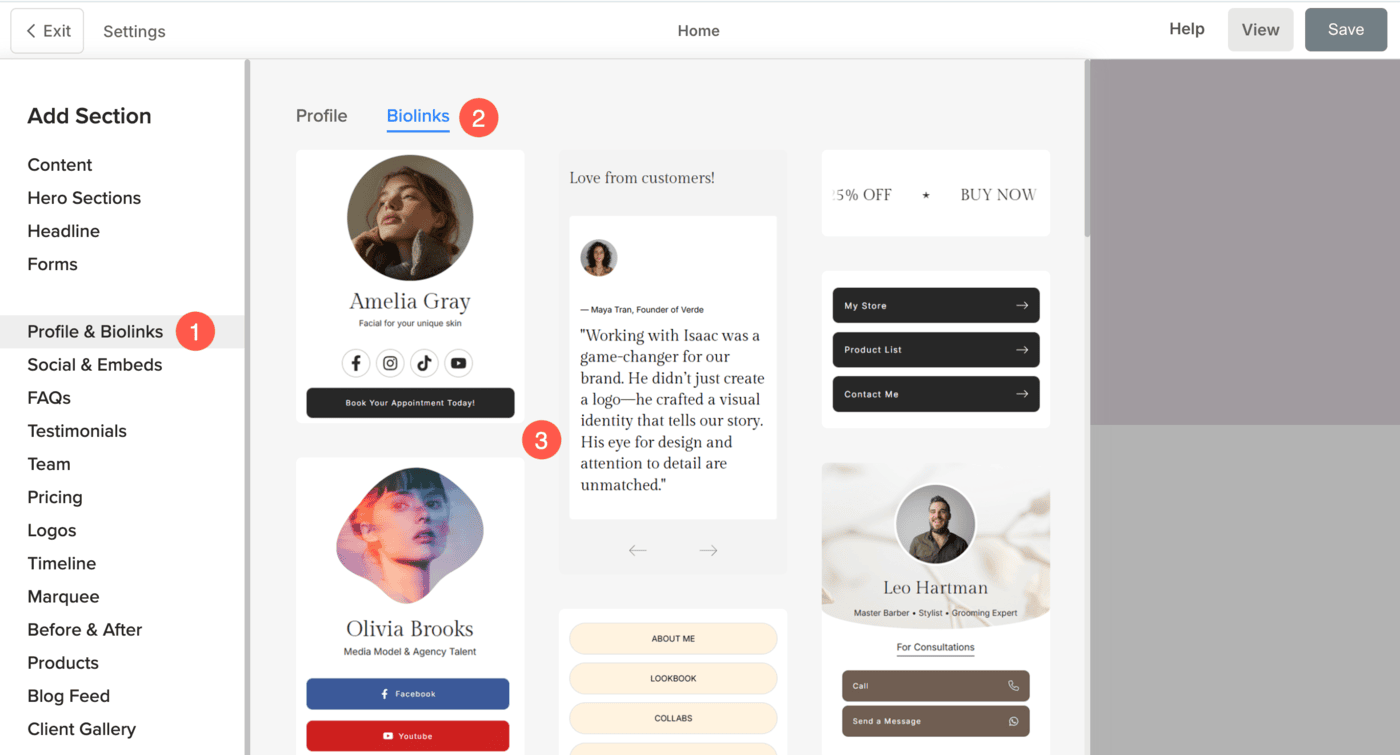
- Pilih tata letak bagian mana saja dan klik untuk menambahkannya ke halaman Anda.
Rekomendasi Biolinks
- Atur lebar bagian ke Kecil atau Ekstra Kecil untuk tata letak yang bersih dan terfokus. Pelajari lebih lanjut.
- Gunakan ukuran font yang lebih kecil untuk mempertahankan tampilan yang ringkas dan menarik secara visual.
- Pertahankan jumlah kolom menjadi 1 untuk penekanan yang lebih baik.
- Batasi jumlah teks dan fokus pada label yang pendek dan jelas untuk setiap tautan.
- Gunakan warna kontras tinggi untuk tombol dan teks agar tautan menonjol.
- Jaga desain keseluruhan tetap minimalis untuk memastikan perhatian tetap tertuju pada tautan.
- Jika menambahkan gambar atau ikon, pastikan ukuran dan gayanya konsisten untuk menghindari kekacauan visual.
Tambahkan dan Edit item daftar
Tambahkan item daftar
Setelah Anda menambahkan bagian:
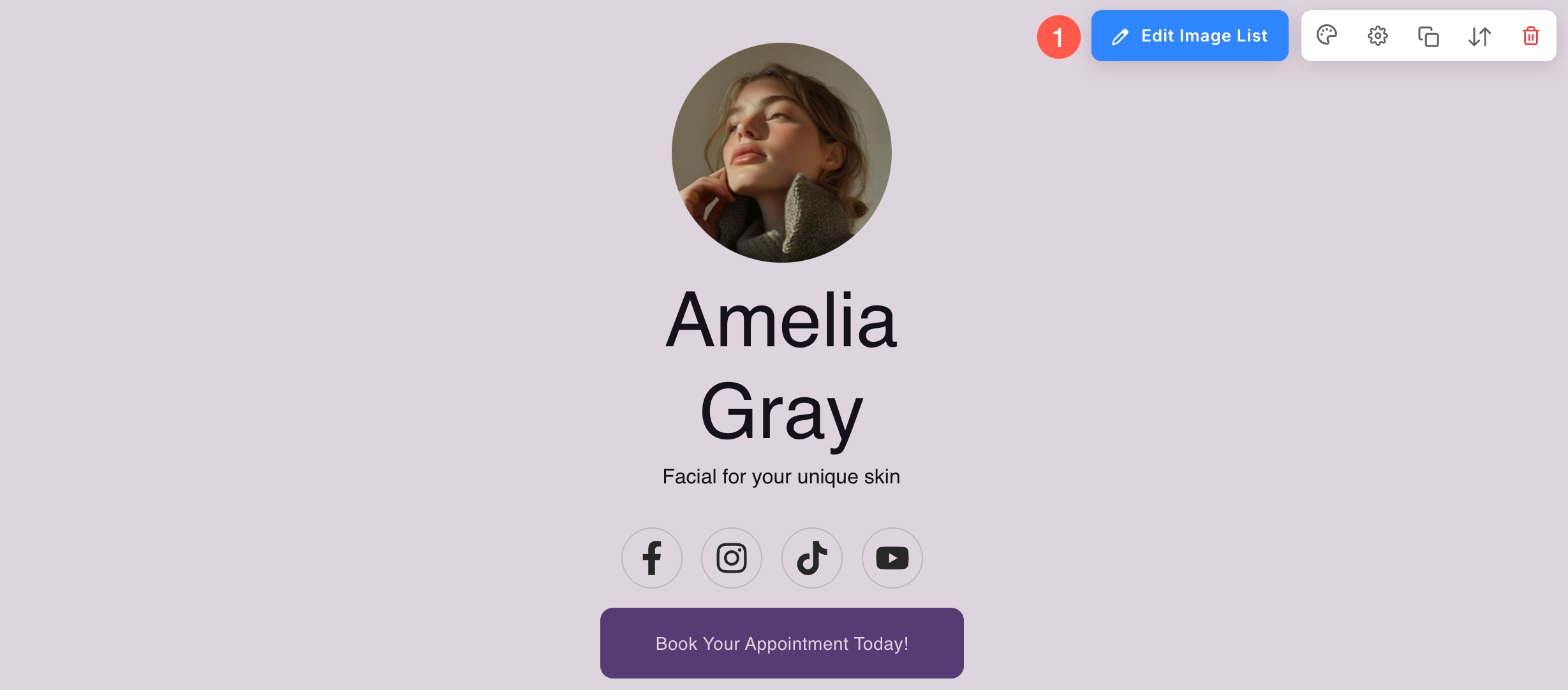
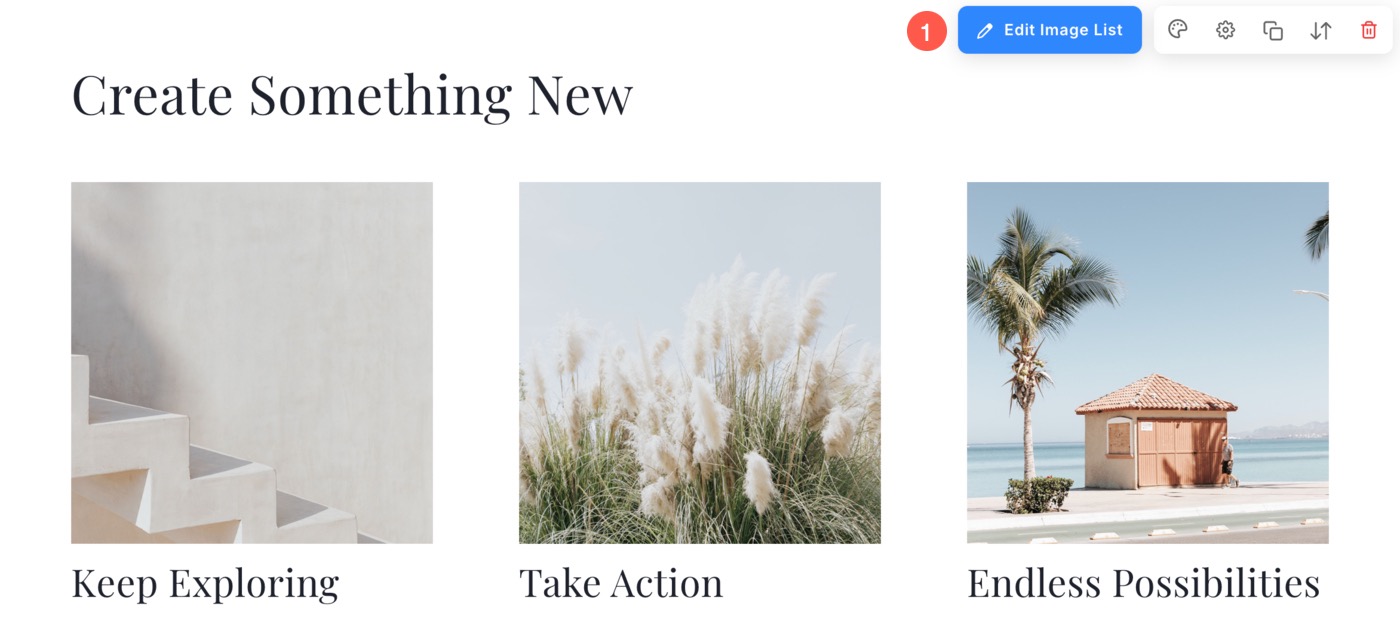
- Klik pada Edit Daftar Gambar (1) tombol untuk membuka Panel Daftar Item.
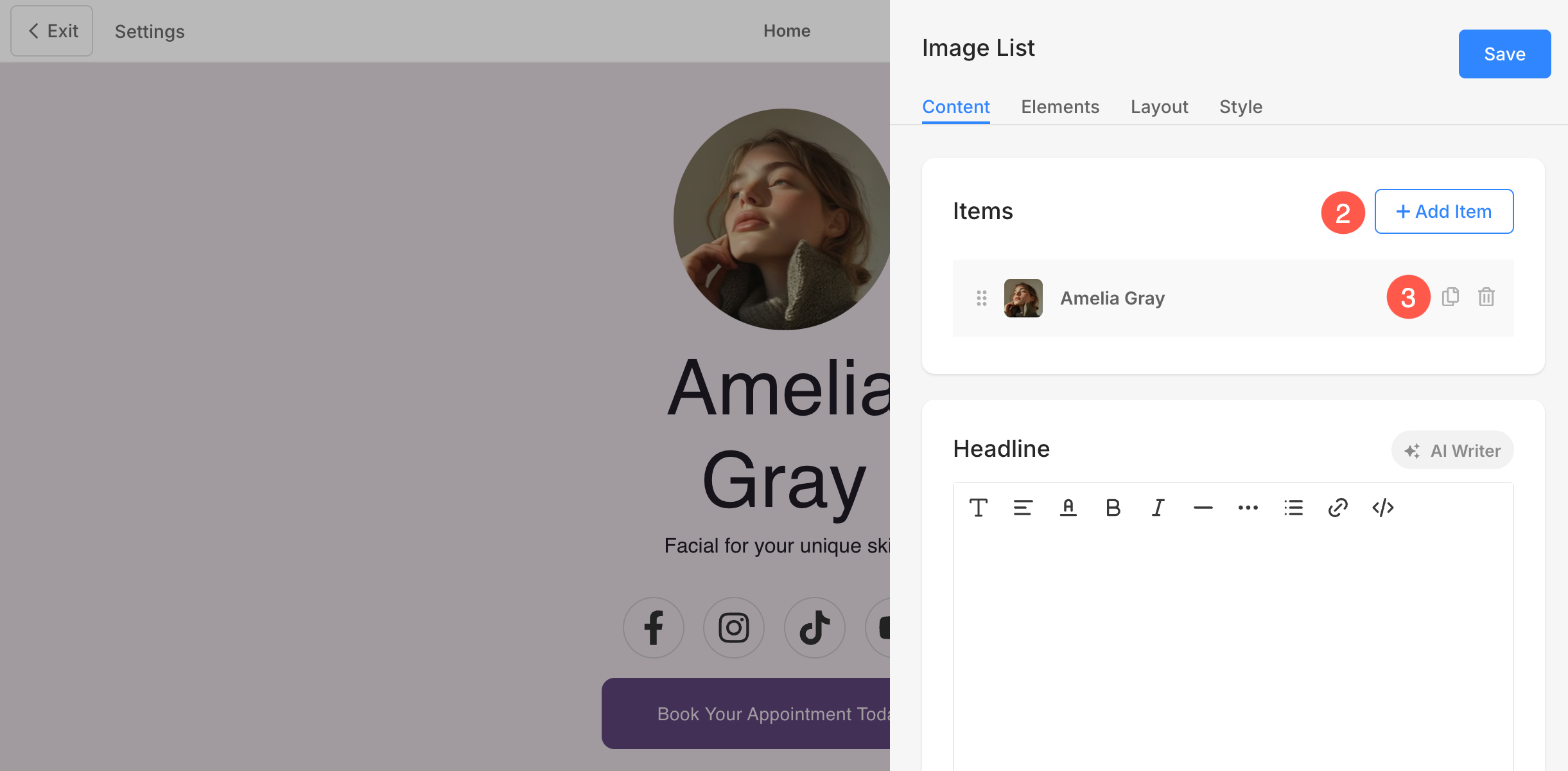
- Klik pada Tambahkan Barang (2) tombol untuk menambahkan item daftar baru.
- Anda dapat memilih untuk Dduplikat atau Hapus (3) item daftar.
Edit item daftar
Klik item daftar yang ingin Anda edit. Ini akan membuka opsi pengeditan item Daftar tertentu.
Dari sini, Anda dapat:
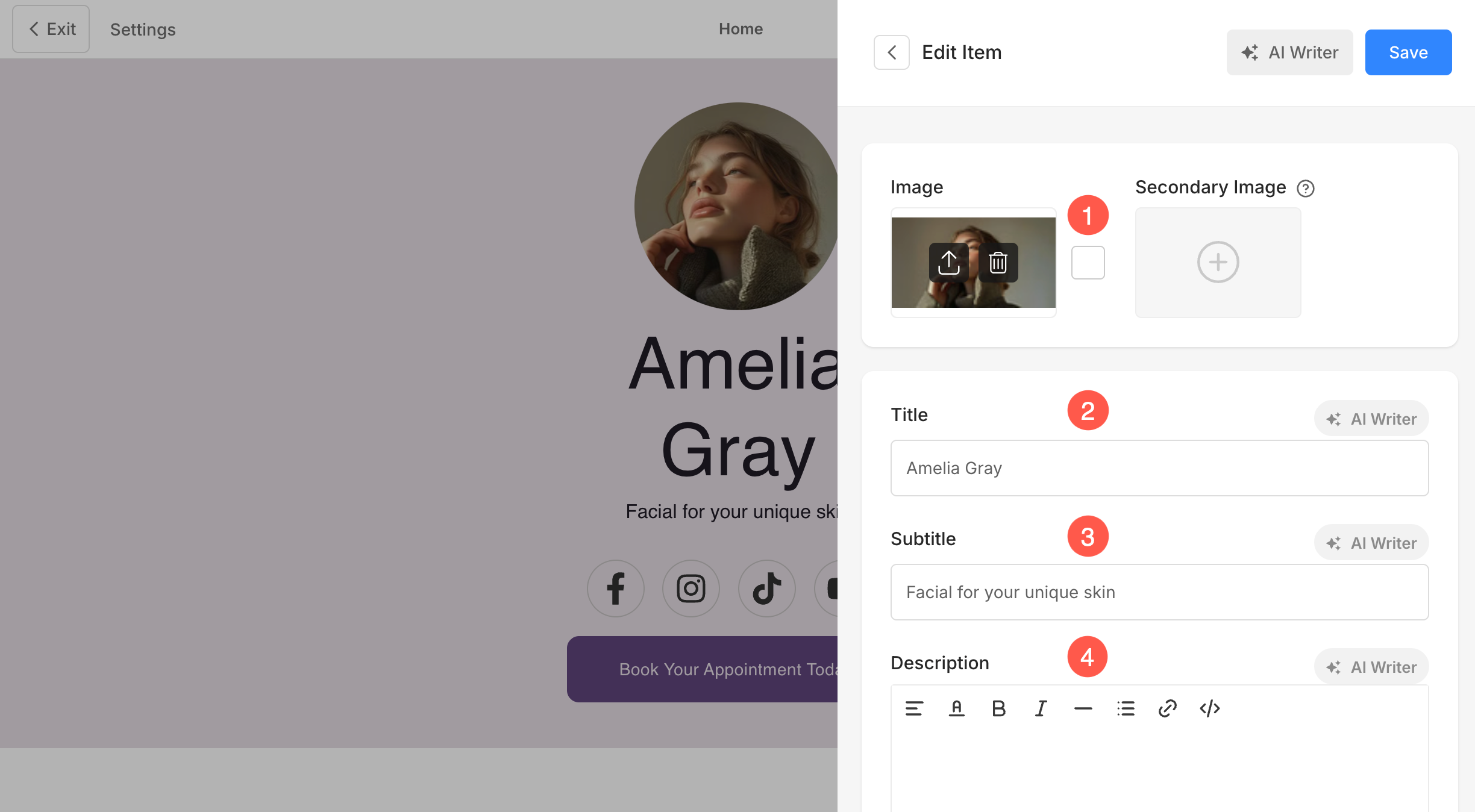
- Unggah / Hapus Gambar Primer dan Sekunder (1)
Anda dapat mengunggah file Gambar Sekunder bersama dengan Gambar Utama untuk setiap item daftar. Saat pengguna mengarahkan kursor ke item tersebut, gambar sekunder akan ditampilkan, menggantikan gambar utama. Selain itu, Anda dapat mengatur Warna Aksen Gambar, yang akan ditampilkan saat gambar diarahkan. - Tambahkan Judul (2), Subjudul (3), dan Deskripsi (4) dari item daftar.
- Anda mungkin tidak menemukan opsi subtitle dan deskripsi pada item daftar tertentu tergantung pada tata letak yang Anda pilih.
Sebelum menambahkan deskripsi, periksa artikel ini.
5. Aksi saat Klik
Anda dapat menyesuaikan perilaku klik setiap item di bagian Profil . Berikut adalah opsi yang tersedia:
- Buka Tautan
Memilih opsi ini akan membuka Pembuat Tautan, yang memungkinkan Anda menambahkan hyperlink ke item ini. Tautan tersebut dapat mengarahkan pengguna ke halaman lain di dalam situs web Anda atau URL eksternal. Tahu lebih banyak tentang Pembuat Tautan. - Buka di Lightbox
Opsi ini menampilkan item dalam tampilan yang diperbesar Lightbox tampilan saat diklik. Dalam mode ini, Subtitle ke Deskripsi yang dikaitkan dengan item tidak akan muncul dalam tampilan kisi tetapi akan terlihat dalam mode Lightbox. - Tidak ada Aksi
Pilih opsi ini untuk membuat item tidak dapat diklik. Jika dipilih, mengklik item tidak akan memicu tindakan apa pun.
6. Buka Tautan di Jendela Baru: Atur agar tautan terbuka di tab baru atau di tab yang sama. Ini hanya akan terlihat saat opsi Buka Tautan dipilih di bawah menu Tindakan saat Diklik.

7. Tombol & Ikon: Tambahkan tautan jenis apa pun ke item daftar. Anda dapat menambahkan tautan Tombol/Gambar/Ikon Media Sosial/Tautan Teks. Pelajari selengkapnya.
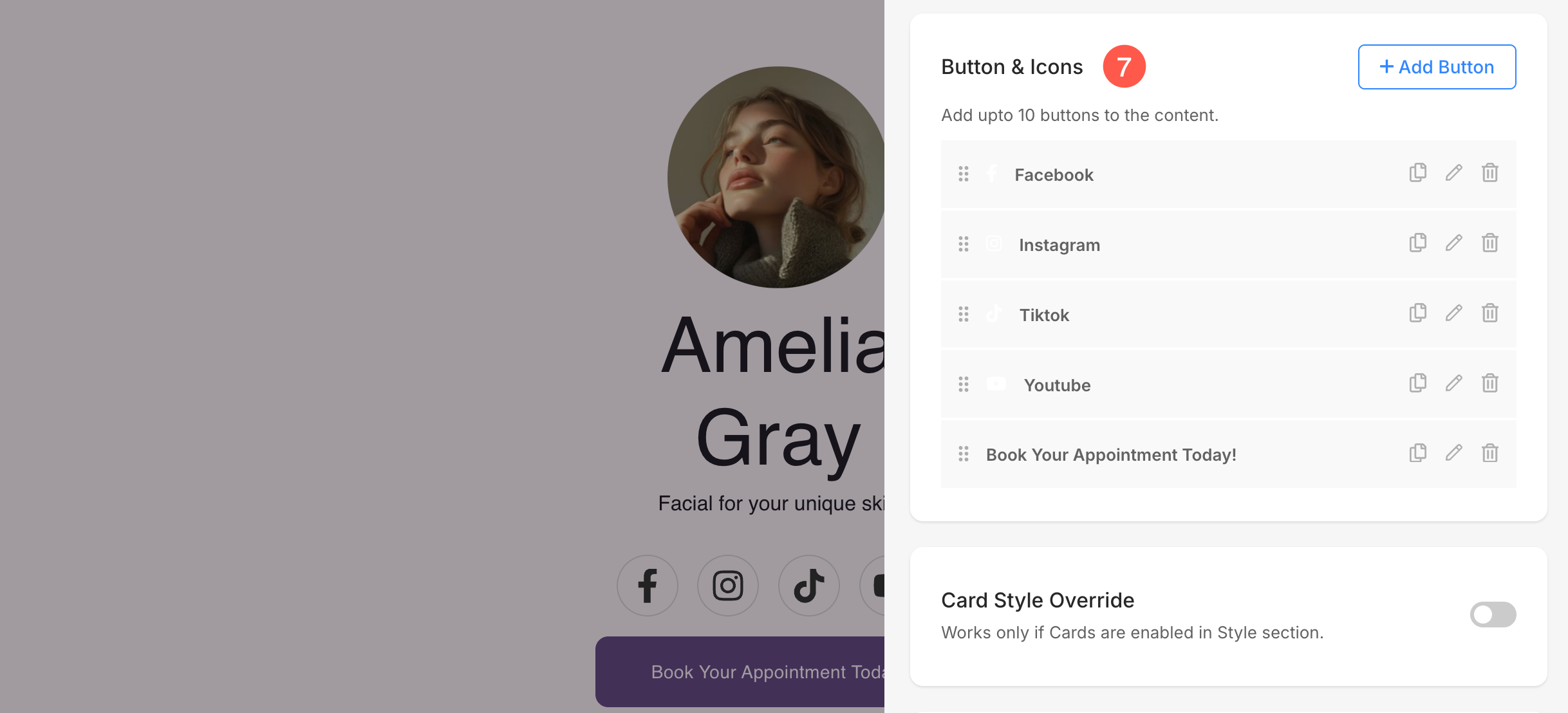
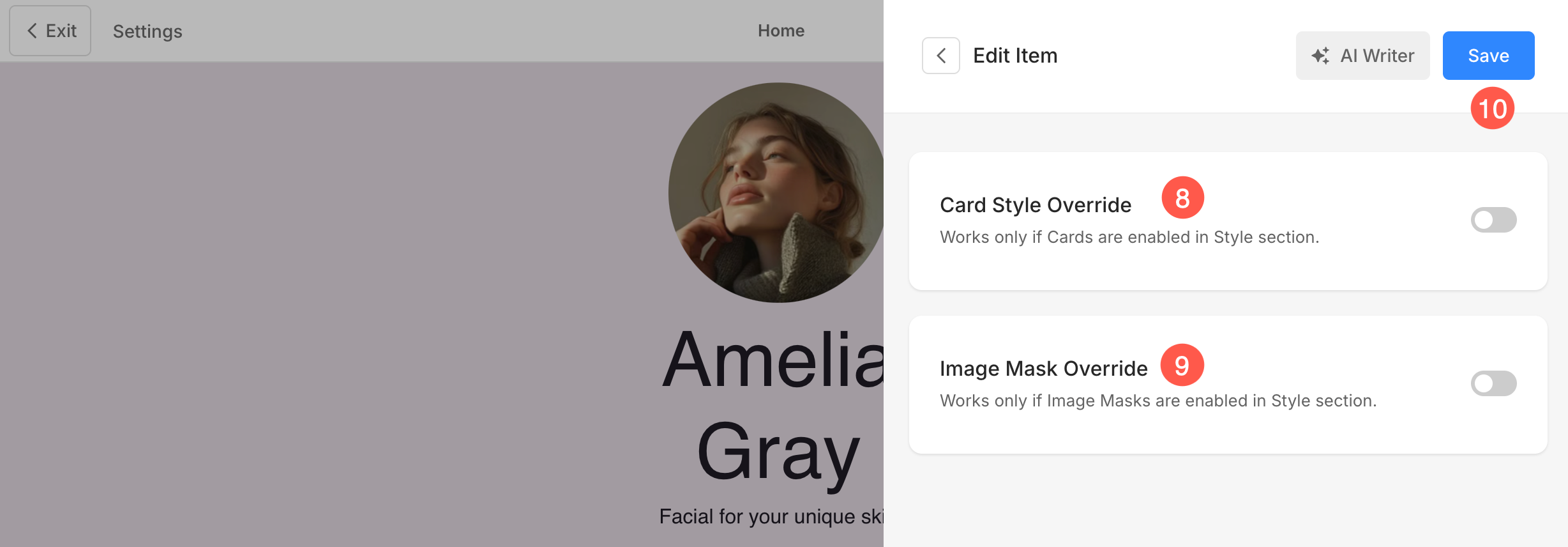
8. Penggantian Gaya Kartu
Anda dapat menimpa pengaturan gaya kartu global dari Pengaturan Gaya di bagian tersebut dan menyesuaikan kartu setiap item secara individual di bagian Profil. Ini memungkinkan Anda untuk menerapkan gaya unik ke item daftar yang berbeda untuk penyesuaian yang lebih baik.
Pelajari lebih lanjut tentang opsi Kartu di bagian dinamis.
9. Penggantian Gaya Bentuk
Gunakan opsi Timpa untuk menetapkan bentuk yang berbeda untuk setiap gambar secara individual di bagian Profil, sehingga Anda memiliki kendali lebih besar atas gaya visual setiap item. Pelajari lebih lanjut tentang Masker Bentuk.
10. Simpan: Setelah melakukan penyesuaian, simpan perubahannya.
Mengurutkan item daftar
- Anda dapat dengan mudah menarik dan melepaskan item daftar untuk mengubah urutannya.
Lihat mengurutkan item daftar gambar dalam tindakan:
Menghapus item daftar
Setelah menambahkan item daftar, Anda dapat mengedit dan menghapusnya.
- Klik pada Delete ikon di sebelah item daftar gambar.
- Baik, klik pada Delete tombol di popup konfirmasi.
- Terakhir, menyimpan perubahan Anda.
Lihat cara menghapus item daftar gambar:
Kelola Elemen
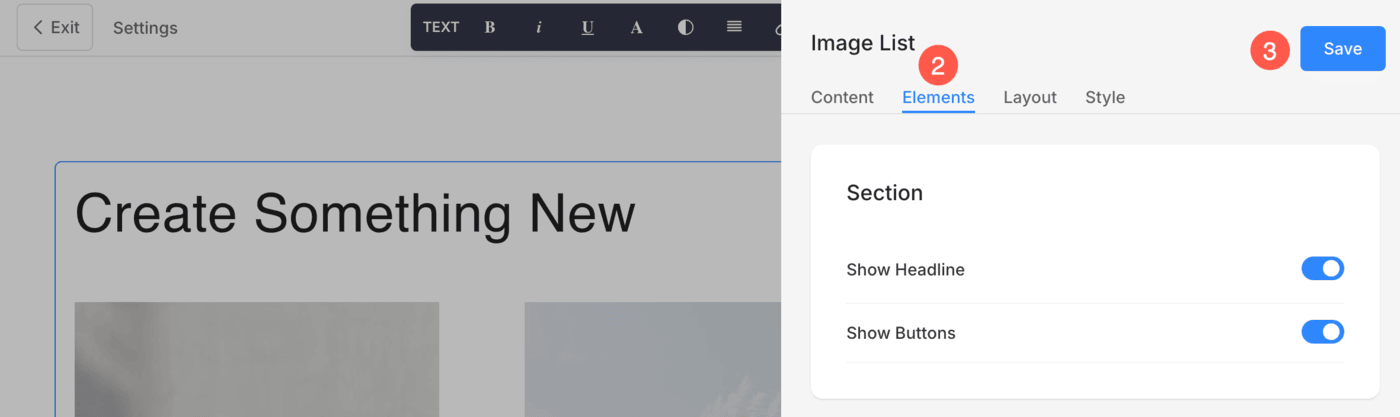
Bagian Daftar Biolink menyertakan tab Elemen yang memungkinkan Anda mengelola visibilitas berbagai elemen dalam bagian tersebut dengan mudah. Dengan menggunakan sakelar pengalih sederhana, Anda dapat mengaktifkan atau menonaktifkan elemen tertentu tanpa harus menghapus atau memodifikasi elemen itu sendiri.
- Klik pada Edit Daftar Gambar (1) tombol.
- Pilih Elemen (2) tab.
- Setelah melakukan perubahan, tekan tombol Simpan (3) tombol.
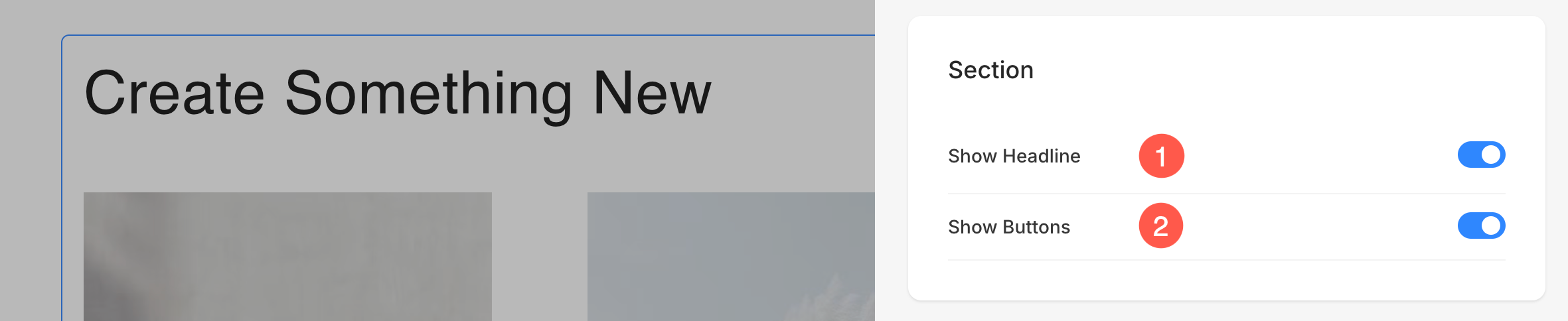
Opsi Bagian
- Tampilkan Judul Utama: Mengaktifkan atau menonaktifkan visibilitas judul untuk bagian Daftar Gambar.
- Tampilkan Tombol: Mengontrol apakah tombol ditampilkan di tingkat bagian.
Pilihan Item
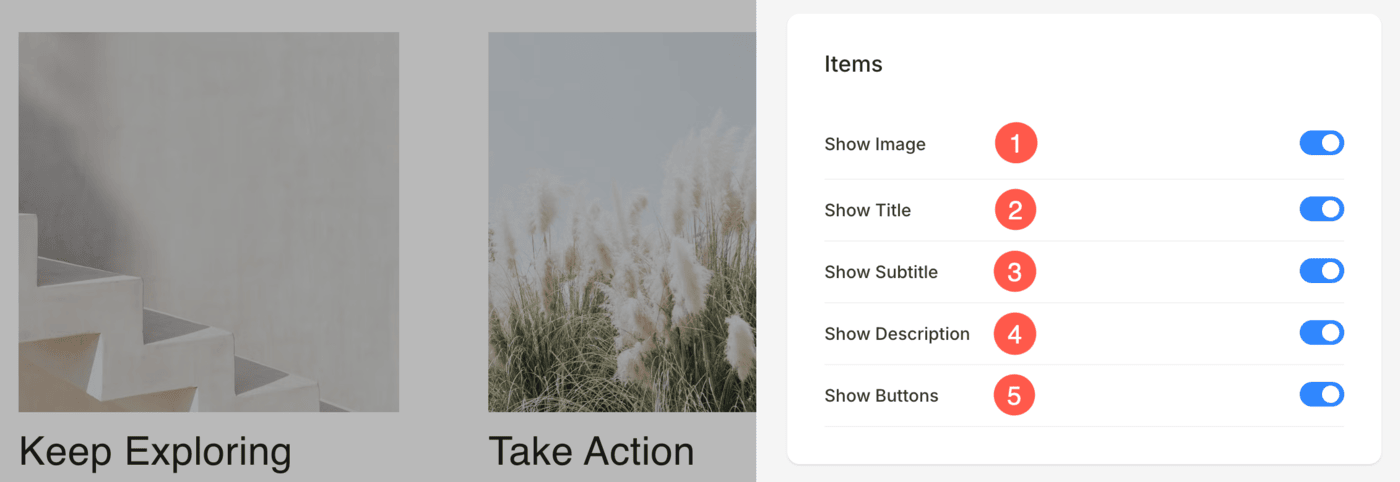
- Tunjukkan Gambar: Mengaktifkan atau menonaktifkan visibilitas gambar.
- Tampilkan Judul: Mengontrol apakah judul akan ditampilkan.
- Tampilkan Subjudul: Mengaktifkan atau menonaktifkan subtitle.
- Tampilkan Deskripsi: Kelola visibilitas deskripsi item.
- Tampilkan Tombol: Tentukan apakah tombol untuk item individual akan ditampilkan.
Mengubah Tata Letak Bagian
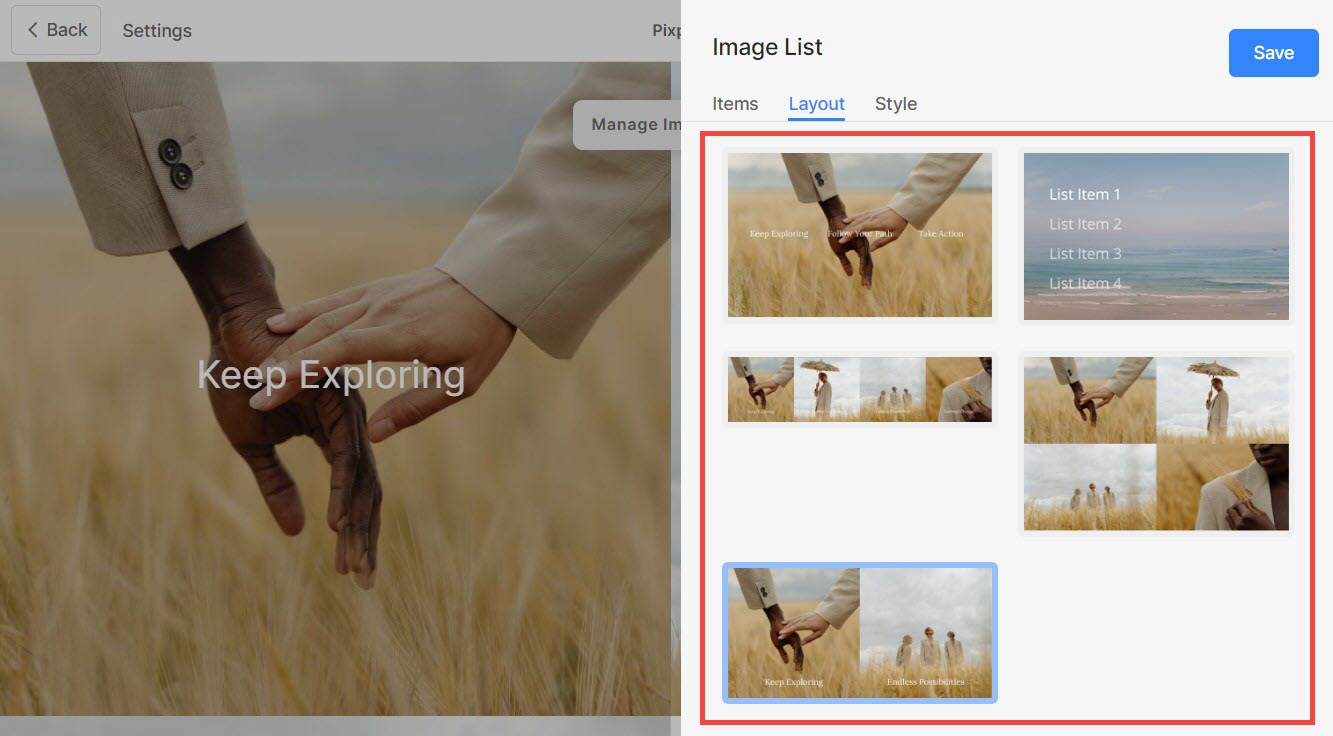
- Klik pada Edit Daftar Gambar (1) tombol.
- Pilih tata ruang (2) tab.
- Pilih tata letak untuk bagian Anda dan Simpan (3) perubahan.

Opsi gaya
- Klik Edit Daftar Gambar (1) .
- Pilih Gaya (2) Tab.
- Ubah Gaya untuk elemen bagian dan Simpan (3) perubahan Anda.

Anda akan memiliki beberapa opsi gaya untuk bagian tersebut:
- Tampilan Pilihan
- Layar Seluler
- Strategi
- Ukuran Teks
- Jarak
- Judul Bagian
- Opsi Gambar
- Masker Bentuk
- Opsi Melayang Gambar
- Perbatasan Gambar
- Opsi Kartu
- Opsi Bayangan
- Tombol & Tautan
Display
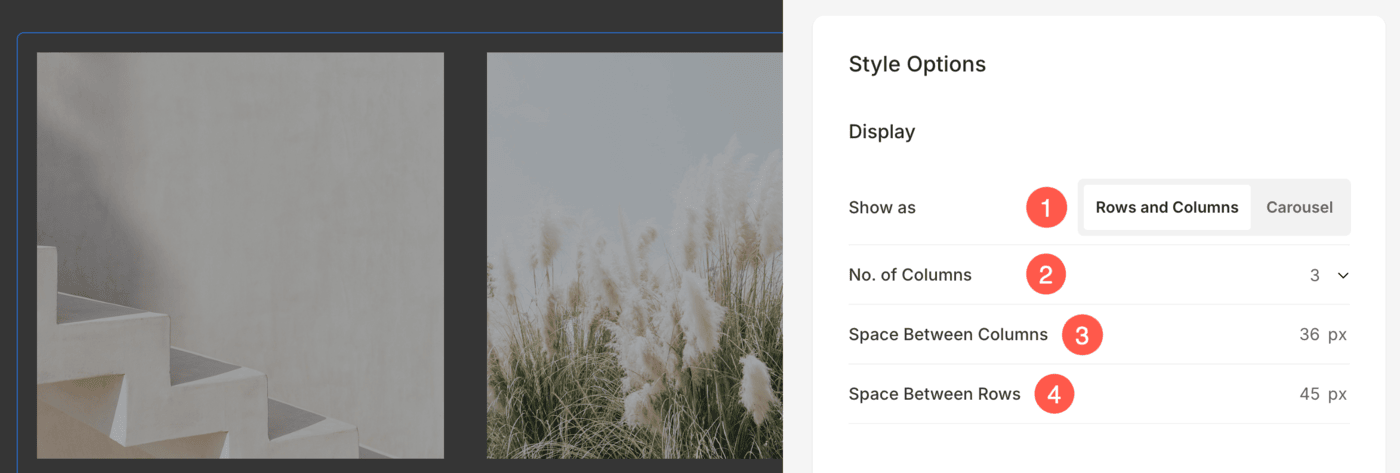
- Memilih untuk Tampilkan Item in baris dan kolom or korsel
- Jika Anda telah memilih baris dan kolom pilihan, item daftar akan diatur dalam baris dan kolom. Dalam hal ini, Anda perlu menentukan jumlah baris dan kolom.
- Jika Anda telah memilih korsel pilihan, item daftar akan disajikan sebagai tayangan slide. Tahu lebih banyak.
- Mengatur Jumlah kolom untuk daftar gambar. Anda dapat memilih dari 1 hingga 10 kolom.
- Tentukan Ruang Antar Kolom dari item daftar.
- Tentukan Ruang Antara Baris dari item daftar.
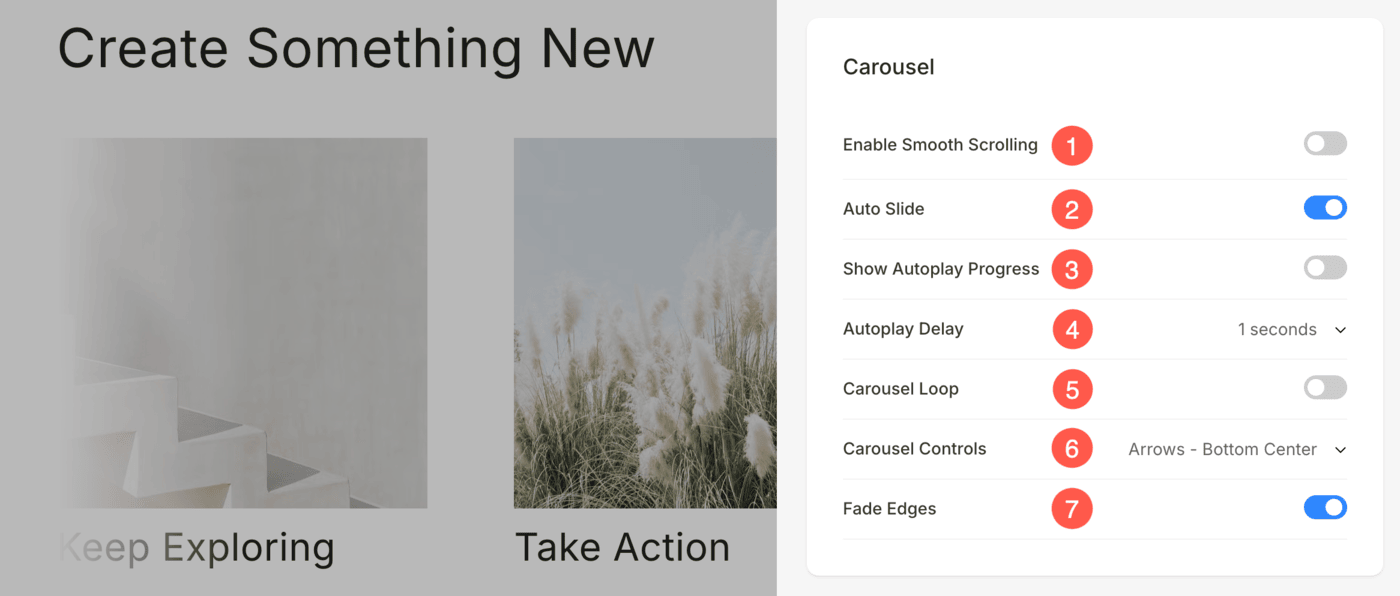
Jika opsi Carousel dipilih pada Langkah 1, Anda akan melihat opsi tambahan berikut:
- Aktifkan Pengguliran Halus: Memungkinkan pengguliran item secara terus-menerus dalam korsel untuk pengalaman yang lancar dan menarik secara visual.
- Geser Otomatis: Secara otomatis berputar melalui slide tanpa interaksi pengguna.
- Tampilkan Kemajuan Putar Otomatis: Menampilkan indikator kemajuan saat putar otomatis aktif untuk visibilitas yang lebih baik.
- Penundaan Putar Otomatis: Mengatur interval waktu antara setiap transisi slide saat putar otomatis diaktifkan.
- Lingkaran Korsel: Memungkinkan perulangan slide yang berkesinambungan, sehingga korsel dimulai ulang dengan lancar setelah slide terakhir.
- Kontrol Korsel: Memilih Kontrol NavigasiAnda dapat memilih antara Tanpa Kontrol, Panah – Tengah Bawah/Kanan Atas/Kanan Bawah, Chevron, Titik, dan Gulir Horizontal.
- Tepi yang memudar: Terapkan efek pemudaran halus pada tepi korsel. Efek ini meningkatkan pengalaman pengguna dengan memadukan gambar secara halus saat gambar masuk atau keluar dari tampilan.
Layar Seluler
- Tetapkan jumlah Kolom Grid untuk perangkat seluler. Anda dapat mengaturnya hingga maksimal 3 kolom.
- Tentukan Jarak antar grid (dalam piksel).

Tata Letak Kolom Khusus Perangkat Berdasarkan Pengaturan Studio:
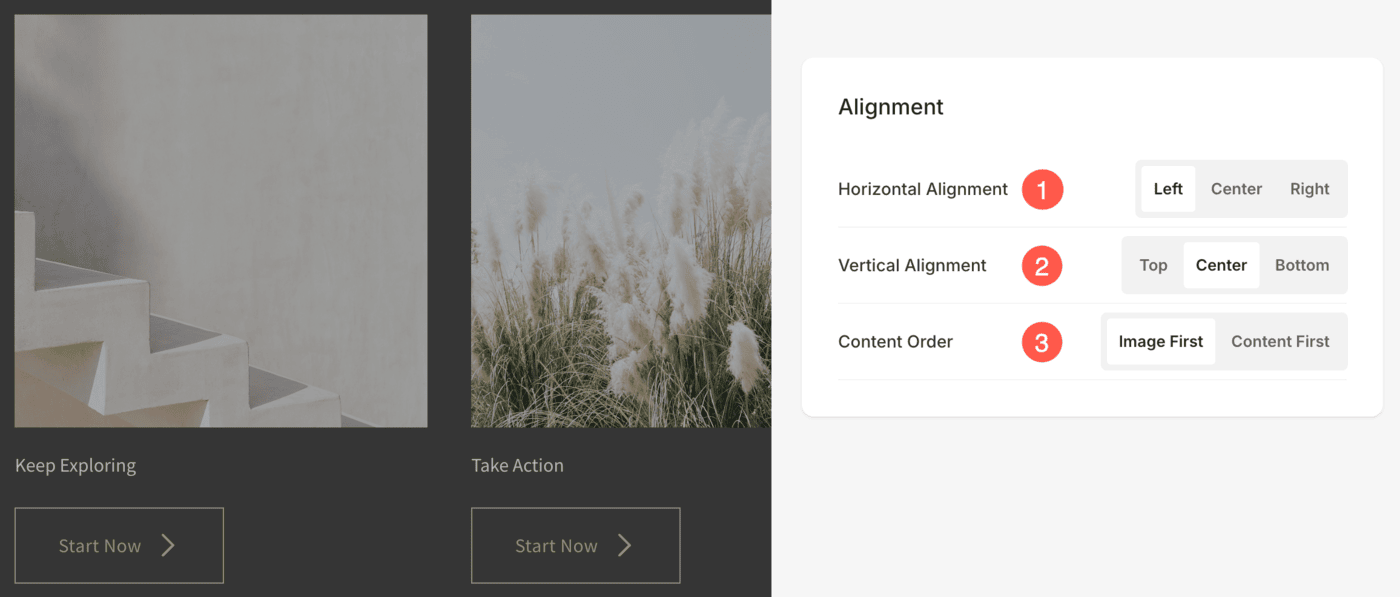
Strategi
- Meluruskan Konten Secara Horizontal dalam Daftar Gambar. Anda dapat mengaturnya agar rata kiri, kanan atau tengah.
- Meluruskan Konten Secara Vertikal dalam Daftar Gambar. Anda dapat mengaturnya agar sejajar atas, tengah, dan bawah.
- Pilih Urutan Konten yaitu, gambar item daftar yang akan ditampilkan terlebih dahulu atau teks terkait.
Ukuran Teks
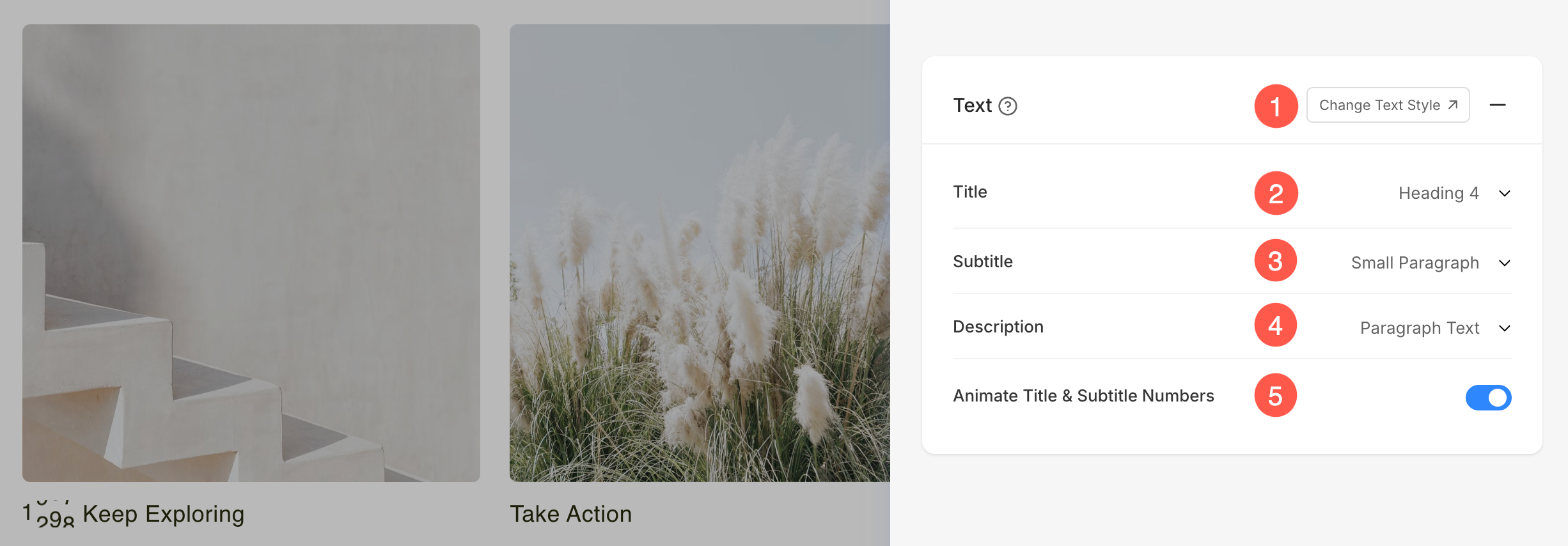
- Klik pada Ubah Gaya Teks tombol untuk mengunjungi Mendesain bagian dan mengelola ukuran dan gaya font Anda.
- Mengatur Judul gaya font untuk item daftar bagian.
- Mengatur Subtitle gaya font untuk item daftar bagian.
- Tetapkan default Deskripsi gaya font untuk item daftar bagian.
- Aktifkan opsi ini untuk animasikan angka apa pun hadir di Judul ke Subtitle kolom. Saat diaktifkan, nilai numerik akan muncul dengan animasi penghitungan dinamis, sehingga lebih menarik secara visual.
Jarak
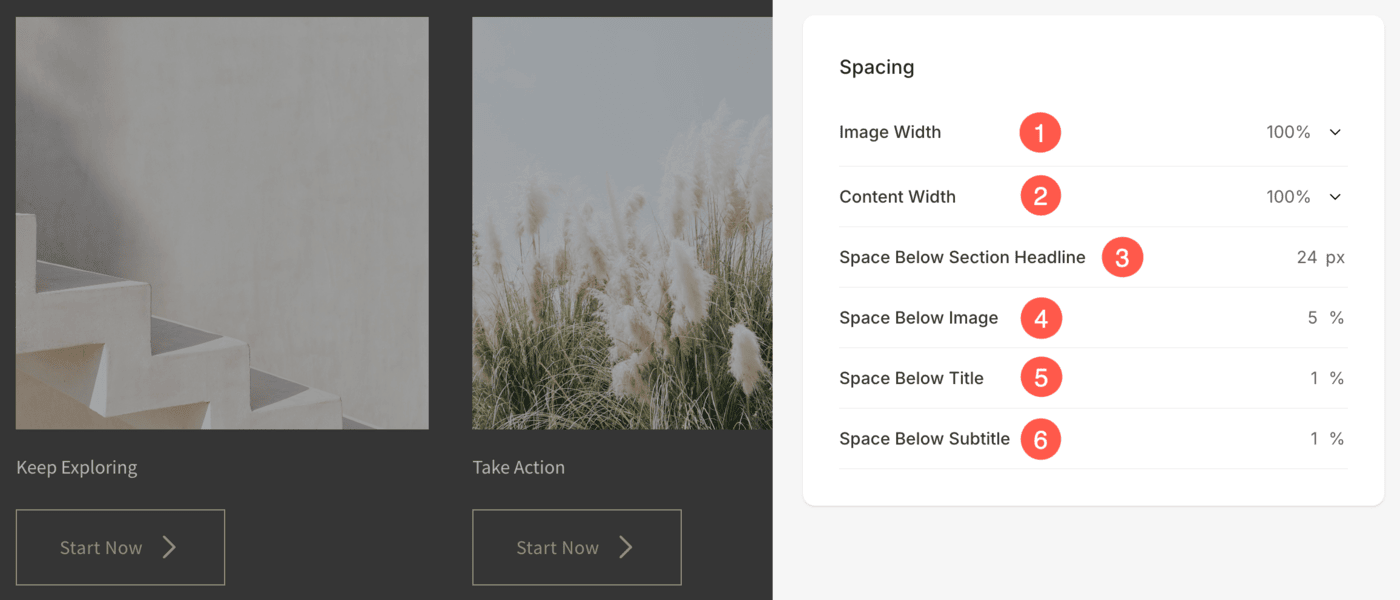
- Tentukan Lebar Gambar untuk daftar item.
- Tentukan Lebar Konten untuk item daftar.
- Tentukan Spasi di bawah Judul Bagian dalam px.
- Tentukan Spasi di bawah gambar item daftar (dalam %).
- Tentukan Spasi di bawah judul item daftar (dalam %).
- Tentukan Spasi di bawah Teks item daftar (dalam %).
Judul Bagian
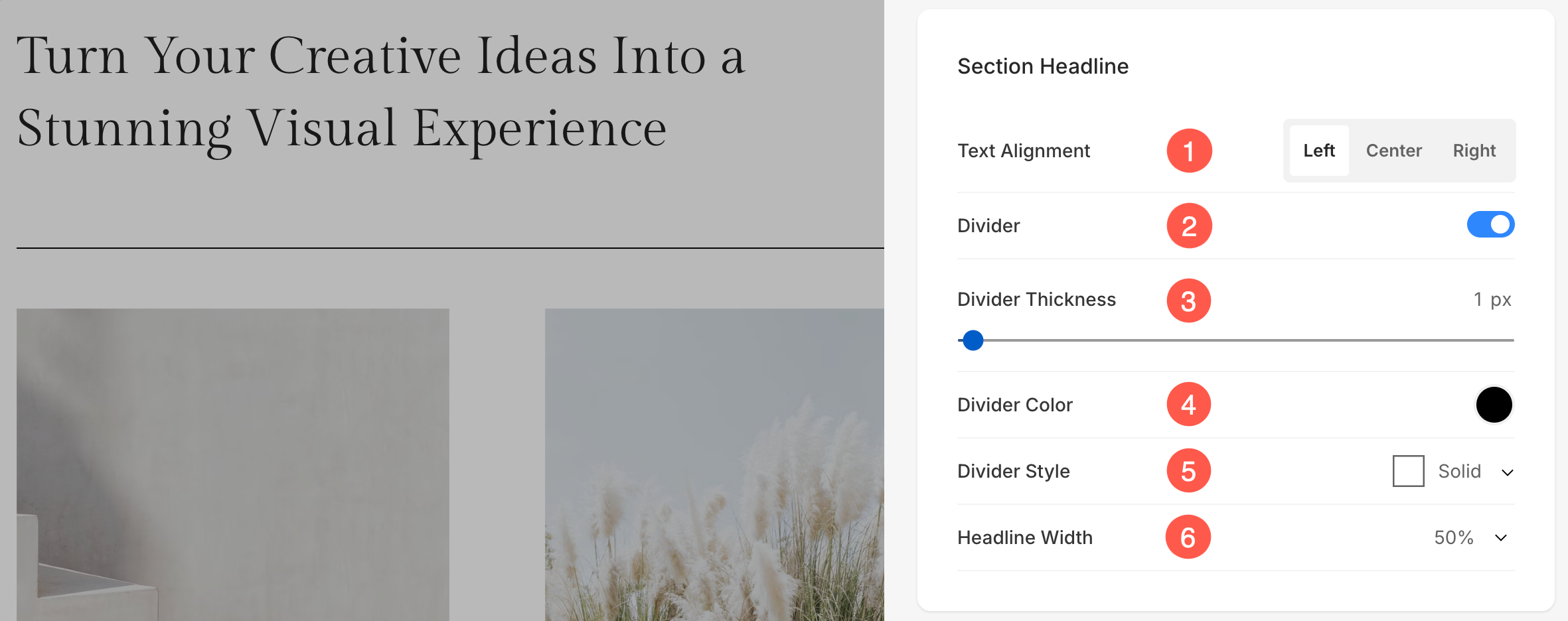
- Sejajarkan Secara Horizontal teks judul bagian. Anda dapat mengaturnya ke Kiri, Tengah, dan Kanan.
- Aktifkan/Nonaktifkan Pembagi antara judul bagian dan konten bagian.
- Mengatur ketebalan pembagi (dalam piksel).
- Tentukan Warna Pembagi dari pemilih warna.
- Pilih Gaya Pemisah dari dropdown.
- Mengatur Lebar Judul untuk menentukan seberapa lebar judul bagian muncul, dimulai dari minimum 50%.
Foto
- Pilih IPangkas penyihir untuk item daftar. Anda dapat mengatur gambar menjadi Kotak, Lingkaran, Horizontal, Potret, dan Asli.
- Pilih untuk memiliki radius sudut yang sama atau radius sudut yang berbeda untuk setiap sisi item daftar dan tetapkan angka (dalam px) untuk CRadius sudut dari gambar item daftar. Tahu lebih banyak.

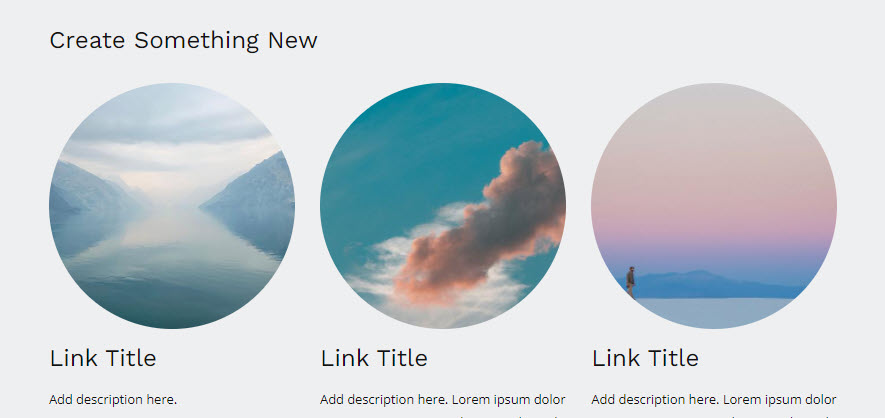
- Jika Anda telah memilih sudut terpisah, Anda dapat mengatur radius sudut yang berbeda untuk setiap sudut.

Masker Bentuk
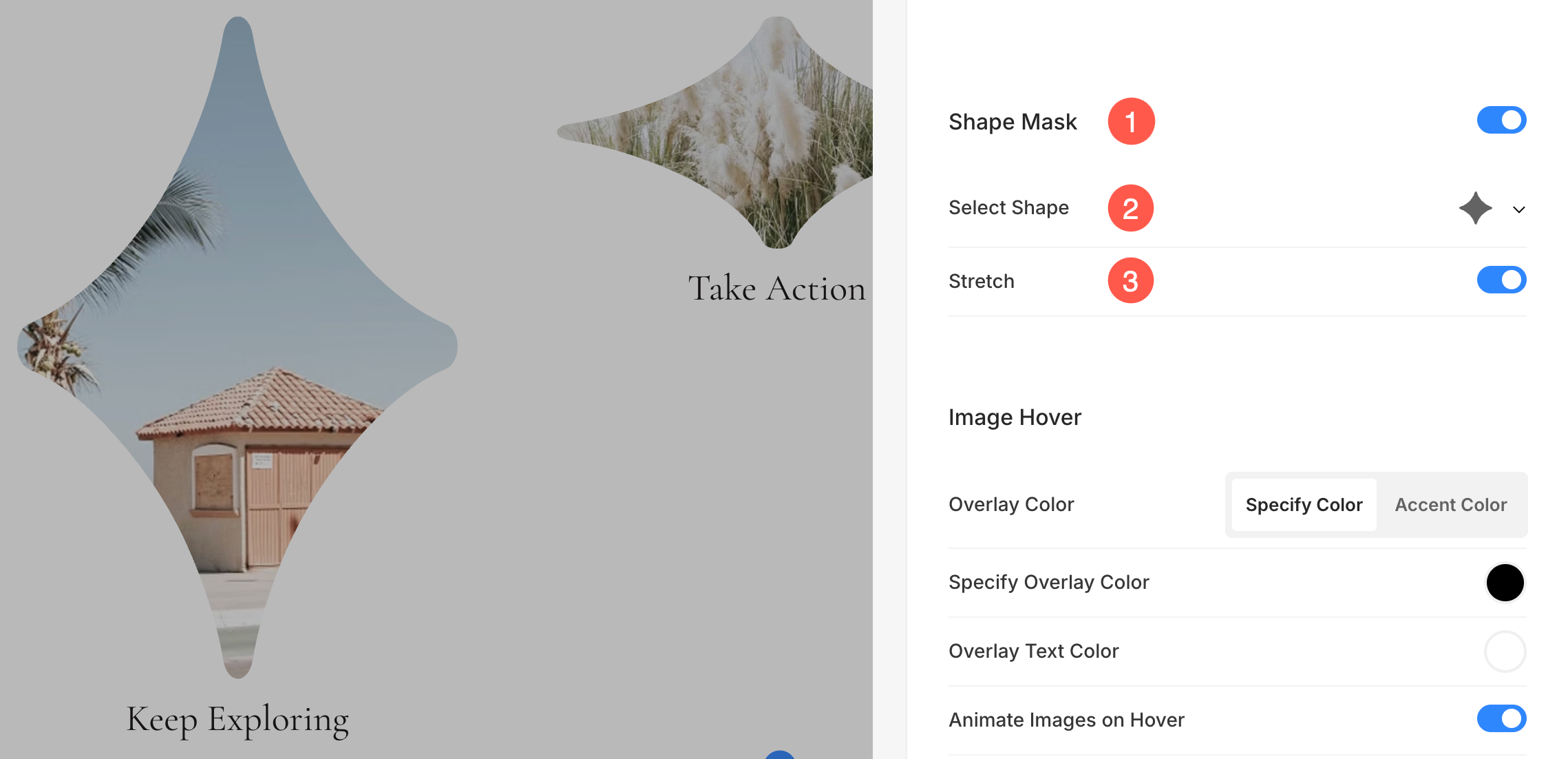
- Masker Bentuk: Aktifkan tombol ini untuk menerapkan shape mask ke gambar di bagian Daftar Gambar. Setelah diaktifkan, bentuk yang dipilih akan secara visual memotong gambar ke dalam formulir tersebut.
- Pilih Bentuk: Pilih dari berbagai bentuk yang telah ditetapkan untuk diterapkan pada gambar Anda. Ini memungkinkan Anda untuk secara kreatif menata konten Anda dengan menampilkan gambar dalam bentuk yang unik seperti bulat, berlian, jatuh, dll.
- Meregang: Aktifkan opsi ini untuk merentangkan bentuk yang dipilih agar lebih pas dengan wadah gambar. Ini memastikan bentuk mengisi ruang yang tersedia secara proporsional, meningkatkan penyelarasan visual di berbagai ukuran layar.
Di Arahkan Gambar
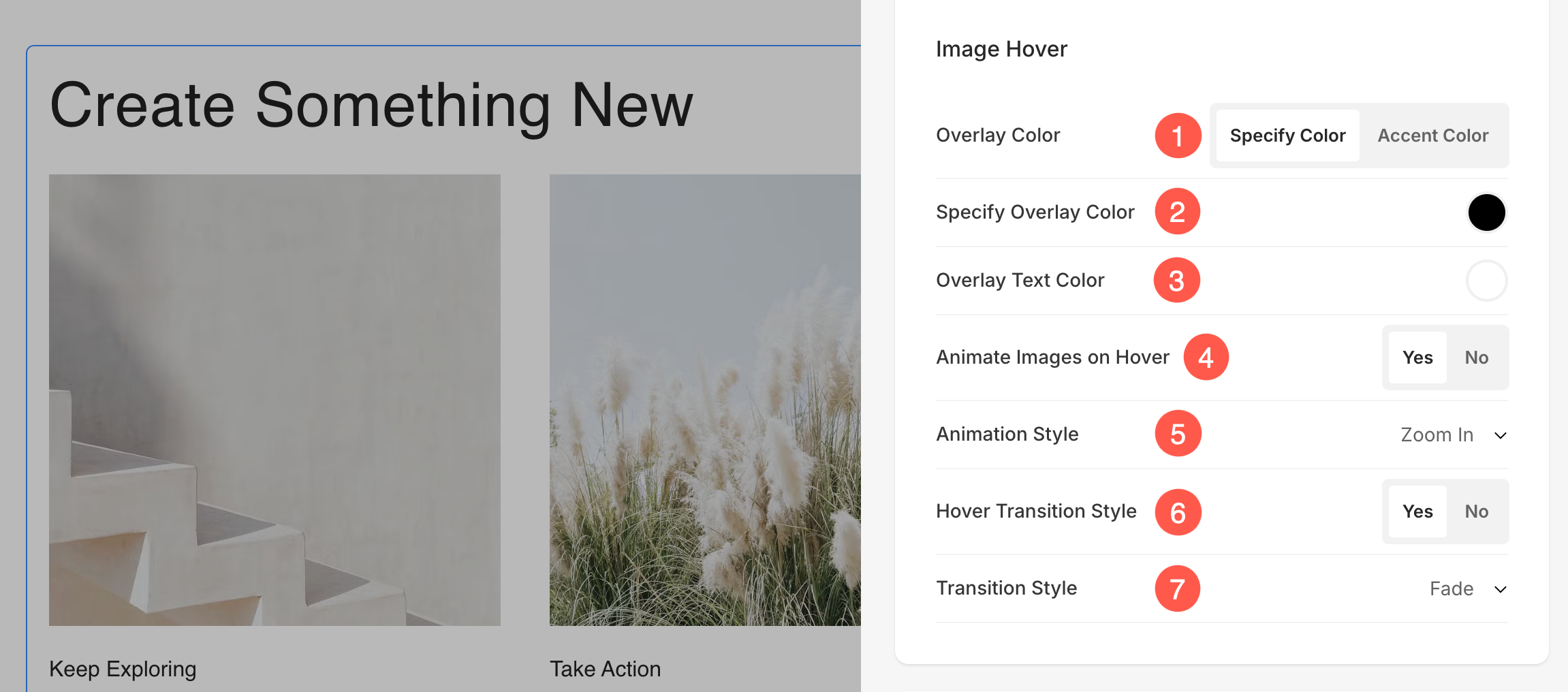
- Pilih Warna Arahkan Gambar untuk menjadi Aksen warna atau menjadi ditentukan. Jika Anda telah memilih Aksen warna, lalu tentukan kegelapanAnda dapat menentukan warna aksen untuk setiap item dari Edit Item panel.
- Jika Anda telah memilih tentukan warna pilihan lalu atur Warna dan opasitas overlay.
- Mengatur Warna teks overlay yang muncul saat mengarahkan kursor.
- Memilih untuk Menganimasikan gambar item daftar di hover dengan mengklik Ya. Periksa fitur ini di halaman langsung.
- Pilih sebuah Gaya Animasi untuk gambar ketika kursor berada di atasnya.
- Pilih jika Anda ingin mengizinkan transisi gambar saat melayang atau tidak.
- Pilih Gaya Transisi untuk transisi hover. Pilihan yang tersedia adalah Fade dan Flip.
Perbatasan Gambar
- Aktifkan / Nonaktifkan perbatasan di sekitar gambar dengan mengalihkan tombol.
- Pilih untuk memiliki a perbatasan bersama di semua sisi gambar atau Anda dapat menentukan berbatasan secara terpisah untuk setiap sisi.
- Tentukan lebar perbatasan. Jika diset ke 0, maka border tidak akan muncul. Anda juga memiliki opsi untuk mengatur lebar batas satu per satu untuk setiap sisi gambar.
- Pilih Warna Perbatasan dari pemilih warna.
- Pilih yang disukai Gaya Perbatasan dari dropdown.
- Tentukan lebar batas untuk seluler perangkat, menyelaraskannya dengan lebar yang dipilih untuk desktop.

Kartu-kartu
- Lihat bagaimana untuk mengelola kartu.

bayangan
- Display – Pilih untuk selalu menampilkan bayangan di belakang item daftar atau hanya saat melayang.
- Gaya – Pilih dari preset yang ada atau buat bayangan khusus.
Jika Anda telah memilih opsi Kustom, kunjungi ini Pembuat Bayangan Kotak untuk membuat bayangan kustom. Terakhir, salin dan tempel kotak bayangan CSS. - Jika Anda telah memilih opsi preset, maka Pilih Gaya Bayangan dari dropdown.

Tombol & Tautan
- Lihat bagaimana untuk mengelola styling dari Tombol & Tautan.
- Simpan semua gaya berubah.

Artikel Terkait: