
Wilayah Pengiriman adalah serangkaian tarif pengiriman berdasarkan negara yang akan diterapkan pada setiap pesanan. Tarif pengiriman dapat diubah berdasarkan negara dan provinsi.
Dengan opsi pengiriman baru, Anda dapat menentukan tarif pengiriman berdasarkan total nilai pesanan, berat pesanan, tarif per item, pengiriman gratis, jumlah item dalam pesanan, dan pengambilan di toko.
Juga Periksa:
Untuk bermigrasi ke pengiriman baru dan membuat tarif pengiriman, ikuti langkah-langkah berikut:
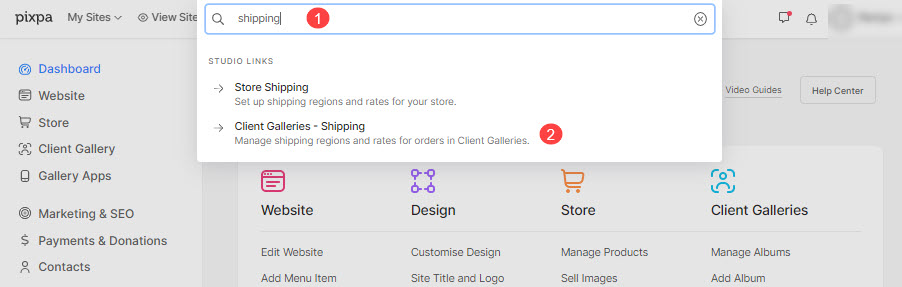
- Enter Pengiriman (1) di Bilah Pencarian.
- Dari hasil terkait, klik pada Galeri Klien – Pengiriman opsi (2) di bawah Tautan Studio.
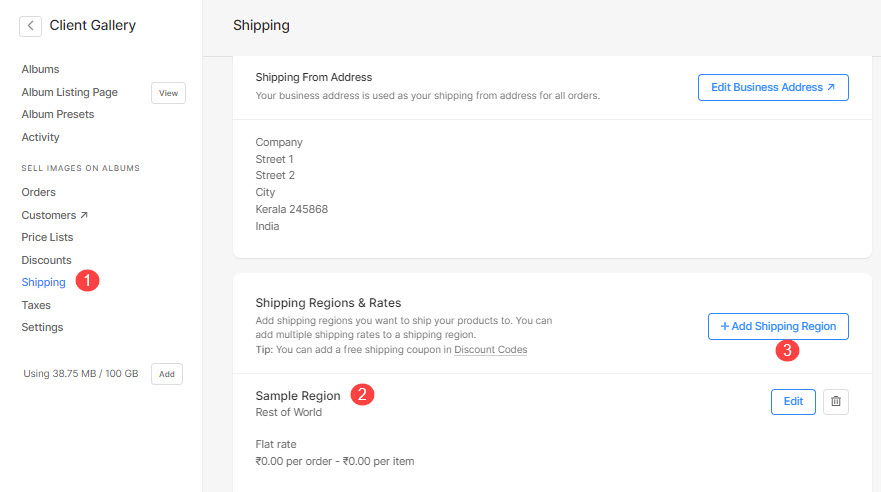
- Anda sekarang akan mencapai Pengiriman (3) halaman.
- Sekarang, Anda perlu:
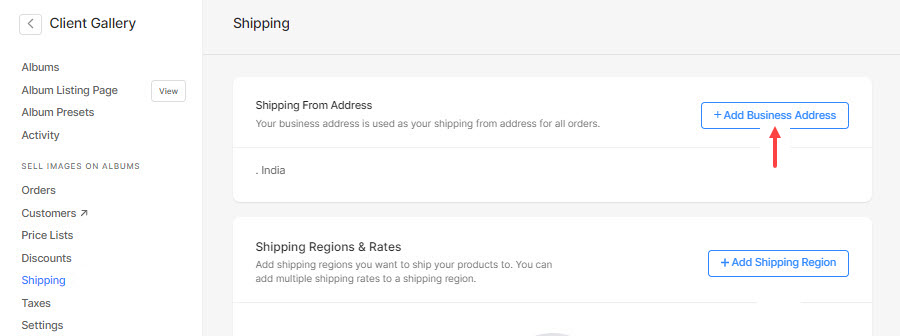
Langkah 1: Tambahkan Alamat Bisnis
- Klik pada +Tambahkan Alamat Bisnis untuk menambahkan alamat bisnis Anda. Tahu lebih banyak.
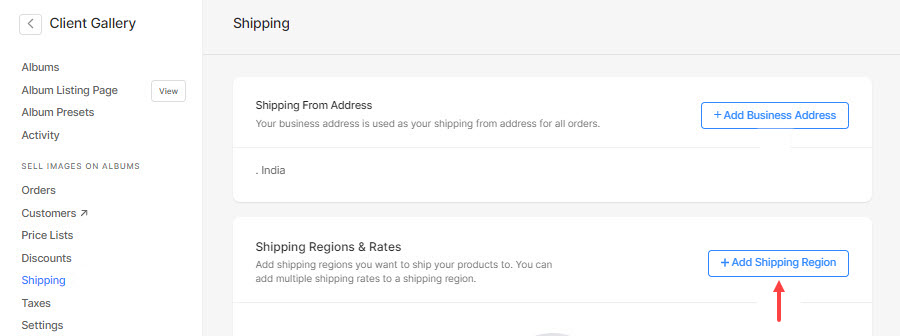
Langkah 2: Tambahkan Wilayah Pengiriman
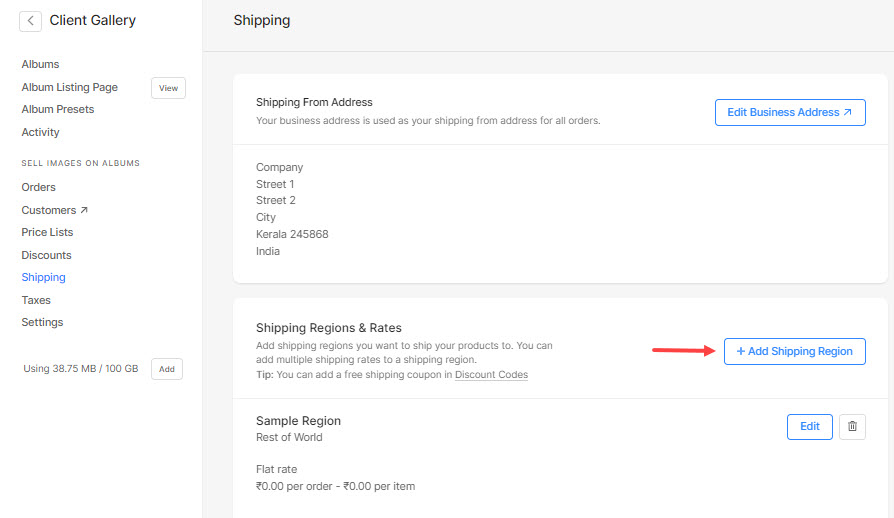
- Setelah Anda memasukkan alamat bisnis, klik + Tambahkan Wilayah Pengiriman untuk menentukan tarif pengiriman.
- Pilih negara untuk menentukan tarif pengiriman.
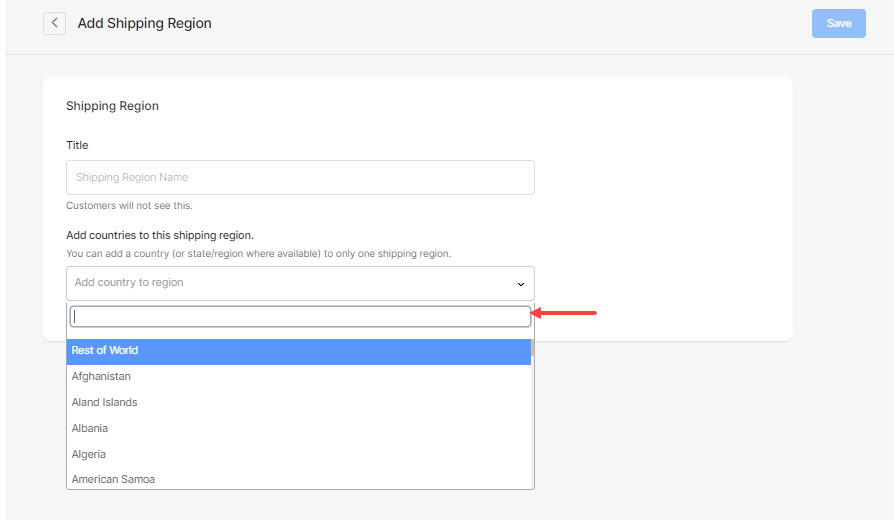
Langkah 3: Tentukan Tarif Pengiriman
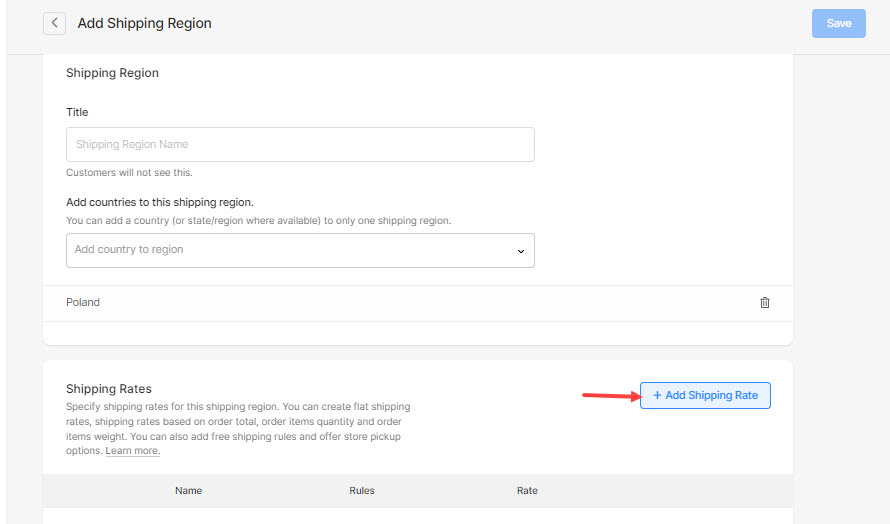
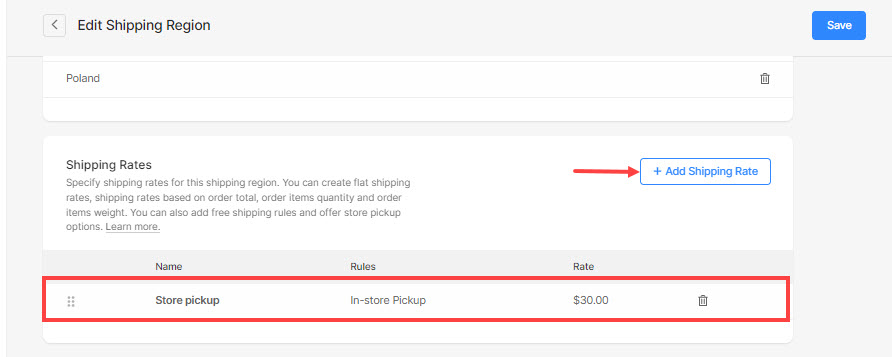
- Setelah Anda menentukan negara, klik pada +Tambahkan Tarif Pengiriman untuk membuat tarif pengiriman.
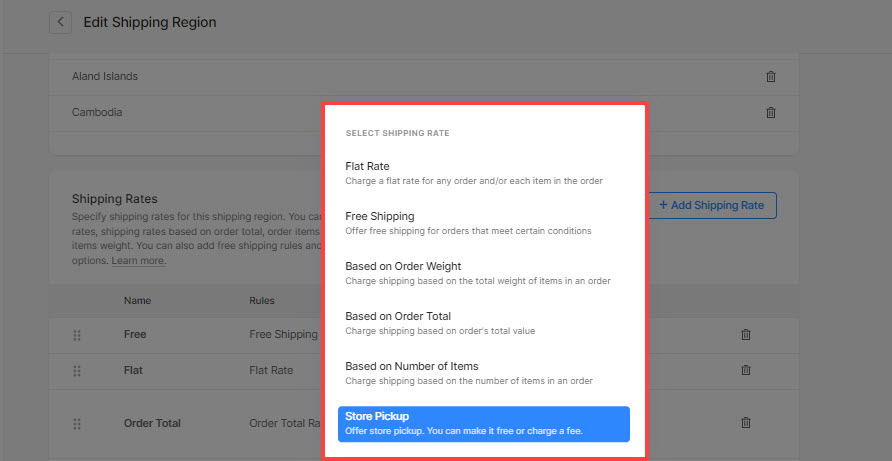
- Dari sini, pilih jenis tarif pengiriman yang Anda inginkan dan klik.
- Pengiriman Tarif Flat – Tentukan pengiriman tetap untuk seluruh pesanan dan pengiriman tetap tambahan untuk item dalam pesanan.
- Gratis Ongkos Kirim – Buat opsi pengiriman gratis untuk pesanan.
- Pengiriman berdasarkan Berat Pesanan – Tentukan tarif pengiriman yang berbeda berdasarkan rentang berat pesanan
- Pengiriman berdasarkan Jumlah Pesanan – Tentukan tarif pengiriman yang berbeda berdasarkan rentang total pesanan pesanan
- Pengiriman berdasarkan Jumlah Barang – Tentukan tarif pengiriman yang berbeda untuk rentang jumlah item dalam pesanan
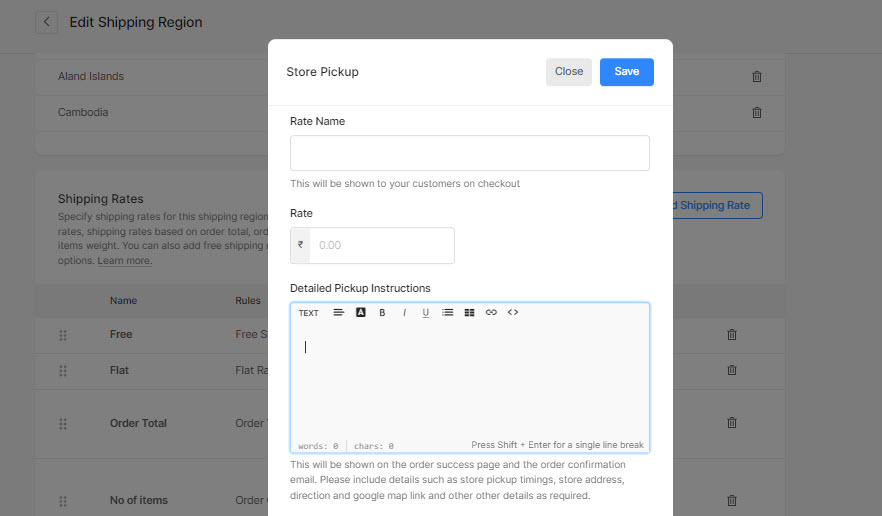
- Pengiriman untuk Pickup Toko – Beri pelanggan pilihan untuk memilih pesanan dari toko Anda.
- Lalu masukkan tarif pengiriman.
- Setelah Anda menambahkan tarif pengiriman, tampilannya akan seperti ini.
- Anda dapat mengklik +Tambahkan Tarif Pengiriman tombol dan buat sejumlah tarif pengiriman yang akan berlaku untuk semua negara yang ditentukan di atas.
- Akhirnya, tekan Simpan untuk menyimpan tarif pengiriman.
- Ketika Anda telah menentukan tarif pengiriman untuk negara tertentu dan ingin menentukan tarif lain untuk negara lainnya, lanjutkan kembali ke Pengiriman halaman, klik pada + Tambahkan Wilayah Pengiriman tombol, dan tentukan tarif pengiriman seperti yang disarankan di atas.
Langkah 4: Aktifkan Pengiriman Baru
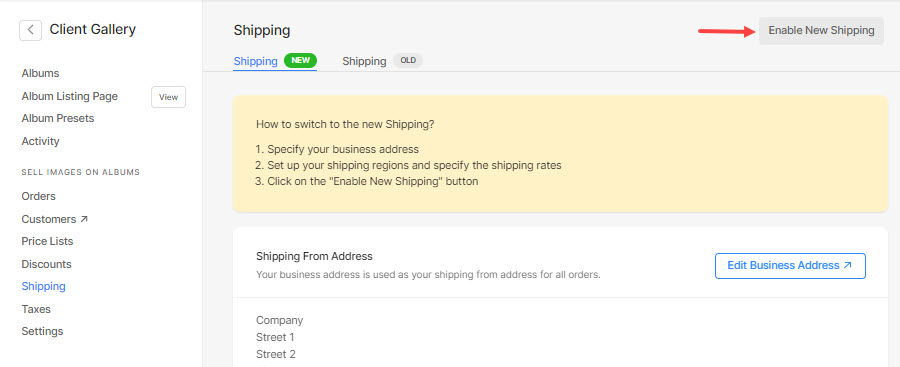
- Akhirnya, klik pada Aktifkan Pengiriman Baru tombol yang ada di sudut kanan atas halaman.
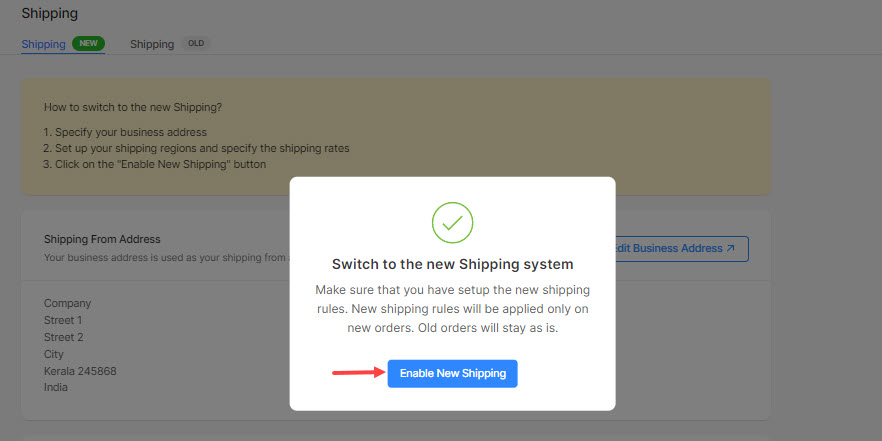
- Sekali lagi, klik pada Aktifkan Pengiriman Baru tombol di popup konfirmasi.
- Saat Anda meningkatkan ke pengiriman baru, Anda akan melihat layar di bawah ini.
