
Pixpa memungkinkan Anda menambahkan formulir pembayaran yang aman dan dapat disesuaikan ke situs web Anda—ideal untuk mengumpulkan pembayaran satu kali, donasi, setoran, atau entri harga khusus.
Dengan mengintegrasikan formulir pembayaran Anda dengan Make.com , Anda dapat mengotomatiskan alur kerja pasca-pembayaran seperti mencatat detail transaksi ke dalam Google Sheet, memberi tahu tim Anda, atau memicu tindakan lanjutan di alat pihak ketiga.
Panduan ini akan memandu Anda dalam menyiapkan Make.com untuk menerima dan memproses kiriman dari formulir pembayaran Pixpa Anda dan secara otomatis menyinkronkannya dengan Google Sheets.
Dalam artikel ini:
Apa saja yang kamu butuhkan
Sebelum memulai, pastikan Anda memiliki:
- Situs web Pixpa dengan bagian formulir Pembayaran aktif.
- Akun Google dengan Google Sheet disiapkan untuk mengumpulkan tanggapan formulir.
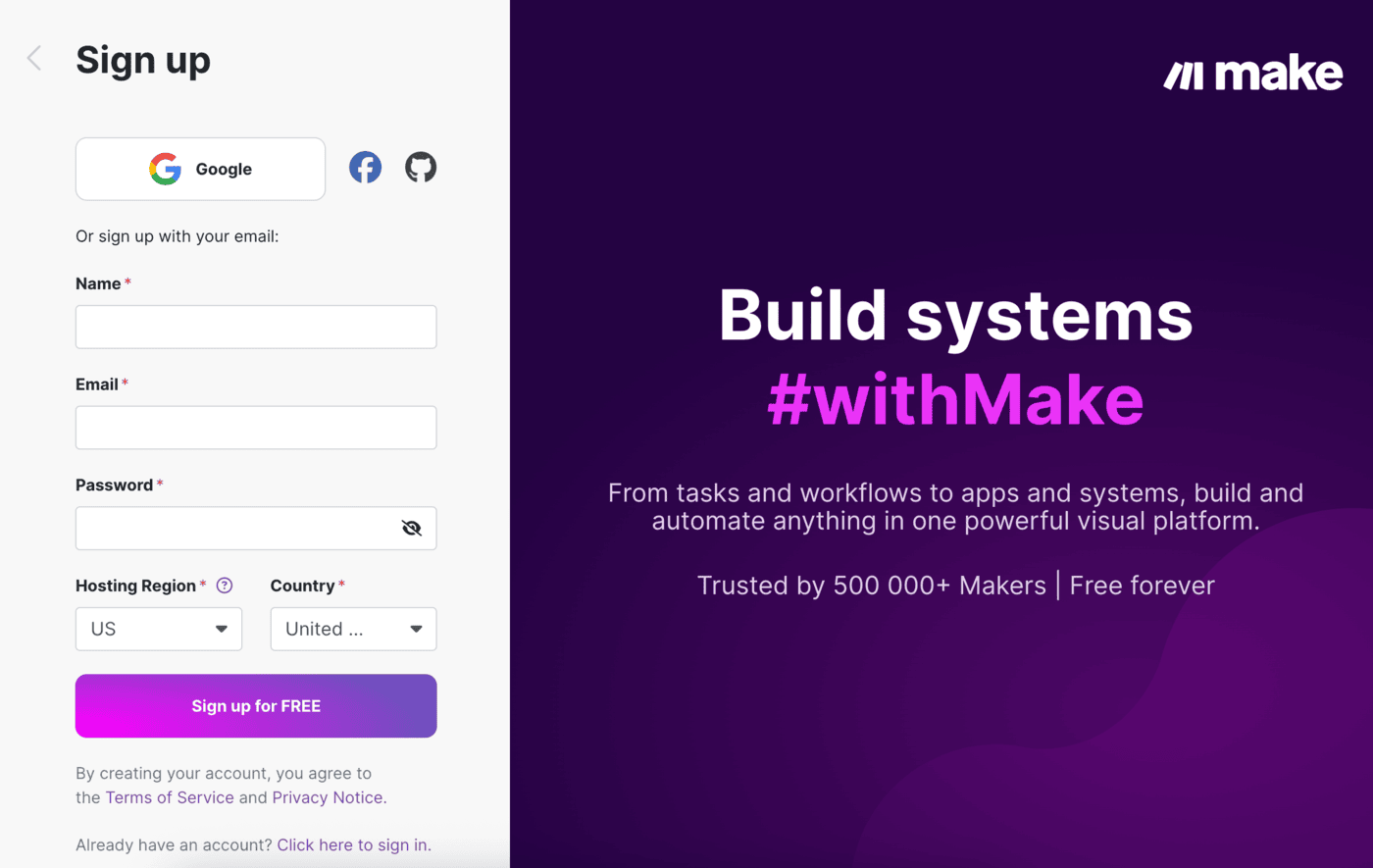
- A Buat.com akun (gratis atau berbayar) untuk membuat alur kerja otomatisasi.
Cara kerjanya
- Pixpa Mengirimkan Data Pembayaran – Saat pembayaran dikirimkan melalui formulir pembayaran Pixpa Anda, rincian transaksi dikirim ke webhook Make.com.
- Make.com Memproses Data – Make menerima informasi pembayaran dan mempersiapkannya untuk pencatatan. Setiap entri pembayaran baru ditambahkan sebagai baris baru di Google Sheet Anda yang terhubung, termasuk kolom seperti nama pembayar, jumlah, ID transaksi, dan status pembayaran.
- Berjalan dalam Waktu Nyata – Seluruh prosesnya otomatis, memastikan setiap pembayaran yang berhasil langsung tercatat di lembar Anda—tidak perlu pembaruan manual.
Panduan langkah demi langkah
Buat Google Sheet
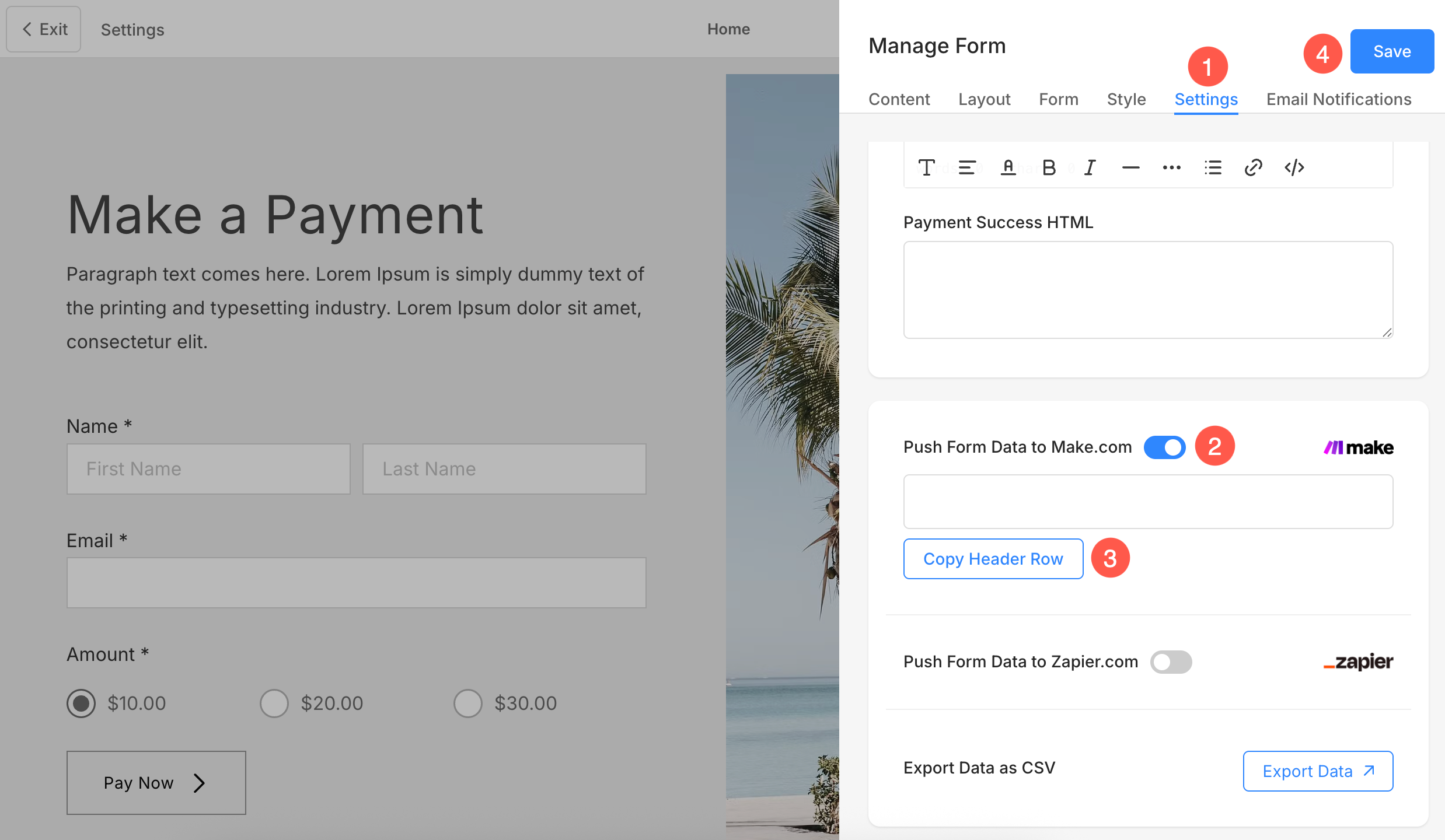
- Buka halaman tempat Anda menambahkan bagian Formulir Pembayaran di situs web Pixpa Anda dan klik Edit Formulir Pembayaran .
- Di bawah Pengaturan (1) tab, aktifkan Dorong Data Formulir ke Make.com (2) beralih.
- Klik Salin Baris Header (3) tombol dan Simpan (4) perubahan.
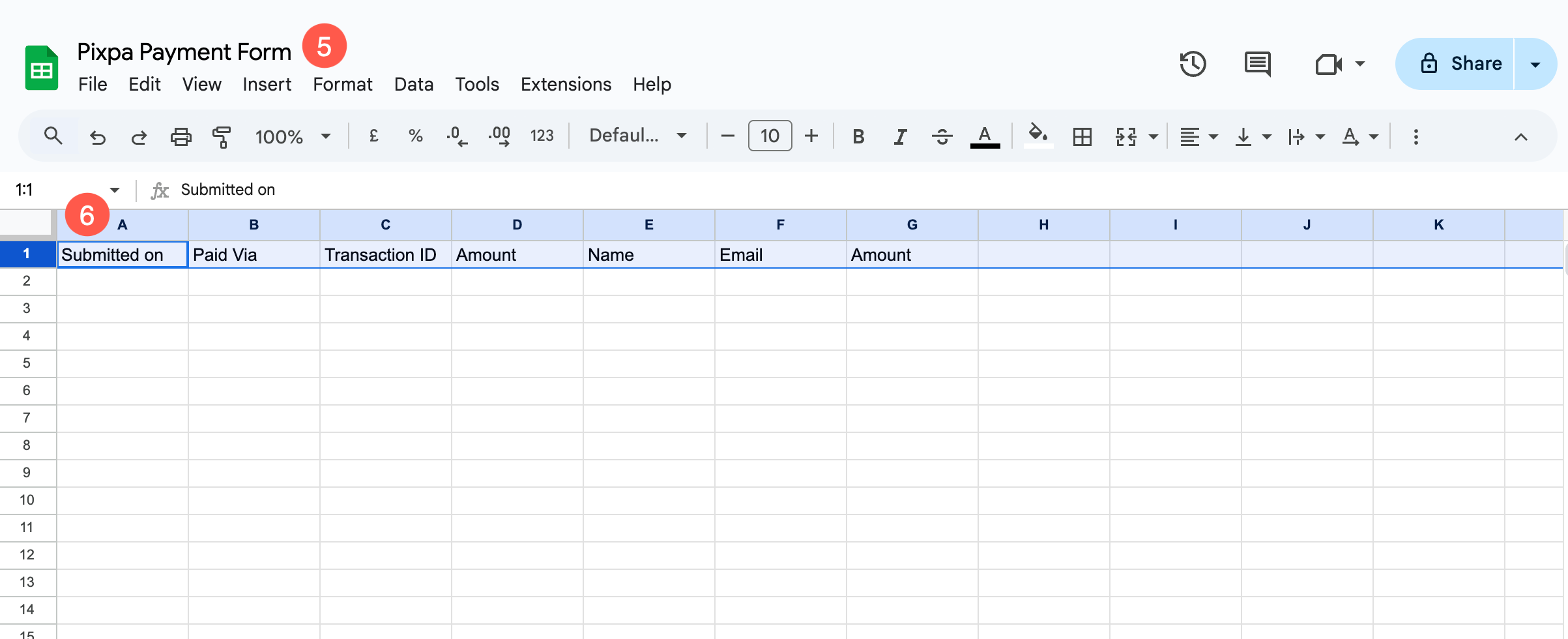
- Sekarang, masuk ke akun Google dan buat yang baru Spreadsheet.
- Tentukan nama yang dapat diidentifikasi (5) untuk lembar dan tempel Baris Header (6) data pada baris pertama lembar.
Buat Skenario di Make.com
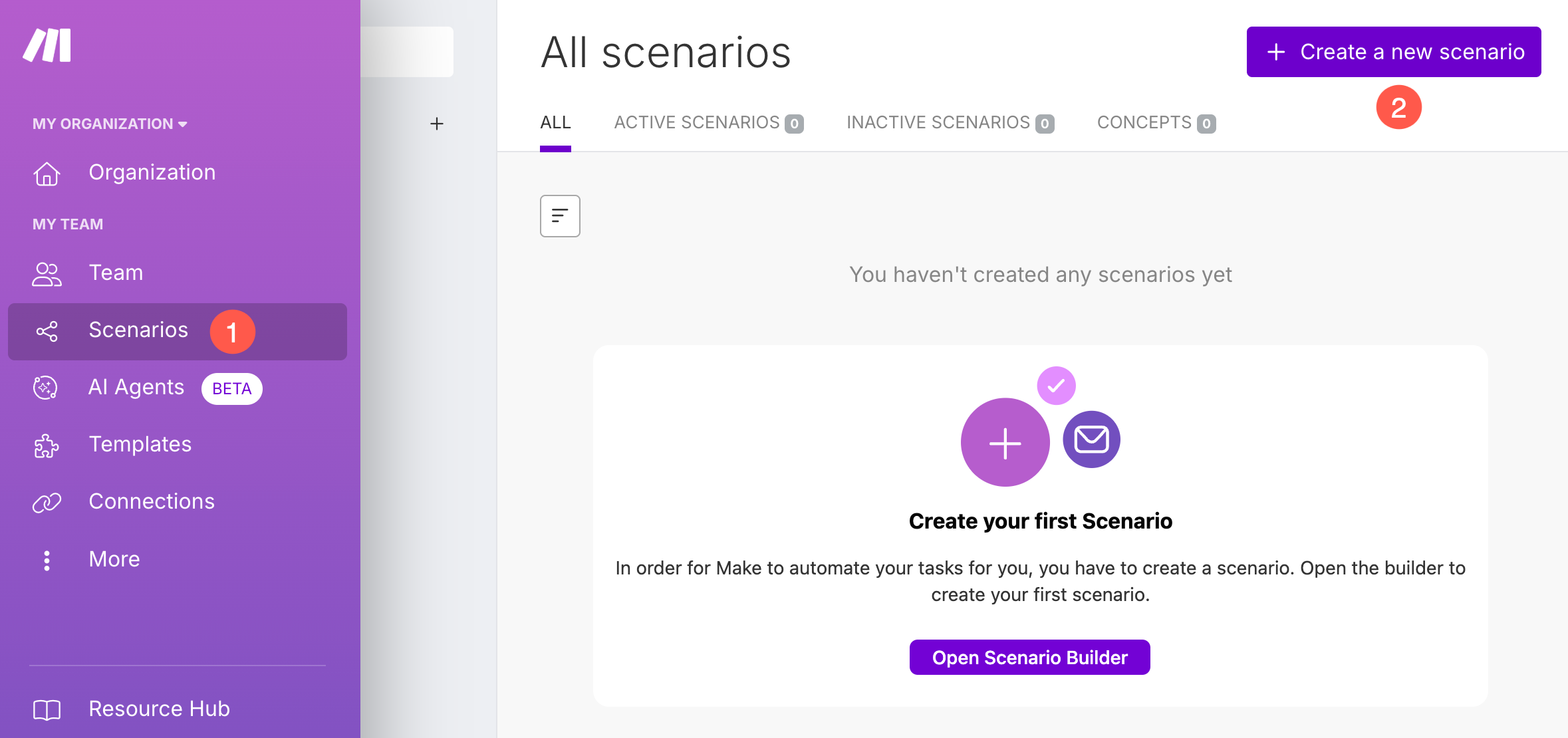
- Di bawah akun Make.com Anda, buka Skenario (1) bagian dan klik pada + Buat skenario baru (2) tombol.
- Tentukan judul yang dapat diidentifikasi (3) untuk skenario.
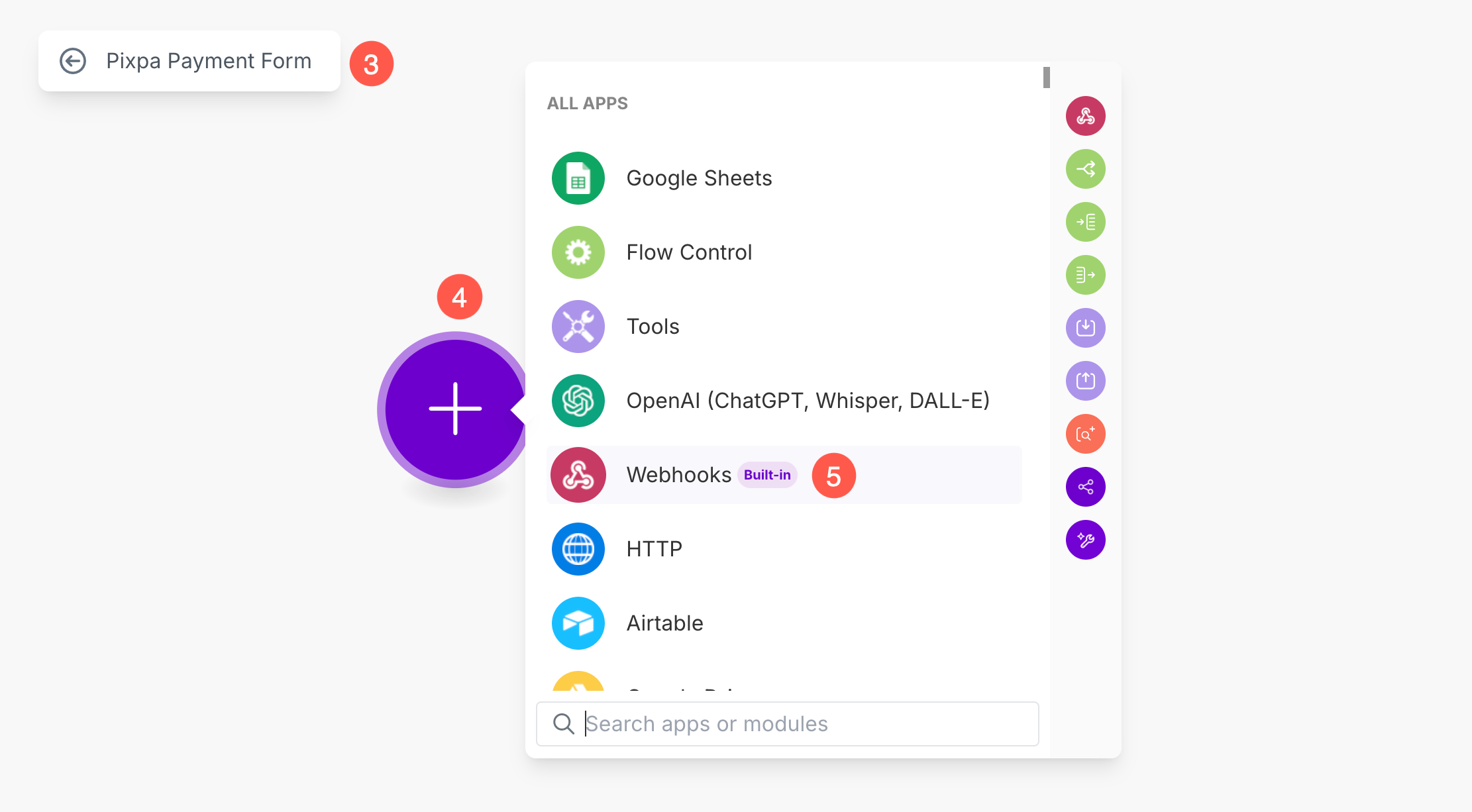
- Sekarang, klik pada + Tombol (4) dan pilih Webhooks (5) pilihan.
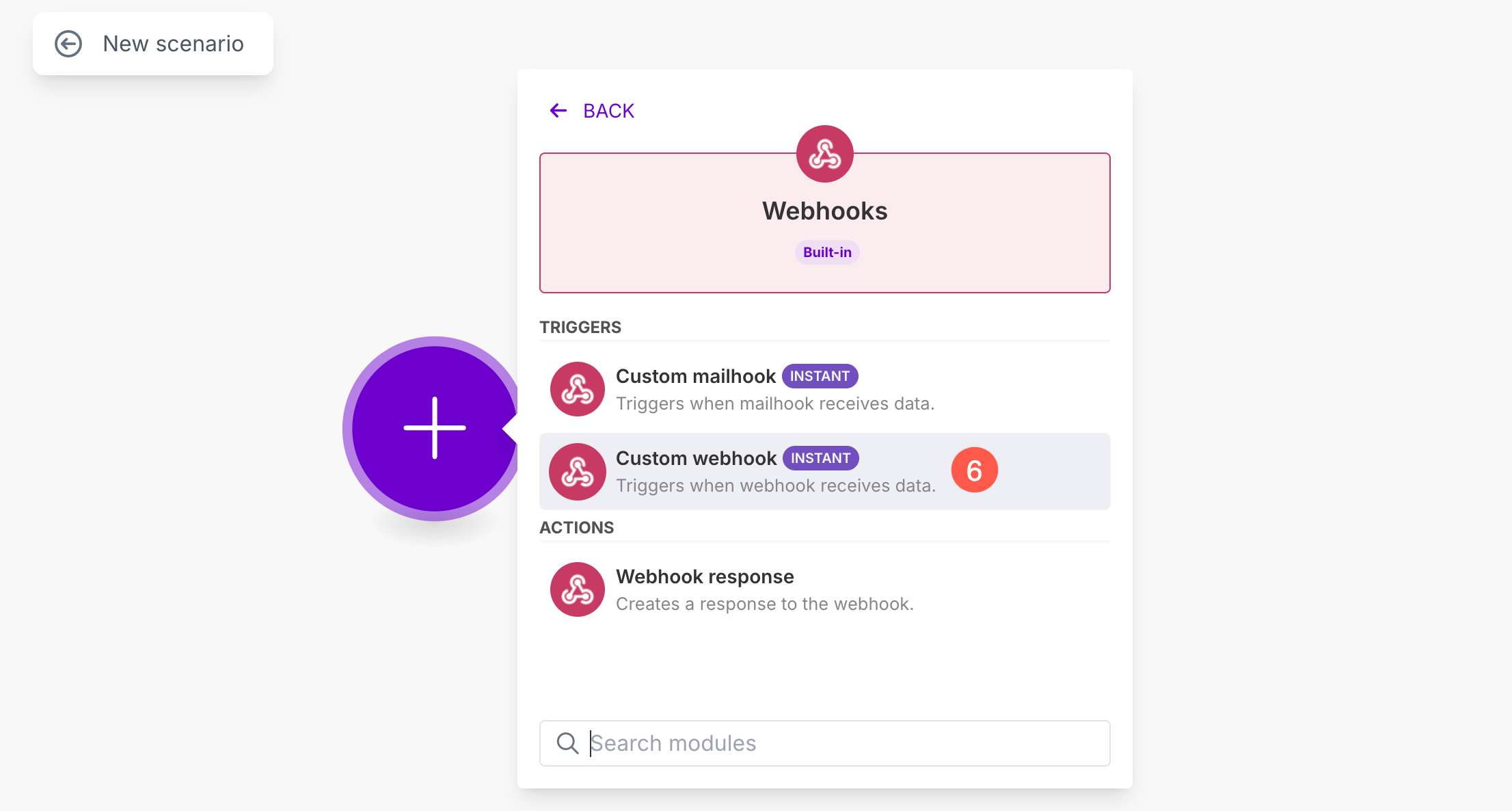
- Pilih Webhook Kustom (6) pilihan.
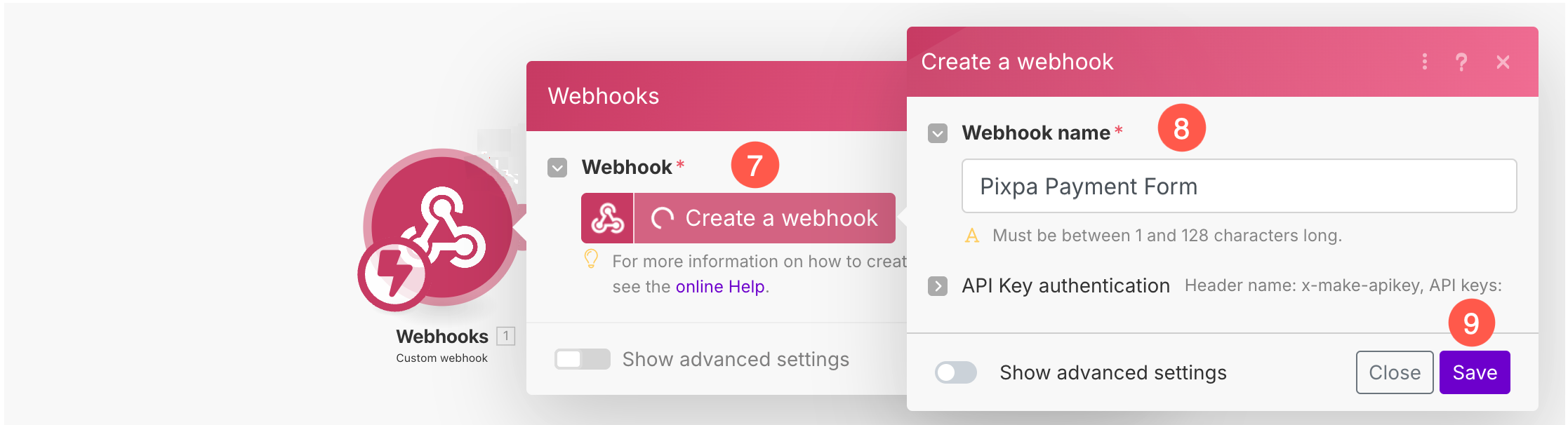
- Sebuah pop-up baru akan terbuka. Klik Buat Webhook (7) tombol.
- Tentukan Nama Webhook (8) dan Simpan (9) perubahan.
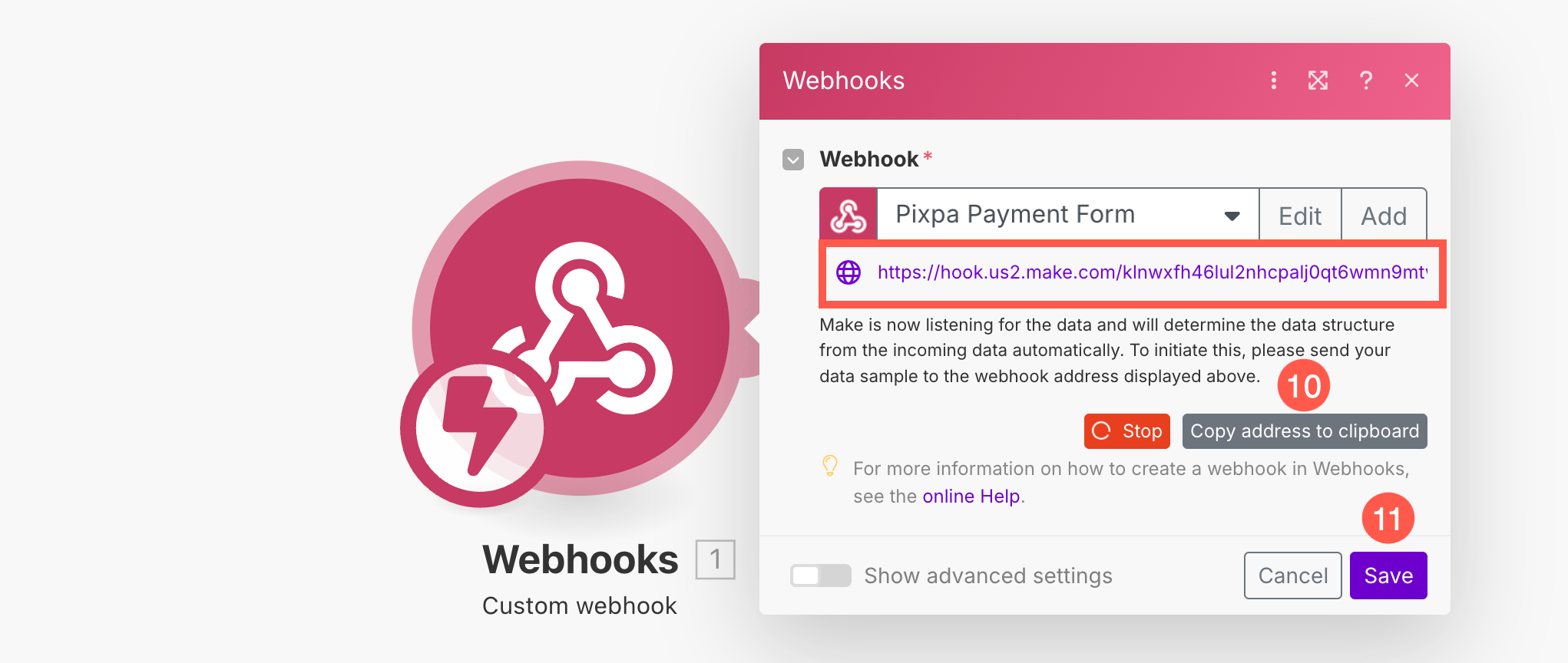
- Sekarang, Webhook akan dibuat. Make akan menghasilkan URL webhook unik. Salin URL ini (10). Anda akan membutuhkannya di Pixpa.
- Akhirnya, klik pada Simpan (11) tombol.
- Setelah menyimpan Webhook, klik kanan pada modul Webhook (12) dan klik Jalankan modul ini saja (13) pilihan.
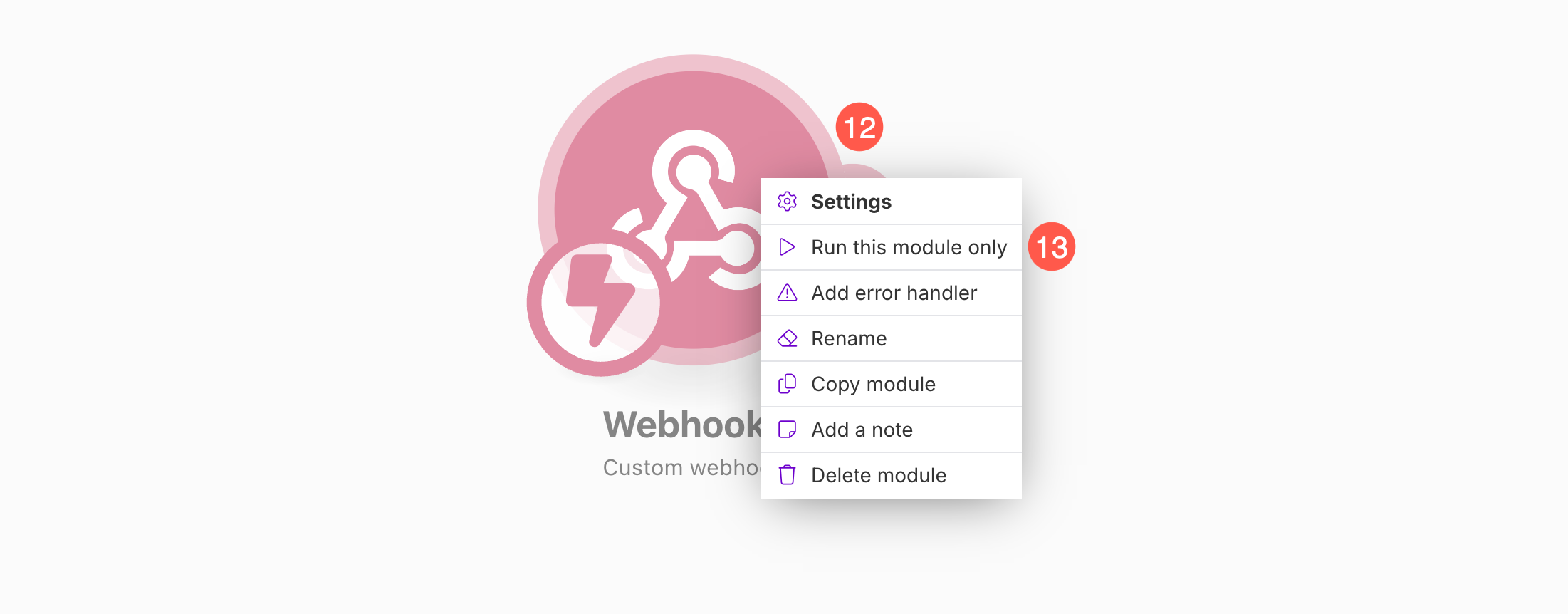
Saat Anda menjalankan modul ini, ikuti langkah-langkah yang disebutkan di bawah ini.
Tambahkan Webhook ke Pixpa
- Di bagian Formulir Pembayaran di situs web Pixpa Anda, tempel URL Webhook Unik (1).
- Setelah menempelkan URL, klik Dorong Data Sampel (2) tombol dan Simpan (3) perubahan.
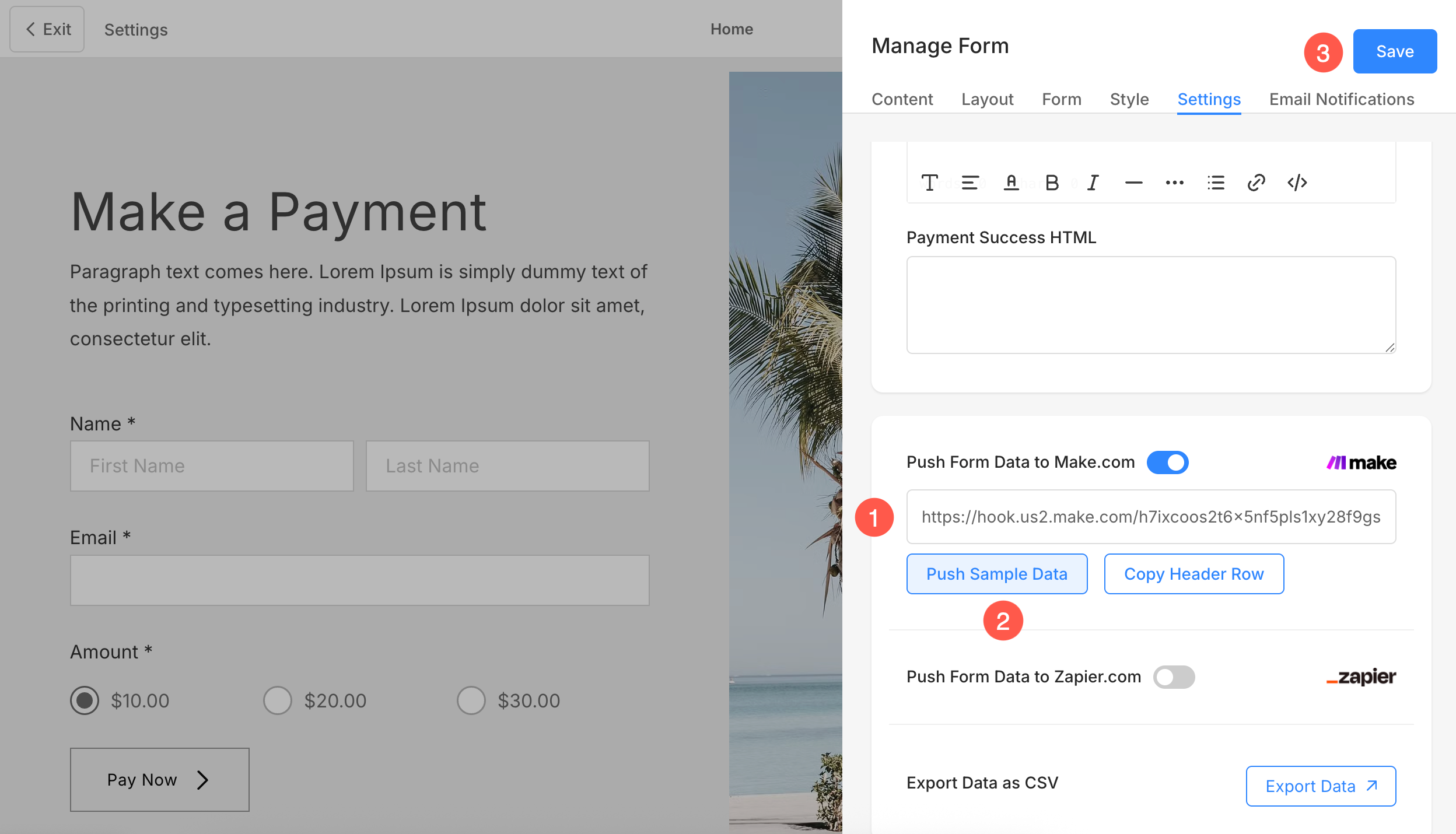
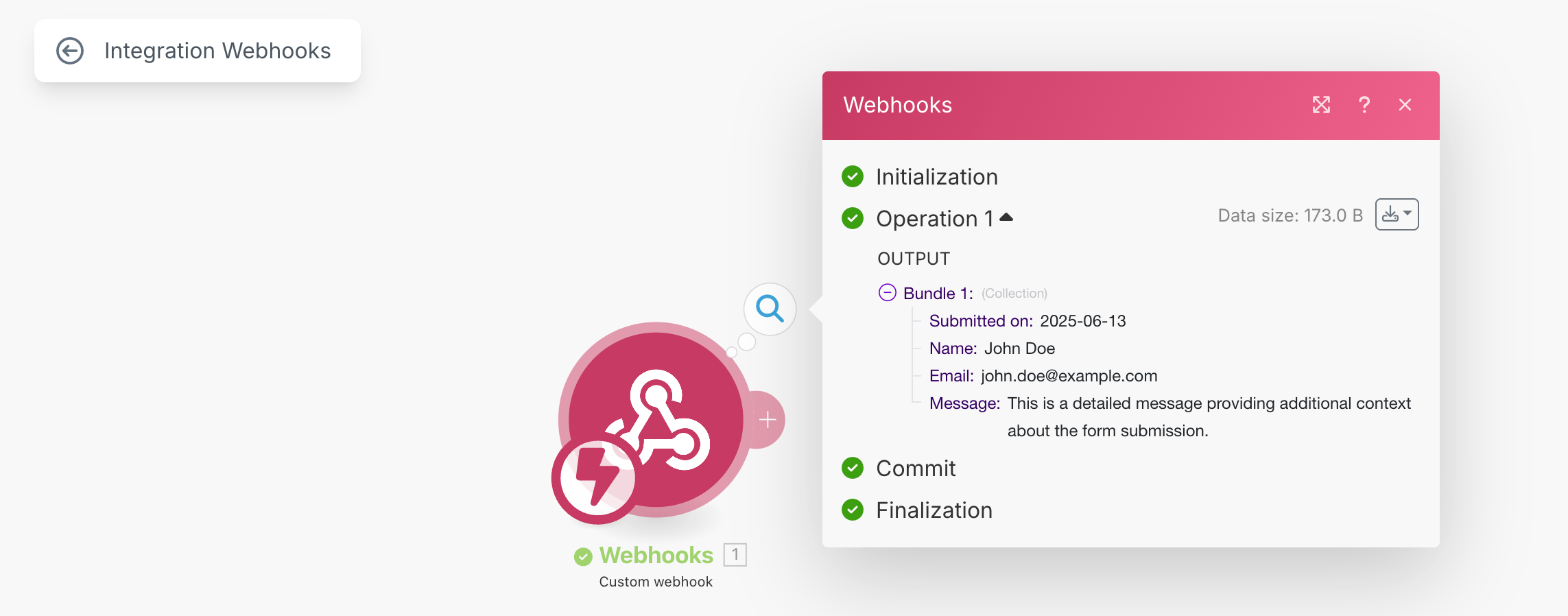
Setelah Anda menekan tombol Push Sample Data (2), data akan dikirim ke Make.com dan operasi modul Webhook akan diselesaikan dengan sukses.
Tambahkan Google Sheet dalam Skenario
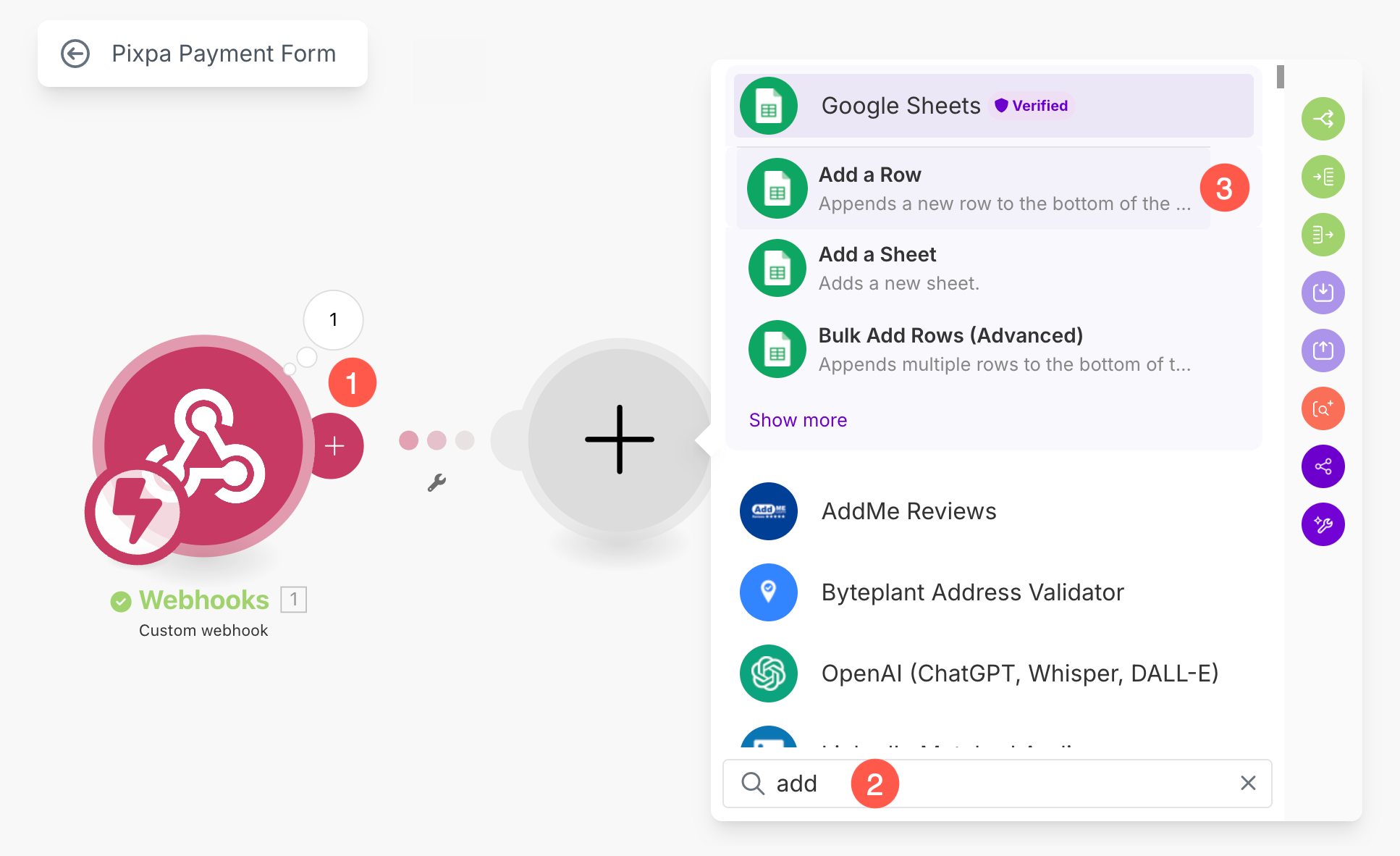
- Klik pada + Tombol (1) untuk menambahkan modul baru ke skenario.
- Enter Add (2) di kolom pencarian dan pilih Tambahkan Baris (3) pilihan.
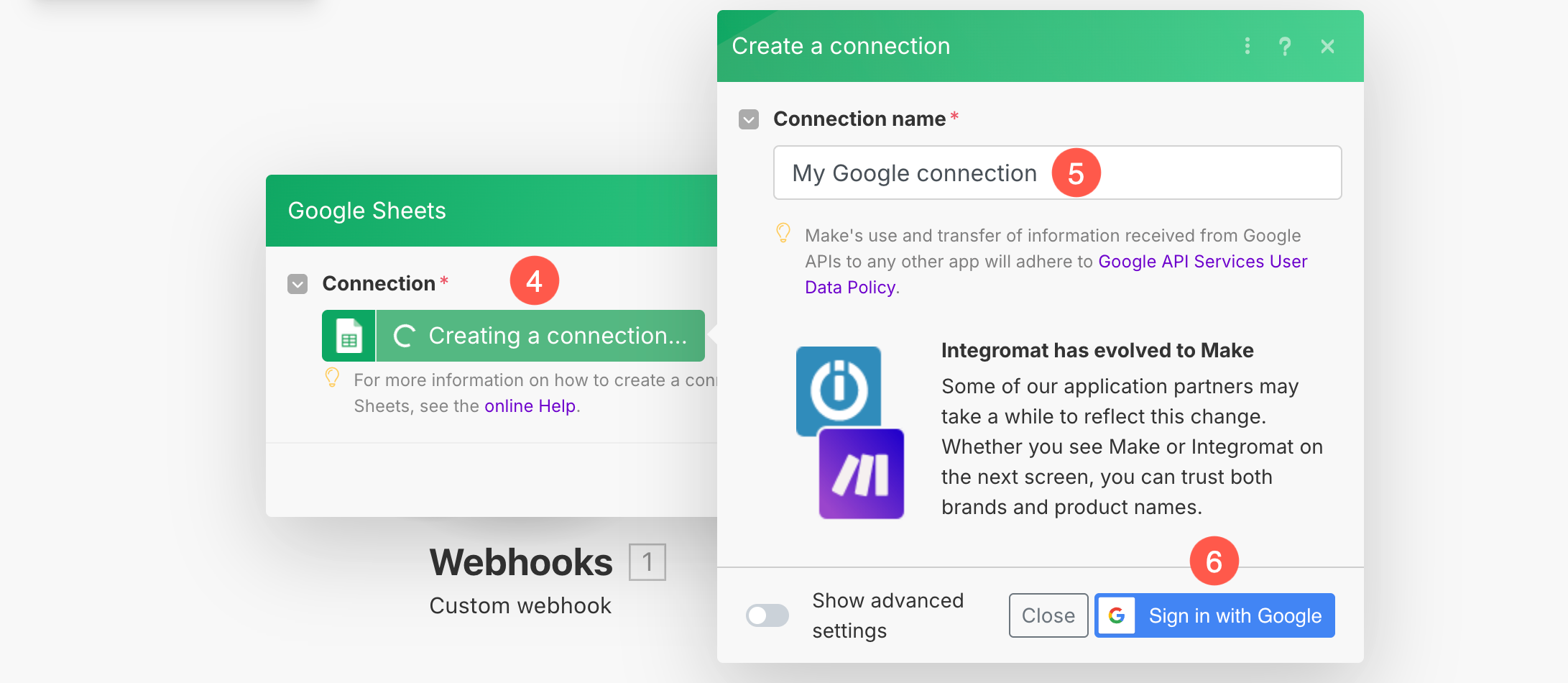
- Dari popup, klik Buat Koneksi (4) tombol.
- Tentukan Nama koneksi (5) dan Masuk dengan akun Google Anda (6) untuk menghubungkan spreadsheet.
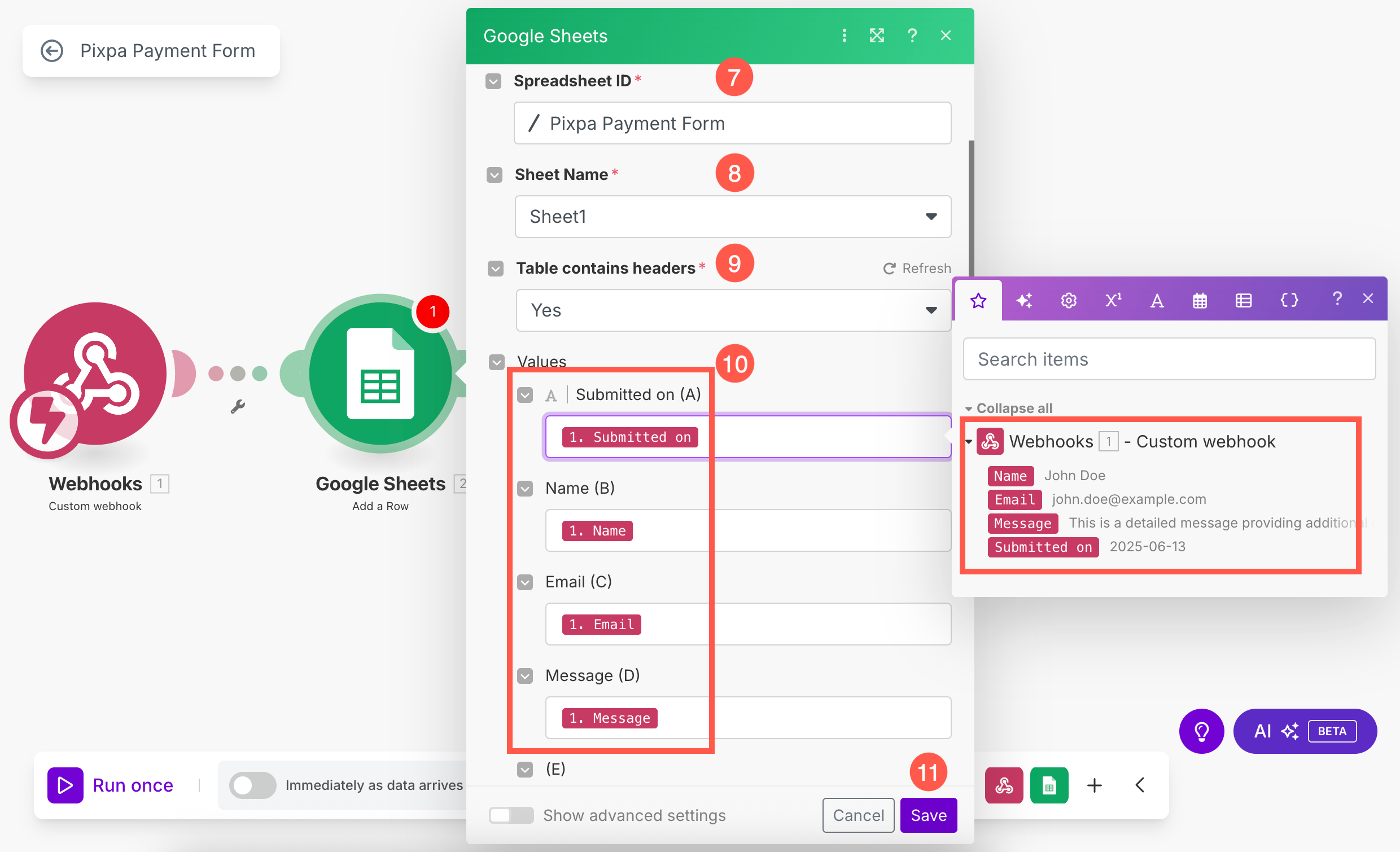
- Setelah masuk, pilih Spreadsheet (7). Anda dapat mencari di antara semua lembar yang tersedia. Klik tombol Refresh jika spreadsheet tidak muncul.
- Pilih Lembar tertentu (8) di bawah Spreadsheet yang dipilih.
- Pastikan bahwa Tabel berisi header (9) opsi ditetapkan sebagai Ya.
- Di bawah Nilai - Nilai (10) bagian, Anda akan melihat daftar kolom spreadsheet Anda (seperti Nama, Email, Pesan, dll.). Untuk masing-masing bidang ini, Anda perlu pilih data yang sesuai dari bilah sisi kanan (yang menampilkan data yang diterima dari webhook). Cukup klik di dalam kolom dan pilih nilai yang sesuai, misalnya:
- Lokasi Dikirimkan pada untuk 1. Dikirimkan pada
- Lokasi Nama untuk 1. Nama
- Lokasi Email untuk 1. E-mail
Ulangi ini untuk setiap bidang yang relevan sehingga Google Sheet Anda terisi akurat dengan data formulir yang masuk.
- Setelah memetakan ladang, Simpan (11) perubahan.
- Tekan Simpan (12) tombol sekali untuk menyimpan skenario dan mengaktifkan Segera setelah data tiba (13) beralih.
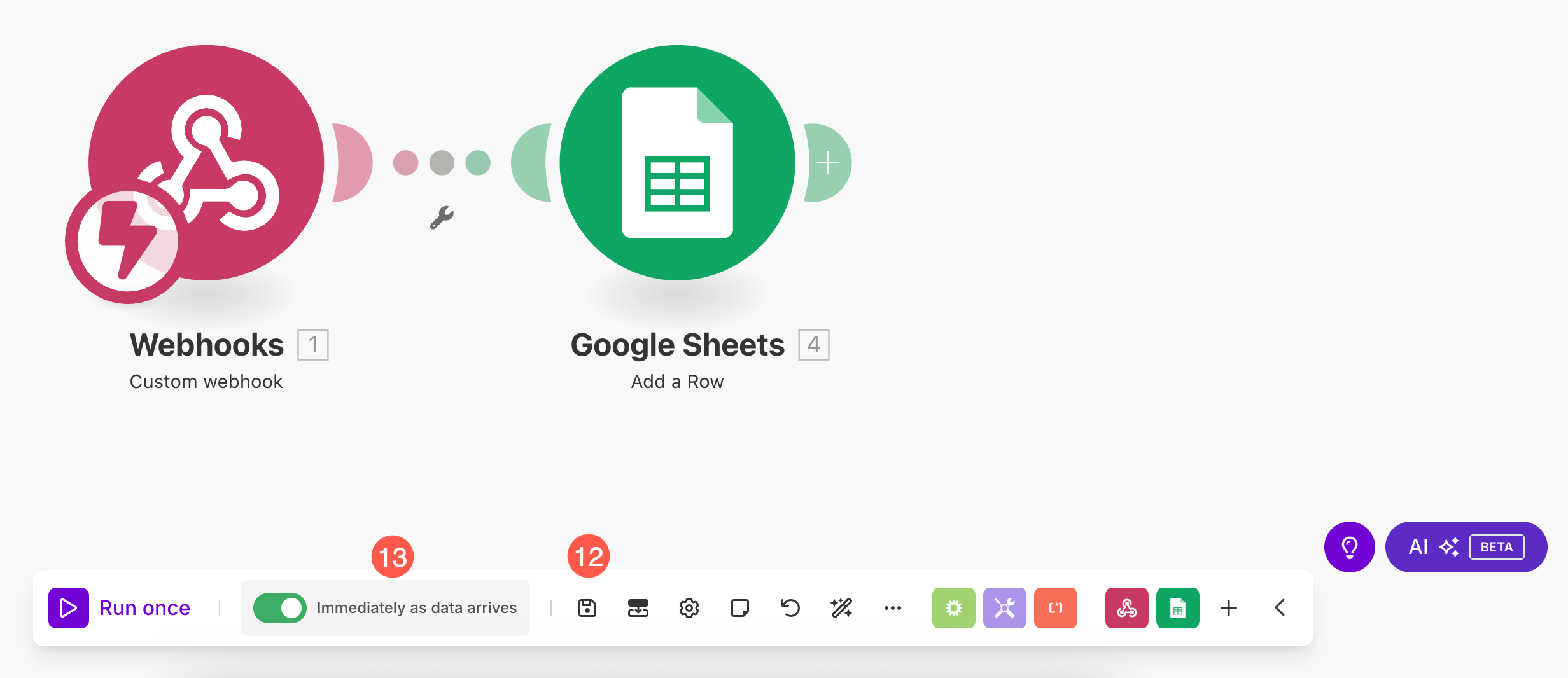
Formulir pembayaran Pixpa Anda kini terintegrasi sepenuhnya dengan Google Spreadsheet. Setiap kali seseorang melakukan pembayaran, baris baru akan otomatis dibuat—tanpa perlu repot!