
Tingkatkan daya tarik visual situs web Pixpa Anda dengan memasukkan teks bergulir menggunakan bagian Marquee. Menggulir teks menambahkan gerakan dinamis ke situs Anda, menarik perhatian pengunjung, dan menciptakan pengalaman pengguna yang lebih menarik.
Ini dapat digunakan untuk menyorot pesan-pesan utama, promosi, atau pengumuman penting, memastikan bahwa pesan-pesan tersebut diperhatikan oleh audiens Anda.
Dalam artikel ini
Tambahkan Bagian ke Halaman
- Bagian dapat ditambahkan ke halaman. Anda dapat menambahkan bagian ke halaman yang sudah ada atau buat halaman baru dalam situs web Anda.
- Di halaman Anda, Klik pada biru + ikon untuk menambahkan Bagian Baru ke halaman Anda.

- Anda sekarang akan melihat kategori bagian di sisi kiri.
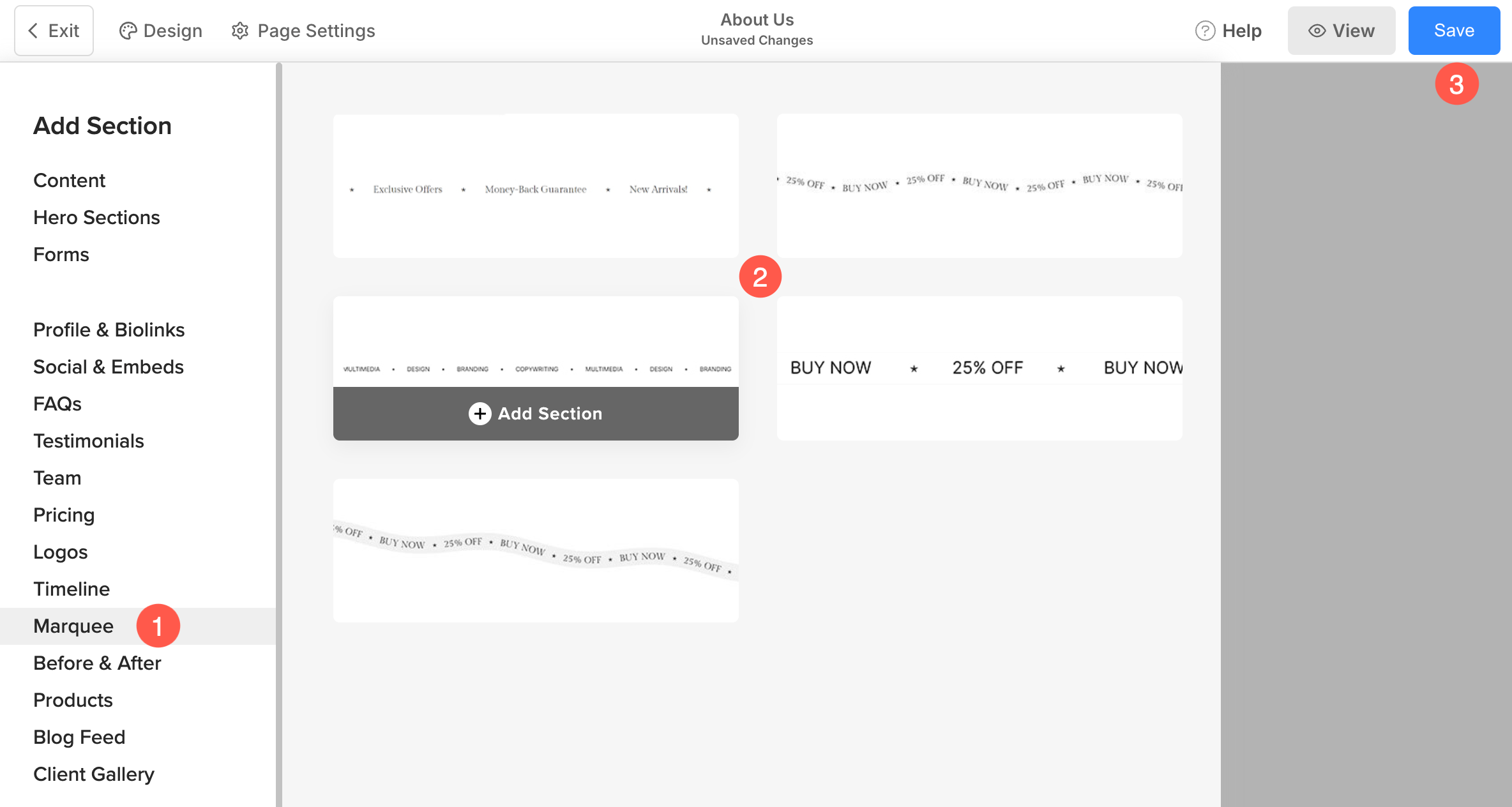
- Klik pada Marquee tab (1) tempat Anda dapat memilih tata letak yang berbeda dari bagian Marquee (2).
- Bagian tersebut sekarang akan ditambahkan ke halaman. Klik Simpan (3) tombol untuk menyimpan perubahan.
Tambahkan / Edit Item Daftar
Tambahkan Item Daftar
Setelah Anda menambahkan bagian:
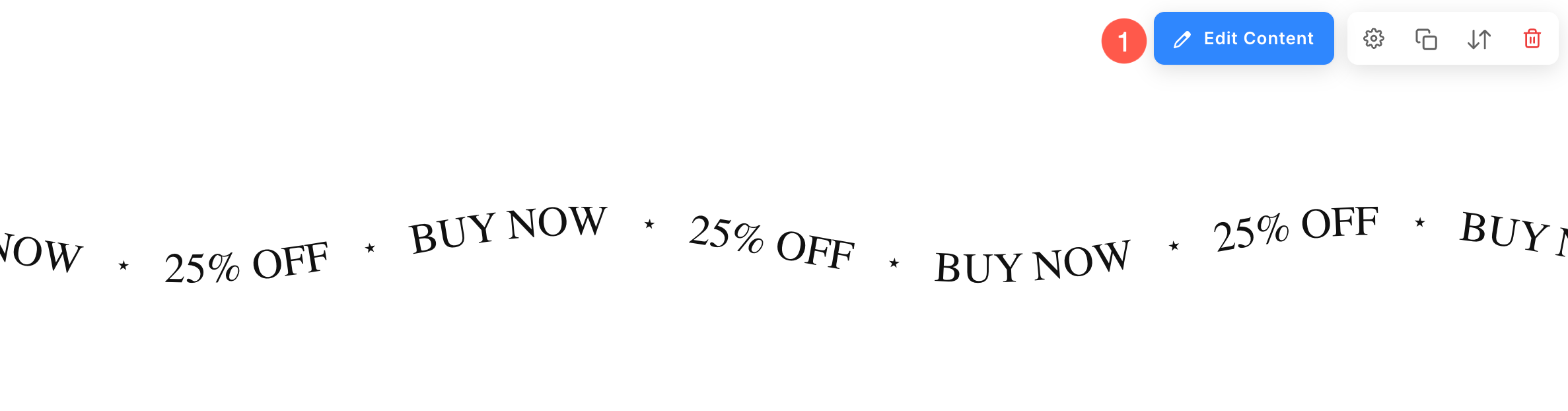
- Klik pada Sunting Tenda (1) tombol untuk membuka Panel Daftar Item.
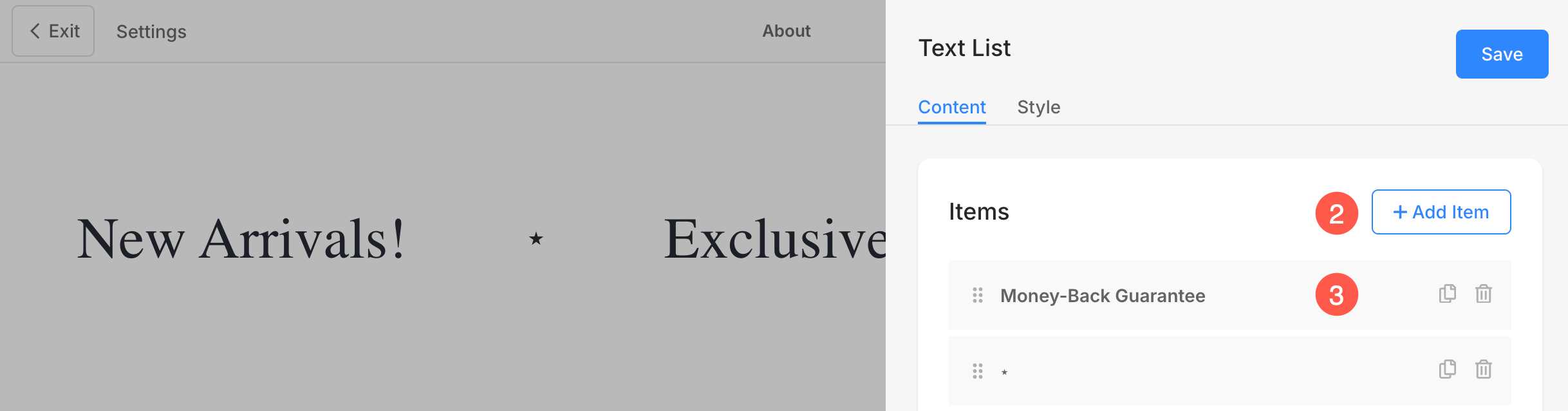
- Klik pada Tambahkan Barang (2) tombol untuk menambahkan item daftar baru.
- Anda dapat memilih untuk Gandakan atau Hapus (3) item daftar.
Edit Item Daftar
Klik pada Item untuk Mengedit.
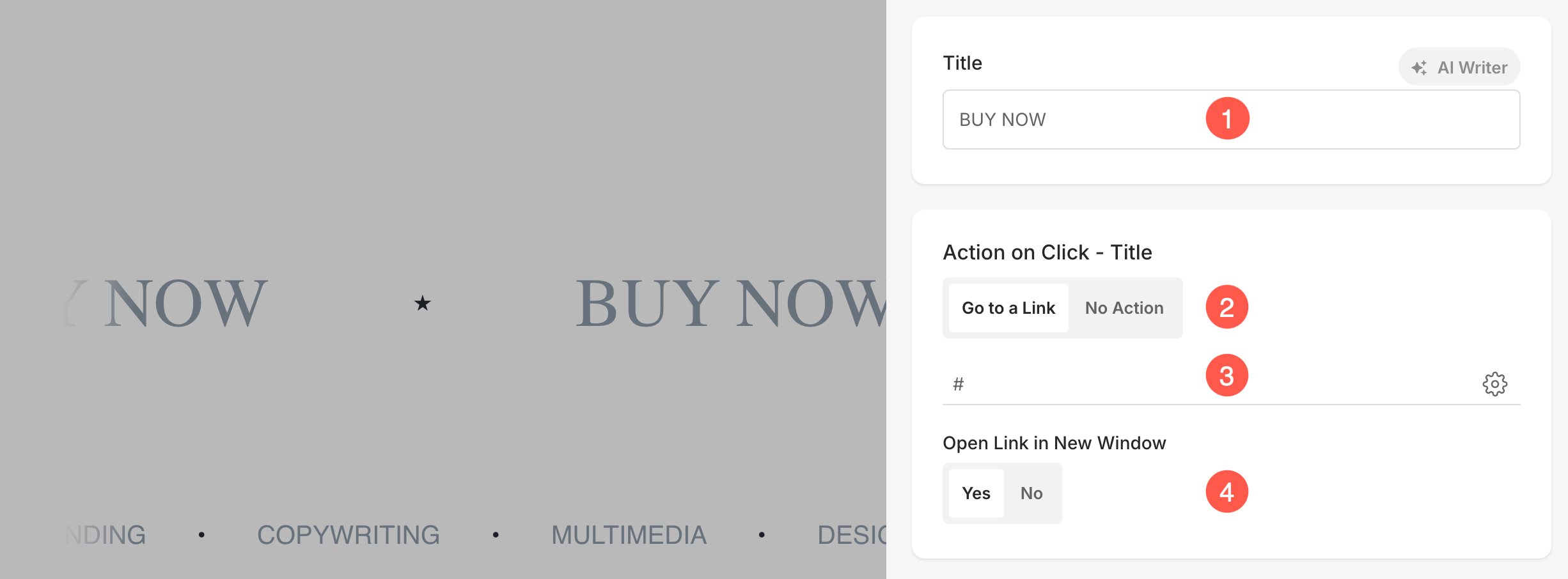
- Judul: Tentukan Judul dari barang tersebut.
- Aksi pada Klik – JudulAnda dapat menyesuaikan perilaku klik setiap item di bagian Marquee. Klik Buka Tautan pilihan untuk tentukan tautan untuk item khusus ini. Pilih Tidak ada Aksi untuk membuat barang tersebut tidak dapat diklik.
- Tentukan URL Tautan: Tentukan Tautan Judul. Klik disini untuk mempelajari cara menggunakan pembuat Tautan Pixpa.
- Buka Tautan di Jendela Baru: Aktifkan ini jika Anda ingin tautan terbuka di tab browser baru saat diklik.
Tautan Bagian Hamparan
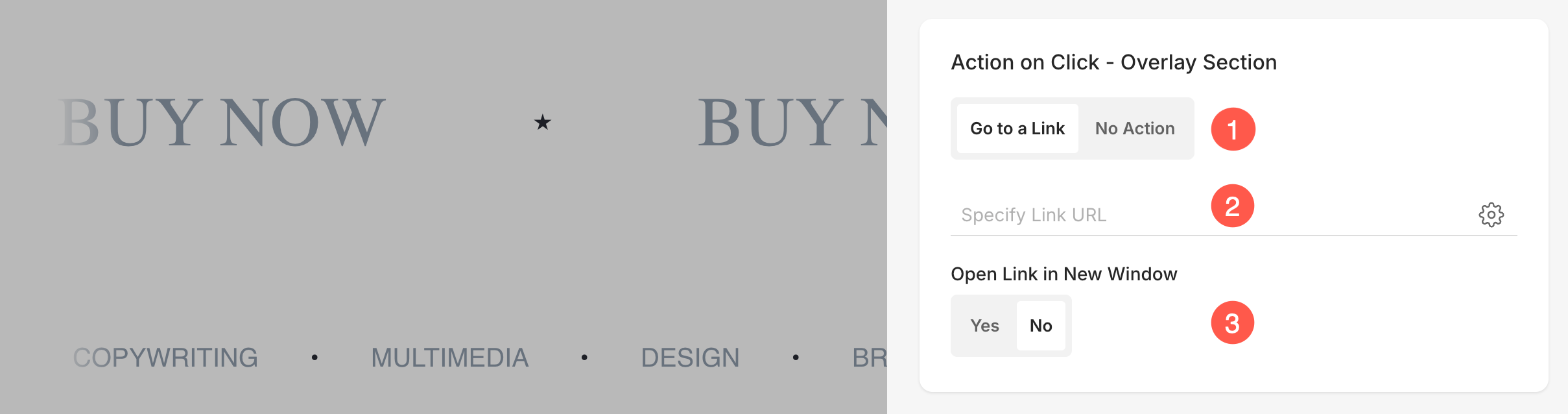
Sekarang Anda dapat menetapkan satu tautan ke seluruh bagian marquee menggunakan opsi tautan overlay . Ini sangat membantu terutama ketika Anda ingin seluruh bagian tersebut berfungsi sebagai banner yang dapat diklik, alih-alih membuat tautan individual untuk setiap item.
- Tindakan pada Klik – Bagian Hamparan: Pilih Buka Tautan untuk membuat bagian tersebut diklik dan mengarahkan pengguna ke URL tertentu. Pilih Tidak ada Aksi jika Anda tidak ingin bagian tersebut merespons klik.
- Tentukan URL TautanTentukan URL untuk tautan overlay di sini. Klik disini untuk mempelajari cara menggunakan pembuat Tautan Pixpa.
- Buka Tautan di Jendela Baru: Aktifkan ini jika Anda ingin tautan terbuka di tab browser baru saat diklik.
Pilihan Gaya
- Klik Sunting Tenda .
- Pilih Gaya (1) Tab.
- Ubah Gaya untuk elemen bagian dan Simpan (2) perubahan Anda.
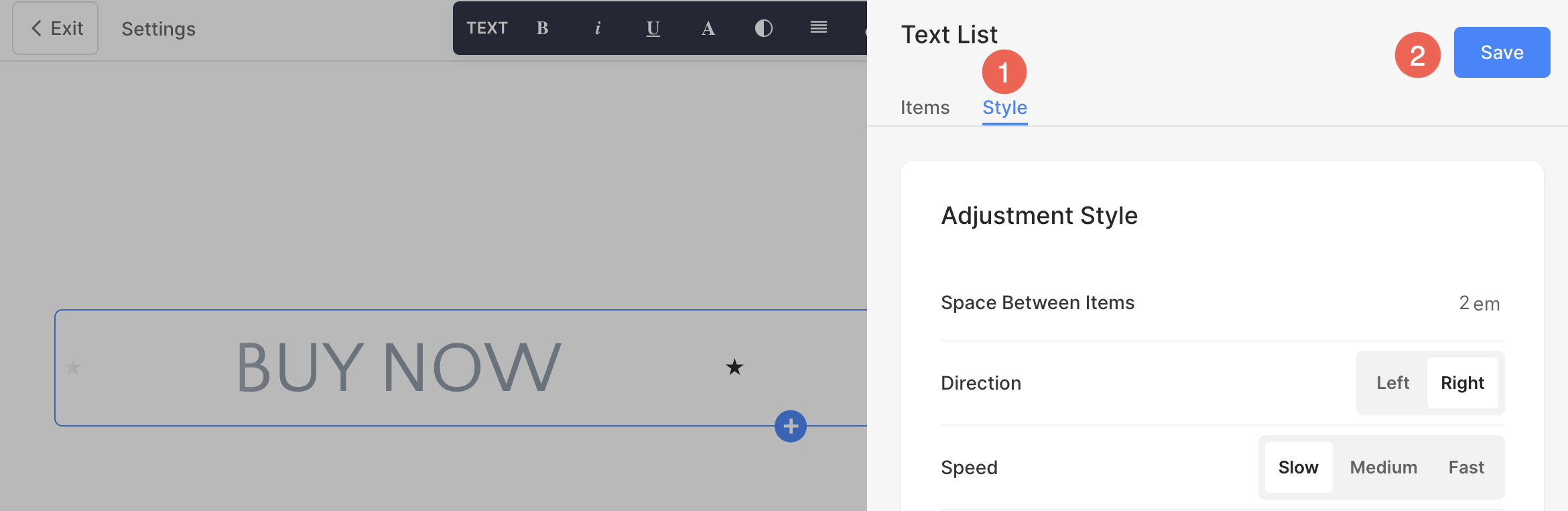
Anda akan memiliki opsi gaya berikut untuk bagian ini:
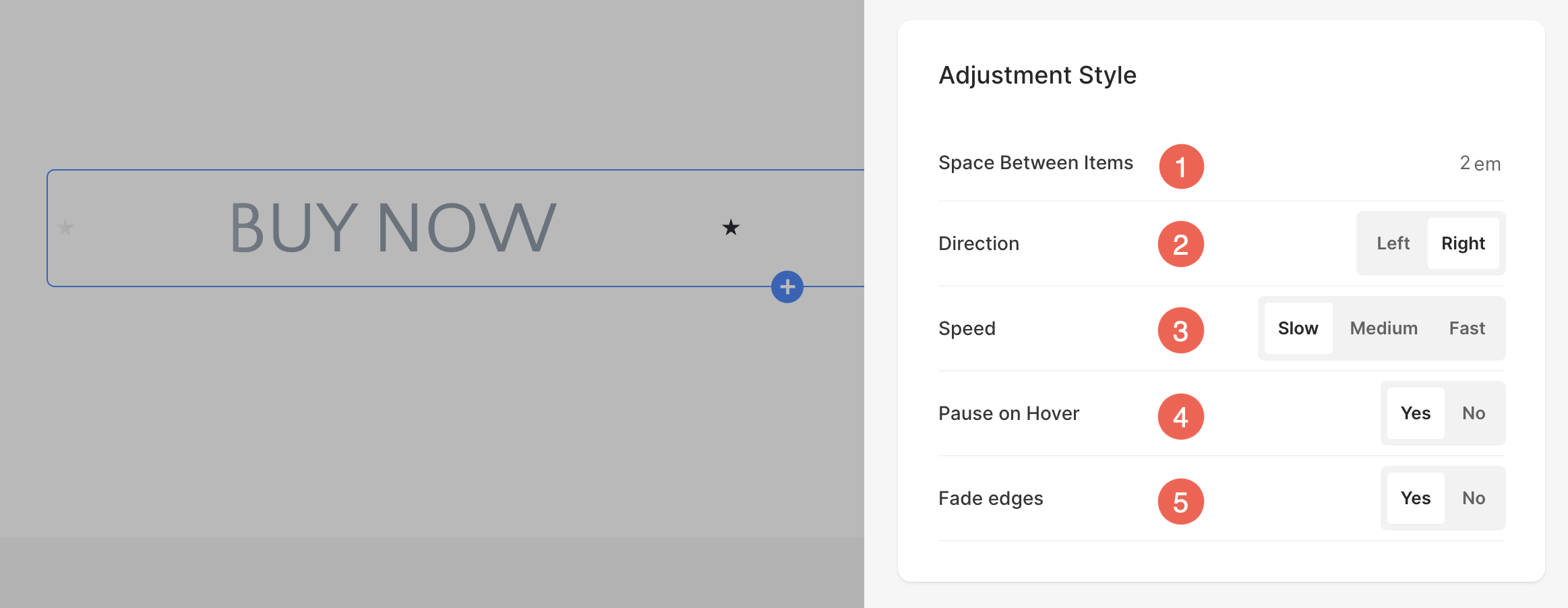
Gaya Penyesuaian
- Tentukan Ruang Antar Item yang berbeda (1) Bagian Tenda.
- Pilih Arah Animasi (2) untuk teks bergulir.
- Mengatur Kecepatan (3) dari animasi gulir.
- Aktifkan ini untuk Menjeda Animasi (4) ketika kursor diarahkan ke atas teks.
- Memudarkan Tepinya (5) dari bagian Marquee.
Gaya Teks Marquee
- Klik pada Ubah Gaya Teks (1) tombol untuk mengunjungi Mendesain bagian dan mengelola ukuran dan gaya font Anda.
- Mengatur Judul (2) gaya font untuk item daftar bagian.
