
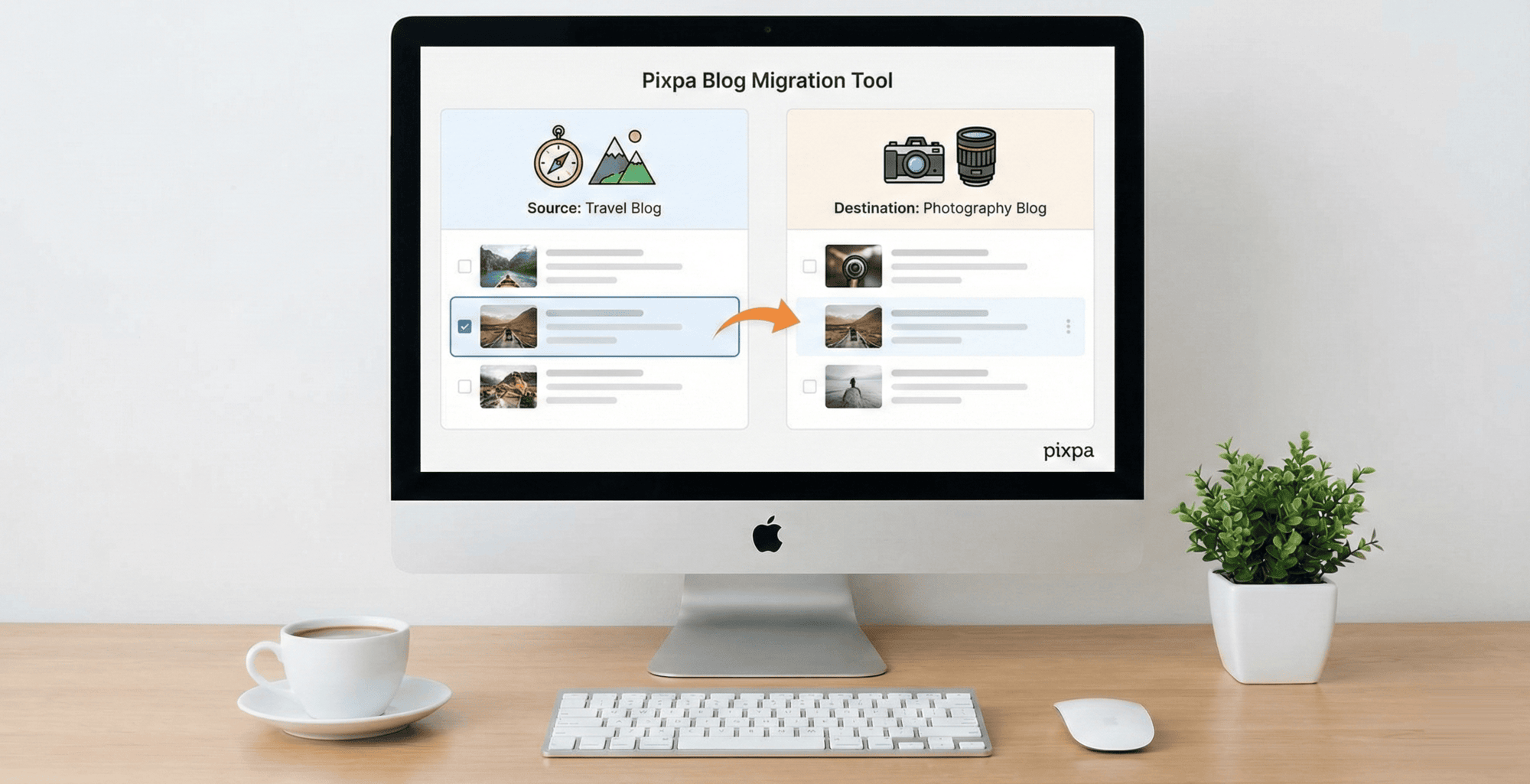
Pixpa memungkinkan Anda membuat dan mengelola beberapa blog dalam satu situs web. Untuk membantu Anda mengatur konten dengan lebih baik, Anda dapat memindahkan postingan blog dari satu blog ke blog lain tanpa membuat ulang atau menyalin postingan secara manual. Ini berguna saat menyusun ulang konten Anda, memisahkan topik, atau mengatur ulang blog di bawah situs web Anda.
Ini berguna saat menyusun ulang konten Anda, memisahkan topik, atau mengatur ulang blog di bawah situs web Anda.
Dalam artikel ini:
- Memahami beberapa blog di Pixpa
- Kapan sebaiknya memindahkan postingan blog?
- Cara memindahkan postingan blog ke blog lain
- Apa yang terjadi setelah memindahkan sebuah postingan?
Memahami beberapa blog di Pixpa
Pixpa memungkinkan Anda membuat lebih dari satu blog di bawah situs web yang sama. Setiap blog dapat memiliki postingan, struktur, dan tujuan sendiri. Misalnya, Anda dapat memiliki blog perjalanan dan blog fotografi di situs yang sama.
Opsi pindahkan postingan membantu Anda mengelola konten di berbagai blog ini dengan mudah.
Kapan sebaiknya memindahkan postingan blog?
Anda mungkin ingin memindahkan postingan blog ketika:
- Sebuah postingan lebih cocok berada di bawah kategori blog yang berbeda.
- Anda sedang mengatur ulang atau menyusun kembali konten situs web Anda.
- Anda ingin memisahkan topik ke dalam blog-blog khusus.
- Sebuah postingan diterbitkan di blog yang salah karena kesalahan.
Cara memindahkan postingan blog ke blog lain
- Dari Menu Utama (1) dari studio Pixpa, klik pada blog (2) bagian.
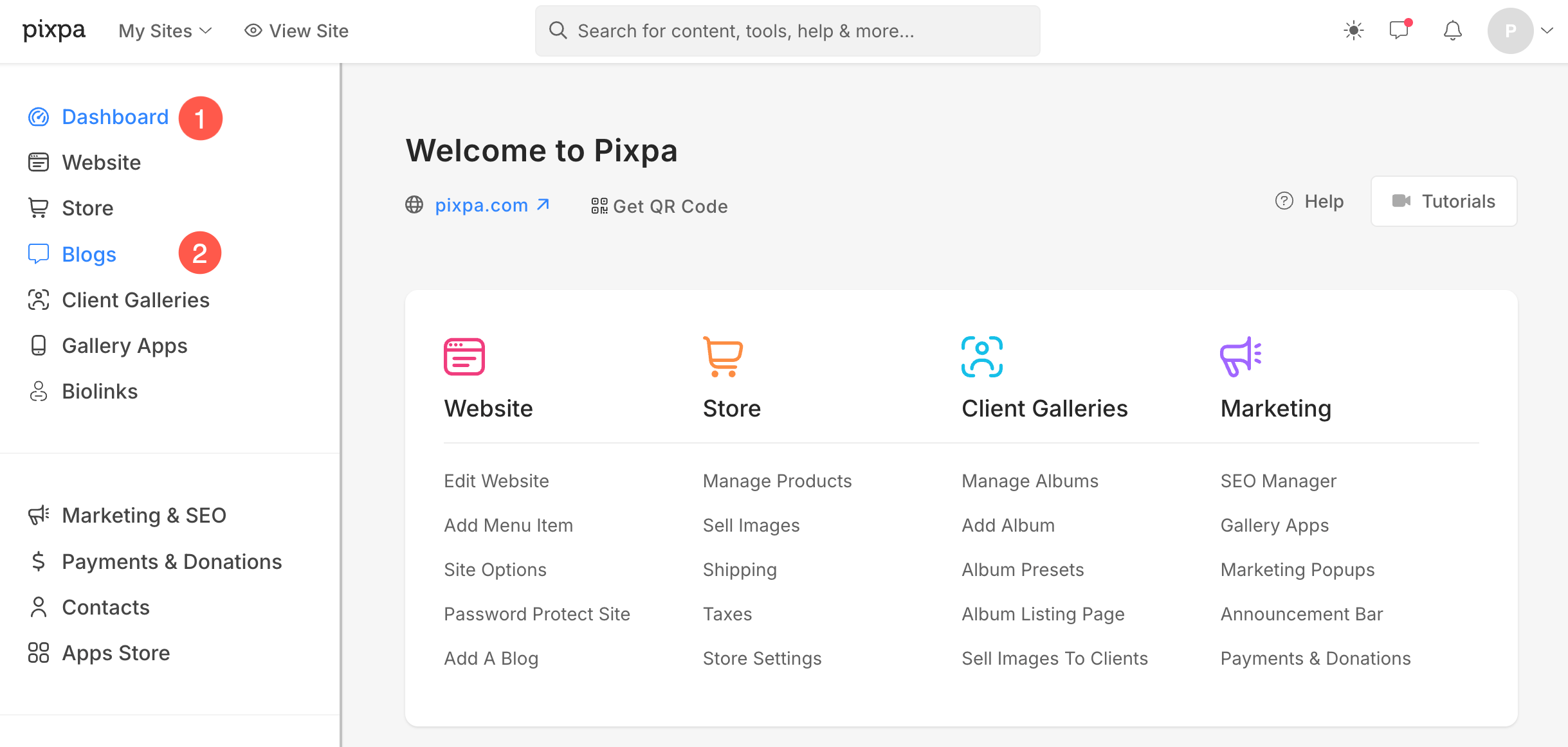
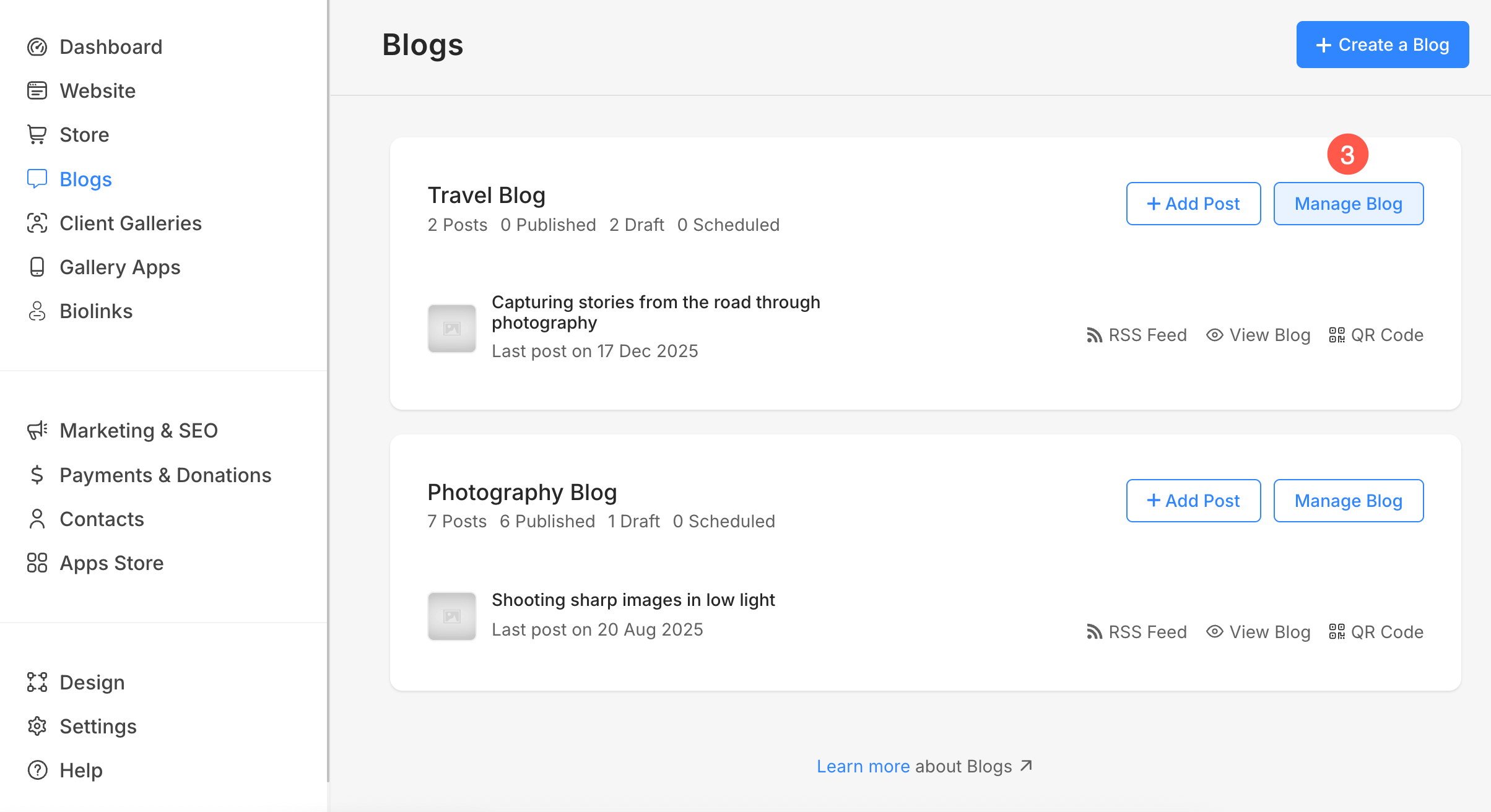
- Di bagian Blog, Anda akan melihat daftar semua blog yang telah Anda buat di situs web Anda. Klik Kelola Blog (3) tombol di sebelah blog tempat Anda ingin memindahkan postingan blog.
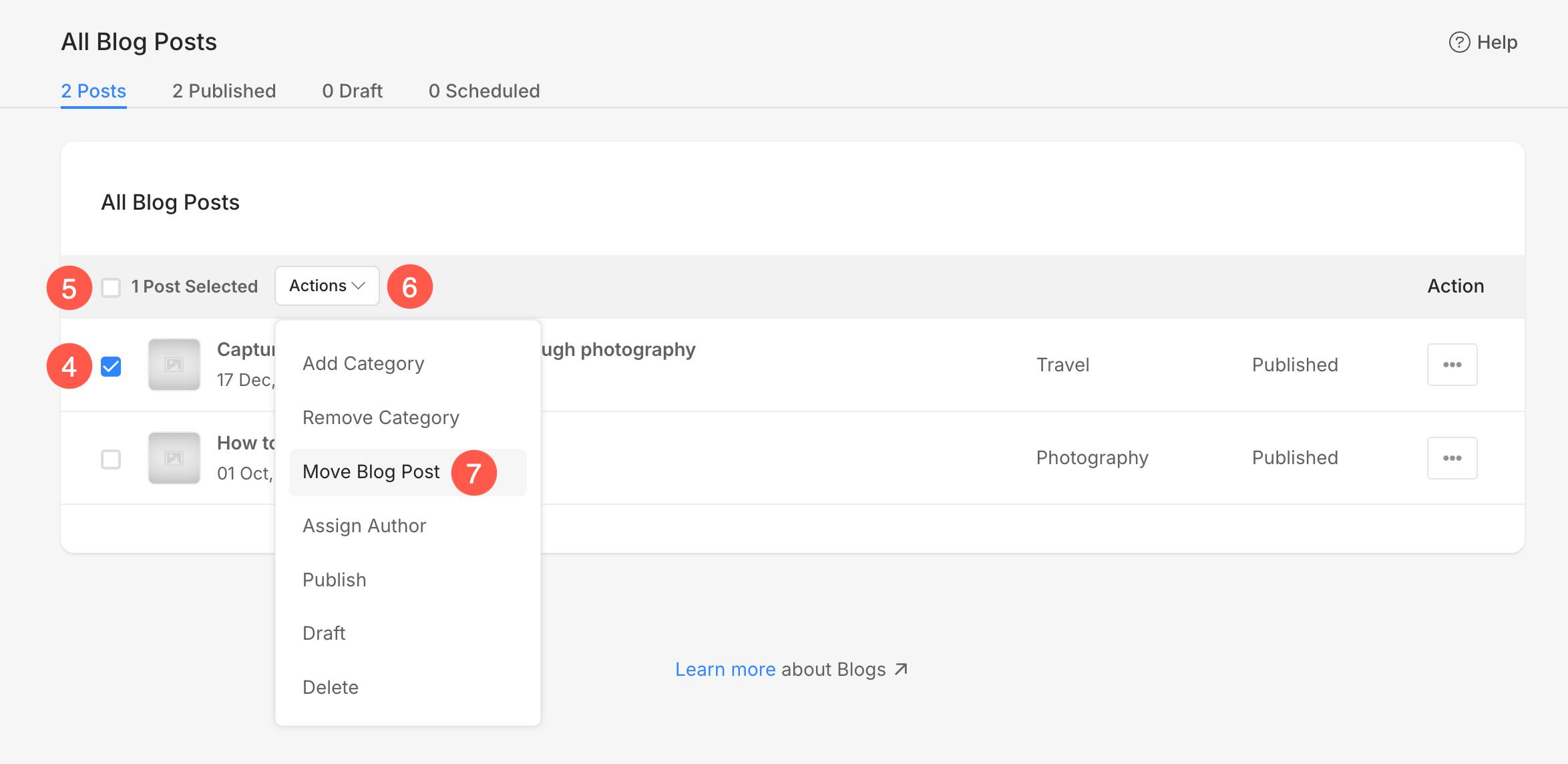
- Pilih postingan blog (4) Anda ingin pindah dengan mencentang kotak di sebelah pos.
- Untuk pilih semua postingan blog segera, centang kotak di sebelah 1 Postingan Terpilih (5) di bagian atas daftar. Ini hanya akan muncul setelah Anda memilih postingan blog.
- Klik pada tindakan (6) dan dari menu tarik-turun, pilih Pindahkan Postingan Blog (7) pilihan.
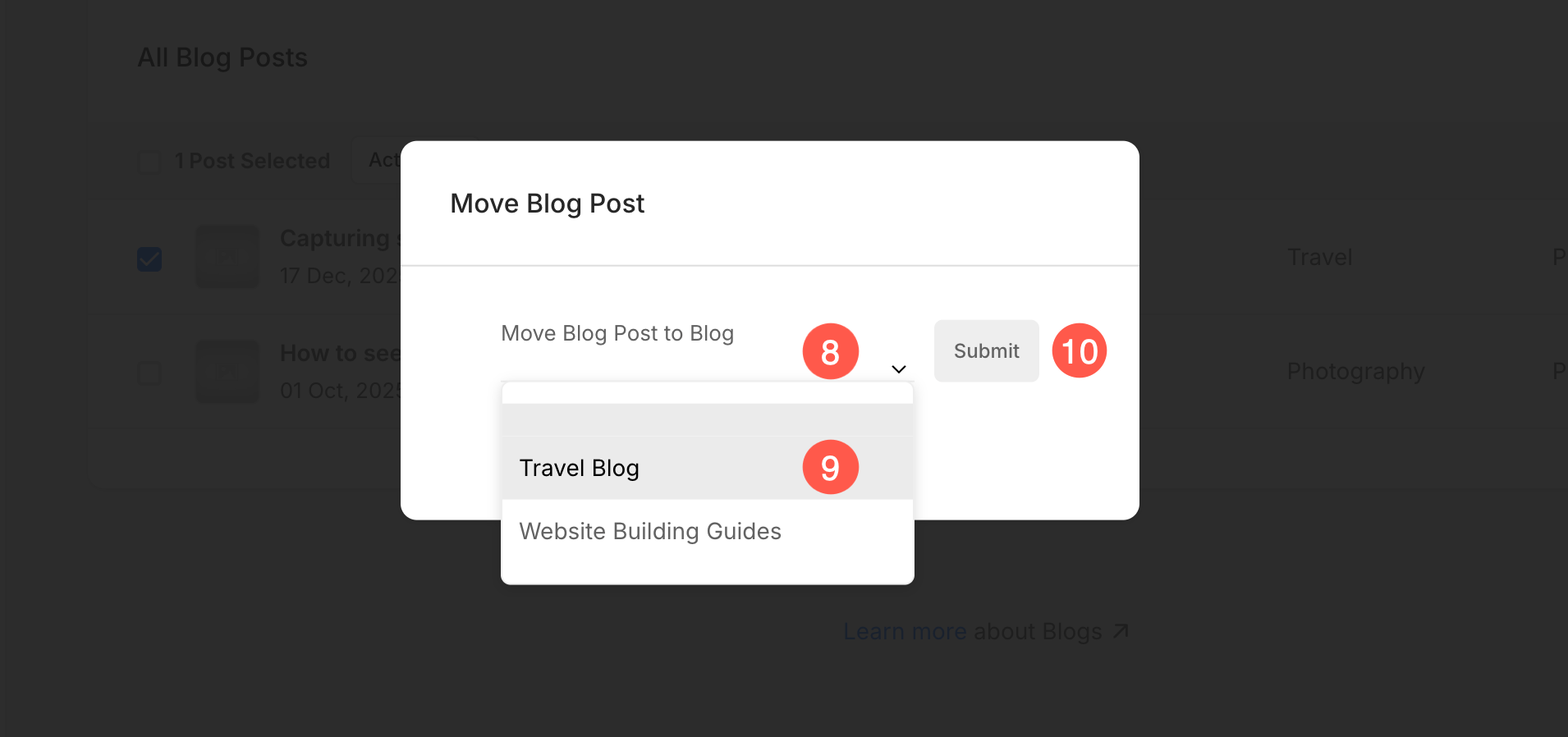
- Jendela pop-up akan muncul. Klik Pindahkan Postingan Blog ke Blog (8) tarik-turun.
- Pilih blog tujuan tempat Anda ingin memindahkan pos atau pos yang dipilih (9).
- Klik Kirim (10) untuk mengkonfirmasi dan memindahkan postingan blog ke blog yang dipilih.
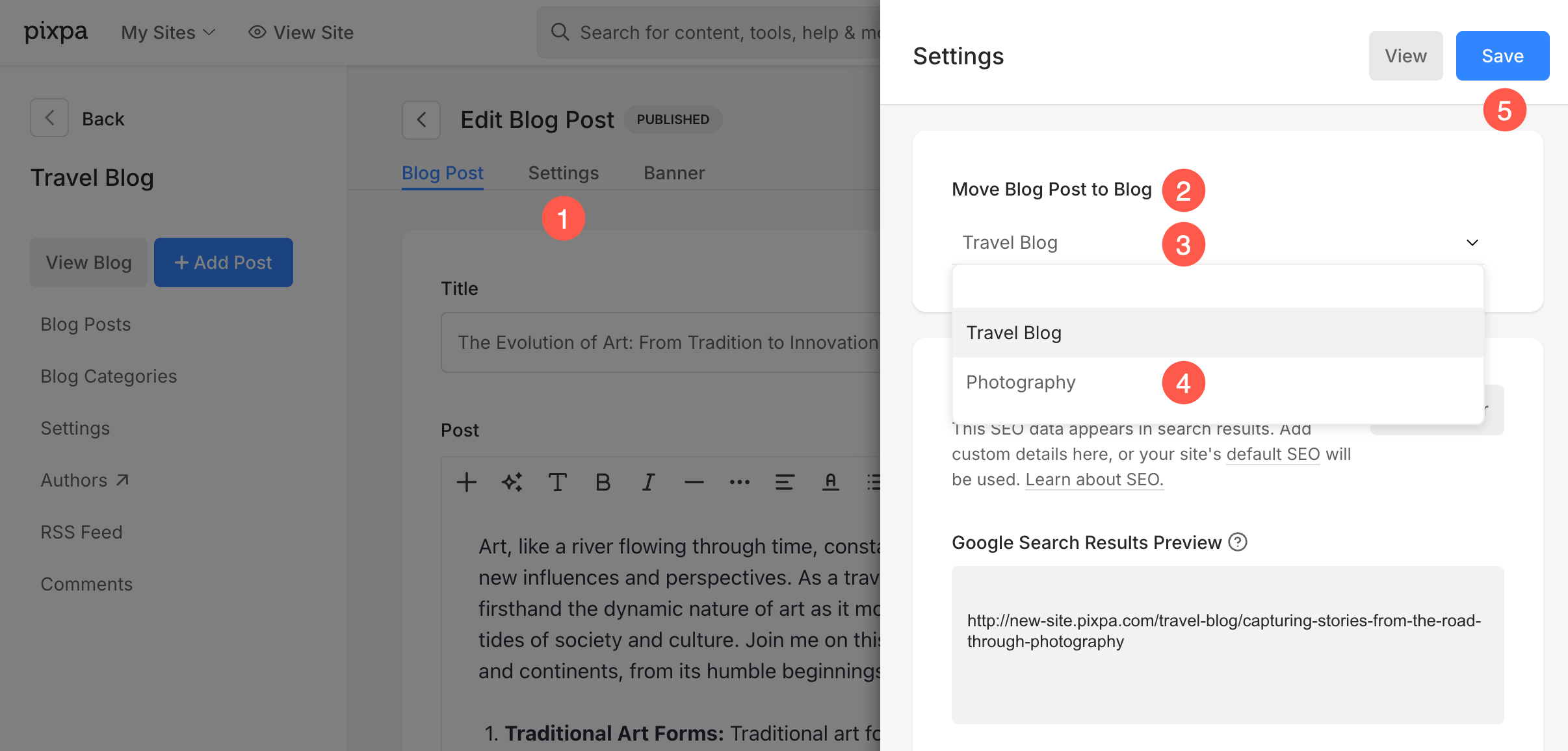
Anda juga dapat memindahkan postingan blog secara langsung saat mengedit postingan itu sendiri.
- Buka postingan blog yang ingin Anda pindahkan dan klik Pengaturan (1) tab.
- Bawah Pindahkan Postingan Blog ke Blog (2) bagian, klik menu tarik-turun pilihan blog (3).
- Pilih blog tujuan (4) ke mana Anda ingin memindahkan pos tersebut.
- Klik Simpan (5) untuk menerapkan perubahan.
Apa yang terjadi setelah memindahkan sebuah postingan?
- Isi postingan blog tetap tidak berubah.
- Semua data postingan ikut berpindah bersama postingan, seperti banner, galeri, tag, penulis yang ditugaskan, pengaturan visibilitas, cuplikan, format, dll.
- Postingan tersebut dihapus dari blog asli dan ditambahkan ke blog yang dipilih.
- Postingan ini akan mengikuti tata letak dan pengaturan blog baru.
- Kategori tidak akan ikut dipindahkan. Setelah memindahkan postingan, postingan tersebut akan ditetapkan ke... Tidak terkategorikan, dan Anda perlu menetapkannya kembali ke kategori yang sesuai di blog tujuan.