Terkadang, Dukungan Pixpa mungkin memerlukan detail tambahan terkait permintaan jaringan yang dihasilkan di peramban Anda. Seorang anggota tim mungkin meminta Anda untuk membuat berkas HAR, yaitu log yang berisi informasi tentang permintaan jaringan peramban selama terjadinya masalah.
Dalam artikel ini:
Untuk membuat file HAR di Chrome
- Buka Chrome dan buka halaman tempat masalah terjadi.
- Cari tombol elipsis vertikal dan pilih Alat Lainnya> Alat Pengembang.
- Dari panel yang muncul, pilih jaringan Tab.
- Cari tombol rekam berbentuk bulat di pojok kiri atas tab, dan pastikan itu merahJika berwarna abu-abu, klik tombol sekali untuk mulai merekam.
- Centang kotak Pertahankan log dan Nonaktifkan Cache.
- klik tombol hapus untuk menghapus log yang ada dari tab jaringan.
- Mereproduksi masalah saat permintaan jaringan direkam.
- Klik tombol unduh, Ekspor HAR, untuk mengunduh, dan menyimpan berkas ke komputer Anda.
- Unggah berkas HAR ke jendela obrolan studio dengan mengklik pin lampiran.

Untuk membuat file HAR di Firefox
- Buka Firefox dan buka halaman tempat masalah terjadi.
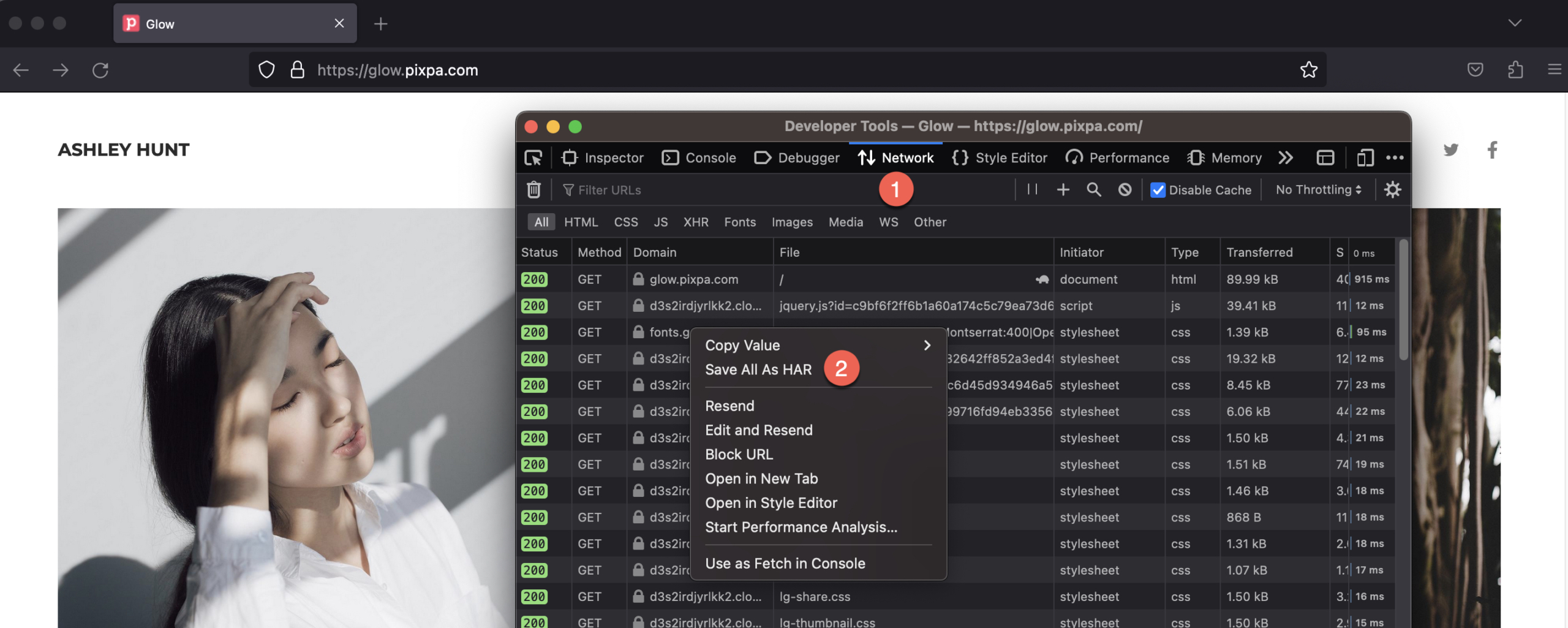
- Buka Monitor Jaringan.
- Mereproduksi masalah saat permintaan jaringan direkam.
- Klik kanan di mana saja di bawah File kolom dan klik Simpan Semua Sebagai HAR dan simpan berkas ke komputer Anda.
- Unggah berkas HAR ke jendela obrolan studio dengan mengklik pin lampiran.
Untuk membuat file HAR di Safari
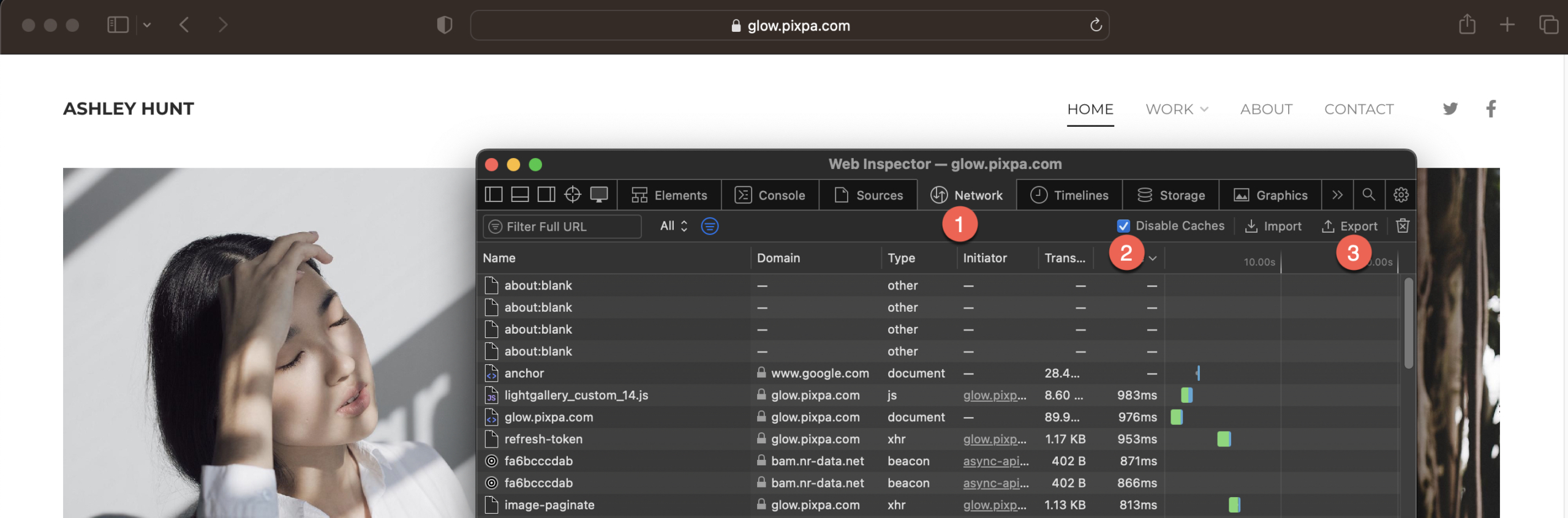
- Buka Safari dan pergi ke Develop menu.
- Pilih Tampilkan Inspektur Web Dan klik jaringan Tab.
- Mereproduksi masalah saat permintaan jaringan direkam.
- klik Ekspor ikon dan simpan berkas HAR ke komputer Anda.
- Unggah berkas HAR ke jendela obrolan studio dengan mengklik pin lampiran.