
Setelah Anda mengaktifkan Toko , Anda dapat menambahkannya ke menu situs web Anda. Dengan cara ini, pengunjung situs web Anda dapat dengan mudah mengakses toko/produk Anda dan melakukan pemesanan.
Halaman Toko akan diintegrasikan ke dalam menu situs web Anda seperti yang ditunjukkan di bawah ini. Klik tautan Karya Seni untuk melihat Toko.

Lihat situs web demo dengan halaman Toko.
Tambahkan halaman Toko ke menu situs web Anda:
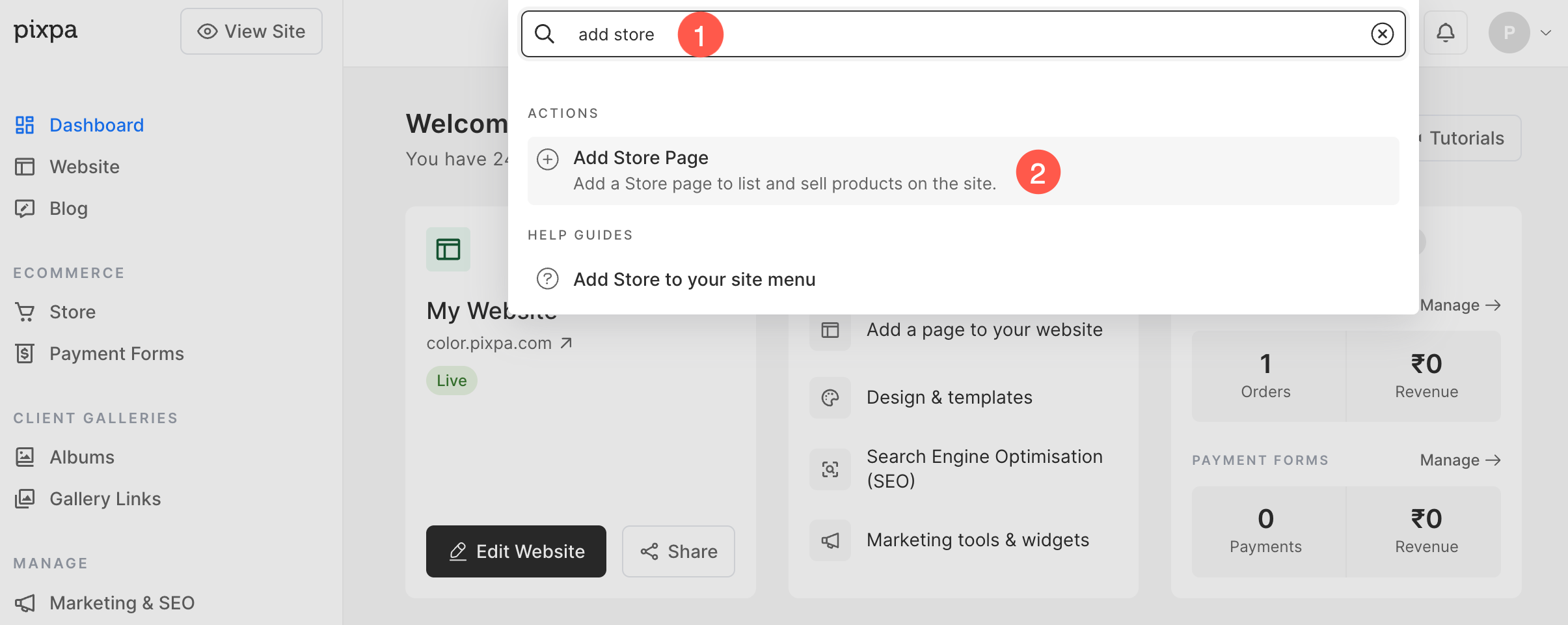
- Enter tambahkan toko (1) di Bilah Pencarian.
- Dari hasil terkait, klik pada Add Toko Halaman opsi (2) di bawah Tindakan.
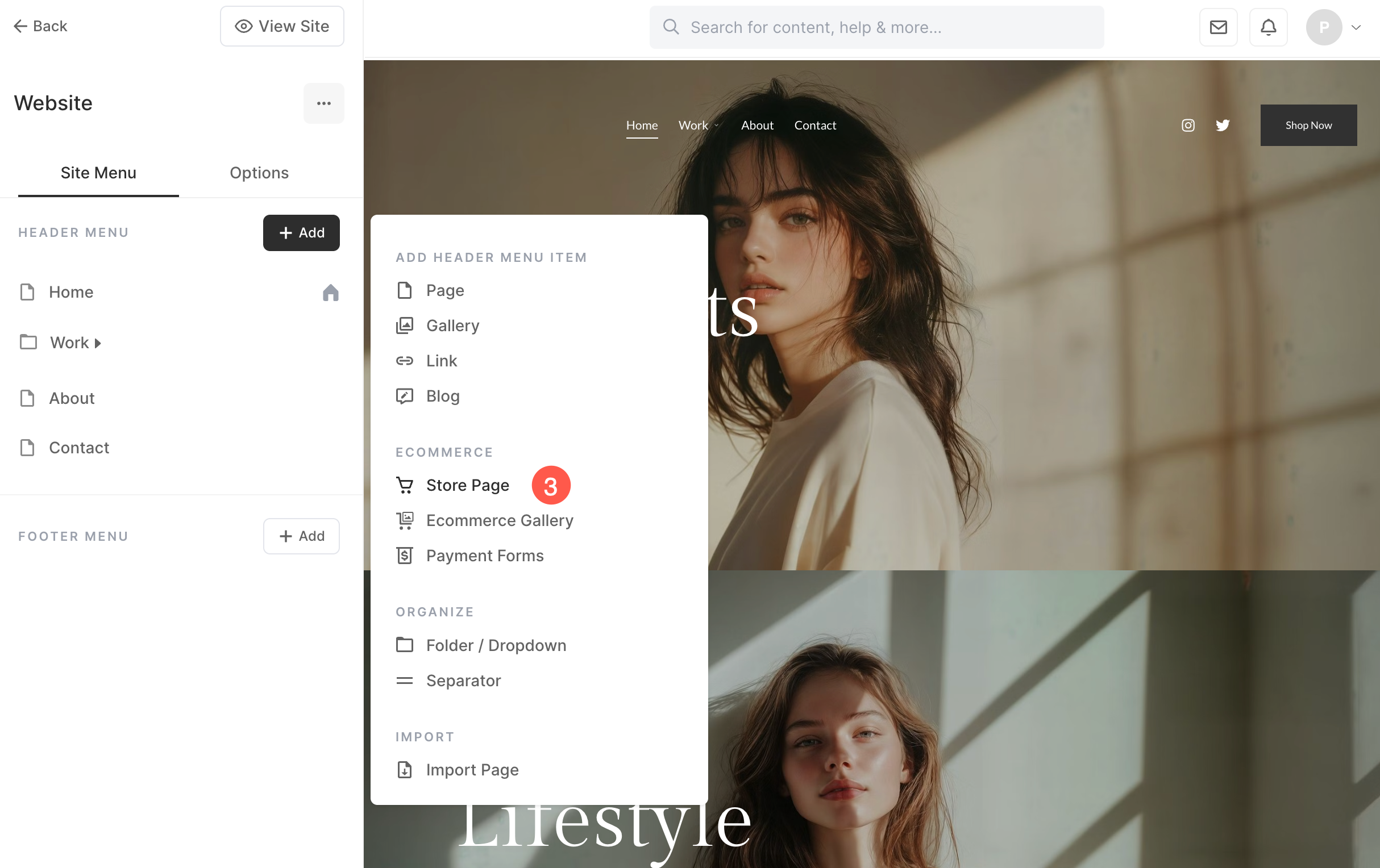
- Ini akan membuka layar yang memungkinkan Anda memilih berbagai jenis item menu yang dapat Anda tambahkan ke situs web Anda. Klik Halaman Toko (3) .
- Masukkan judul halaman Toko di popup.
- Anda sekarang akan melihat layar di bawah ini di mana Anda dapat mengedit rincian item menu Toko.
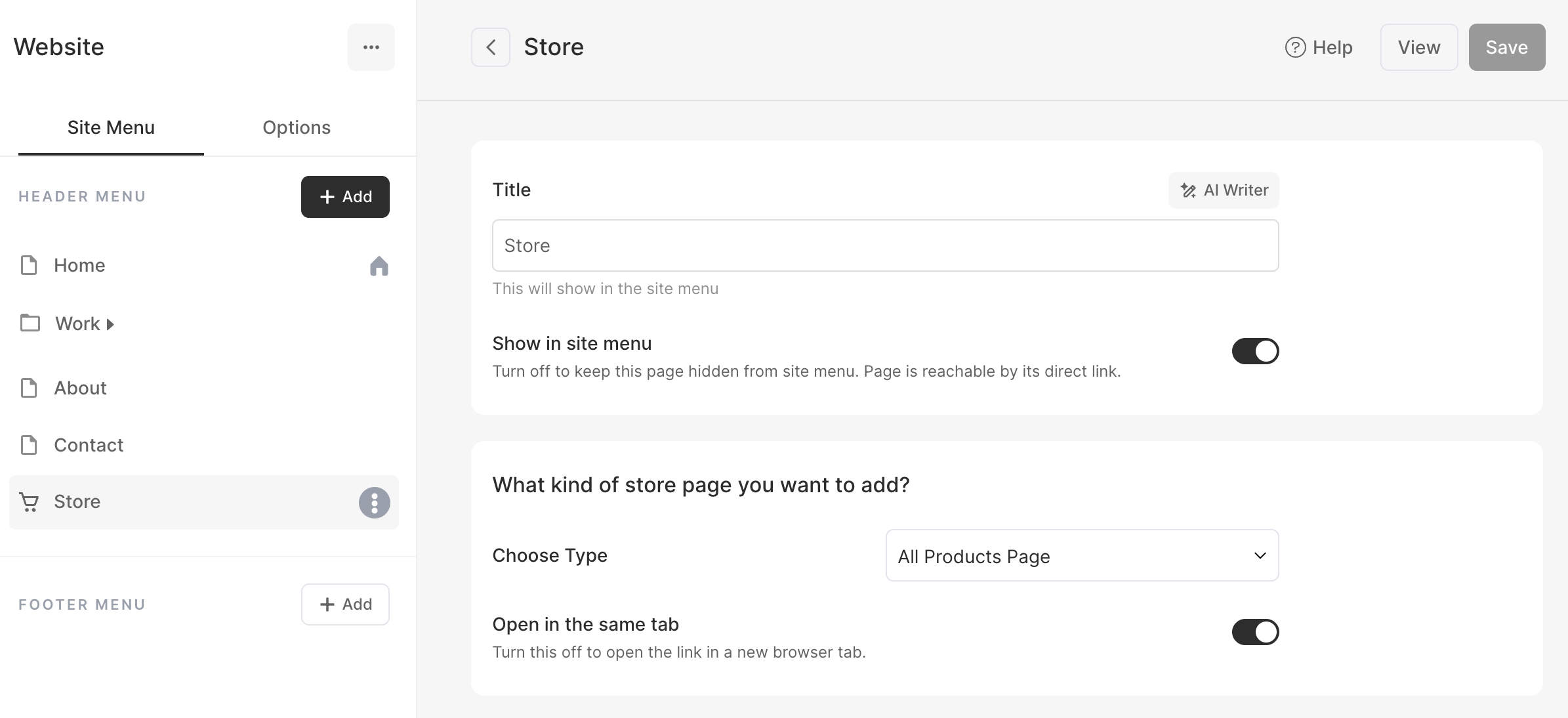
Sekarang Anda dapat menentukan pengaturan halaman Toko yang baru saja Anda buat. Lihat detailnya di bawah ini:
- Judul – Masukkan judul halaman Toko, judul tersebut akan muncul di menu situs web Anda.
- Jarak penglihatan - Pilih Terlihat tombol untuk menampilkan halaman Toko di menu situs web dan Tersembunyi tombol untuk menyembunyikannya dari menu situs web.
- Buka di jendela yang sama – Aktifkan untuk membuka halaman Toko di jendela/tab browser yang sama. Nonaktifkan untuk membuka di jendela/tab baru.
- Pilih Produk – Pilih produk yang ingin Anda cantumkan di Halaman Toko ini.
- Storefront – Semua produk – Semua produk Toko Anda akan ditampilkan. Ini adalah halaman etalase tempat semua produk yang aktif akan ditampilkan. Jika Anda ingin menampilkan semua produk di satu tempat, Anda dapat menambahkan halaman etalase.
- Produk dari Kategori – Produk dari kategori tertentu akan ditampilkan. Halaman etalase ini hanya menampilkan produk dari kategori tertentu.
Jika Anda ingin menampilkan produk setiap kategori pada halaman yang berbeda, Anda dapat membuat beberapa halaman toko khusus kategori. - Tampilkan Produk dengan tag – Produk dengan tag tertentu akan ditampilkan. Halaman etalase ini hanya menampilkan produk dengan tag tertentu.
Jika Anda ingin menampilkan produk dengan setiap tag pada halaman berbeda, Anda dapat membuat beberapa halaman toko khusus tag. - Produk Spesifik – Produk yang dipilih akan ditampilkan. Jika Anda ingin menampilkan satu produk tertentu di satu halaman, Anda dapat memilih opsi ini.

- Pilih Kategori Produk – Setelah Anda memilih produk, Anda dapat memilih kategori/tag/produk tertentu untuk hanya menampilkan produk tersebut.

- Gambar Mini – Digunakan untuk mewakili halaman Toko ini dalam suatu folder.
- Deskripsi (Opsional) – Digunakan untuk menampilkan halaman Toko ini dalam sebuah folder. Digunakan dalam beberapa tata letak folder.

- Tags – Digunakan untuk memfilter halaman Toko ini dalam suatu folder. Tahu lebih banyak
- Delete halaman Toko ini.
- Simpan perubahan.

- Voila! Anda sekarang telah menambahkan halaman toko ke menu situs web.