
Setelah Anda menyiapkan lab WHCC , Anda perlu membuat daftar harga WHCC dan menerapkannya ke galeri Klien Anda.
Daftar Harga adalah sekumpulan produk cetak, merchandise, produk pemenuhan kebutuhan sendiri, dan opsi unduhan digital.
Dalam artikel ini:
Buka bagian Daftar Harga
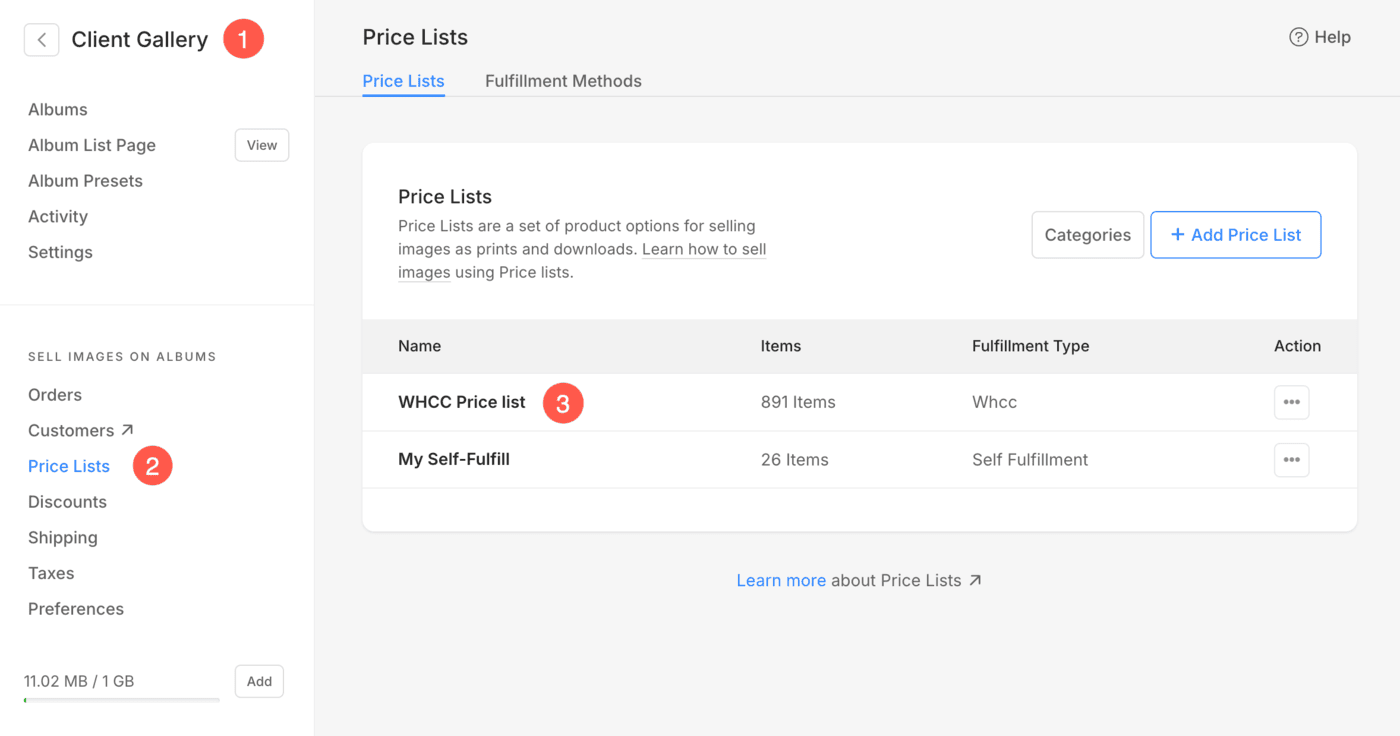
- Dari Galeri Klien (1) bagian, klik pada Daftar Harga (2) pilihan.
- Anda akan melihat semua Daftar Harga Anda di sini beserta informasi lainnya. Daftar Harga Laboratorium WHCC (3). Atau klik pada + Tambahkan Daftar Harga tombol di kanan atas untuk menambahkan daftar harga baru.
Alternatifnya, Anda dapat menggunakan opsi pencarian Pixpa untuk menuju ke bagian Daftar Harga.
- Enter Daftar Harga (1) di Bilah Pencarian.
- Dari hasil terkait, klik pada Galeri Klien – Daftar Harga opsi (2) di bawah Tautan Studio.
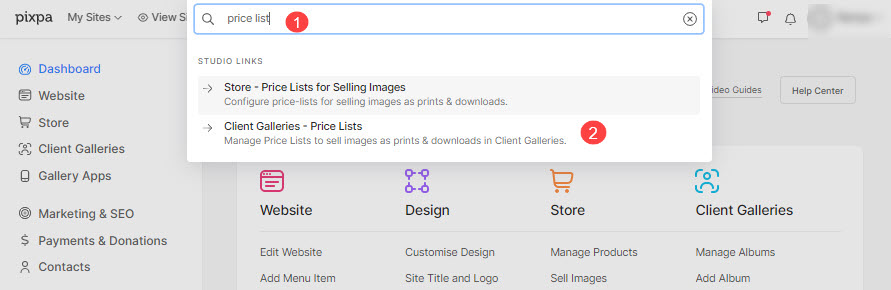
- Anda sekarang akan mencapai Daftar Harga .
Tambahkan item ke Daftar Harga
Klik pada daftar harga WHCC yang bersangkutan untuk menambahkan item ke dalamnya. Anda dapat menambahkan dua jenis item dengan mengklik tombol + Tambah Item (1).

Tambahkan Item Pemenuhan Diri ke daftar harga
Setelah mengklik opsi Produk pemenuhan sendiri , Anda akan melihat jendela pop-up tempat Anda dapat menambahkan:
- Nama barang - Nama produk Anda.
- Harga - Harga default produk Anda.
- Kategori – Anda dapat mengelompokkan produk Anda ke dalam berbagai kategori. Seperti semua ukuran cetak akan masuk dalam kategori cetak & ukuran kanvas akan masuk dalam kategori kanvas.
Juga Lihat: Tambahkan Kategori di Galeri Klien. - Produk ini bebas pajak – Centang opsi ini untuk menghapus/membebaskan pajak pada produk khusus ini.

- Tentukan Ukuran Cetak – Pilih apakah akan memungkinkan pengguna untuk menentukan area pemotongan gambar untuk dicetak. Kalau bukan produk cetak, tinggal pilih Tidak.
Dalam hal ini, tidak akan ada pemotongan pada halaman keranjang. - Lebar Cetak – Tentukan lebar produk (dalam inci).
- Tinggi Cetak – Tentukan tinggi dari produk cetak di sini. Berdasarkan ukuran yang ditentukan, sistem akan menghasilkan tanaman pada gambar Anda.
Pengguna dapat memindahkan potongan dan memilih area yang diperlukan yang harus dicetak jika potongan lebih kecil dari gambar sebenarnya. - Bobot - Tentukan berat produk. Lihat bagaimana untuk mengubah satuan berat.
- Deskripsi - Tambahkan deskripsi produk Anda. Itu akan tercermin dengan mengklik ikon informasi di sebelah nama produk di halaman keranjang.
- Menyimpan - Klik di sini untuk menyimpan produk.

Tambahkan Gambar Unduhan Barang ke daftar harga
Anda dapat menjual file digital yang siap diunduh (musik, perangkat lunak, video, dll). Untuk menambahkan produk digital, Anda perlu menentukan informasi di bawah ini:
- Apa yang akan diunduh pelanggan? Anda dapat mengizinkan pelanggan untuk mengunduh atau membeli salah satu gambar tunggal satu per satu atau a galeri lengkap dalam sekali jalan.
- Unduh ukuran: Anda dapat mengizinkan pelanggan mengunduh atau membeli berbagai versi gambar asli Anda seperti 2560px besar, 1200px sedang, dan 600px kecil.

- Nama barang: Nama produk Anda.
- Harga: Harga default produk Anda.
- Produk ini bebas pajak: Centang opsi ini untuk menghapus/menghilangkan pajak atas produk tertentu ini.
- Deskripsi: Tambahkan deskripsi produk Anda. Deskripsi akan muncul di halaman keranjang saat Anda mengarahkan kursor ke nama produk.
- Simpan: Klik di sini untuk menyimpan produk.
