Прайс-лист — это набор продуктов для печати, товаров, продуктов для самостоятельной реализации и вариантов цифровой загрузки.
В этой статье:
- Добавить список цен поставщика печати
- Варианты продукции в прайс-листе поставщика печатной продукции
- Добавить/редактировать продукт поставщика печати
Добавить список цен поставщика печати
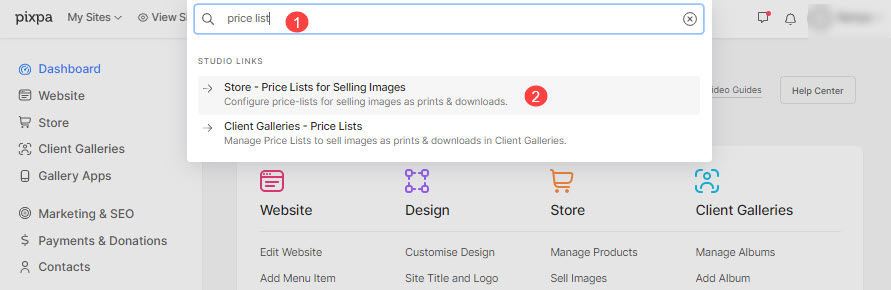
- Enter прайс-лист (1) в строке поиска.
- В соответствующих результатах щелкните значок Магазин – Прайс-листы на продажу изображений вариант (2) под Ссылки на студию.
- Теперь вы достигнете Прайс-листы страницу в разделе Продажа изображений.
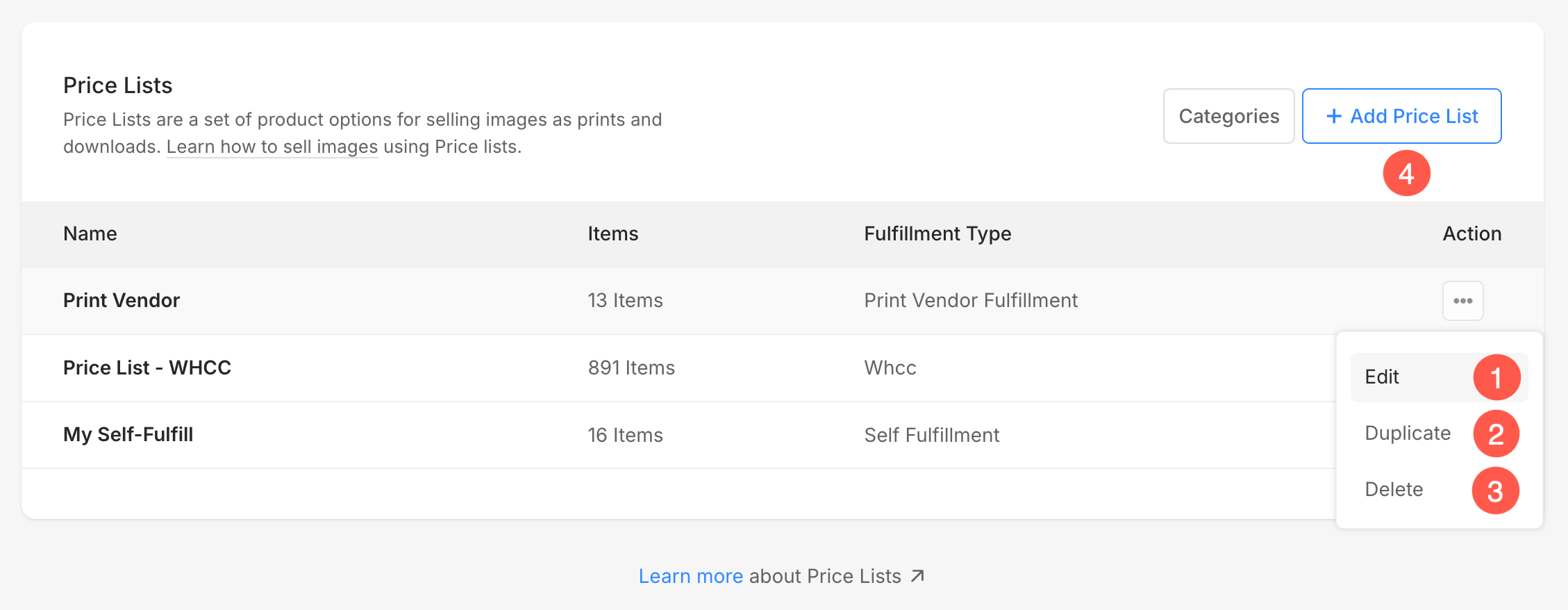
- Здесь вы увидите все свои прайс-листы вместе с прайс-листом по умолчанию, т.е. Моя самореализация.
- Вы также можете Редактировать (1) Дублировать (2) или Удалить (3) любые существующие прайс-листы отсюда, нажав на значок настройки.
- Нажмите на + Добавить прайс-лист (4) кнопка справа вверху, чтобы добавить новый прайс-лист.
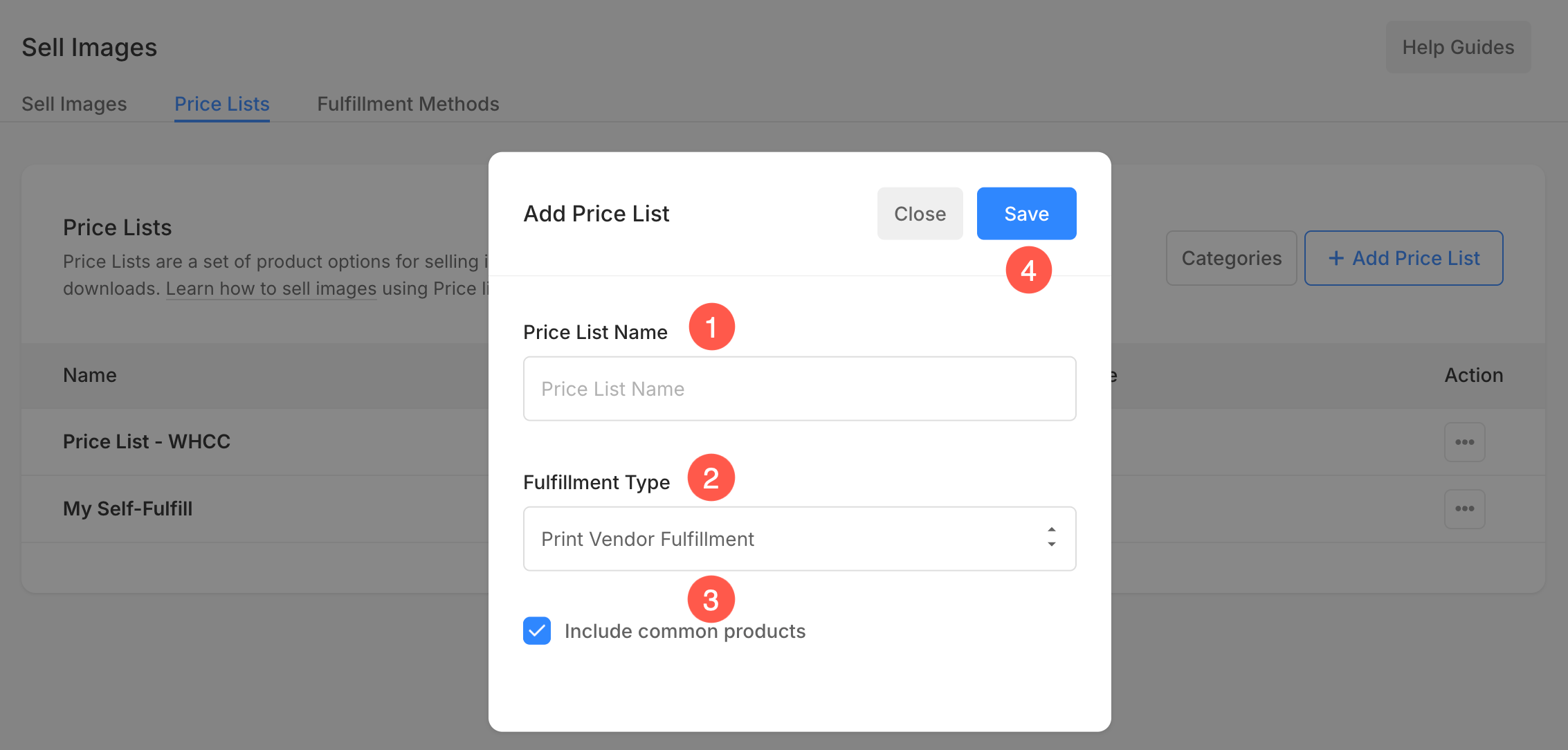
Вы увидите всплывающее окно, в котором вам нужно будет добавить данные прайс-листа, такие как:
- Название прайс-листа – Введите название прайс-листа.
- Тип выполнения - Выбрать Выполнение поставщиком печати выберите опцию из раскрывающегося списка, если вы хотите переслать заказы в лабораторию.
- Включите общие продукты – Отметьте только, хотите ли вы включить демонстрационные продукты (художественные репродукции) в свои прайс-листы.
- Сохранено – Нажмите здесь, чтобы сохранить изменения.
- После того, как вы создадите свой прайс-лист поставщика полиграфии, вы можете добавить сюда свои продукты, такие как гравюры, кружки, холсты и т. д.
- Нажмите на соответствующий прайс-лист, чтобы добавить в него товары.

Варианты продукции в прайс-листе поставщика печатной продукции
- Откройте конкретный прайс-лист поставщика печати, в который вы хотите добавить продукты.
- Нажмите на + Добавить продукт кнопку в правом верхнем углу, вы увидите возможность выбрать, какой тип продуктов вы хотите добавить, т.е. Товары для поставщиков (1) Продукты для самореализации (2) Загрузка изображения (3), и Упаковка продуктов (4).
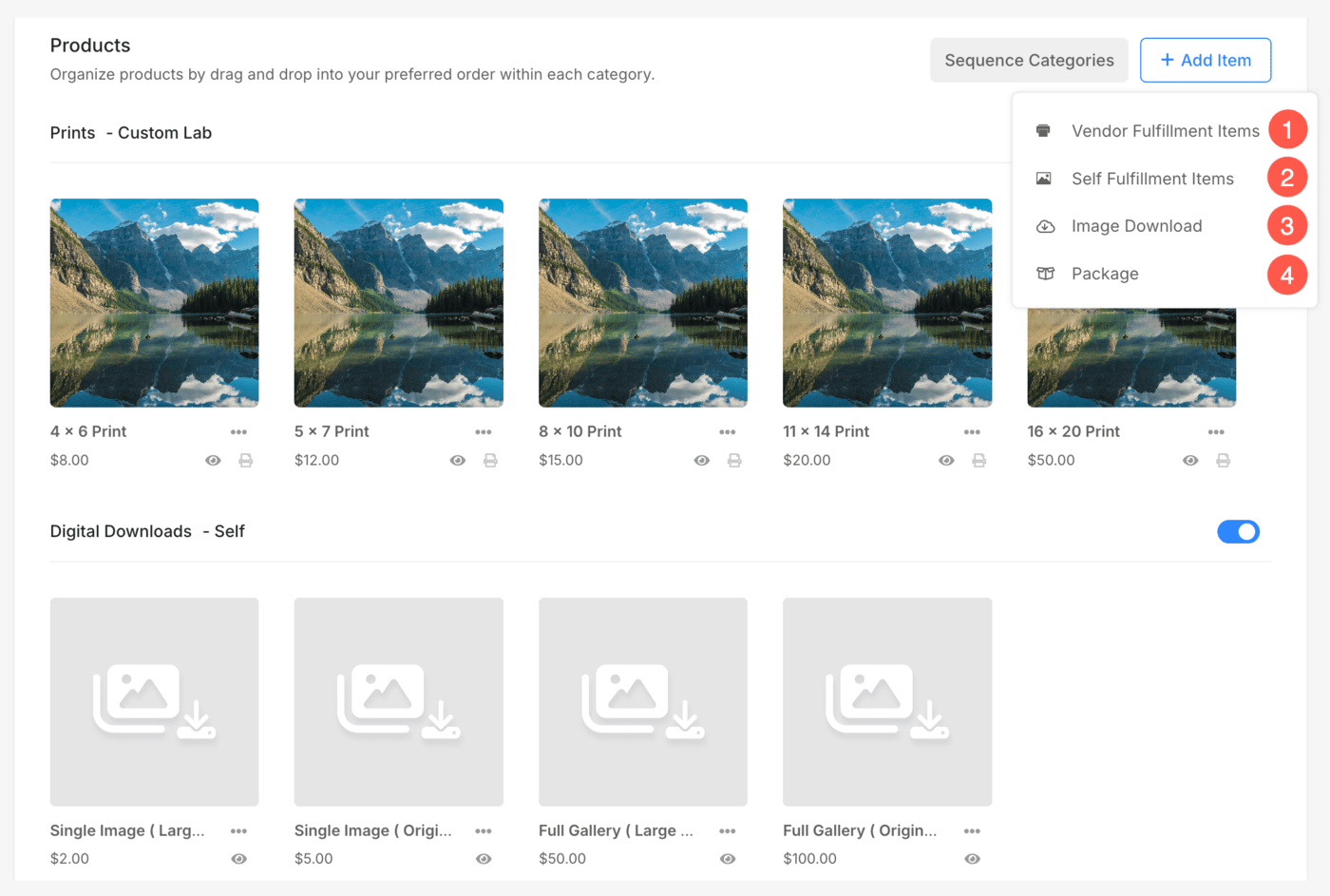
- Нажмите на 3 точки (5) откуда вы можете Скрыть продукт (6) из прайс-листа.

Вы можете добавить 4 вида товаров:
- Товары для поставщиков – Продавать предметы, которые обработает поставщик печати. Узнать больше.
- Предметы самореализации – Продавайте товары, которые вы бы отправили (футболки, принты и другие товары). Узнать больше.
- Загрузка изображения – Продавайте готовые к загрузке цифровые файлы (музыка, программное обеспечение, видео и т. д.). Узнать больше.
- Упаковка – Продавайте несколько товаров, объединенных в одну упаковку. Узнать больше.
Добавить/редактировать продукт поставщика печати
Вы можете продавать любую печатную продукцию, которую обработает поставщик печатной продукции.
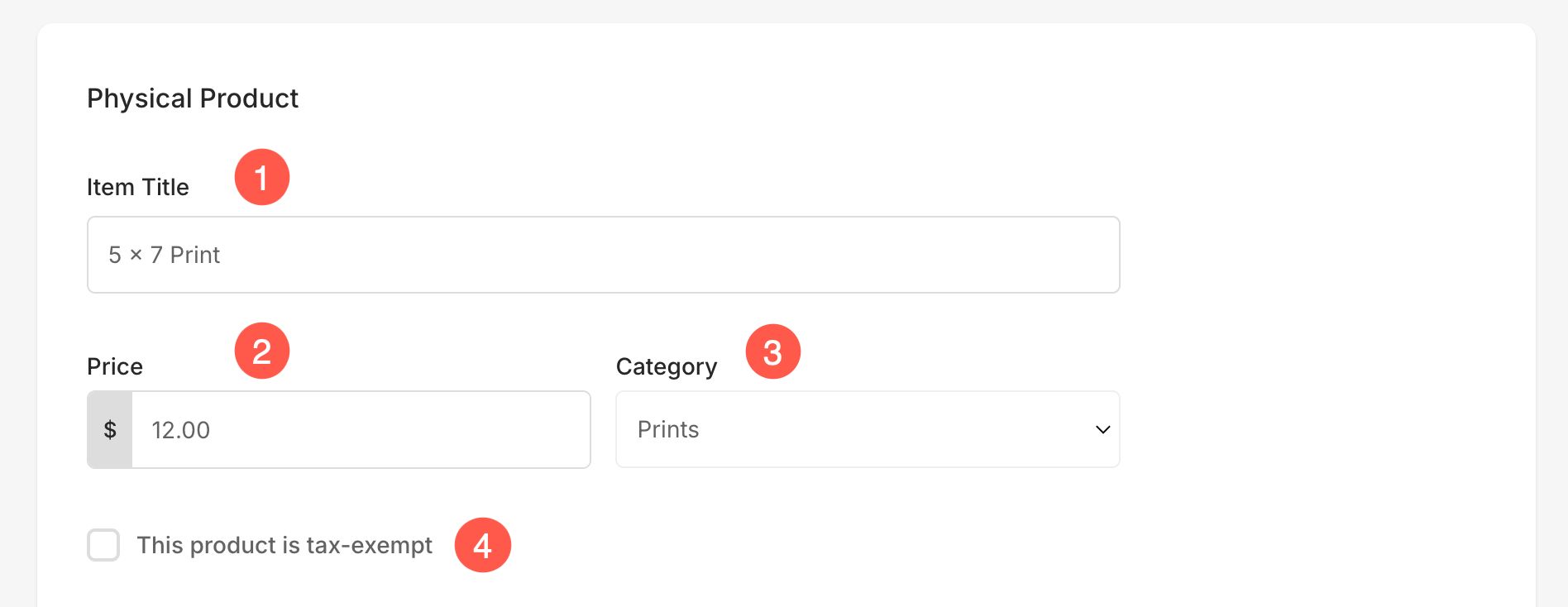
информация о продукте
- Название предмета – Название вашего продукта
- Цена - Цена вашего продукта по умолчанию.
- Категория - Вы можете группировать товары по разным категориям. Как и все размеры печати, они входят в категорию печати, а размеры холста — в категорию холста.
Также см: Добавьте категорию в магазин галерей электронной коммерции. - Этот продукт не облагается налогом – Отметьте эту опцию, чтобы удалить/освободить налог на этот конкретный продукт.
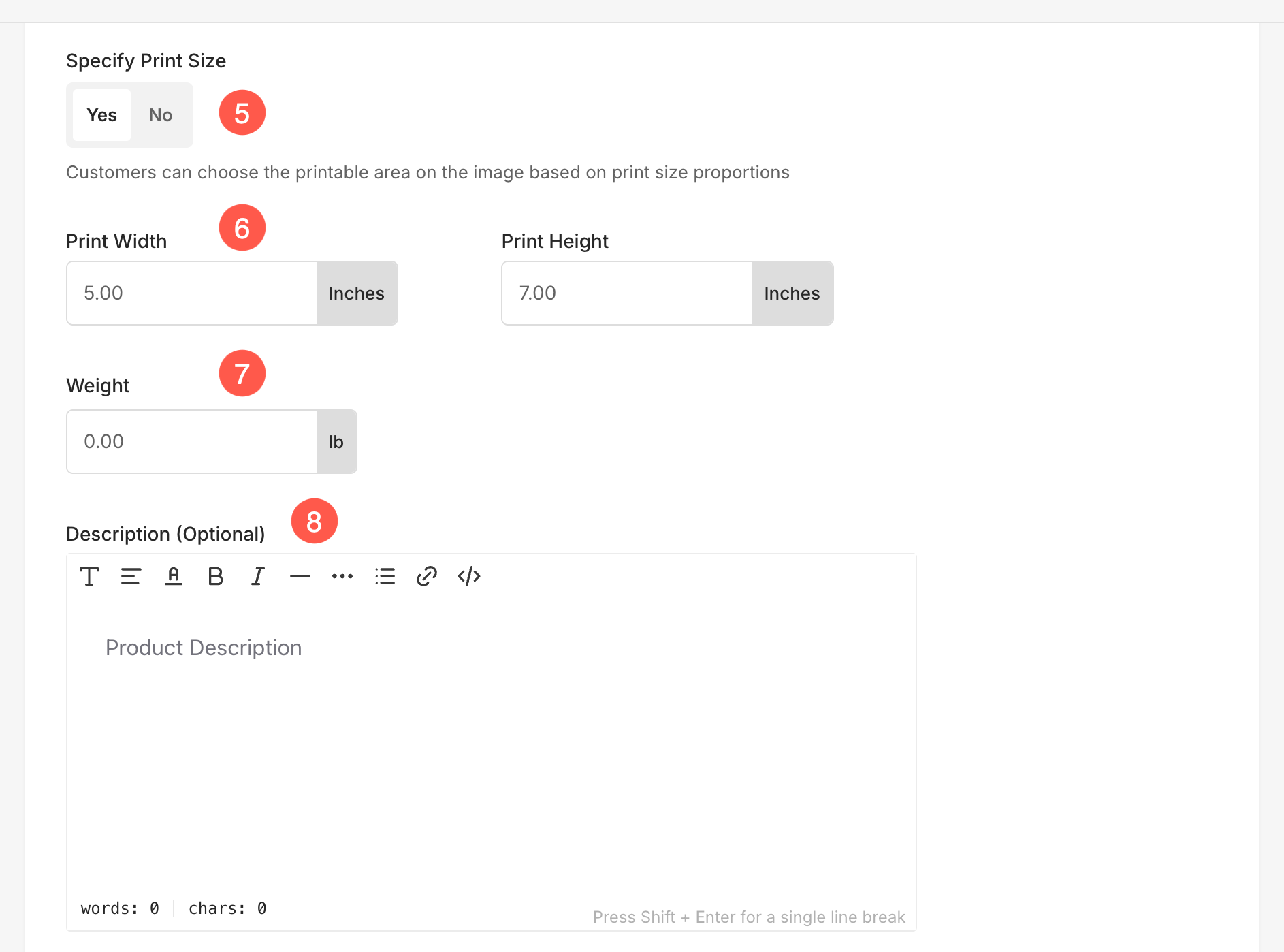
- Выберите, следует ли разрешить пользователям указывать область обрезки изображения для печати. Если это не печатный продукт, просто выберите Нет.
В этом случае на странице корзины урожая не будет. - Ширина/высота печати – Укажите ширина и высота печатной продукции здесь. На основе указанного размера система будет генерировать обрезка вашего изображения.
Пользователь сможет перемещать кадрирование и выбирать требуемую область, которая должна быть напечатана, если кадрирование меньше фактического изображения. - Вес - Уточните вес товара.
- Описание - Добавьте описание вашего продукта. Это отразится на нажатии на значок информации рядом с названием продукта на странице корзины.
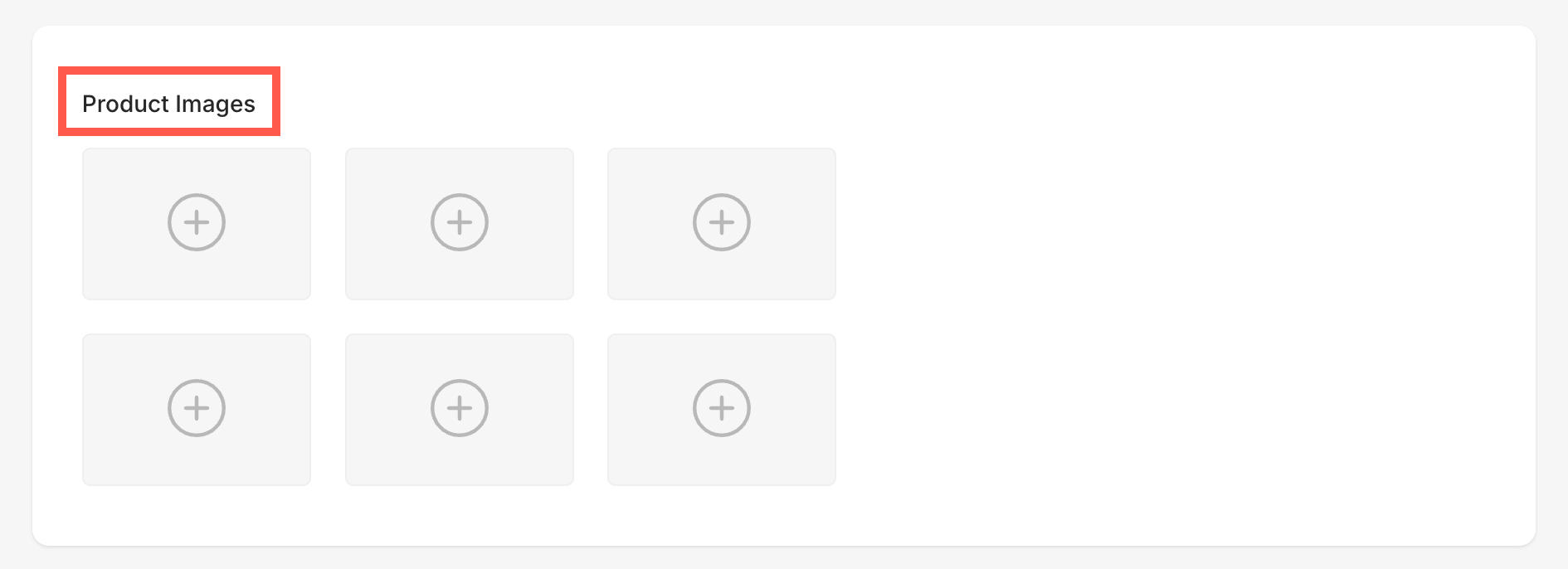
изображения продуктов
Эта опция позволяет вам загружать изображения для продукта, служащие визуальным образцом для клиентов. Загруженные изображения отображаются в корзине при добавлении продукта.
Вы можете загрузить до 6 изображений для каждого продукта.
Параметры продукта
Параметры продукта позволяют создавать несколько вариантов продукта, добавляя различные параметры, такие как размер, цвет или другие атрибуты.
- Включить параметры продукта: Включите эту опцию, чтобы включить вариации продукта. Если эта опция включена, цена продукта, вес и другие данные будут определяться на основе выбранных опций продукта.
- Добавить вариант: Нажмите на «Добавить вариант» кнопка для определения вариаций продукта. Вы можете добавить несколько опций, таких как размер, материал или пользовательские атрибуты, чтобы предоставить клиентам больше гибкости в выборе предпочитаемого варианта.

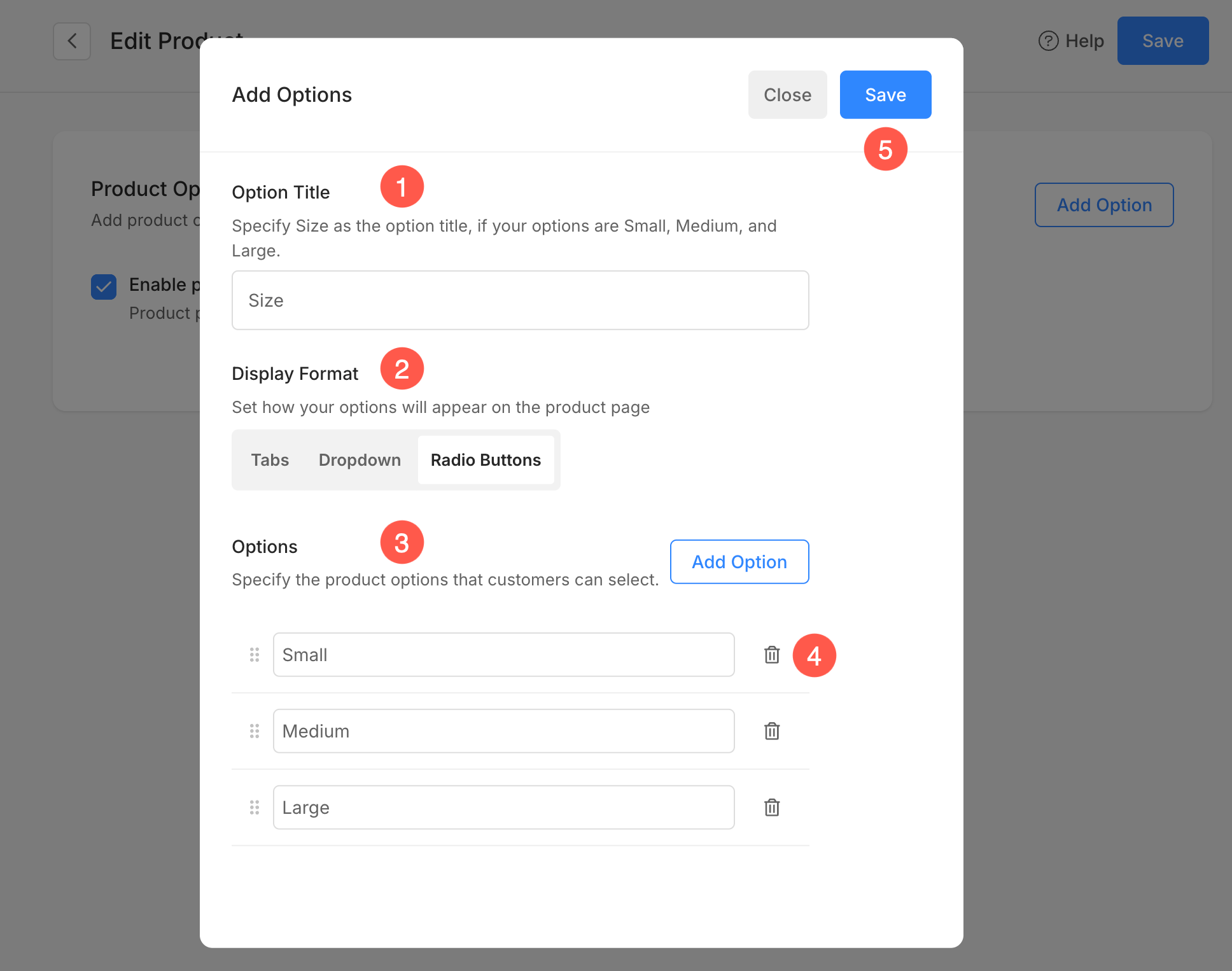
Добавить вариант:
- Название опции: Введите название параметра, например «Размер», если у продукта есть такие вариации, как «Маленький», «Средний» и «Большой».
- Формат отображения: Выберите, как будут отображаться параметры на странице продукта: вкладки, раскрывающийся список или переключатели.
- Опции: Добавьте конкретные вариации продукта, например, разные размеры или цвета.
- Удалить вариант: Нажмите значок корзины рядом с опцией, чтобы удалить ее из списка.
- Сохранить: После добавления всех параметров нажмите «Сохранить», чтобы применить изменения к продукту.