
Вы можете добавить Headline Раздел . страница непосредственно, так что вы можете добавить описание для страницы. Если вы хотите отобразить изображение и соответствующий текст рядом с ним, вы можете использовать этот раздел.
Загруженное здесь изображение не поддерживает режим лайтбокса. Его можно масштабировать, перетаскивая углы изображения.
Этот раздел можно в первую очередь использовать для страницы «Обо мне/нас». Вы также можете свяжите изображение с любой страницей, которую вы хотите.
В этой статье:
- Добавьте раздел заголовка
- Управление контентом
- Управление элементами
- Изменить макет
- Автоподбор макета текста
- Параметры стиля
Добавьте раздел заголовка:
- На страницу можно добавить раздел. Вы можете добавить раздел на уже существующую страницу или создать новую страницу на вашем сайте.
- На твоей странице, нажмите на синий + значок добавить Новый раздел на вашу страницу.
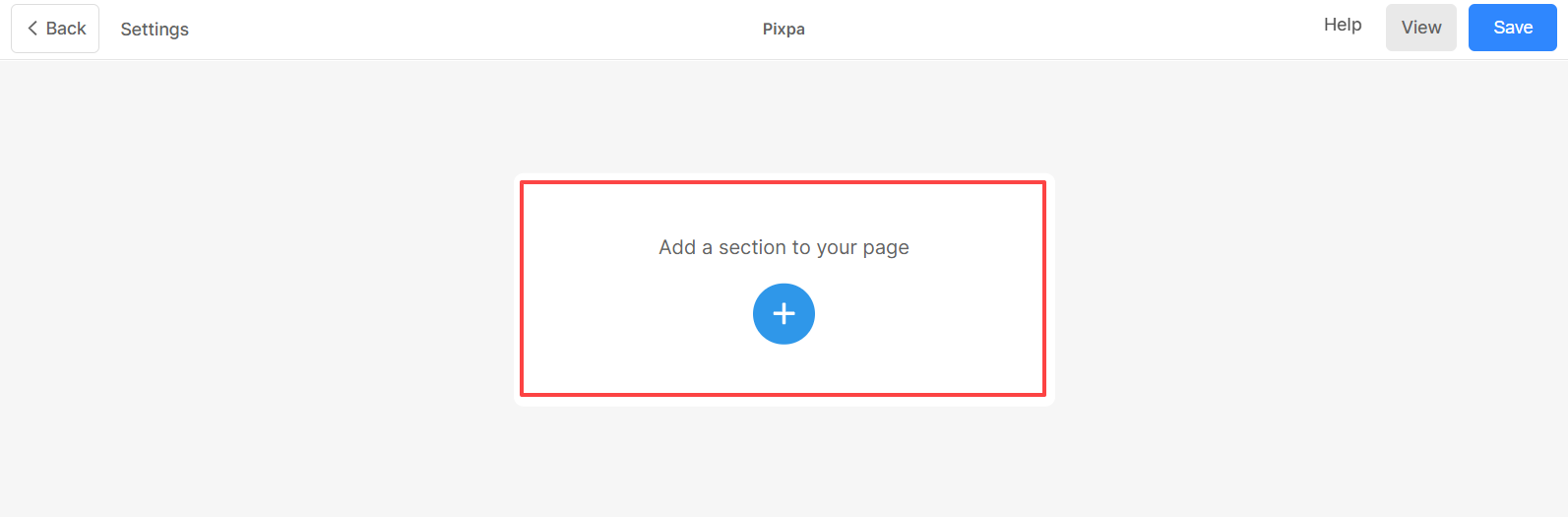
- Теперь вы увидите опцию категории разделов на левой стороне.
- Выберите Блок заголовка (1) вариант, где вы можете выбрать из разные макеты (2).
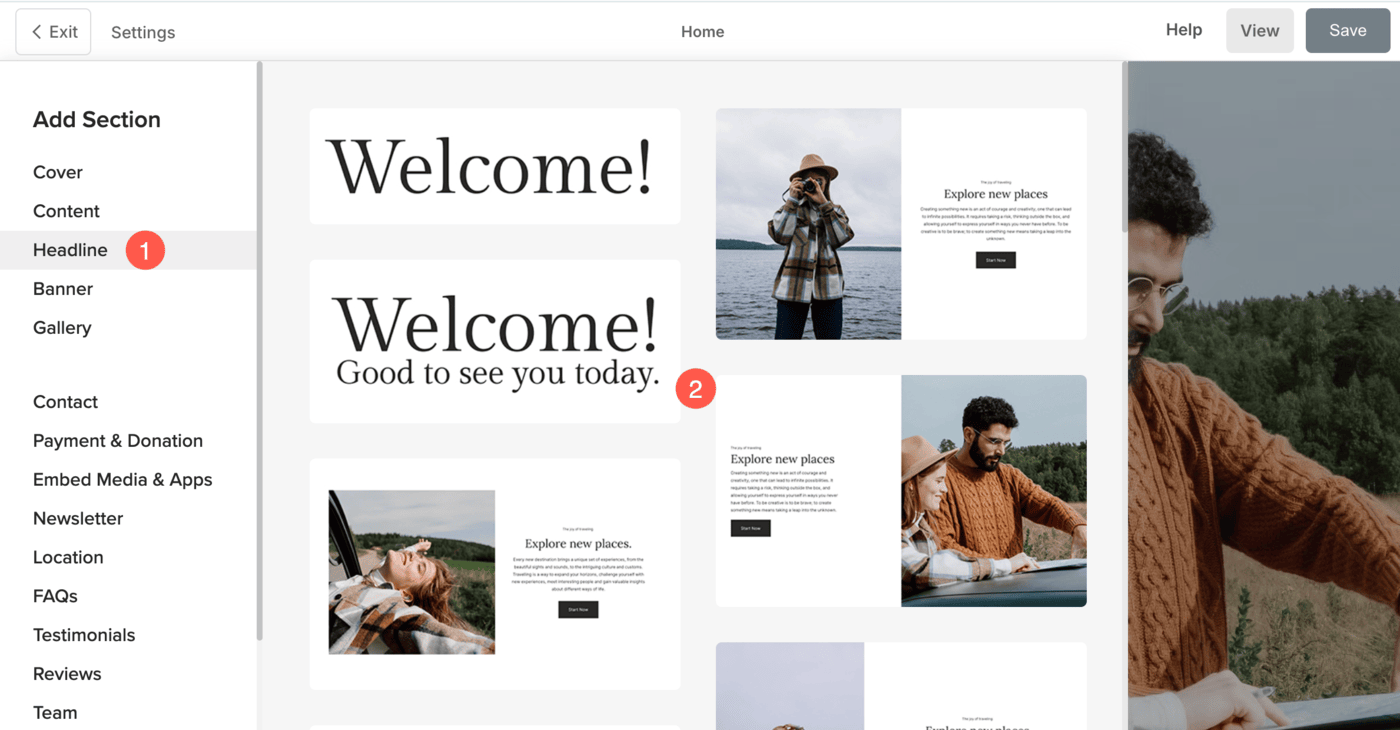
- Выберите любой макет раздела и нажмите на него, чтобы добавить его на свою страницу.
- По мере добавления раздела вы можете редактировать текст и загружать любое изображение.
Управление контентом
После добавления раздела:
- Нажмите на Изменить заголовок (1) кнопка.
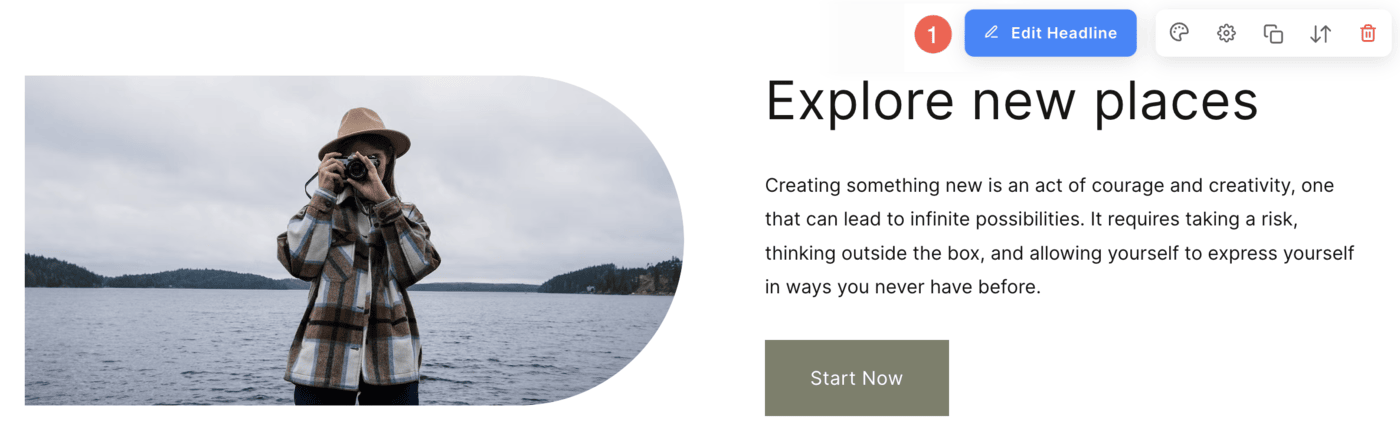
- Это откроет Панель заголовка (2).
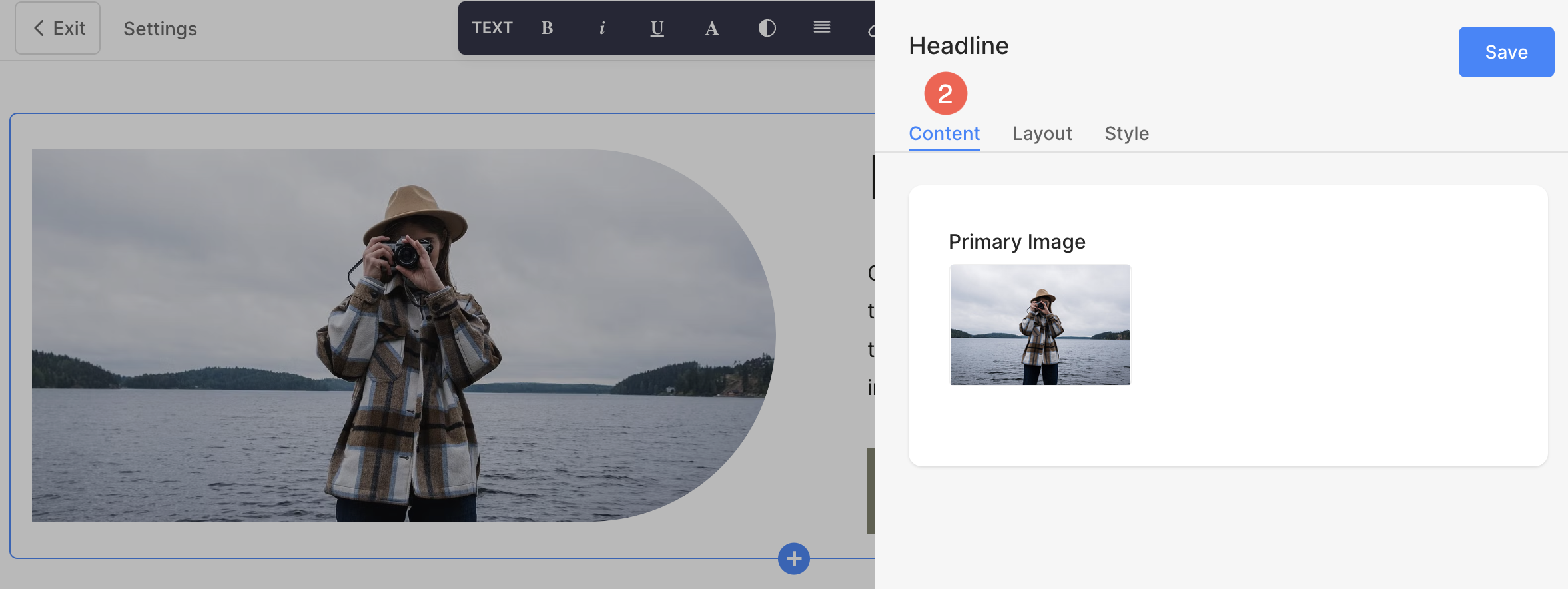
Отсюда вы можете:
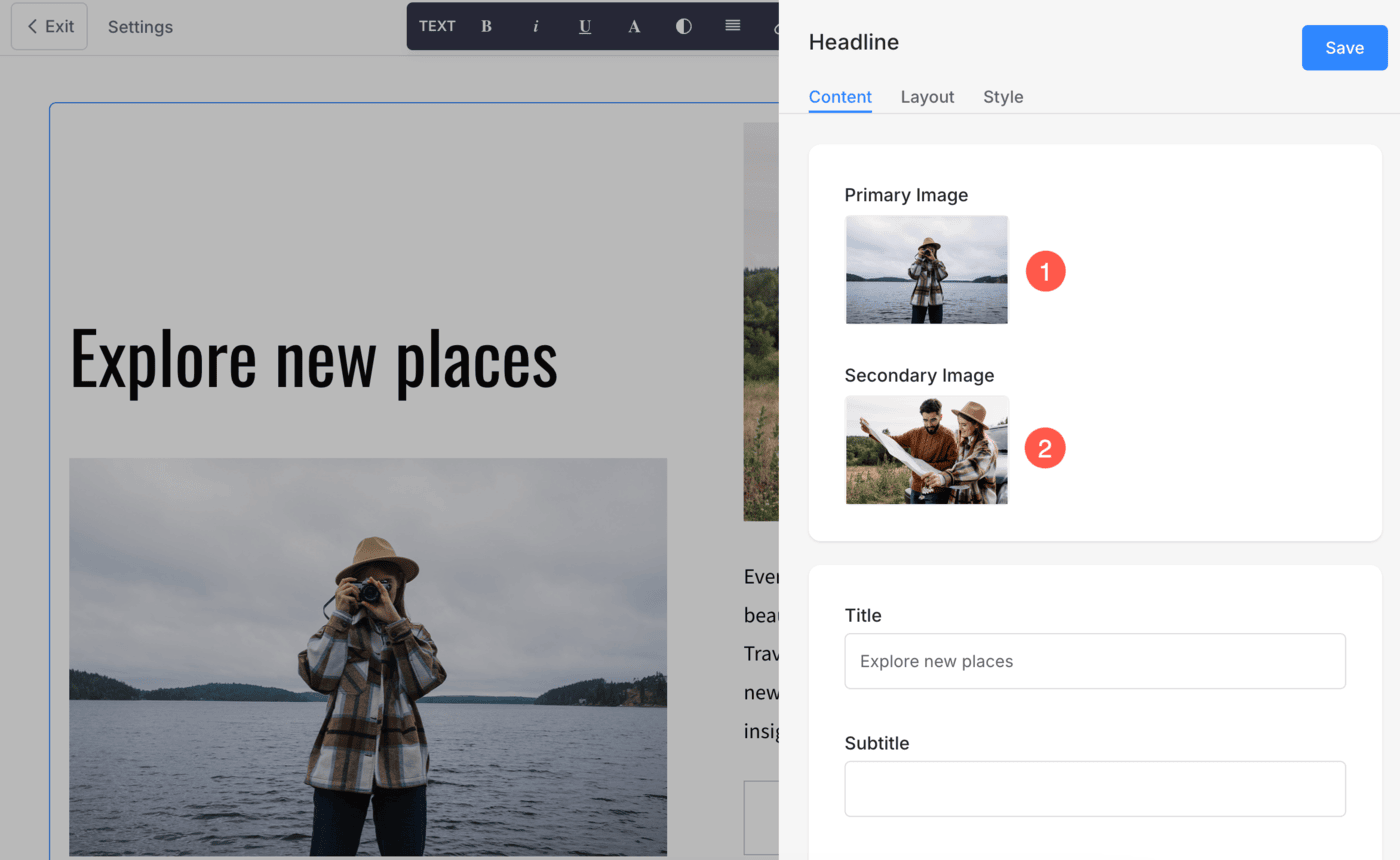
- Загрузить основное изображение (1) для блока заголовка.
- Загрузить дополнительное изображение (2) для блока «Заголовок» (только на выбранных макетах).
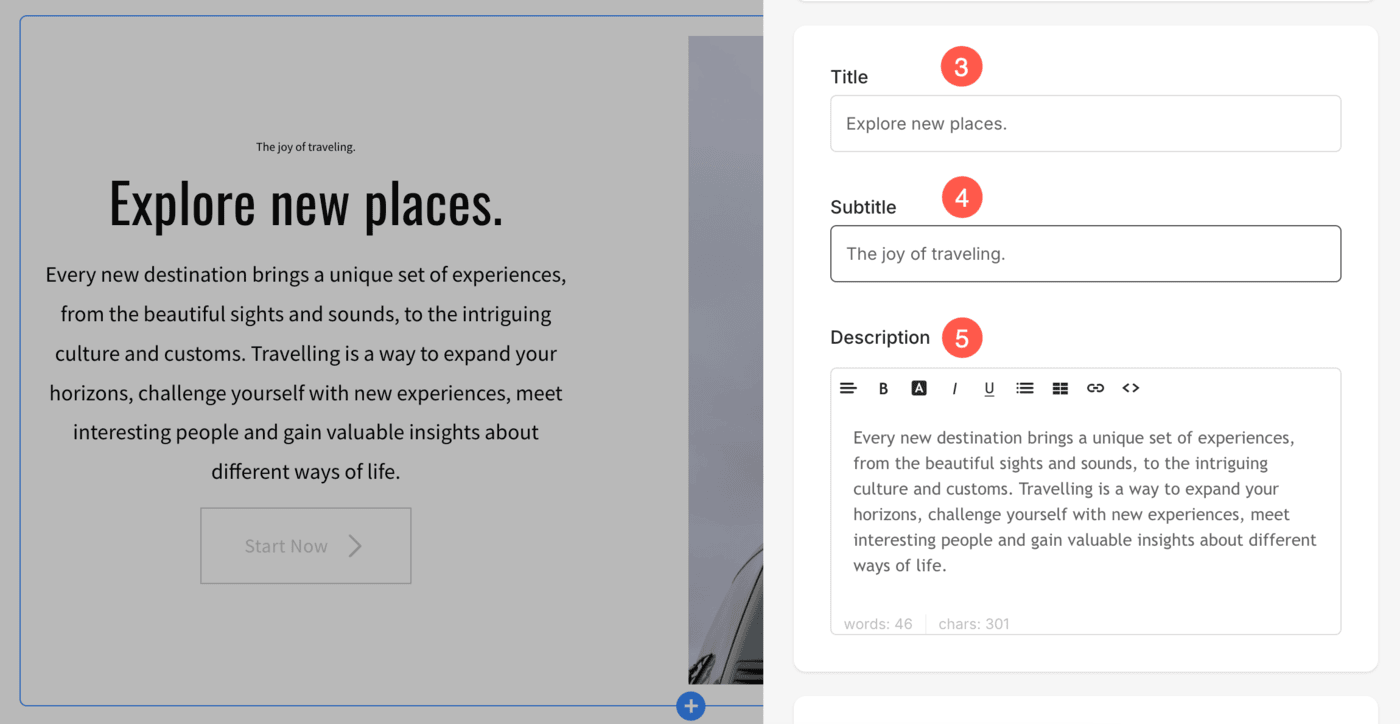
- Добавить Название (3), Подзаголовок (4), и Описание (5) блока Заголовок. Перед добавлением описания проверьте этой статье.
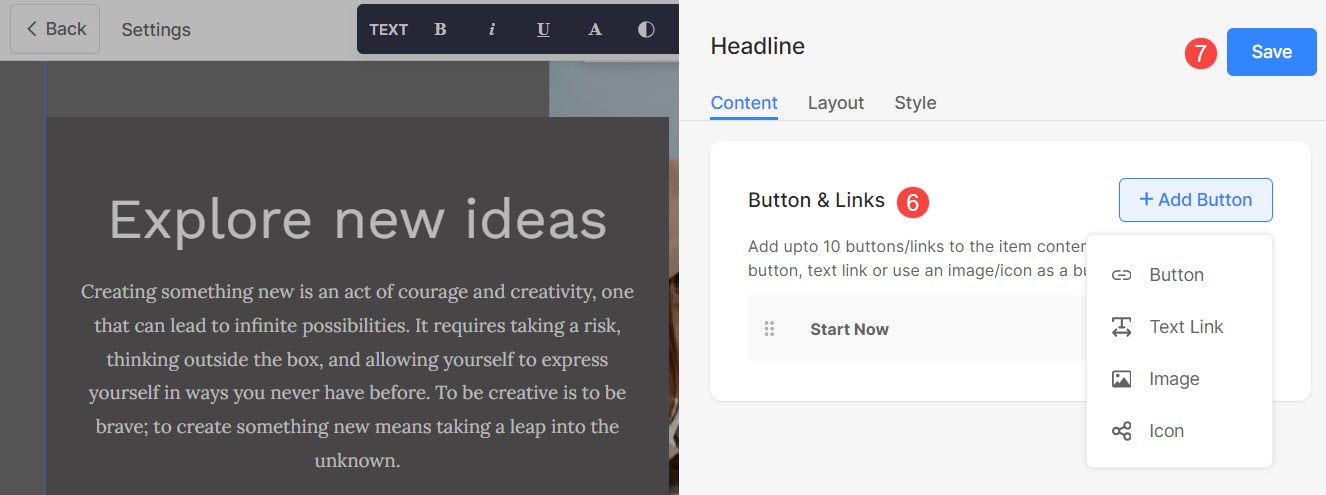
- Добавляйте любые виды Ссылка (6) в заголовок. Вы можете добавить кнопку/ссылку на изображение/значок социальной сети/текстовую ссылку. Узнать больше.
- Сохранено (7) ваши изменения.
Управление элементами
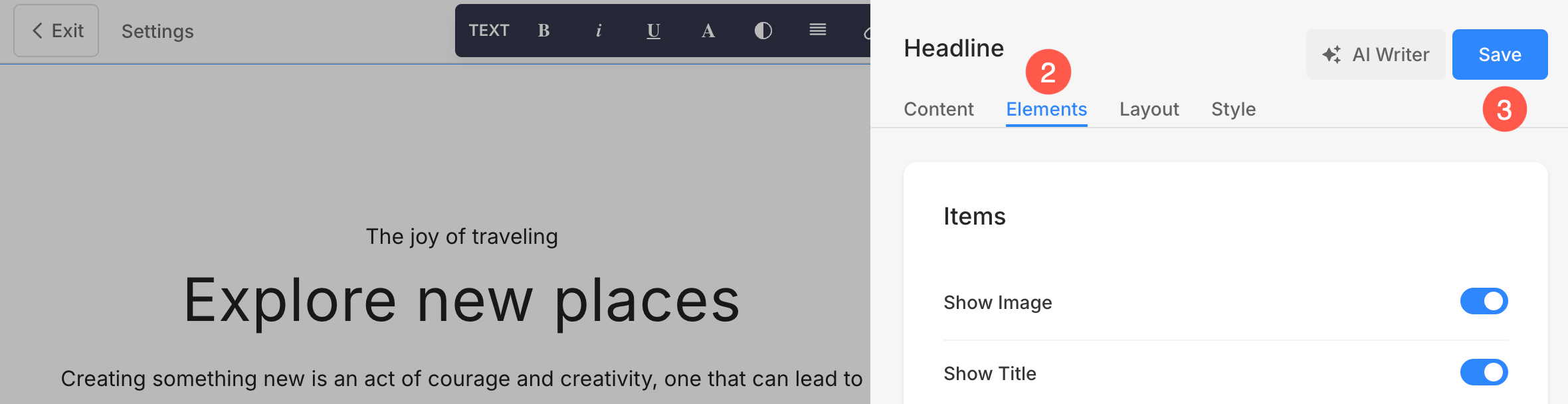
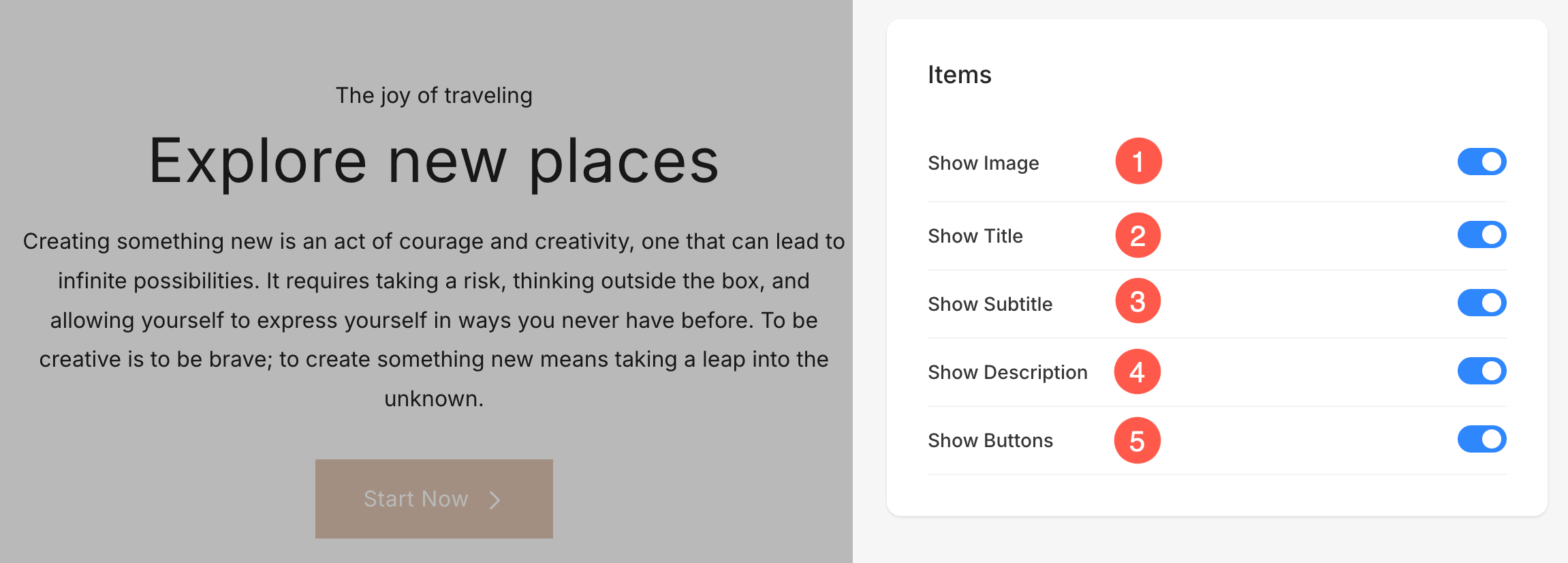
Раздел заголовка включает в себя Вкладка "Элементы" что позволяет вам легко управлять видимостью различных элементов в разделе. Используя простые переключатели, вы можете включать или отключать определенные элементы без необходимости удалять или изменять сами элементы.
- Нажмите на Изменить заголовок (1) кнопка.
- Выберите Elements (2) вкладка.
- После внесения изменений нажмите кнопку Сохранено (3) кнопка.
Параметры элементов
- Показать изображение: Переключить видимость изображений.
- Показать заголовок: Управление отображением заголовка.
- Показать субтитры: Включить или отключить субтитры.
- Покажите описание: Управление видимостью описаний элементов.
- Показать кнопки: Решите, следует ли отображать кнопки для отдельных элементов.
Изменить макет
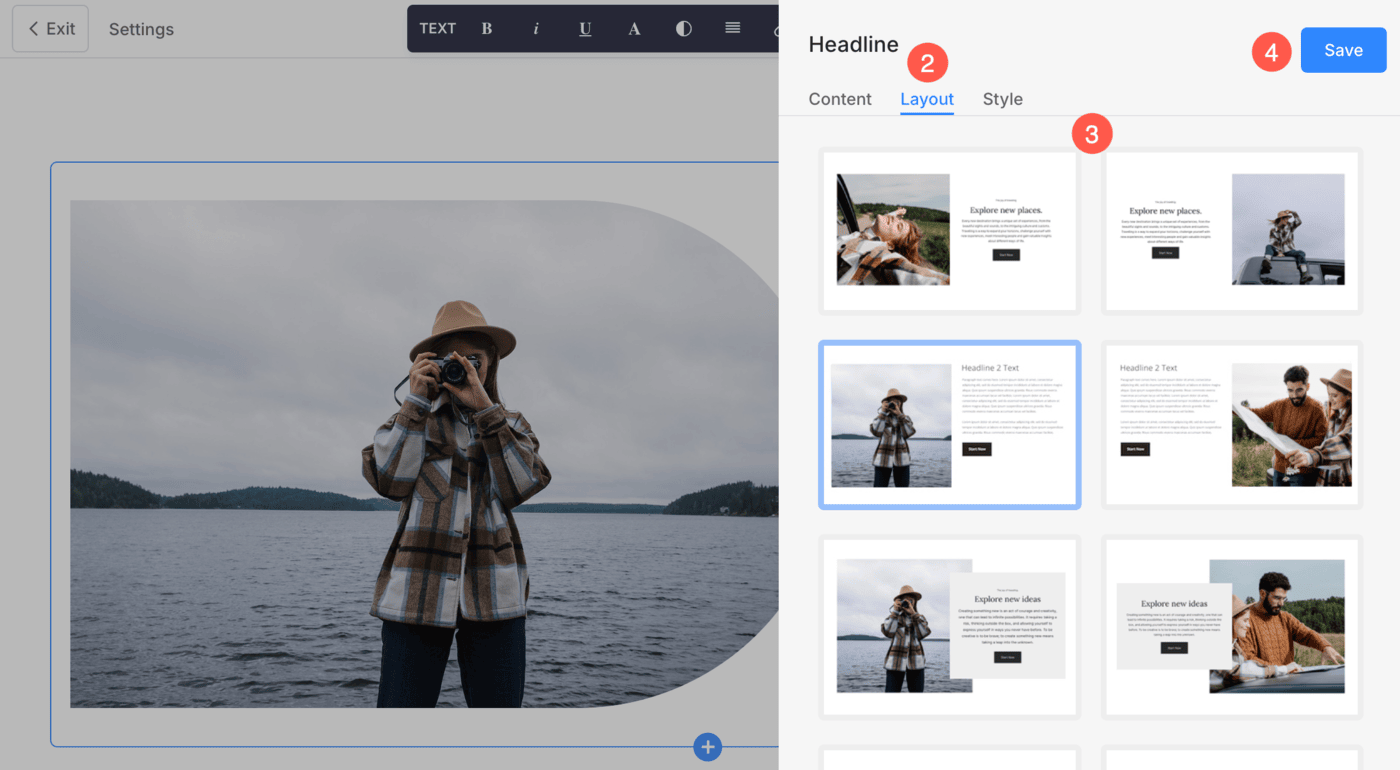
- Нажмите на Изменить заголовок (1) кнопка.
- Выберите Планировка (2) вкладка.
- Выберите Lнет (3) для вашего раздела и Сохранено (4) изменения.
Автоподбор макета текста
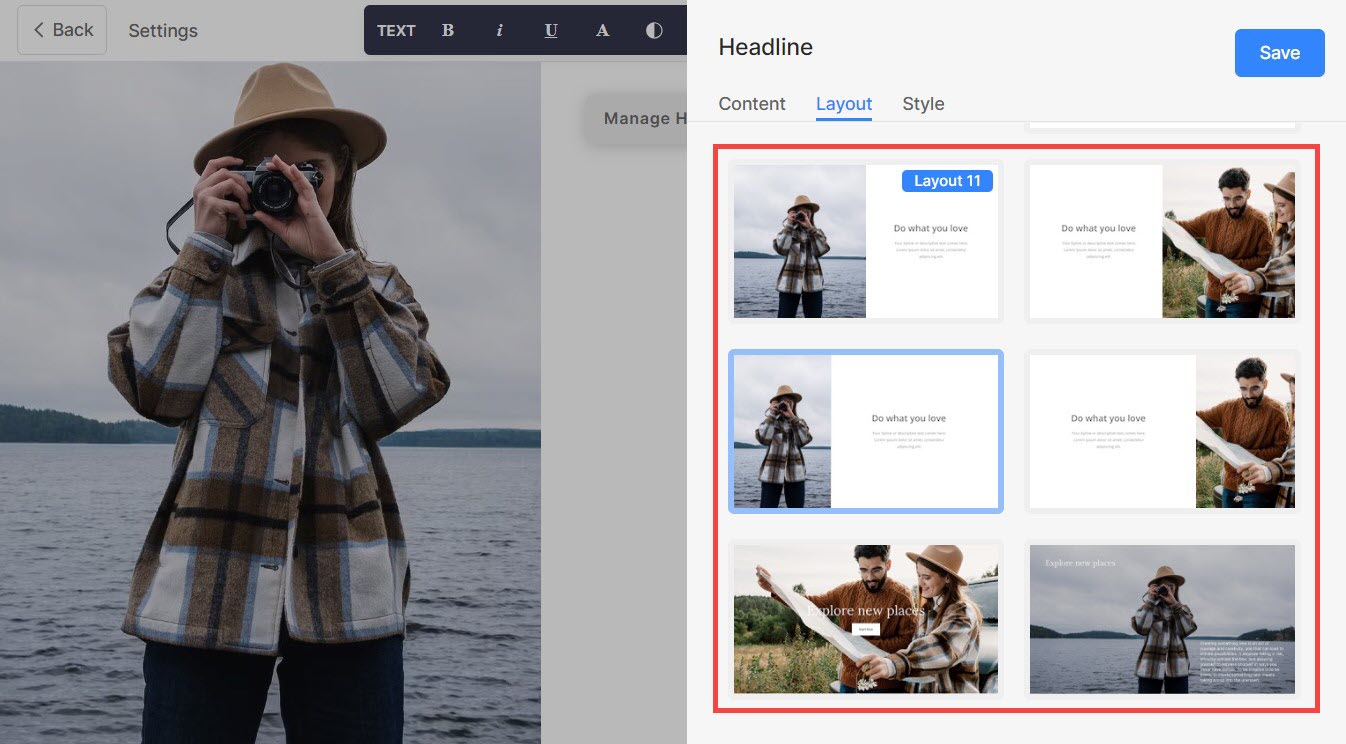
Раздел «Автоподбор текста» — это мощный инструмент для создания динамичного и адаптивного текстового контента на вашем веб-сайте Pixpa.
Это позволяет вам установить максимальный размер шрифта, и размер текста будет автоматически изменяться в соответствии с доступным размером экрана, пространством и длиной текста, обеспечивая оптимальную читаемость и эстетическую привлекательность.

Добавьте раздел автоподбора на страницу
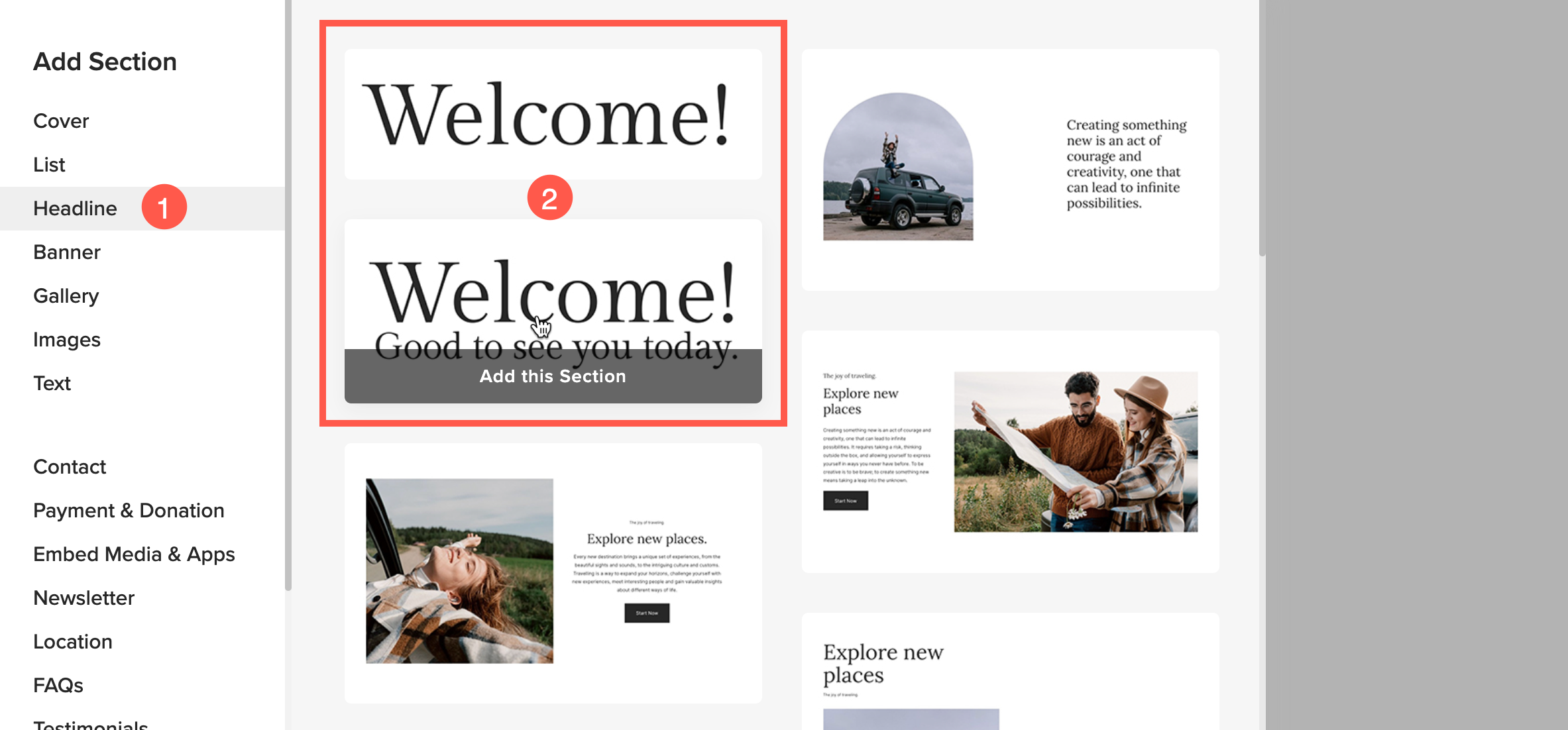
- Нажмите на синий + значок добавить Новый раздел на вашу страницу.
- Выберите Headline (1) и выберите один из макеты (2) отмечено на скриншоте.
- Раздел будет добавлен на страницу.
Изменить раздел автоподбора
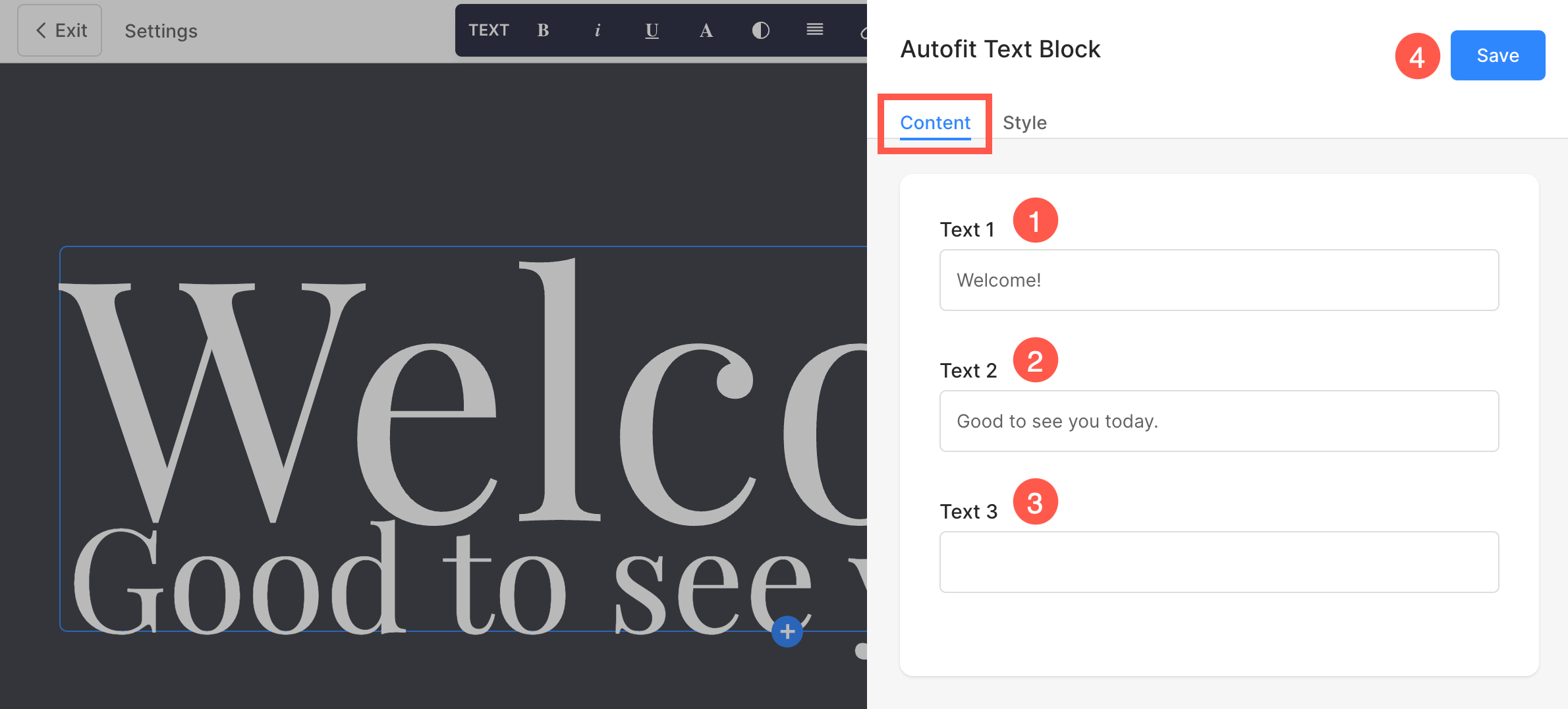
- Нажмите на Редактировать текстовый блок с автоподбором Кнопка в правом верхнем углу раздела.
- Под Контент вкладке, вы можете указать текстовое содержимое раздела, используя 1-й, 2-й и 3-й текстовые поля.
- Размер шрифта текста будет автоматически регулироваться в соответствии с размером экрана и длиной текста. Окончательно, Сохранено (4) изменения.
Раздел автоподбора стилей
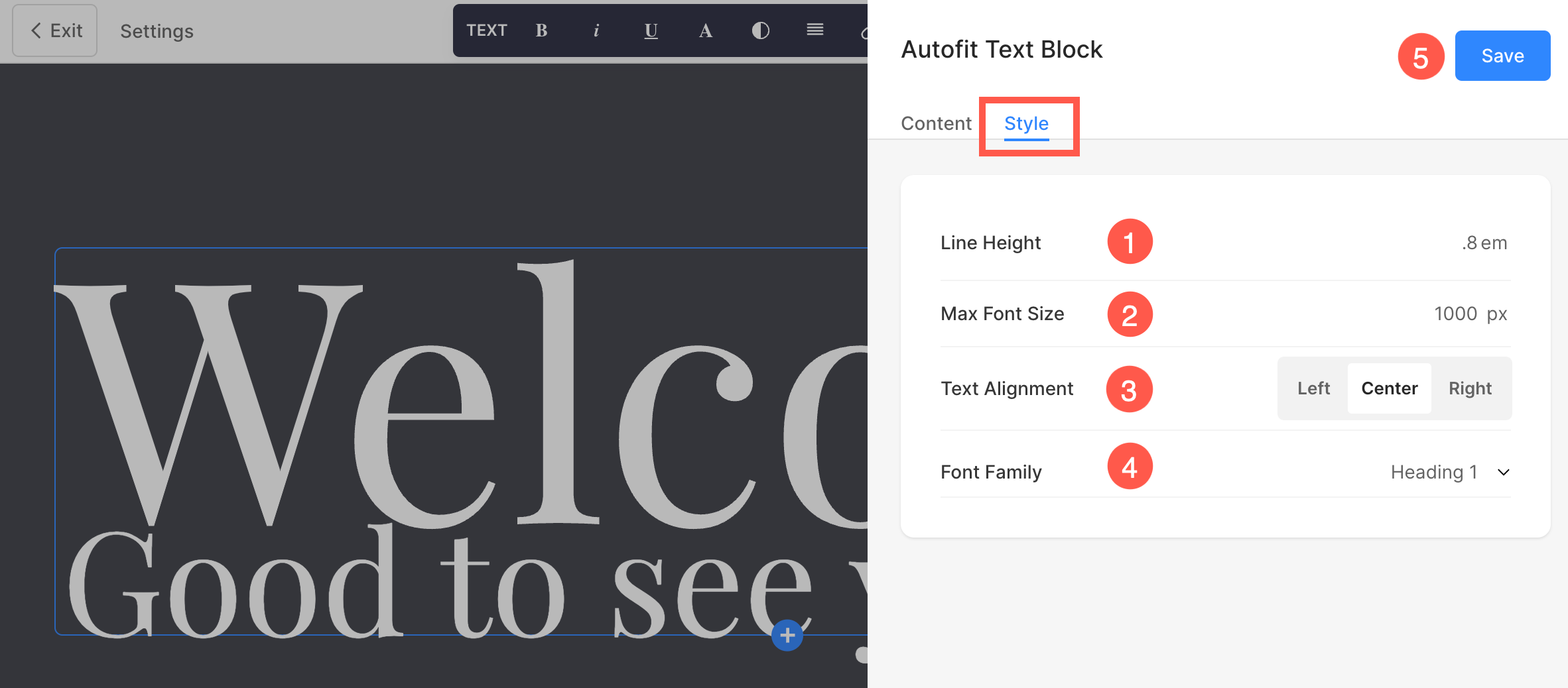
Настройте стиль раздела из Стиль вкладка. Здесь вы найдете следующие варианты:
- Высота строки: укажите вертикальное расстояние между строками текста.
- Максимальный размер шрифта: установите максимальный размер шрифта, которого может достичь текст.
- Выравнивание текста: выравнивание текста внутри раздела по горизонтали.
- Семейство шрифтов: выберите семейство шрифтов, например «Заголовок 1», «Заголовок 2», «Абзац» и т. д.
Параметры стиля
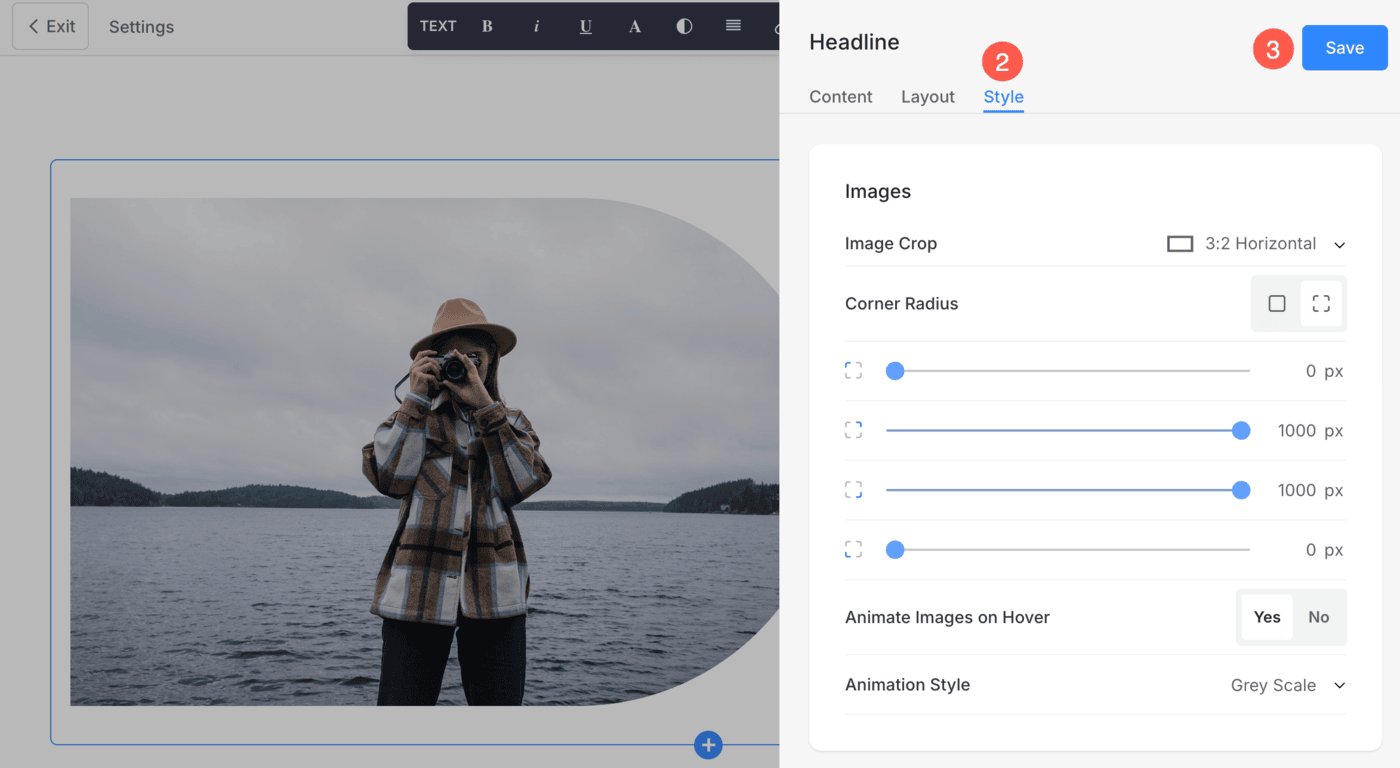
- Нажмите на Изменить заголовок (1) кнопка.
- Выберите Стиль (2) таб.
- Измените стиль для элементов раздела и Сохранено (3) ваши изменения.
У вас будет несколько вариантов стиля для раздела:
- Параметры стиля изображения
- Маска формы
- Параметры рамки изображения
- Выравнивание и цвет
- Варианты интервалов
- Размер шрифта
- Кнопки и ссылки
Фотографии
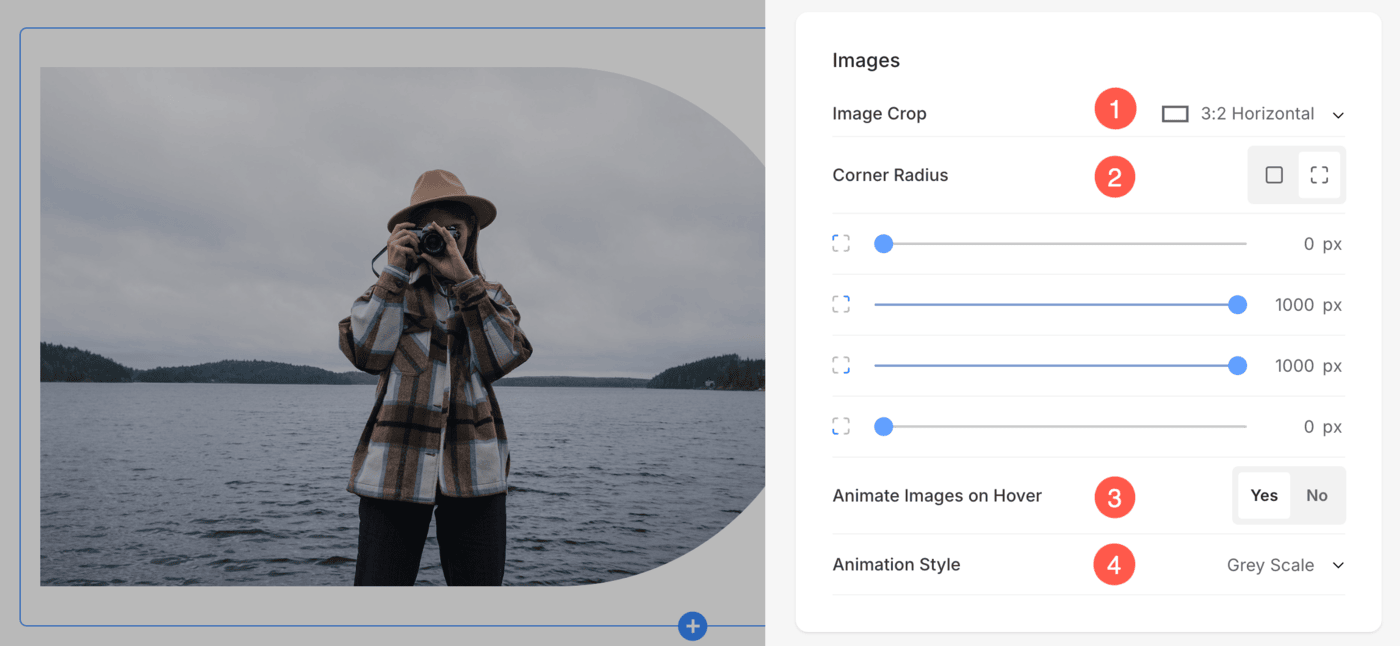
- Выберите Imвозраст для изображения. Вы можете установить изображение как Квадрат, Круг, Пейзаж, Портрет и Динамический.
- Выберите общий радиус угла или разный радиус угла для каждой стороны элементов списка и установите число (в пикселях) для Угловой радиус изображений элементов списка.
Посмотрите на график угловой радиус поле, вы можете создавать различные формы изображения. Если вы укажете здесь 500 пикселей, изображение будет отображаться в форме круга.
Если вы выбрали разделенные углы, вы можете установить разные радиусы углов для каждого угла. Узнать больше. - Выберите Анимация изображений при наведении нажав Да.
- Выбирайте из разных Стиль анимации для изображений при наведении.
При применении макета «Заголовок на всю ширину» вы увидите эту дополнительную опцию:
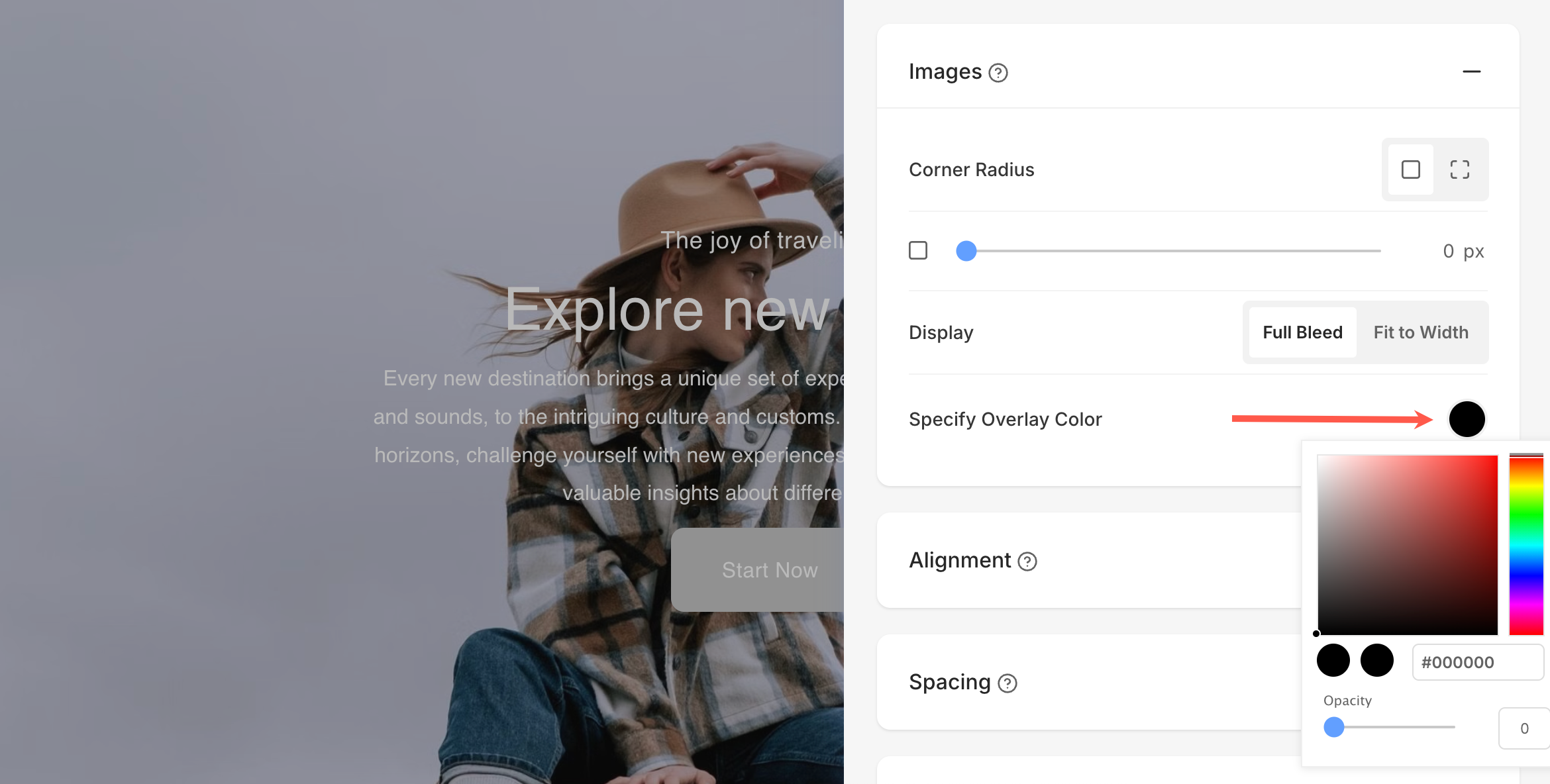
- Укажите цвет наложения: Это позволяет вам применять наложение цвета по всему разделу заголовка. Вы можете выбрать любой цвет с помощью палитры цветов и управлять его прозрачностью с помощью ползунка непрозрачности, что помогает улучшить видимость текста или создать определённое визуальное настроение.
Маска формы
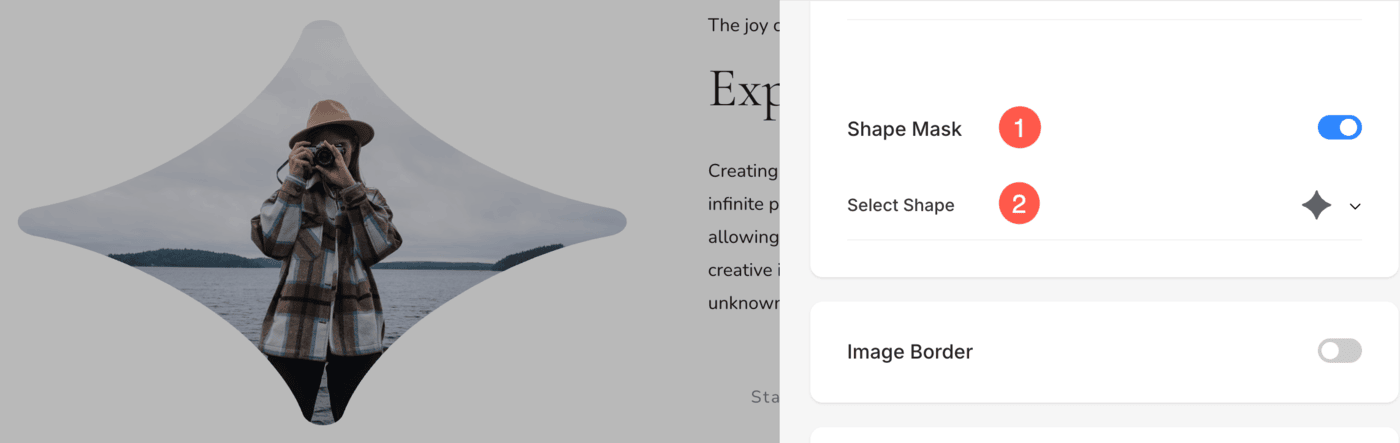
- Маска формы: Включите этот переключатель, чтобы применить маску формы к изображению в разделе «Заголовок». После включения выбранная форма визуально обрежет изображение в этой форме.
- Выберите форму: Выбирайте из различных предопределенных форм для применения к вашему изображению. Это позволяет вам творчески стилизовать ваш контент, отображая изображение в уникальной форме, например, закругленной, ромбовидной, каплевидной и т. д.
Параметры рамки изображения
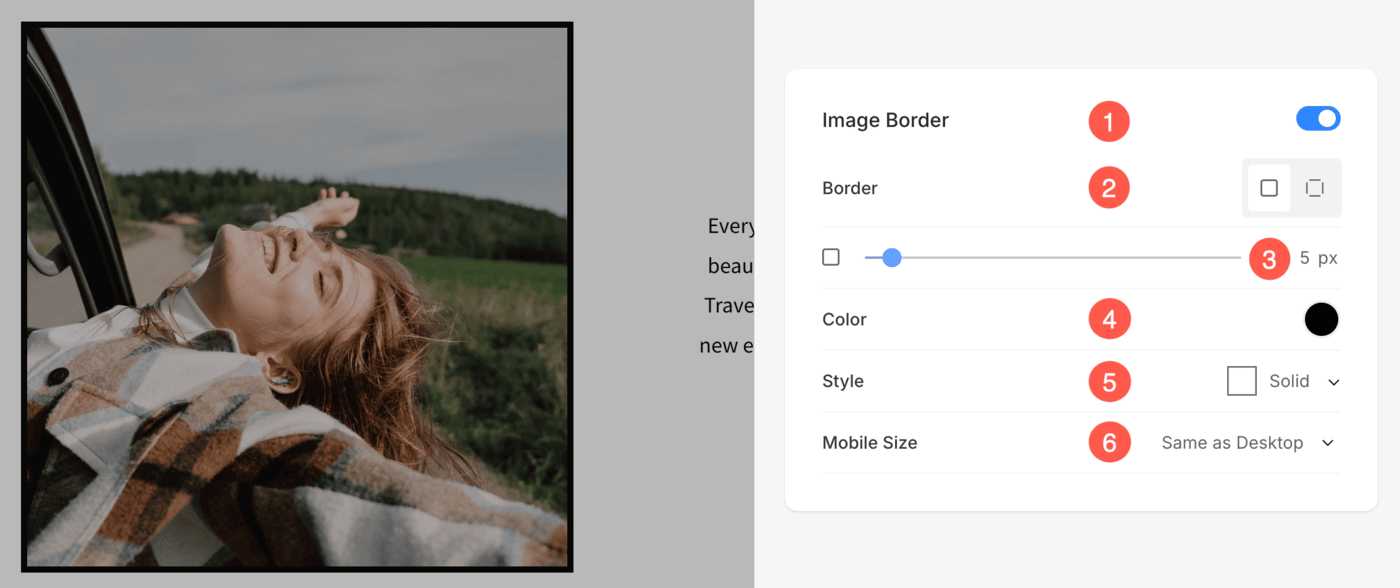
- Включить/отключить границу вокруг изображений, переключая переключатель.
- Выберите, чтобы иметь общая граница со всех сторон изображения или вы можете указать границы отдельно с каждой стороны.
- Укажите ширина границы. Если установлено значение 0, граница не появится. У вас также есть возможность установить ширину границы индивидуально для каждой стороны изображения.
- Выберите выделяющий цвет из палитры цветов.
- Выберите предпочтительный Стиль обрамления из выпадающего списка.
- Обозначить ширина границы для мобильных устройств устройств, выровняв его по ширине, выбранной для рабочего стола.
Выравнивание и цвет
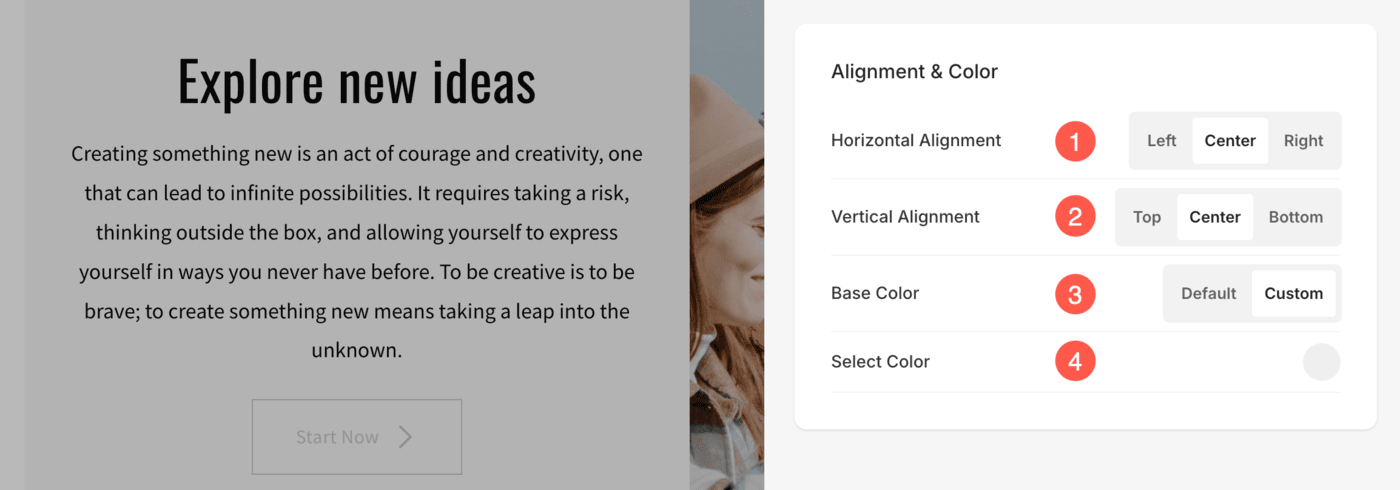
- Выравнивать Контент в разделе «Заголовок» горизонтально. Вы можете установить выравнивание по левому, правому или центру.
- Выравнивать Контент в разделе «Заголовок» вертикально. Вы можете установить выравнивание по верху, низу или центру.
- Выберите, хотите ли вы сохранить Базовый цвет (цвет фона текстового поля) на «По умолчанию» или «Пользовательский».
- Если вы выбрали На заказ для базового цвета вы получаете возможность выберите цвет фона. Вы также можете указать непрозрачность базового цвета.
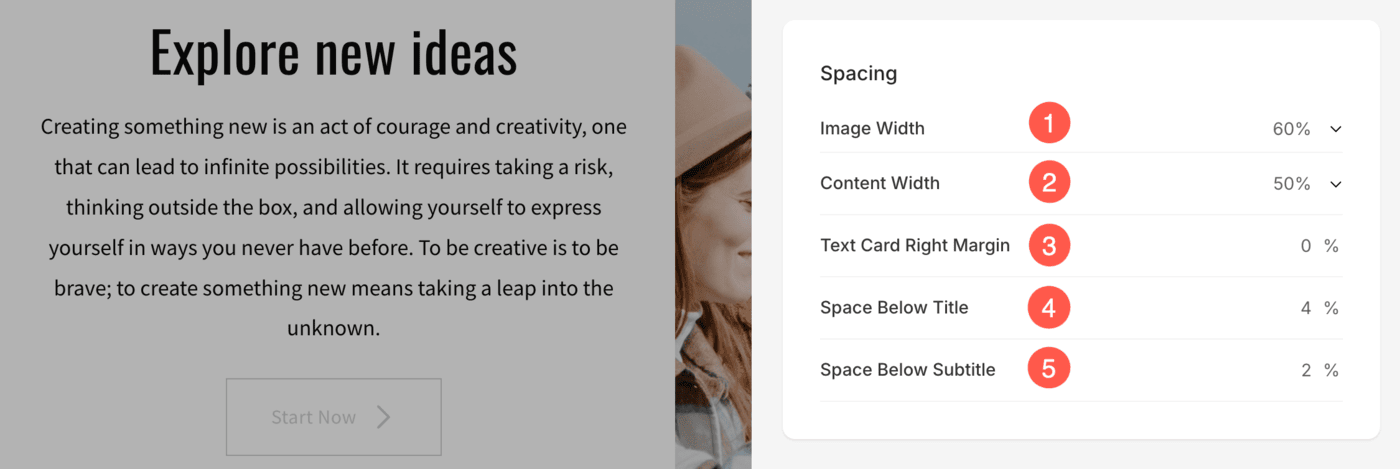
Размер и пространство
- Укажите Ширина изображения для изображения блока заголовка.
- Укажите Ширина содержимого для текста блока Заголовок.
- Укажите Пробел или перекрытие между текстовой карточкой и изображением (в %).
- Укажите Пробел под заголовком (в %).
- Укажите Пробел под подзаголовком (в %).
Текст
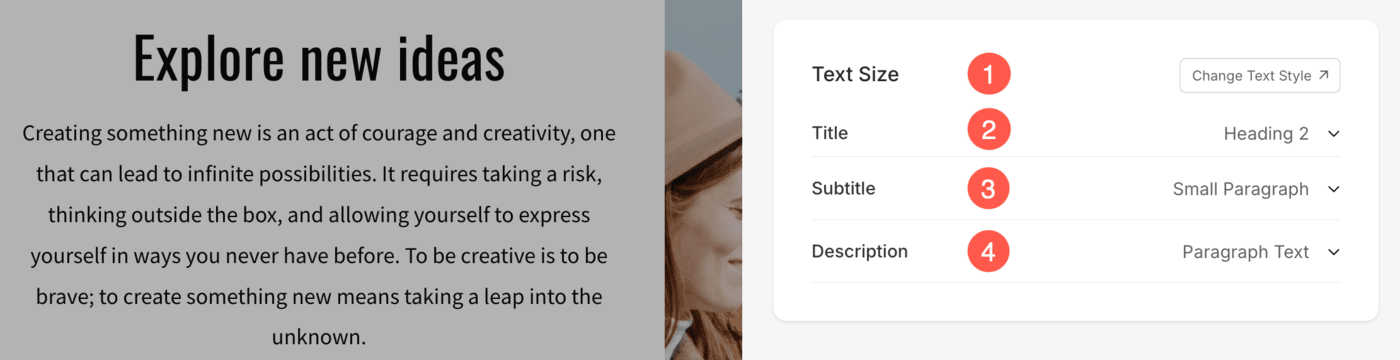
- Нажмите на Изменить стиль текста кнопка для посещения Дизайн и управлять размерами и стилями шрифта.
- Установить Название стиль шрифта для блока заголовка.
- Установить подзаголовок стиль шрифта для блока заголовка.
- Установить по умолчанию Описание стиль шрифта для блока заголовка.
Кнопки и ссылки
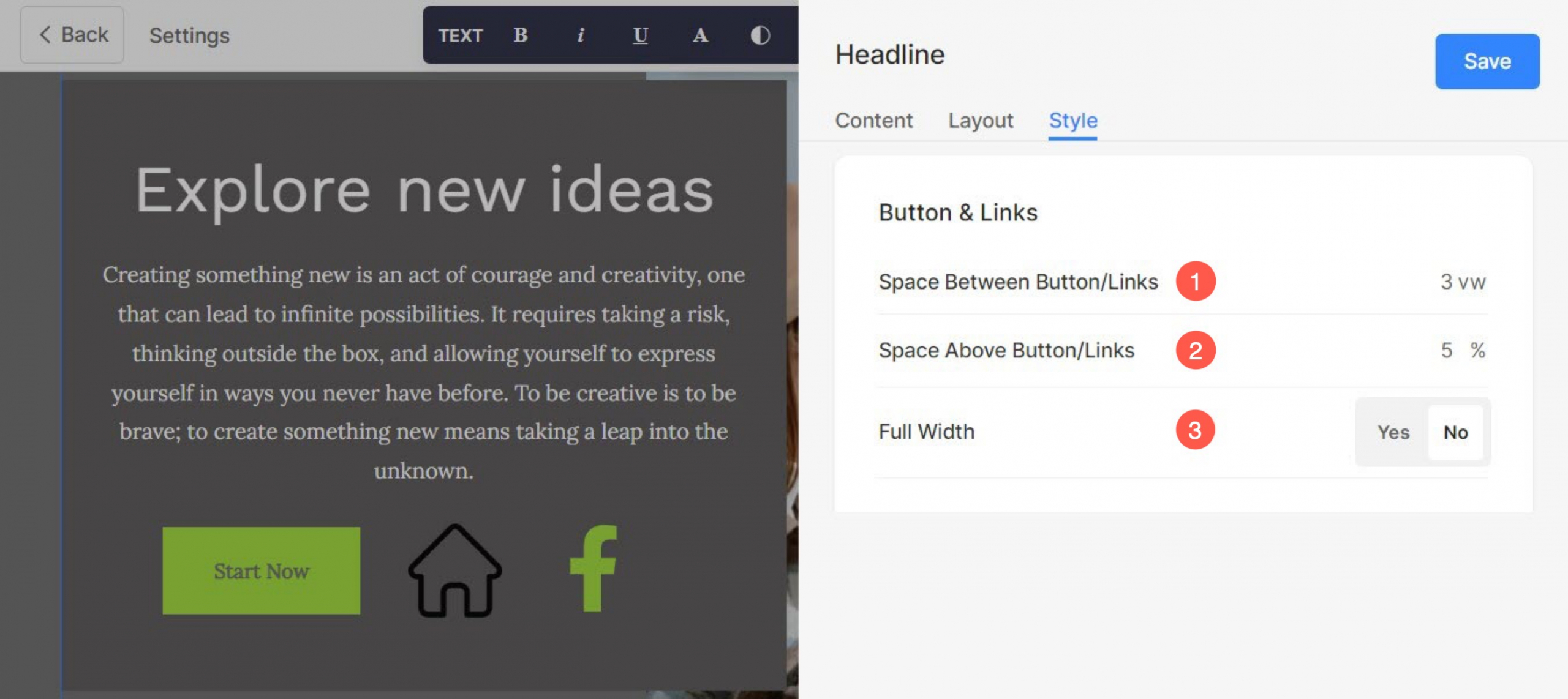
В раздел «Заголовок» можно добавлять различные типы кнопок. Они заключаются в следующем:
- Обычная кнопка (1) Кнопка изображения (2), и Кнопка значка (3).

- Укажите Пространство между различными кнопками/ссылками.
- Укажите Пробел над кнопкой/ссылками внутри текстовой карты.
- Установить Ширина кнопки внутри текстовой карты.
Размер кнопки
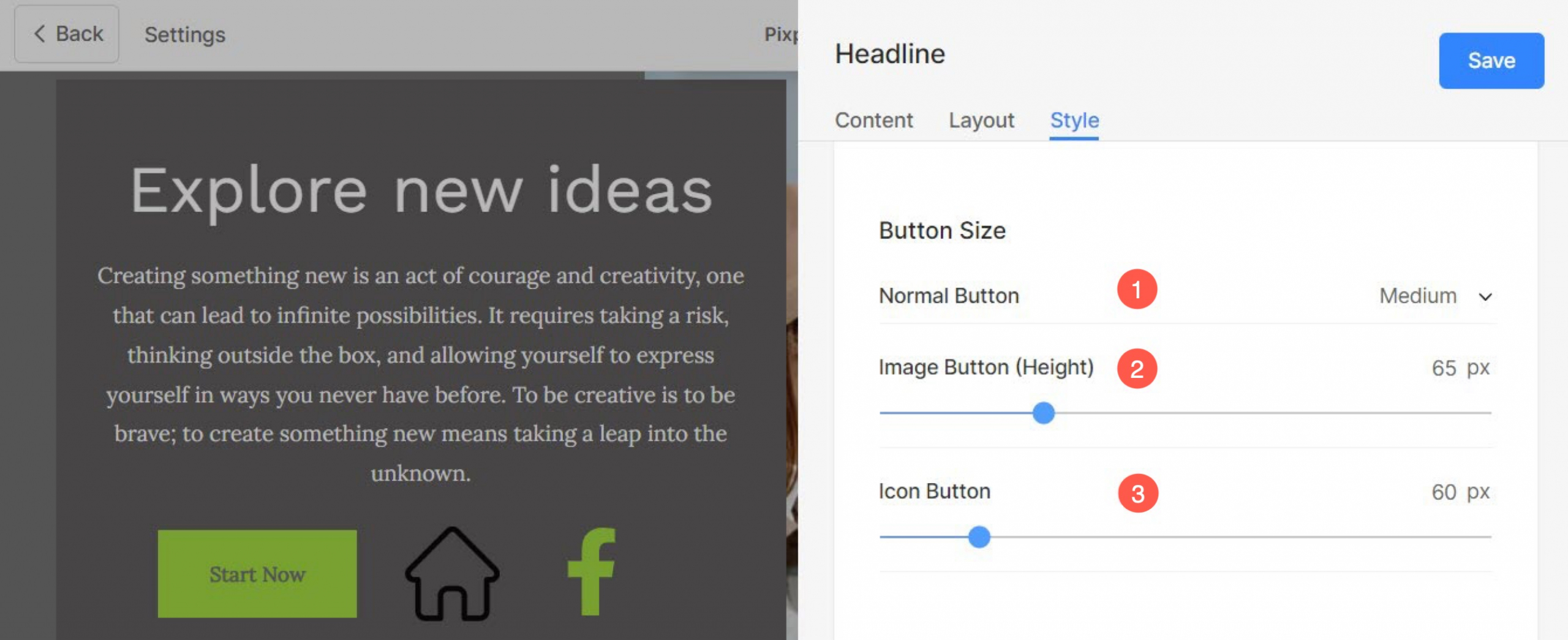
- Установите размер Обычная кнопка. Вы можете выбрать один из трех вариантов: Маленький, Средний и Большой.
- Укажите Высота кнопки изображения в пикселях.
- Установить Размер кнопки со значком в пикселях.
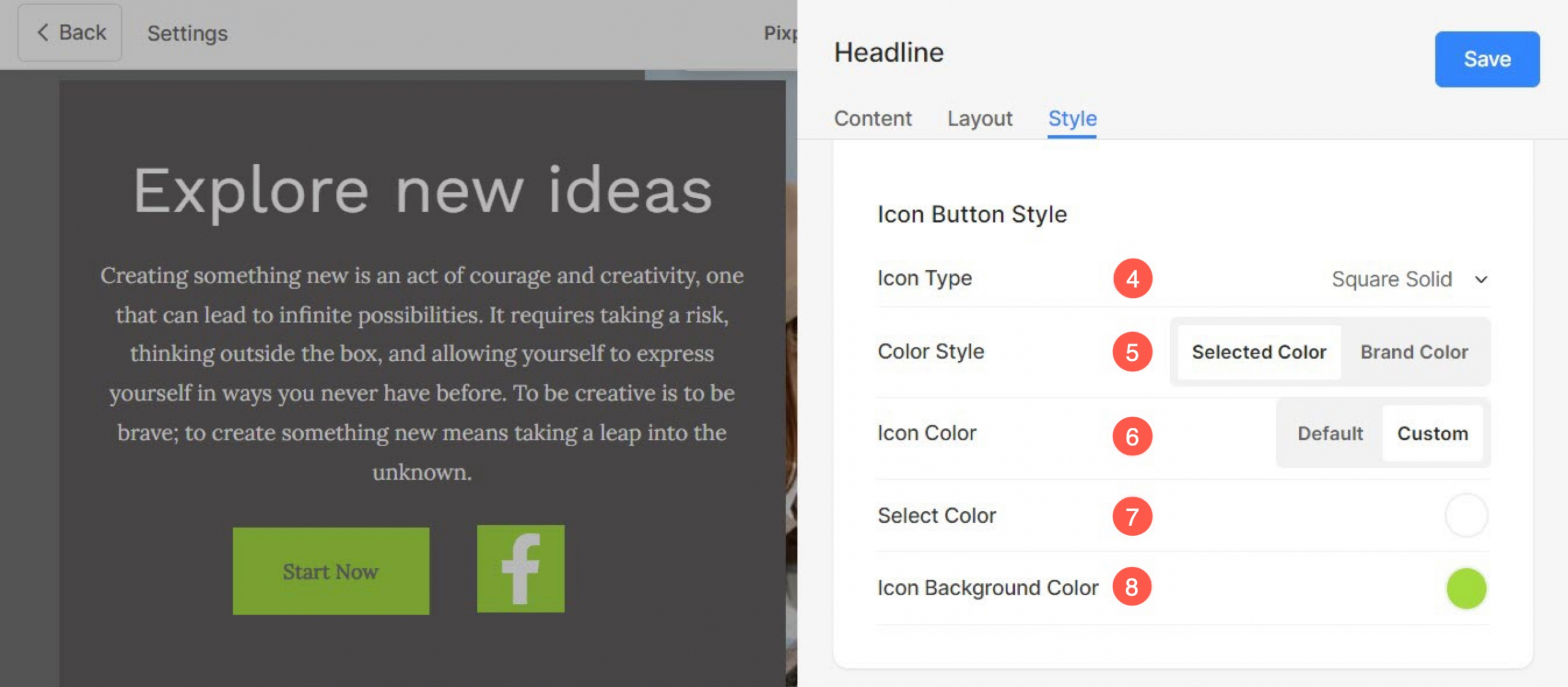
- Установить Тип значка для кнопки со значком.
- Выберите Color Style для кнопки «Значок внутри». Вы можете выбрать фирменный цвет значка или указать любой цвет по вашему выбору.
- Установить Цвет значка кнопки со значком. Вы увидите эту опцию только тогда, когда включите Выбранный цвет (28) вариант.
- Если вы выбрали На заказ на предыдущем шаге (29) вы можете установить предпочтительный цвет для значка внутри кнопки.
- Выберите Цвет фона для кнопки со значком.
Посмотрите, как работает угловой радиус: