Pixpa дозволяє ефективно категоризувати вміст вашого веб-сайту за допомогою тегів . Ці теги функціонують як ключові слова, що описують ваші сторінки, і корисні для покращення навігації, покращення функцій пошуку, кращої організації контенту тощо.
У цій статті:
Що таке теги?
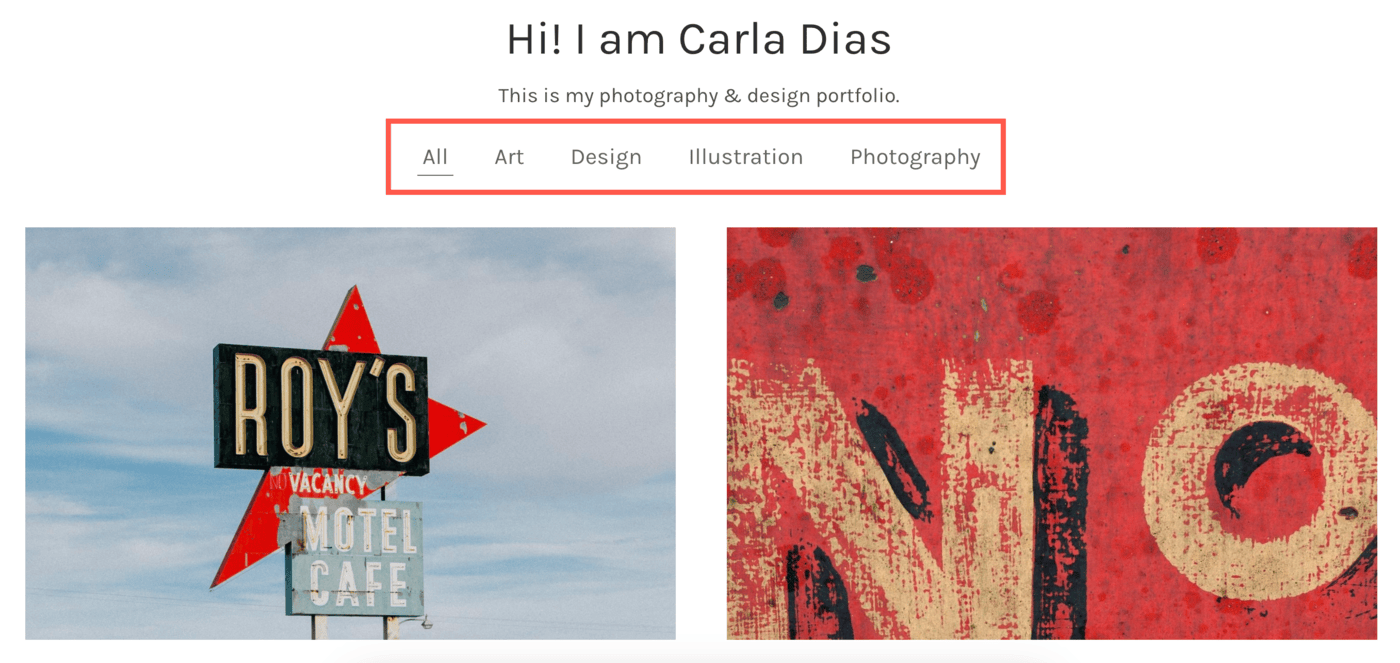
Теги в Pixpa – це ключові слова або мітки, які ви призначаєте різним елементам свого веб-сайту для категоризації та організації вмісту. Ось чому теги важливі:
- Покращена навігація: теги допомагають вашим відвідувачам легко знаходити відповідний вміст.
- Покращений пошук: якщо на вашому веб-сайті є панель пошуку, теги полегшують користувачам пошук певних сторінок або елементів.
- Організація контенту: Використовуйте теги, щоб групувати подібний вміст, як-от блоги, галереї чи продукти, під однією міткою.
Теги є універсальними, їх можна застосовувати до сторінок, продуктів, галерей, блогів тощо.
Як додати теги
Додавати теги в Pixpa просто. Виконайте такі дії:
- Перейдіть до розділу: перейдіть до певного розділу, до якого потрібно додати теги (наприклад, Сторінки, Магазин, Альбоми та галереї клієнтів, Блоги тощо).
- Відкрийте елемент: клацніть сторінку, продукт, галерею чи блог, куди потрібно додати тег.
- Знайдіть поле тегів: Під Налаштування знайдіть поле «Теги».
- Введіть теги: введіть свої теги, розділивши їх комами. Наприклад: фотографія, портфоліо, природа.
- Зберегти зміни: натисніть «Зберегти», щоб застосувати теги до вашого елемента.
Повторіть ці кроки для будь-якого іншого елемента, який ви хочете класифікувати.
Огляд тегів по розділах
Ви можете керувати та використовувати теги в кількох розділах Pixpa. Нижче наведено розділи, де можна переглянути всі теги:
Розділ сайту
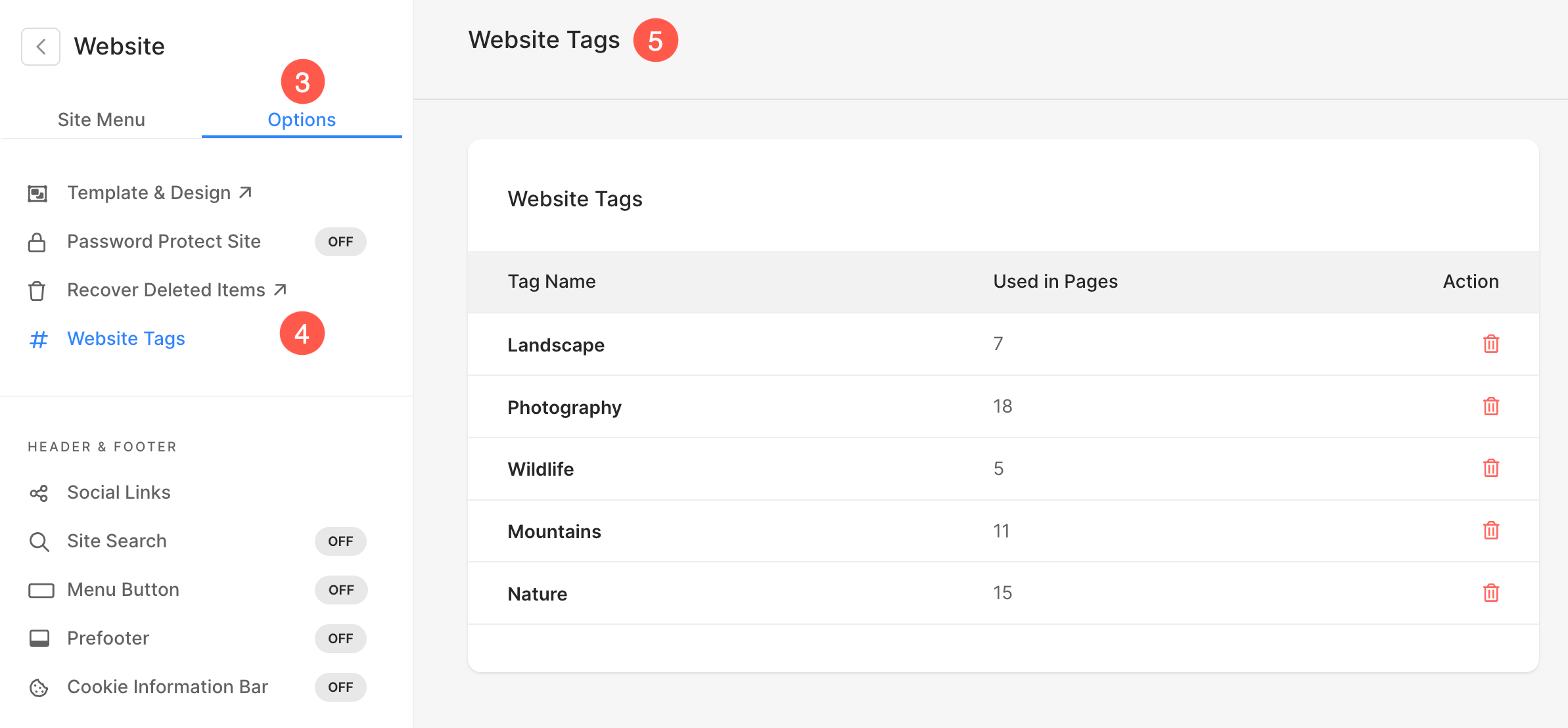
Щоб переглянути список усіх тегів, доданих до розділу «Веб-сайт», виконайте наведені нижче дії.
- Від Інформаційна панель (1) студії, натисніть веб-сайт (2) розділ.

- Натисніть Опції (3) вкладка, де ви знайдете Теги веб-сторінок (4).
- Натисніть на нього, щоб відкрити Теги веб-сторінок (5) сторінка.
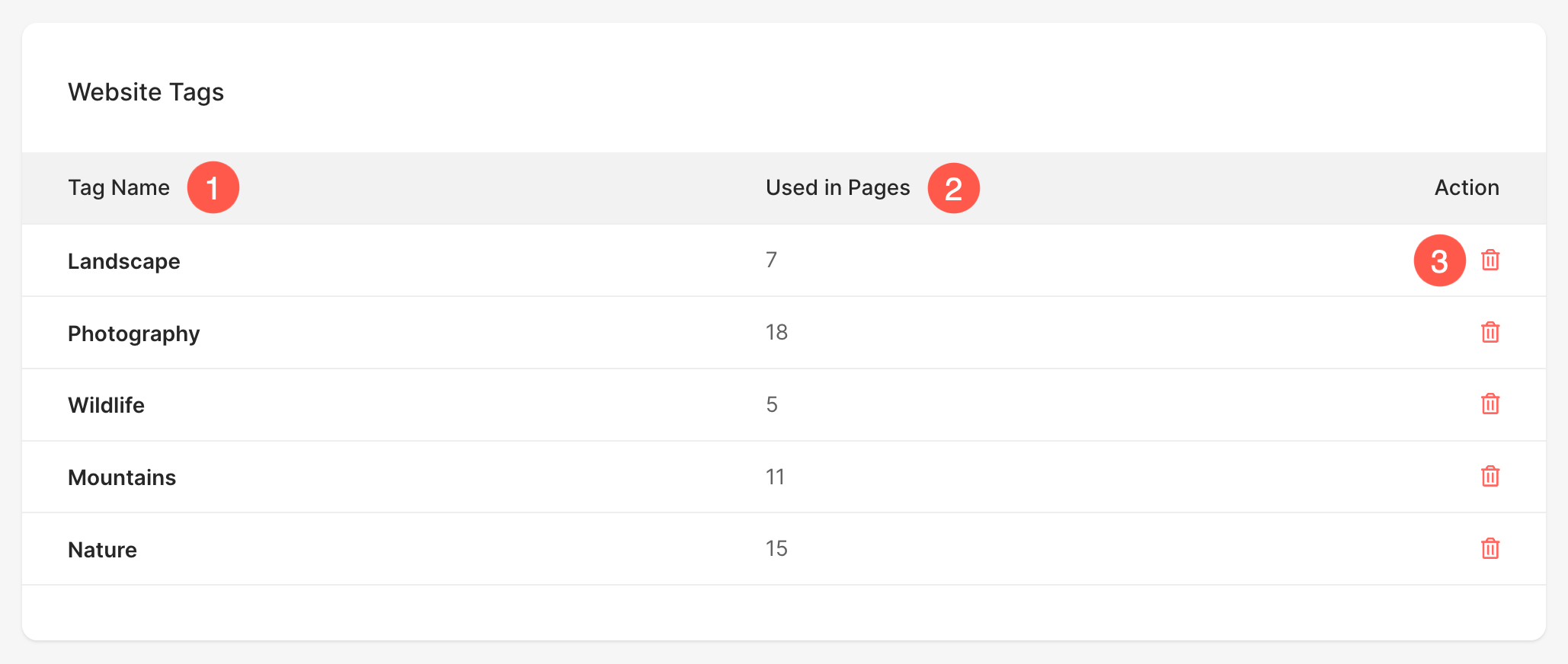
Звідси ви можете:
- Оберіть ім'я в Тег.
- Подивіться кількість разів кожного тегу використовується на сторінках.
- видаляти тегів, натиснувши значок із трьома крапками.
Розділ магазину
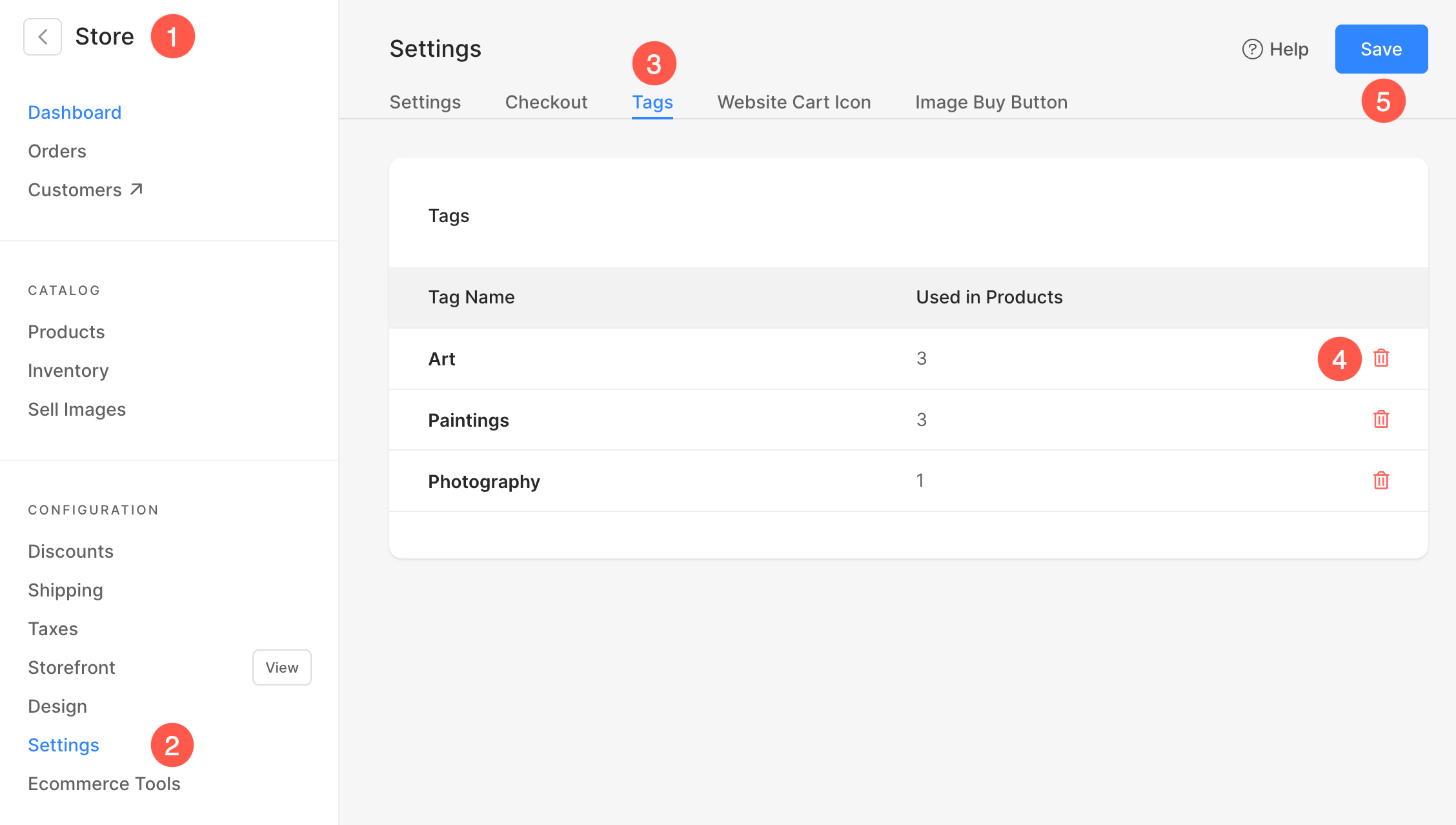
- Відповідно до Магазин (1), натисніть Налаштування (2).
- Перейдіть до Теги (3) вкладка, де ви побачите всі теги, додані до продуктів.
- Звідси ви можете видаляти (4) теги.
- Натисніть Зберегти (5) кнопка для застосування та збереження змін.
Галереї клієнтів
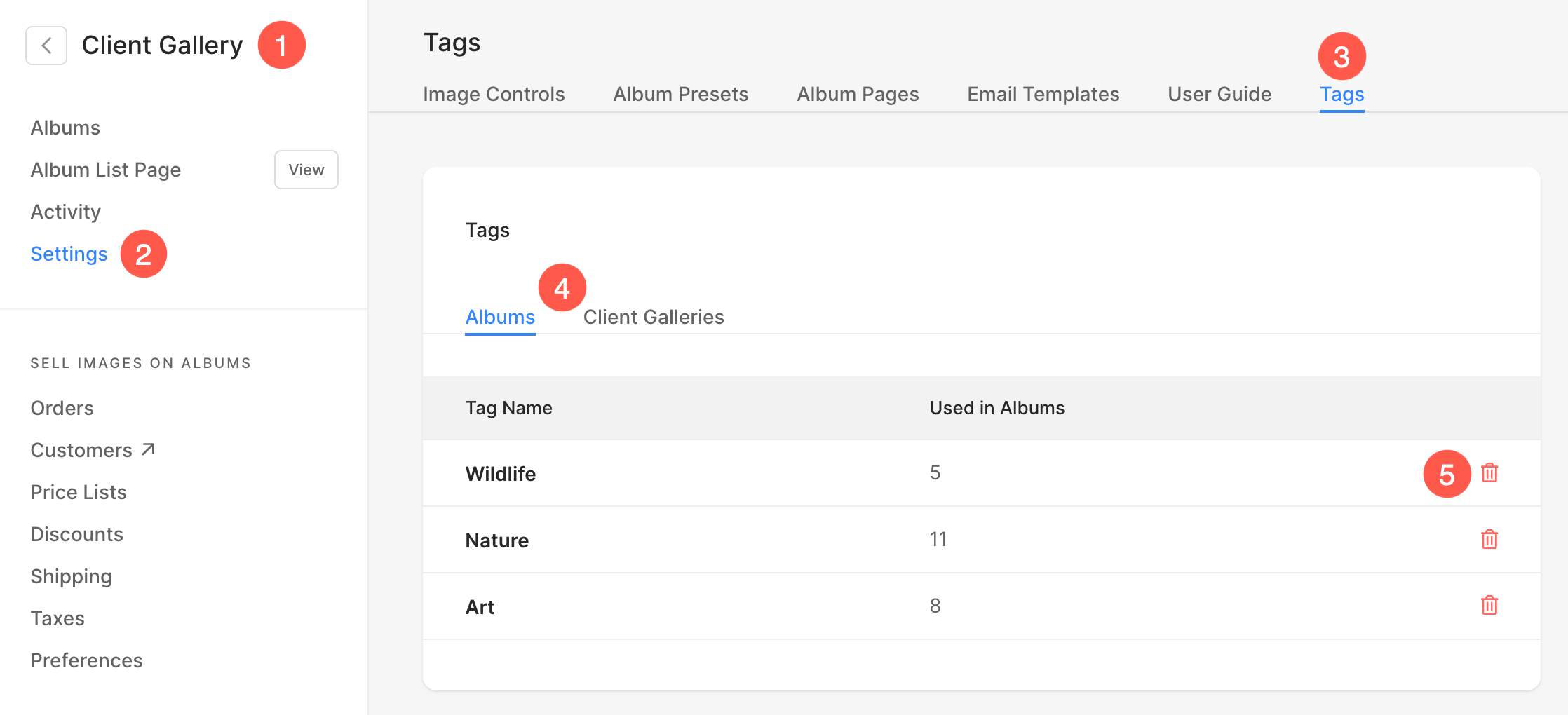
- Відповідно до Галереї клієнтів (1) натисніть на Налаштування (2).
- Перейдіть до Теги (3) вкладка, де ви побачите всі теги, додані до різних Альбоми та галереї (4).
- Звідси ви можете видаляти (5) теги.
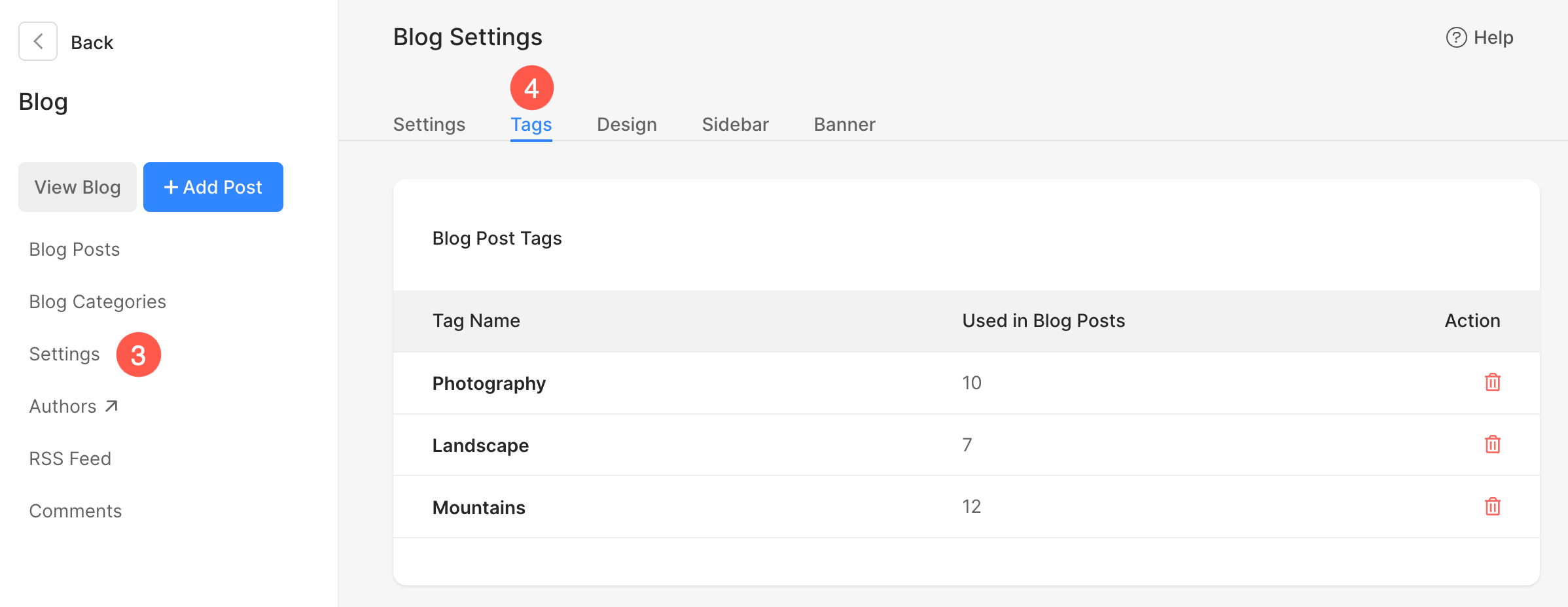
Блоги
- Відповідно до Блоги (1), натисніть Керувати блогом (2).

- Команда Повідомлення в блозі відкриється сторінка. Натисніть на Налаштування (3) варіант і потім Теги (4) вкладка.
- Тут ви можете переглянути та видалити теги.