
Розділ «Контакти» містить інформацію про всі публікації на вашому веб-сайті. Після натискання на контакт відкриється сторінка з контактною інформацією, де ви можете знайти всю інформацію про цього клієнта, таку як розміщені замовлення, надіслані форми та адреси. Ви також можете додавати теги та нотатки, які ви зможете переглядати/використовувати.
Інформація, отримана від клієнта, буде показана такою, як вона є, але ви можете додати більше адрес або тегів (для фільтрації) або приміток (для збереження інформації про клієнта).
Це корисно для перегляду всієї історії (взаємодії з вашим веб-сайтом) ваших клієнтів і оновлення будь-якої інформації про користувачів (наприклад, адреси).
Перегляд/оновлення інформації будь-якого контакту
- Enter ім'я контакту (1) на панелі пошуку.
- У відповідних результатах натисніть на конкретне ім'я контакту (2), який ви шукаєте.

- Тепер ви досягнете контактні дані стр.
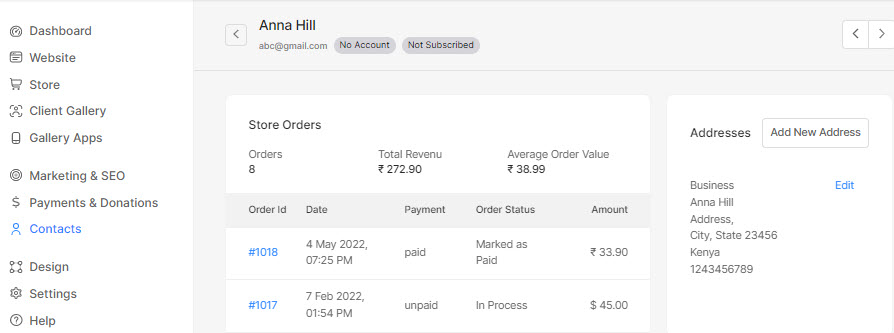
- На цій сторінці ви можете:
- Перегляньте всі дії клієнта на вашому сайті.
- Переглянути/Редагувати/Додати адреси клієнта. Більше інформації.
- Перейти до попередньої/наступної сторінки клієнта.
- Переглянути/додати теги клієнту (теги будуть використовуватися для фільтрації на сторінці контактів). Більше інформації.
- Перегляньте/додайте примітки конкретно для клієнта. Ви можете ввести нотатки та натиснути кнопку «Зберегти», щоб зберегти свою нотатку.

Всі адреси
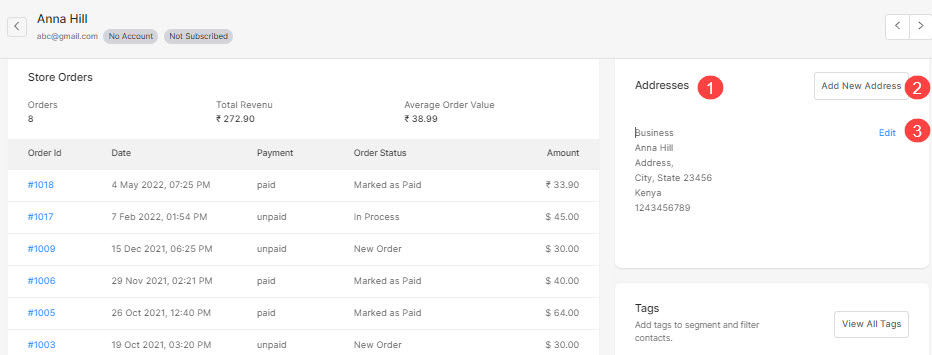
- Від Всі адреси у розділі (1) можна переглянути всі адреси замовника.
- Натисніть на Додати нову адресу текстове посилання (2), щоб додати нову адресу. Більше інформації.
- Натисніть на Редагувати текстове посилання (3), щоб редагувати певну адресу. Більше інформації.
Додавання нової адреси
- Після того, як ви натиснули на Додати нову адресу текстове посилання, ви побачите спливаюче вікно.
- Введіть такі деталі, як ім’я, адреса тощо (1).
- Нарешті, натисніть Зберегти кнопку (2).

Редагування існуючої адреси
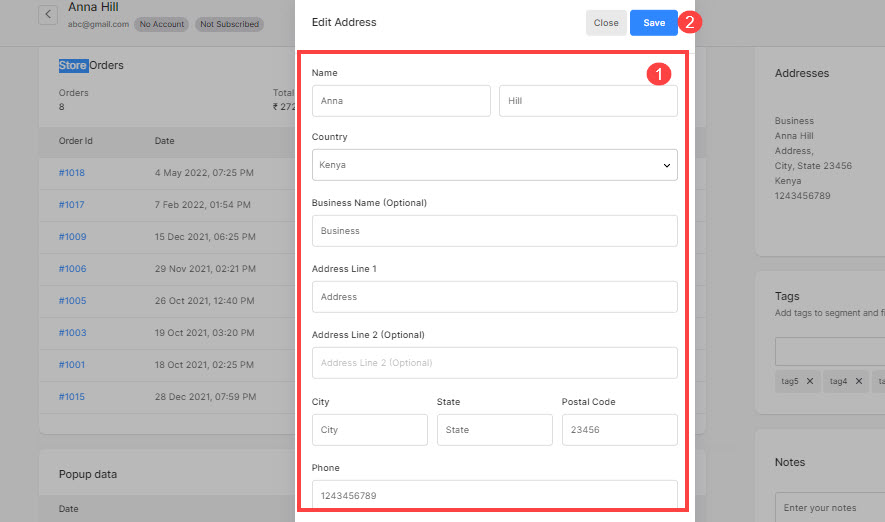
- Після того, як ви натиснули на Редагувати текстове посилання, ви побачите спливаюче вікно.
- Оновити наявну інформацію (1).
- Нарешті, натисніть Зберегти кнопку (2).
Теги
- Від Теги ви можете переглядати/додавати теги до клієнта.
- Введіть назву тегу в текстове поле (1) і натисніть Enter кнопку, щоб додати тег.
- Перегляньте теги (2), застосовані до клієнта.
- Натисніть на Переглянути всі теги текстове посилання (3), щоб переглянути всі теги, створені вами для всіх ваших контактів. Більше інформації.

Переглянути всі теги
- Після того, як ви натиснули на Переглянути всі теги текстове посилання, з’явиться нове спливаюче вікно, у якому можна переглянути теги, застосовані до клієнта, і всі теги, які ви створили для всіх своїх контактів.
- Клацніть будь-який із тегів із всі теги щоб додати певний тег до клієнта.
