Pixpa дозволяє створювати та керувати кількома веб-сайтами в одному обліковому записі. Ви також отримуєте знижку 25% на місячні плани, знижку 40% на річні плани та знижку 55% на дворічні плани додаткових веб-сайтів.
У цій статті:
- Додайте новий веб-сайт до свого облікового запису
- Перейдіть на інший веб-сайт
- Видаліть пробний веб-сайт зі свого облікового запису
Додайте новий веб-сайт до свого облікового запису
Ви можете легко додати новий веб-сайт до свого облікового запису. Виконайте наведені нижче дії.
- Увійти до студії Pixpa.
- Натисніть на ваш значок профілю (1) у верхньому правому куті панелі інструментів Pixpa.
- У меню облікового запису натисніть Мої сайти (2) можливість переглядати та керувати всіма вебсайтами, пов’язаними з вашим обліковим записом.

- Тепер ви досягнете Мої сайти сторінки. Натисніть Додати веб-сайт (3).
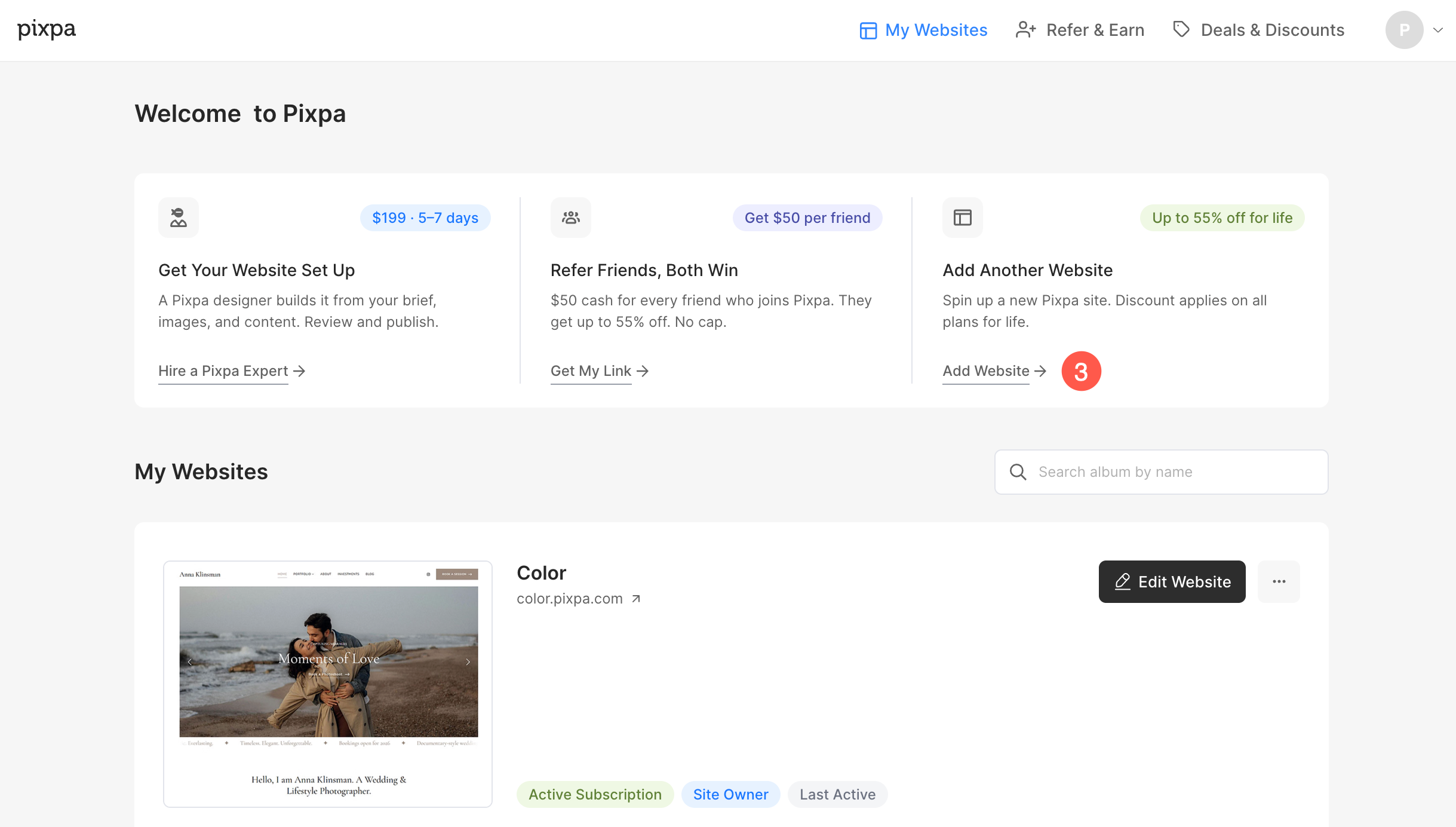
Тепер ви перейдете на сторінку «Додати веб-сайт».
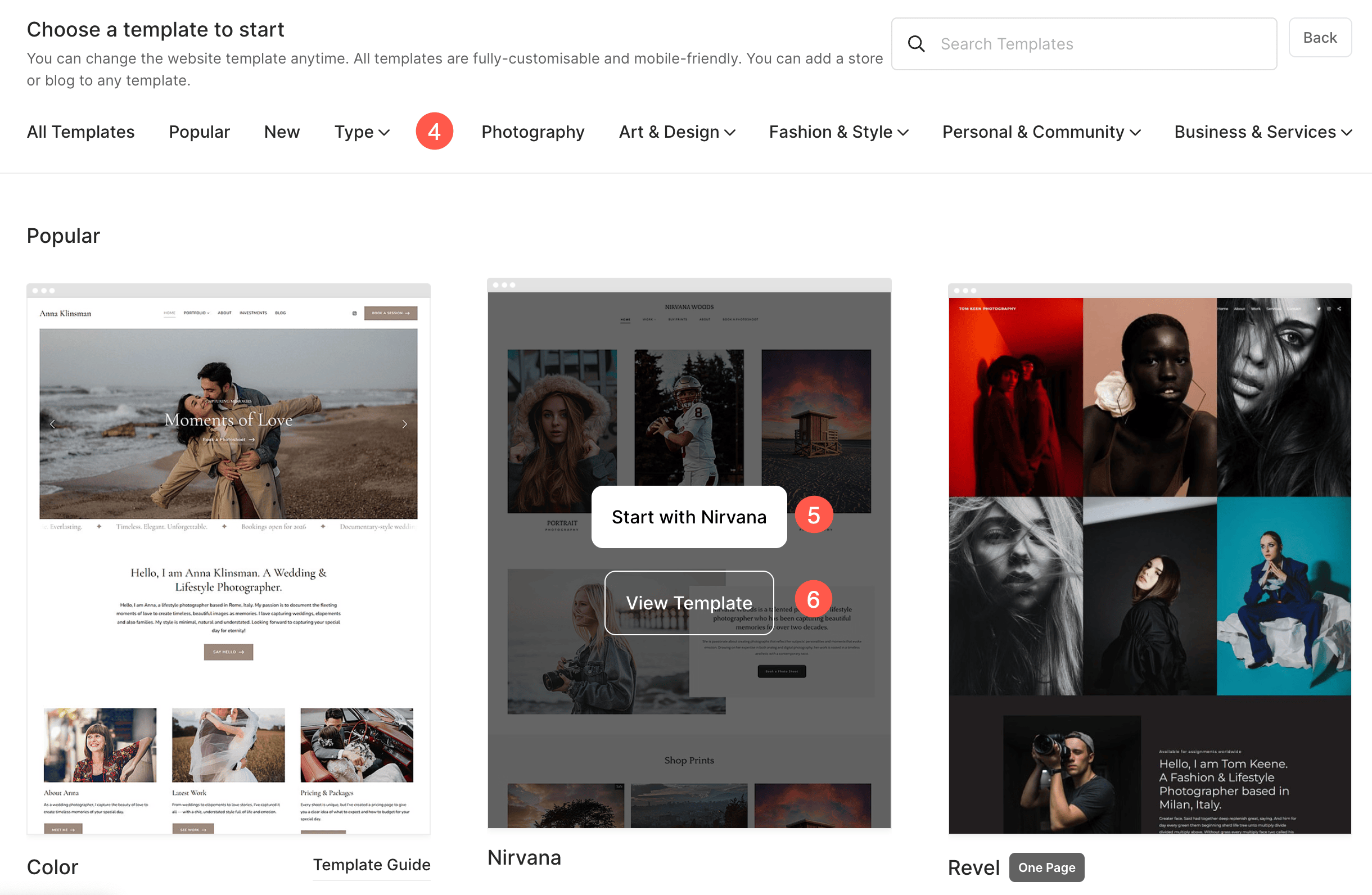
- Прокрутіть вниз, щоб переглянути всі шаблони. Ви також можете вибрати тип шаблону під Панель шаблонів фільтрів (4) у верхній частині.
- Наведіть курсор на будь-який шаблон, і ви побачите кнопку та посилання попереднього перегляду. Наприклад, на скріншоті нижче ви можете натиснути на Почніть з Nirvana (5) кнопку, щоб встановити шаблон на свій веб-сайт, або натисніть на Переглянути шаблон (6) посилання для перегляду демонстраційної версії шаблону.
- Перевіривши попередній перегляд шаблонів, натисніть на Почніть з XXXXX кнопку будь-якого шаблону, щоб установити його.
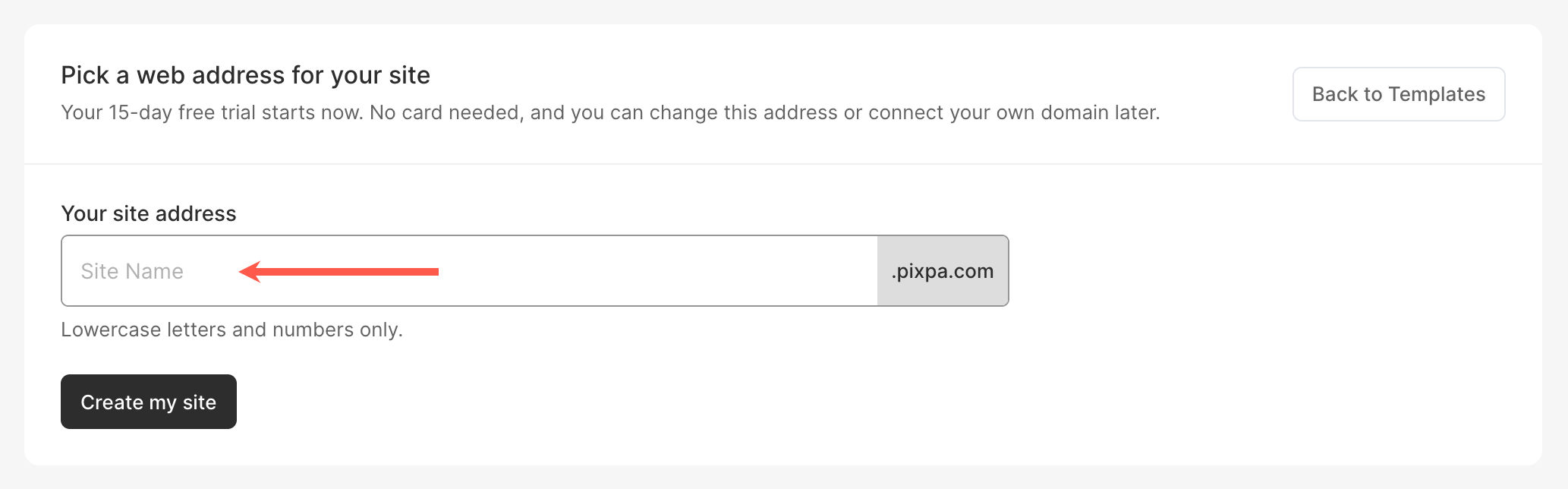
Як тільки ви перейдете на сторінку «Створити новий веб-сайт» ,
- Вкажіть ім'я користувача.
- Натисніть на Створити мій сайт .
- Вуаля! Шаблон уже встановлено, і ваш новий веб-сайт працює yourpixpadomainname.pixpa.com. Також перевірте: Змініть доменне ім’я Pixpa.
- Ви будете перенаправлені на сторінку Інформаційна панель студії, де ви можете почати редагувати свій новий веб-сайт.
Перейдіть на інший веб-сайт
Ви можете легко перейти на будь-який інший веб-сайт у своєму обліковому записі.
Для цього виконайте наведені нижче дії.
- Натисніть на ваш значок профілю (1) у верхньому правому куті панелі інструментів Pixpa.
- У меню облікового запису натисніть Мої сайти (2) можливість переглядати та керувати всіма вебсайтами, пов’язаними з вашим обліковим записом.

Після натискання опції «Мої сайти» ви перейдете на сторінку «Мої вебсайти» . Звідси ви можете:
- Редагувати веб-сайт – Відкрийте редактор веб-сайту, щоб внести зміни до дизайну або вмісту.
Натисніть на три вертикальні крапки поруч із кнопкою «Редагувати веб-сайт», щоб отримати доступ до додаткових опцій для кожного веб-сайту.
-
- Налаштування - Керуйте загальними налаштуваннями для вибраного веб-сайту.
- Платежі – Перегляньте або оновіть платіжні дані, пов’язані з веб-сайтом.
- Автори – Керуйте доступом та дозволами учасників для веб-сайту.

Видаліть пробний веб-сайт зі свого облікового запису
Щоб видалити будь-які додаткові веб-сайти або веб-сайти, термін дії яких закінчився, зі свого облікового запису, виконайте наведені нижче дії.
- Перейдіть до Мої веб-сайти стр.
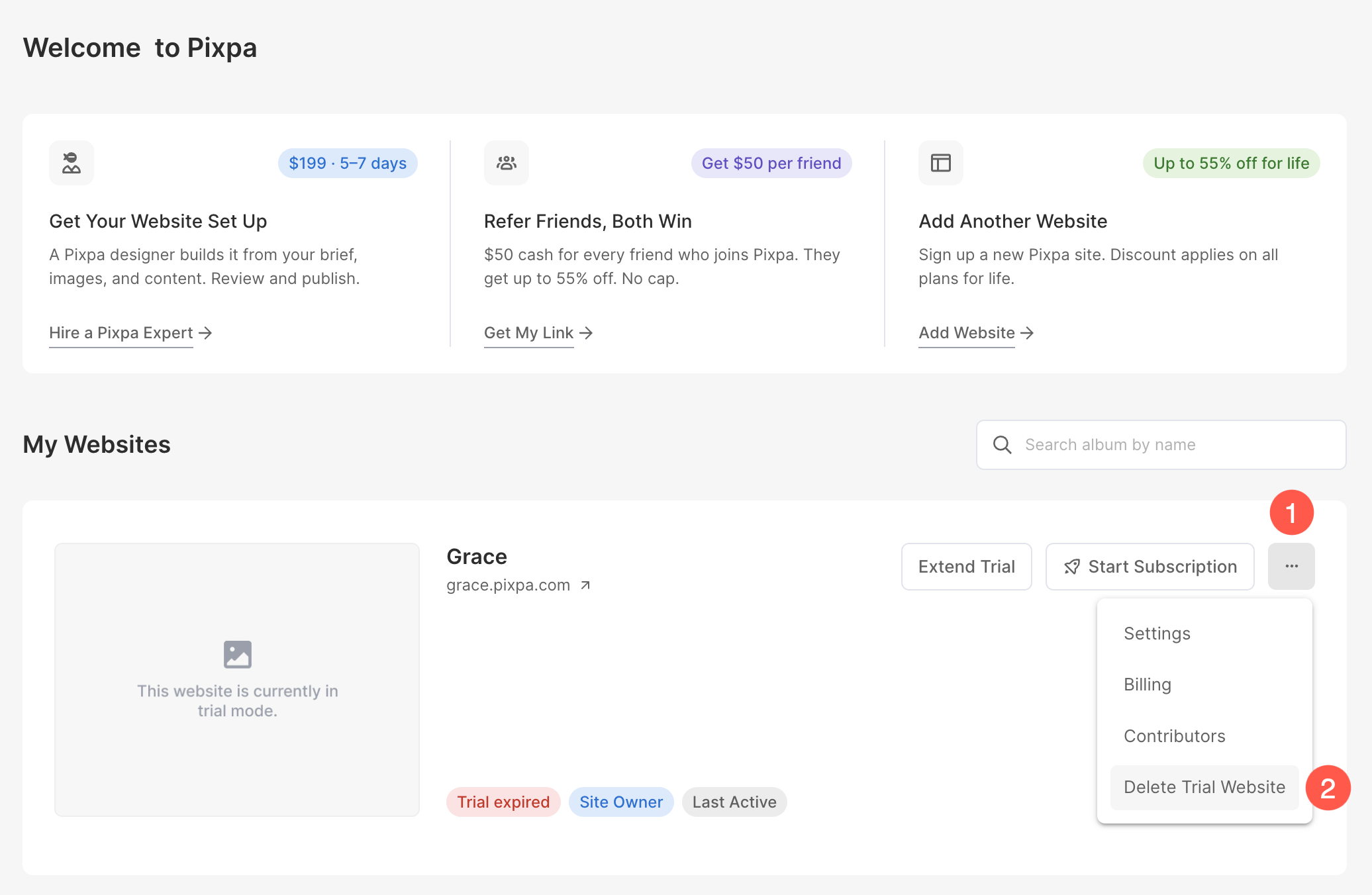
- Натисніть три вертикальні точки (1) поруч із Розпочати підписку кнопку для доступу до додаткових опцій для кожного вебсайту.
- Натисніть на Видалити пробний веб-сайт (2) поруч із вебсайтом, який потрібно видалити.
- Ваш пробний веб-сайт буде видалено з вашого облікового запису.