
OpenWidget – це універсальний інструмент для віджетів, який дозволяє додавати на ваш веб-сайт живий чат, посилання на поширені запитання, картки продуктів тощо. Інтегруючи OpenWidget з Pixpa, ви можете покращити комунікаційні можливості вашого сайту, запропонувати миттєву підтримку та підвищити залученість без будь-яких знань програмування.
Цей посібник проведе вас через кроки для інтеграції OpenWidget на ваш веб-сайт Pixpa.

У цій статті:
Що все, що тобі потрібно
Перш ніж розпочати, переконайтеся, що у вас є:
- Вебсайт Pixpa
- Рахунок у OpenWidget
Кроки для інтеграції OpenWidget
1. Увійдіть до свого облікового запису OpenWidget
- Створити Новий акаунт на OpenWidget.com або Логін до вашого облікового запису, якщо він у вас вже є.
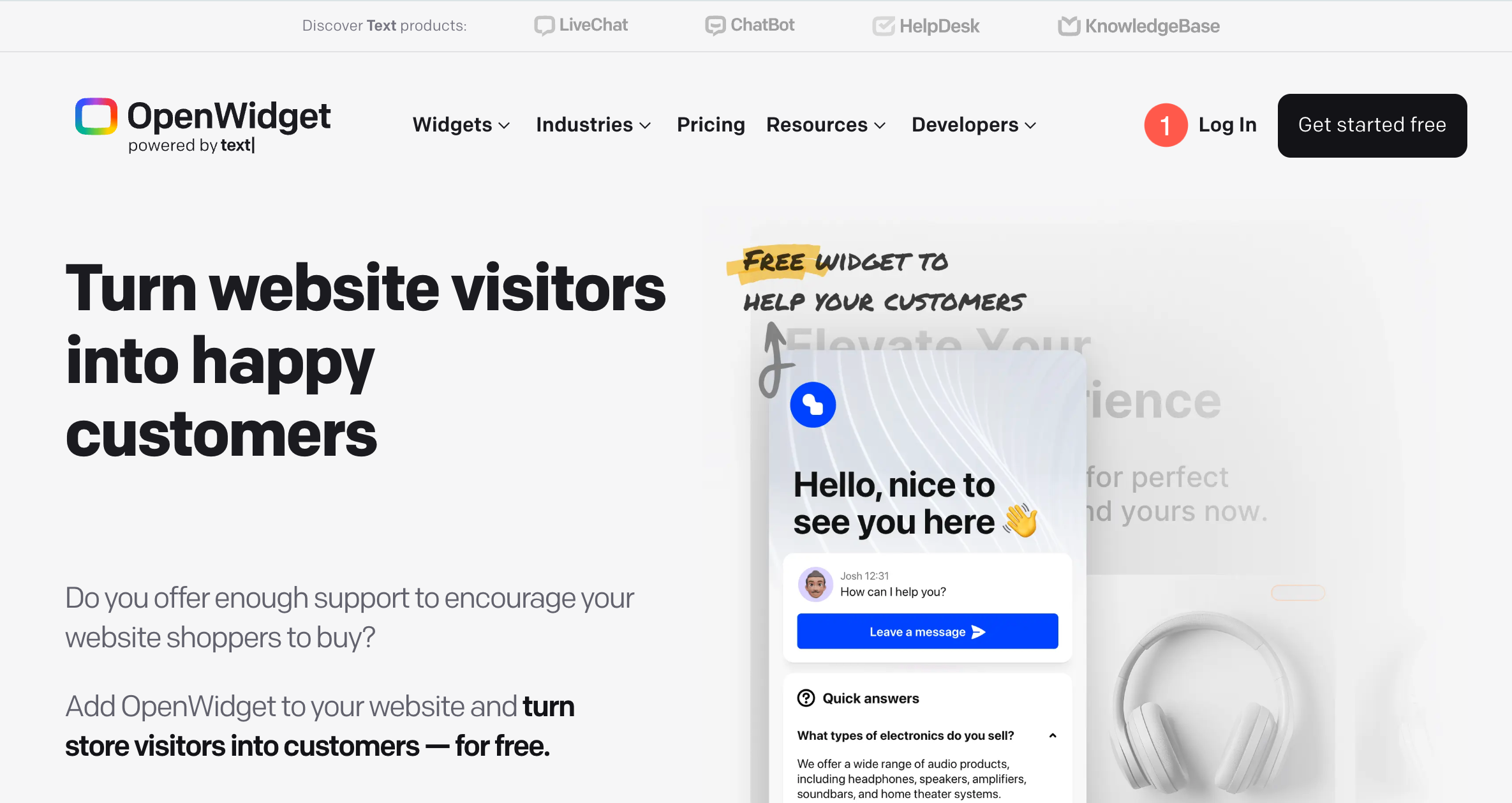
2. Налаштуйте свій віджет
Після входу в систему ви пройдете низку кроків налаштування.
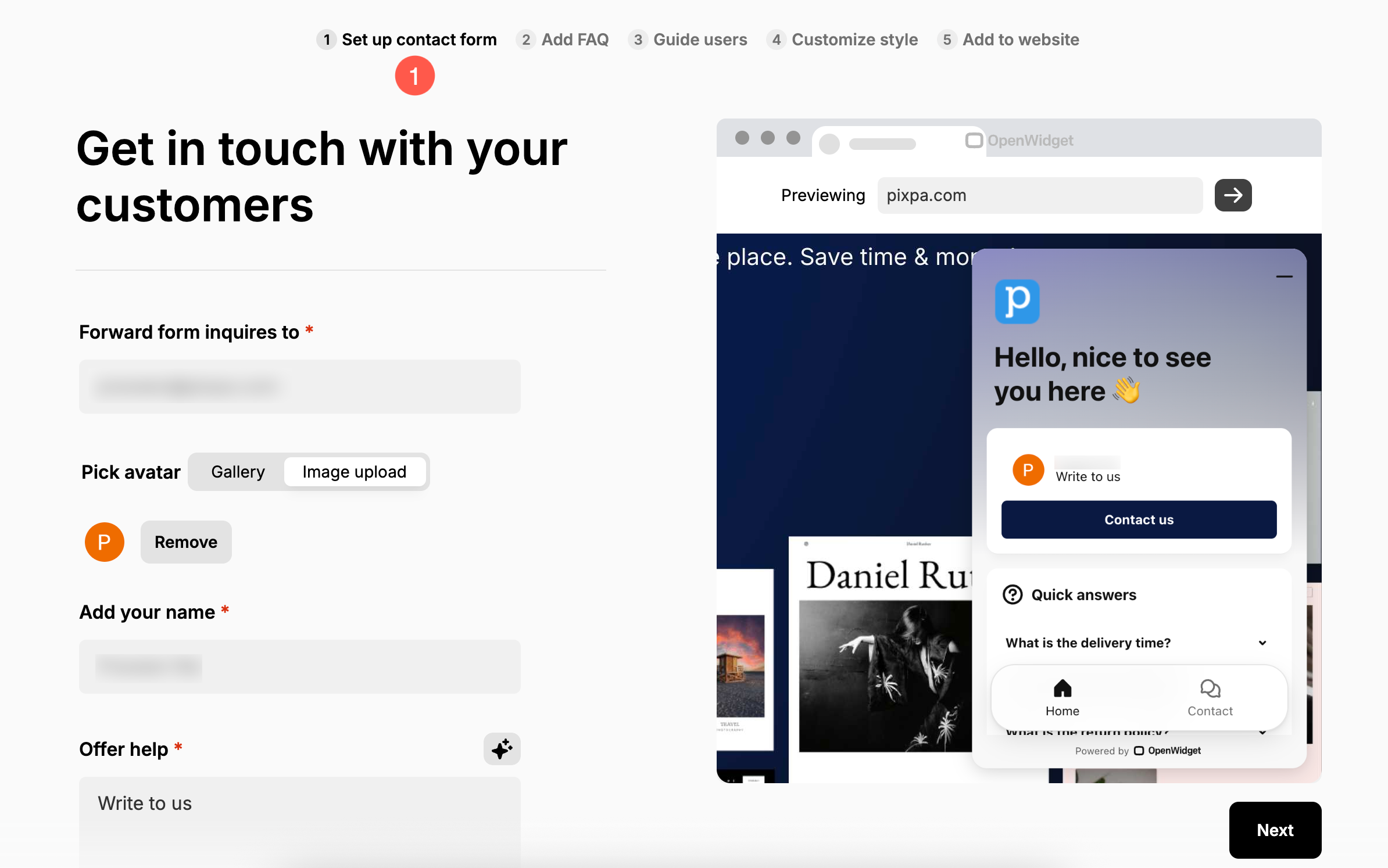
- Налаштування контактної форми – Введіть адресу електронної пошти, на яку ви хочете отримувати повідомлення від відвідувачів. Ви також можете завантажити або вибрати зображення аватара, вказати своє ім’я та додати коротке дружнє повідомлення (наприклад, «Напишіть нам») для відображення у віджеті.
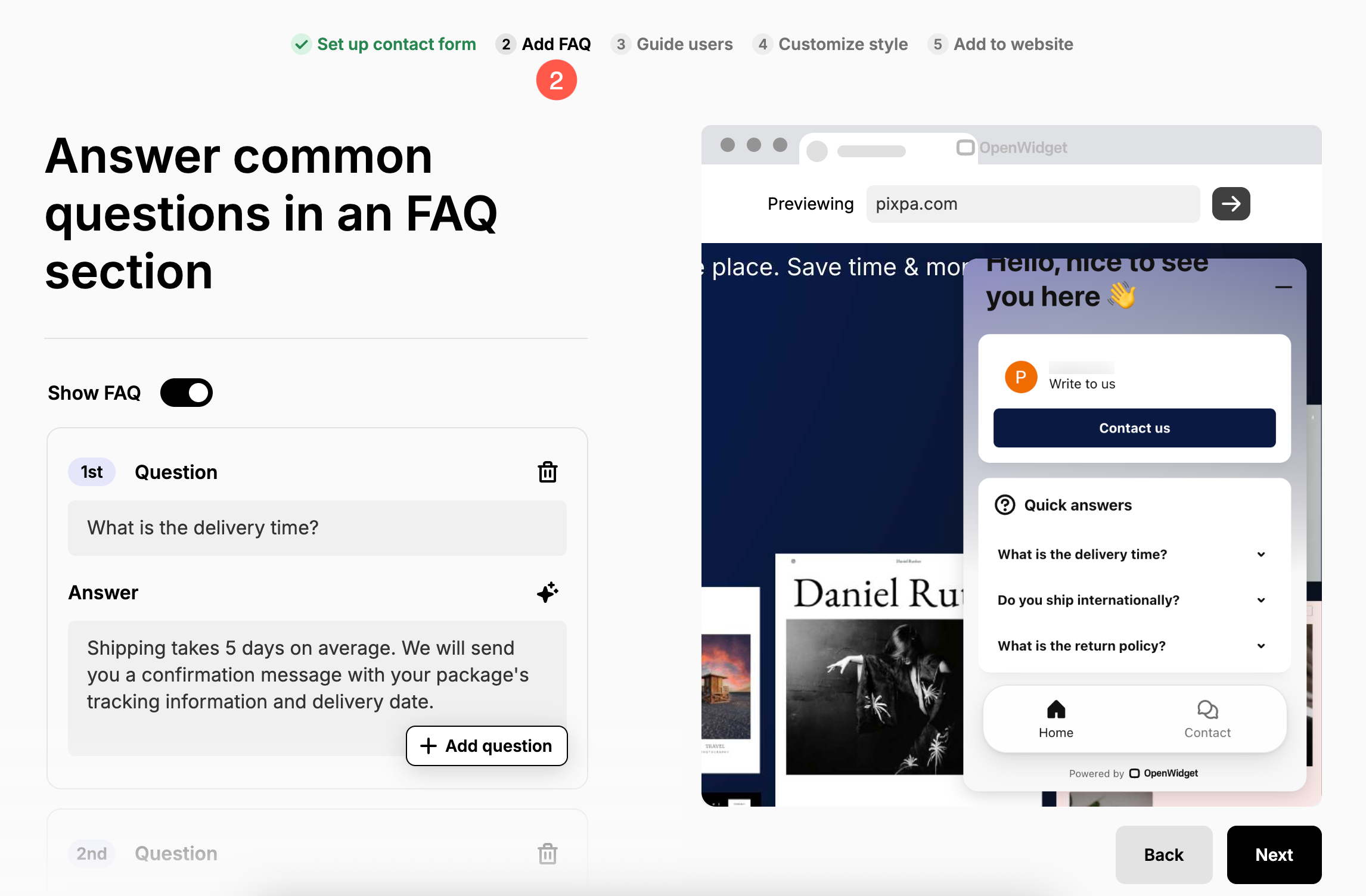
- Додати поширені запитання – Використовуйте цей розділ, щоб швидко відповісти на поширені запитання відвідувачів.
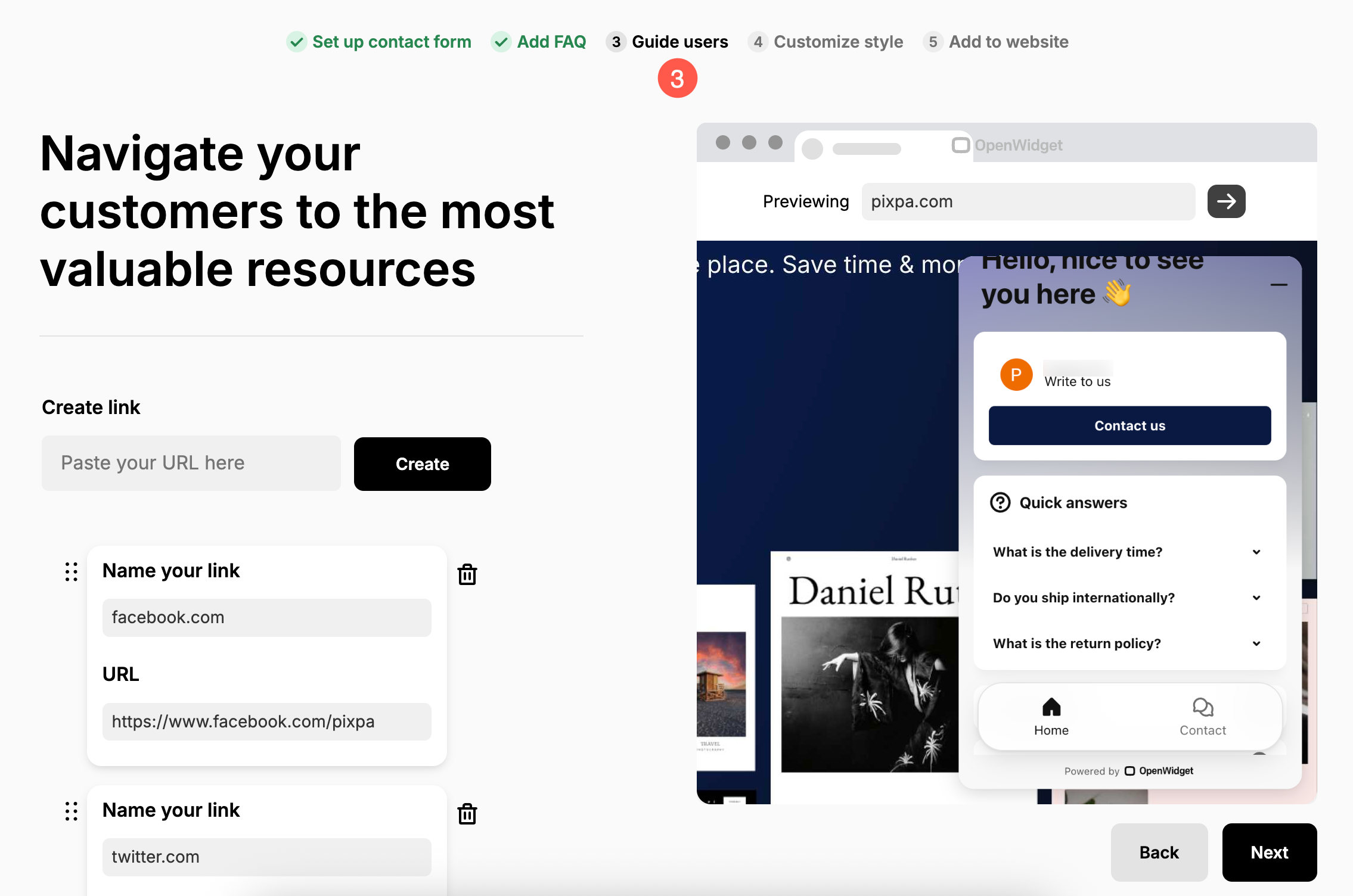
- Керівництво користувачам – Додайте корисні ресурси, посилання або кнопки заклику до дії, щоб спрямувати користувачів до відповідних частин вашого веб-сайту.
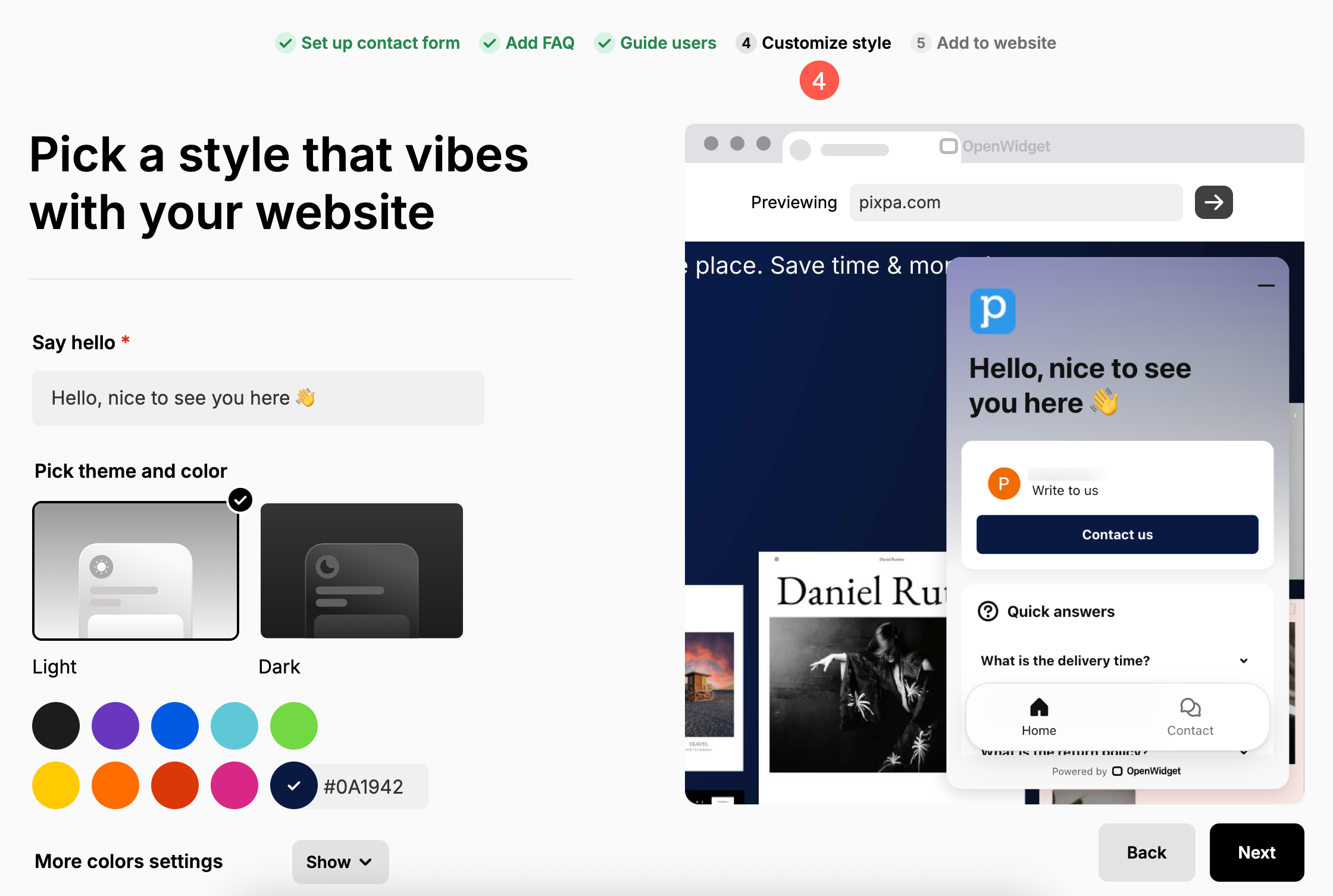
- Налаштувати стиль – Персоналізуйте зовнішній вигляд віджета, вибравши кольори, розташування та брендинг відповідно до дизайну вашого сайту.
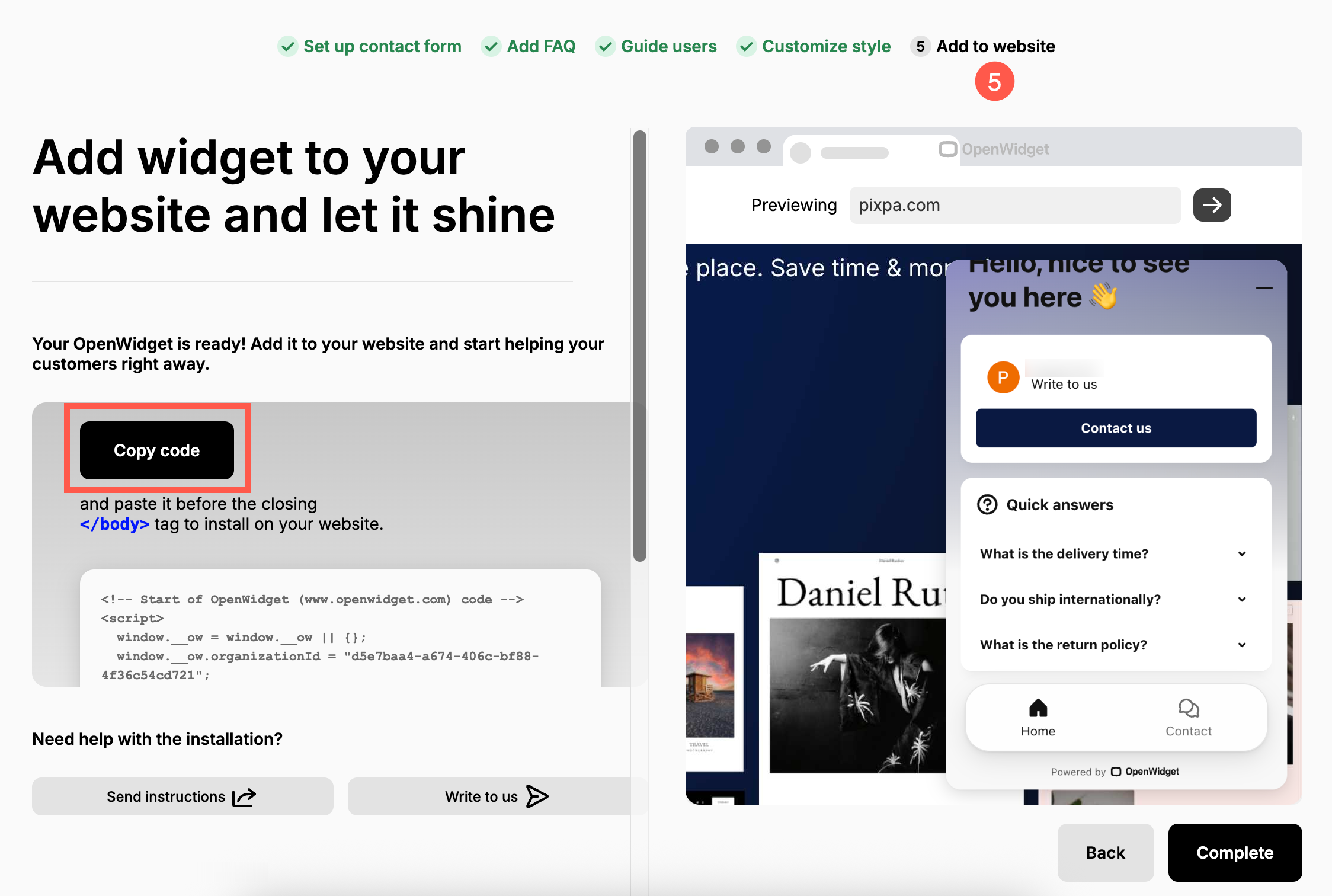
- Додати на сайт – Після того, як все буде налаштовано, вам буде надано скрипт для копіювання. Натисніть на Кнопка «Копіювати код» щоб скопіювати скрипт OpenWidget у буфер обміну. Цей скрипт буде додано на ваш вебсайт Pixpa на наступному кроці.
3. Вбудуйте скрипт у Pixpa
Тепер вам потрібно вставити код у студію Pixpa.
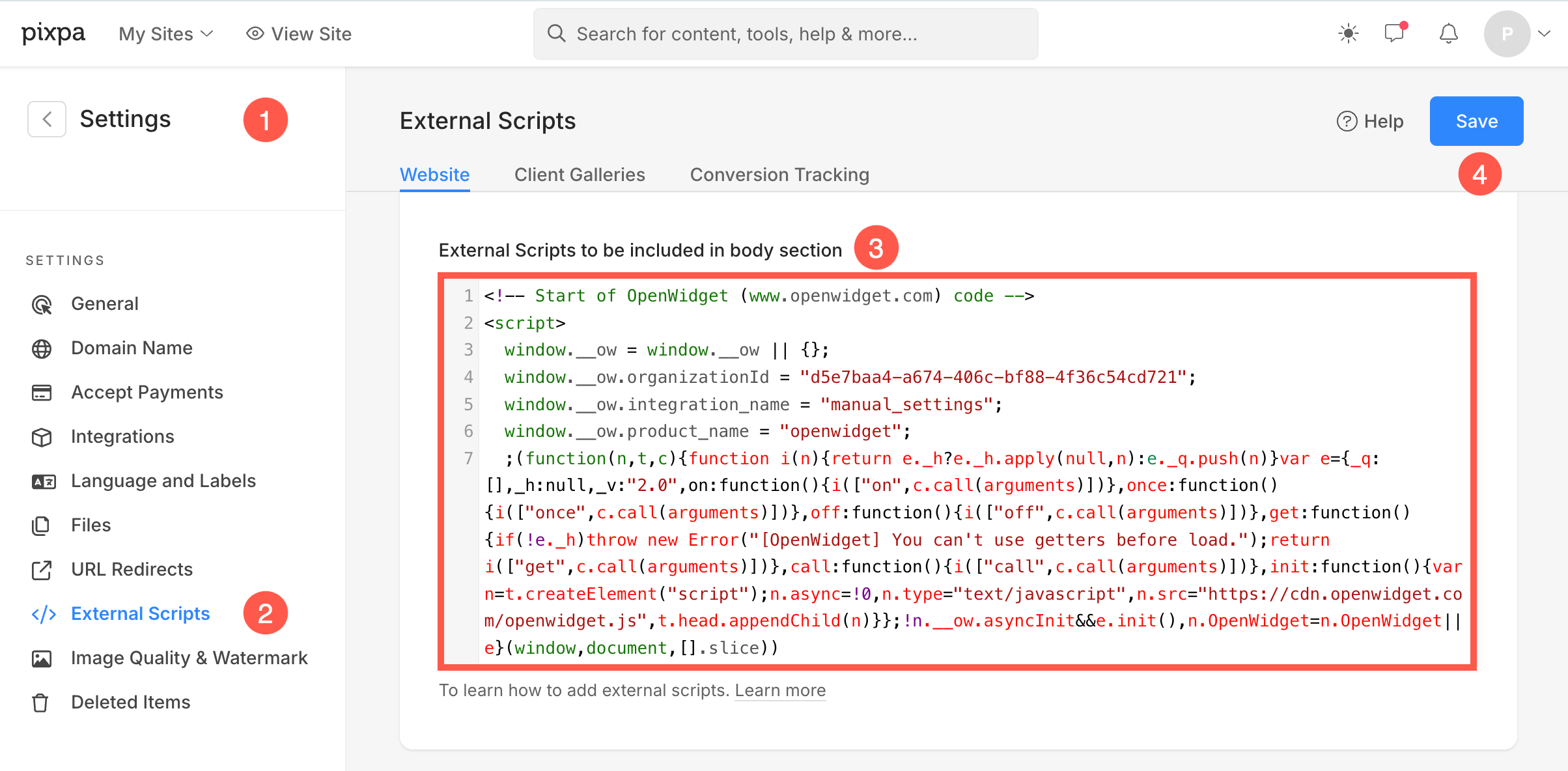
- Вхід в свій файл Акаунт Pixpa і йди до Налаштування (1) сторінка.
- Натисніть Зовнішні сценарії (2) на лівій бічній панелі.
- під Зовнішні сценарії будуть включені в основний розділ (3) вставте скопійований вище код та Зберегти (4) зміни.
Тепер OpenWidget відображатиметься на вашому вебсайті відповідно до ваших налаштувань.