Ми надаємо можливість імпорту ваших метаданих фотографій IPTC.
Ви можете додати метадані IPTC для своїх зображень за допомогою Photoshop таким чином . Після додавання інформації ви можете вибрати опцію імпорту даних IPTC, як показано нижче.
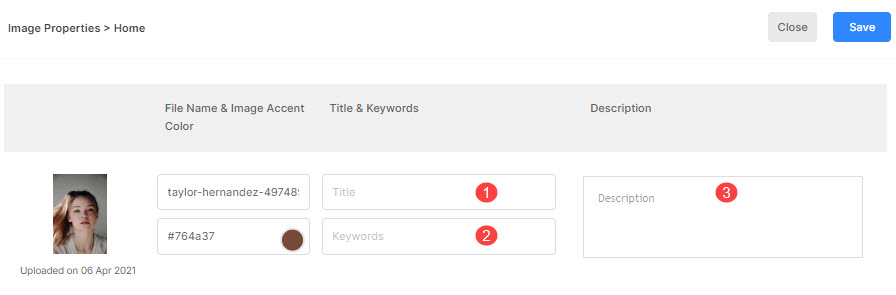
Дані IPTC (якщо вони присутні на ваших зображеннях) додаються до властивостей зображення, таких як Title (Заголовок ) , Description (Опис ) та Keywords (Ключові слова) відповідно.
У цій статті:
- Імпорт метаданих IPTC
- Додайте дані IPTC у свої зображення з Photoshop
- Додайте дані IPTC до своїх зображень з Lightroom
Імпортуйте метадані IPTC:
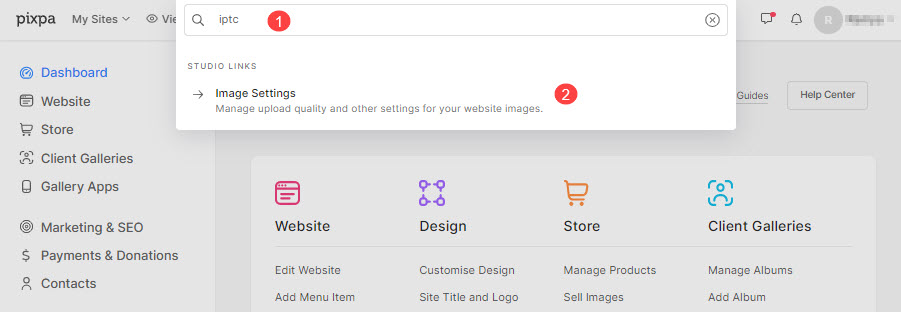
- Enter IPTC (1) на панелі пошуку.
- За результатами знайдіть Налаштування зображення (У відповідності з Посилання на студію) і натисніть на it (2).
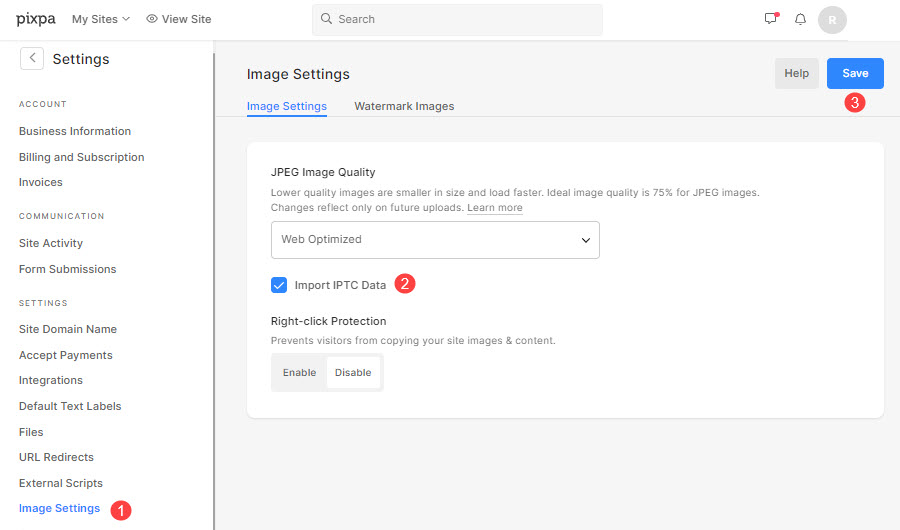
- Тепер ви б побачили Імпорт даних IPTC (2) виберіть його, щоб імпортувати дані IPTC.
- Зберегти (3) зміни.
- Після того, як ви ввімкнули опцію імпорту даних IPTC і коли ви завантажуєте свої зображення в будь-яку галерею Pixpa (веб-сайт, галереї електронної комерції та галереї клієнтів), система автоматично витягуватиме заголовок IPTC, опис і ключові слова з ваших зображень і зберігатиме їх у ваш образ назва, Опис та Ключові слова відповідно.
- Ви можете переглянути їх у розділі властивостей зображення.
Ви можете додати IPTC Photo Metadata з Photoshop, Lightroom або будь-якого іншого інструменту редагування.
Додайте дані IPTC у свої зображення з Photoshop
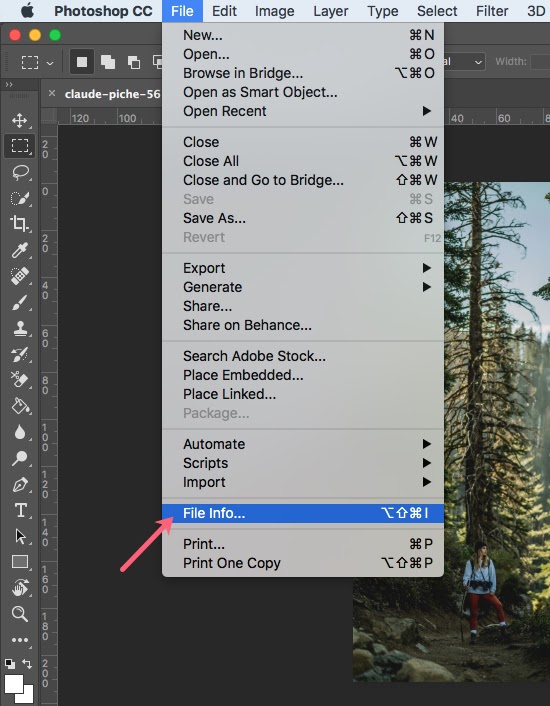
- Давайте подивимося, як додати дані IPTC у Photoshop. Відкрийте своє зображення в Photoshop і натисніть меню «Файл». Тут потрібно натиснути Інформація про файл.
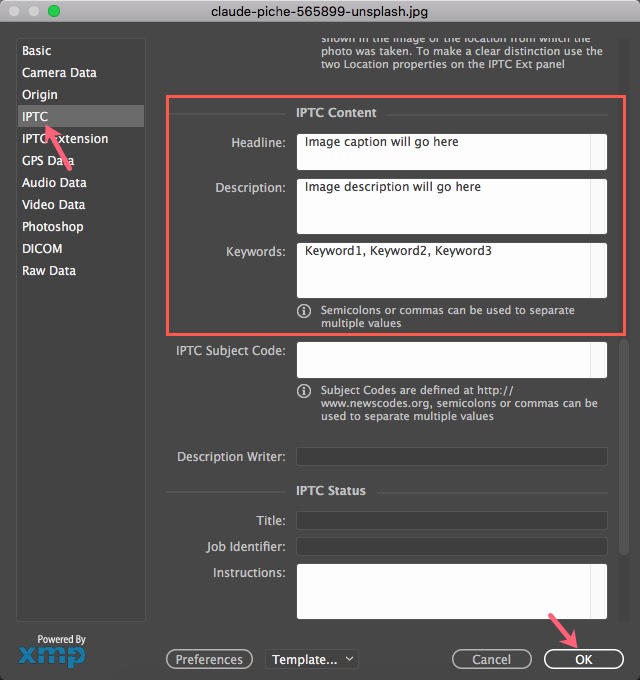
- Після натискання «Інформація про файл» ви побачите спливаюче вікно нижче. Виберіть меню IPTC на навігаційній панелі ліворуч і прокрутіть праву сторінку вниз до вмісту IPTC.
- Тут ви можете додати заголовок зображення, опис і ключові слова.
Додайте дані IPTC у свої зображення з Lightroom
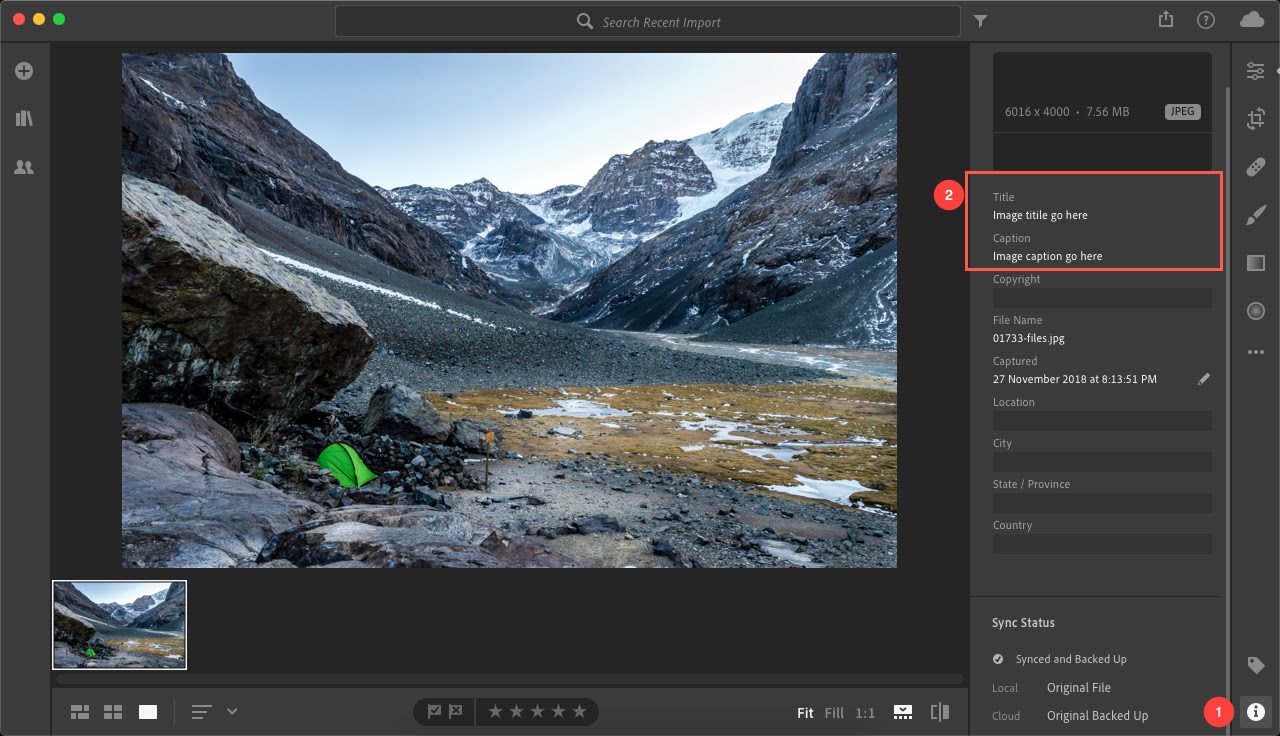
- Давайте подивимося, як додати дані IPTC в Lightroom. Відкрийте своє зображення в Lightroom і клацніть значок «Інформація» (1) праворуч унизу.
- Після натискання піктограми «Інформація» ви побачите спливаюче вікно внизу праворуч. Тут ви можете додати заголовок зображення та підпис (2).