
Довідка Pixpa
Увійти Зареєструватися
EN
  • English
  • Español
  • Français
  • Deutsch
  • Português
  • Nederlands
  • Italiano
  • 日本語
  • Norsk
  • Polski
  • Русский
  • Svenska
  • Türkçe
  • Dansk
  • ไทย
  • Corsu
  • Suomi
  • 한국어
  • Українська
  • Indonesia
  • Melayu
  1. Головна сторінка
  2. База знань
  3. Поширені запитання
  4. Змінити план підписки
  1. Головна сторінка
  2. База знань
  3. Обліковий запис і виставлення рахунків
  4. Змінити план підписки
Пошук ...
  • З чого почати - Демонструйте, продавайте та діліться своїми роботами в Інтернеті. Знання програмування не потрібні.
    • Що таке Pixpa?
    • Початок роботи з Pixpa
    • Як працює 15-денна безкоштовна пробна версія?
    • Найміть експерта Pixpa – Послуга налаштування веб-сайту
    • Підготуйтеся до створення свого веб-сайту
    • Все про шаблони
    • Створіть свій веб-сайт
    • Контрольний список для запуску веб-сайту
    • Продаж зображень з Pixpa
  • Поширені запитання - Відповіді на найпоширеніші запитання.
    • Де розміщено мій сайт?
    • Чи надає Pixpa сертифікат SSL
    • Обмеження зображення на базовому плані
    • Місце для зберігання оригінальних файлів
    • Річна безкоштовна реєстрація домену
    • Створіть кілька сайтів для кожної мови
    • Pixpa Prime
    • Використання зображень Store & Sell
    • Чи можу я розмістити свій власний веб-сайт?
    • Чи можу я завантажити свій веб-сайт Pixpa?
    • Чи надає Pixpa облікові записи електронної пошти?
    • Підтримувані браузери
    • День 30 гарантія повернення грошей
    • Що мається на увазі під необмеженим використанням/пропускною здатністю?
    • Ключові слова, зарезервовані системою
    • На панелі веб-переглядача сайт відображається як Not Secure
    • Як змусити Facebook/Google швидко отримувати зміни вашого веб-сайту/сторінки
    • Мій текст переплутаний, коли я копіюю та вставляю його в текстовому редакторі Pixpa
    • Зображення не відображаються?
    • Очистити кеш браузера
  • Як проводити
    • Підготуйтеся до створення свого веб-сайту
    • Створіть свій веб-сайт
    • Контрольний список для запуску веб-сайту
    • Стилізуйте свій сайт
    • Використовуйте текстовий редактор AI
    • Продавайте зображення за допомогою Pixpa
    • Створіть свій магазин
    • Керування клієнтськими галереями
    • Керуйте SEO веб-сайтом
    • Автоматизуйте робочі процеси Pixpa за допомогою Make.com та Zapier.com
    • Перегляд попереджень Search Console
    • Додайте сторінку Умов використання та Політики конфіденційності
    • Вбудуйте будь-який зовнішній (сторонній) сценарій
    • Створіть багатомовний сайт у Pixpa
    • Керуйте QR-кодами
    • Керуйте тегами в Pixpa
  • Дизайн - Налаштуйте тему свого веб-сайту за допомогою нашого редактора стилів.
    • Дизайн і шаблони - Огляд розділу дизайну, щоб налаштувати зовнішній вигляд вашого сайту.
      • Огляд розділу дизайну
      • Поширені запитання щодо дизайну
      • Змініть шаблон веб-сайту
      • Що станеться, коли я зміню шаблон?
      • Повернутися до попередньої теми та стилю
      • Скинути шаблон веб-сайту – лише пробні веб-сайти
    • Стилізуйте свій сайт
      • Назва та логотип
      • Кольори веб-сайту – використання кольорових палітр
      • Шрифти сайту
      • Відстань на веб-сайті
      • Шапка сайту
      • Меню сайту
      • Галерея сайту
      • Кнопки та посилання
      • Нижній колонтитул сайту
      • Анімація сайту
      • Спеціальні шрифти
    • призначені для користувача CSS - Дізнайтеся, як змінити глобальний стиль дизайну
      • Вимкнути спільний доступ до публікацій у блозі
      • Зменшіть ширину бічної панелі в темах із 2 стовпцями
      • Вимкнути засіб перегляду великих зображень
      • Додайте колір накладання в макет галереї горизонтального слайдера
      • Виправлення елементів накладання в режимі сітки
  • веб-сайт - Керуйте навігаційними посиланнями на своєму веб-сайті
    • Меню сайту - Подивіться, скільки різних типів пунктів меню ви можете створити.
      • Поширені запитання веб-сайту
      • Види пунктів меню
      • Додати сторінку в меню сайту
      • Переглянути веб-сайт
      • Переглянути конкретну сторінку на веб-сайті
      • Послідовність пунктів меню сайту
      • Встановити сторінку як домашню
      • Змініть заголовки будь-якої сторінки
      • Змінити URL (Slug) будь-якого пункту меню
      • Додайте пункт посилання в меню вашого сайту
      • Використовуйте роздільник у меню сайту
      • Додати кнопку меню в меню сайту
      • Відредагуйте вміст веб-сайту
      • Створіть цільову сторінку для свого сайту
      • Стилізуйте заголовок будь-якої сторінки
      • Додайте нижній колонтитул на свій веб-сайт
      • Створіть односторінковий веб-сайт
      • Створіть сторінку резюме на своєму сайті
    • Папки - Організуйте навігацію веб-сайту.
      • Додайте папку до навігації веб-сайту
      • Показати папку як спадне меню або сторінку списку
      • Додайте будь-який пункт меню до папки
      • Параметри папки
      • Дизайн сторінки зі списком папок
      • Додайте банер на сторінку папки
      • Видалити папку
      • Створіть вкладену папку
      • Навігація з навігаційних шляхів
      • Фільтрація елементів папки за допомогою тегів
    • Галереї - Усе, що вам потрібно знати про галереї зображень, відео та тексту/HTML-слайдів
      • Огляд
      • Додайте галерею на свій сайт
      • Видалити/приховати галерею/сторінку
      • Налаштування
      • Підготовка зображень – розмір зображення
      • Підготовка ваших зображень – профілі кольорів зображення
      • якість зображення
      • Додайте вміст до галереї
      • Завантажте зображення
      • Додайте відео
      • Додайте слайд HTML
      • Керуйте елементами
      • Сортувати елементи
      • Найкращі методи іменування та послідовності файлів зображень
      • Імпорт елементів галереї
      • Завантажте свої зображення
      • Створіть контактний лист
      • Видалити елементи галереї
      • Варіанти дизайну
      • Змінити макет галереї
      • Інтервал сітки зображення
      • Огляд дизайну – глобальний дизайн проти індивідуального дизайну галереї
      • Налаштування слайд-шоу
      • Властивості зображення – підписи та кольори акцентів
      • Додати оглядовий текст/опис
      • Імпорт даних IPTC
      • Встановити фокусні точки зображень
    • сторінки - Створюйте сторінки за допомогою перетягування PageBuilder від Pixpa
      • Огляд - Початок роботи зі сторінками
        • Додайте сторінку
        • Імпортуйте сторінку з будь-якого шаблону
        • Керувати налаштуваннями сторінки
        • Видалити сторінку
        • Редагувати HTML сторінки
        • Дублювати сторінку
        • Сторінка контактів
      • Використання розділів для створення сторінок - Розуміння розділів і параметрів редагування розділів
        • Розуміння розділів сторінки та фрагментів
        • Додайте розділ на сторінку
        • Додайте прокладку/роздільник між розділами
        • Додати фрагмент до розділу
        • Видимість розділу
        • Розділ налаштувань
        • Розділ – Колірний стиль
        • Розділ – Настроювані параметри кольору
        • Послідовність розділів
        • Дублюйте розділ
        • Видалити розділ
        • Текстовий редактор сторінки
        • Форматувати вхідний текст HTML
        • Текст посилання/кнопка
        • Границя зображення
        • Картки в динамічних розділах
        • Використання роздільника в розділах сторінки
        • Використання рамки в розділах сторінки
      • Типи розділів - Використання різних типів розділів для створення ваших сторінок
        • Типи розділів
        • Розділ обкладинки
        • Розділ зображень
        • Текстовий розділ
        • Розділ відео
        • Розділ заголовка
        • Банерний розділ
        • Розділ галереї
        • Розділ профілю
        • Розділ біопосилань
        • Контактний розділ
        • Розділ оплати та пожертв
        • Розділ вставлення медіа та програм
        • Розділ розсилки
        • Розділ розташування
        • Розділ поширених запитань
        • Розділ «Відгуки».
        • Розділ оглядів
        • Командний розділ
        • Розділ цін
        • Розділ логотипів
        • Розділ хронології
        • Наметовий розділ
        • Розділ стрічки Instagram
        • Розділ продуктів
        • Розділ стрічки блогу
        • Розділ клієнтської галереї
        • Розділ зображень до і після
        • Кнопки та значки
        • Експорт контактної форми
    • Параметри сайту - Використовуйте розділ веб-сайту, щоб додавати та оновлювати вміст для свого веб-сайту.
      • Керування сайтом SEO
      • Платежі та пожертви
      • Функціональність банера
      • Макети банерів
      • Додати ескіз зображення
      • Соціальні посилання
      • Конструктор посилань
      • Захистіть свій сайт паролем
      • Змінити системні мітки / мову
      • Багатомовний сайт – Weglot
      • Багатомовний сайт – Gtranslate
      • Активувати інформаційну панель файлів cookie
      • Завантаження файлів на ваш сайт
  • Магазин - Продавайте зображення у вигляді роздруківок або завантажень на своєму веб-сайті.
    • Огляд
      • Як створити свій магазин на Pixpa
      • Створіть свій магазин на Pixpa
      • Чи стягує Pixpa комісію за замовлення?
      • Використання магазину та продажу зображень
      • Увімкнути або вимкнути магазин
      • Додайте магазин до меню свого сайту
      • Додайте галереї електронної комерції в меню свого веб-сайту
      • Поширені запитання магазину
      • Інструменти електронної комерції
    • Налаштування магазину
      • Налаштування
      • Сторінка вітрини
      • Вітрина (всі товари) – налаштування
      • Вітрина (всі категорії) – налаштування
      • Управління податками – електронна комерція
      • Встановіть базову валюту та підтримувані валюти
      • Підтримувані платіжні шлюзи
      • Використовуйте Stripe
      • Використовуйте Paypal
      • Використовуйте Razorpay – магазин
      • Використовуйте PayUmoney
      • Увімкнути/вимкнути офлайн-платежі
      • SEO
      • Купони на знижку
      • Облікові записи клієнтів – магазин
      • Використання облікових записів клієнтів
    • Доставка - Керуйте доставкою через електронну комерцію
      • Розуміння доставки
      • Виберіть найкращий варіант доставки
      • Фіксована вартість доставки
      • Безкоштовна доставка
      • На основі ваги замовлення
      • На основі суми замовлення
      • Залежно від кількості предметів
      • Самовивіз з магазину
      • Продаж важкої продукції
      • Перехід зі старої доставки на нову
    • Продукти
      • Додайте продукти в магазин
      • Інформаційні розділи
      • Банер продукту
      • Фізичні продукти
      • Сервісні продукти
      • Цифрові продукти
      • Статус
      • Категорії
      • Банер категорії
      • Зображення виробів
      • Варіанти продукту
      • Опис товару
      • Як часто я можу оновлювати продукти свого магазину?
      • Товар у продажу
      • Використання тегів
      • Застосування податку
      • Вага виробу
      • Інвентаризація
      • Керуйте запасами окремих продуктів
      • Розпродана продукція
      • Сповіщення про низькі запаси
      • Змініть послідовність товарів у вашому магазині
      • Імпортуйте товари до свого магазину
      • Експорт товарів до вашого магазину
    • Продавати зображення
      • Додайте галереї електронної комерції в меню свого веб-сайту
      • Увімкнути/вимкнути продаж зображень
      • Продавайте зображення як роздруківки та завантаження
      • Прайс лист
      • Додати категорію
      • Застосувати прайс-лист
      • Дизайн
      • Налаштування
    • Виконання галереї електронної комерції - виконання галереї електронної комерції за допомогою самостійного виконання, WHCC або Custom Labs
      • Огляд – виконання замовлення
      • Самореалізація
      • Налаштувати постачальника друку
      • Роздрукувати прайс-лист постачальника
      • Додайте елементи самостійного виконання/завантаження зображень, щоб роздрукувати прайс-лист постачальника
      • Зрозумійте виконання лабораторії WHCC
      • Налаштування лабораторії WHCC
      • Прайс-лист WHCC
      • Додайте самореалізацію/завантаження зображень до прайс-листа WHCC
      • Виконання замовлення – замовлення WHCC
      • Виконання замовлення – роздрукувати замовлення постачальника
      • Продавайте зображення пакетами
      • Замовляйте електронні листи
    • Оформити замовлення
      • Потік оформлення замовлення
      • Увімкнути опцію розсилки новин
      • Встановити мінімальну суму замовлення
      • Сховати вікно купона на знижку
      • Приймати попередні замовлення
      • Приймайте замовлення на безкоштовну продукцію
      • Налаштувати повідомлення про підтвердження замовлення
      • Вкажіть правила використання
      • Обмежити виписку на основі адреси
      • Надсилайте сповіщення про нові замовлення персоналу
      • Сторінка статусу замовлення
      • Перетворення пікселів і відстеження
      • Відстеження конверсій оголошень Google
      • Додавання пікселя Facebook
    • Замовлення
      • Управління замовленнями
      • Виконання замовлення
      • Завантажити рахунок-фактуру
      • Оновіть статус оплати та виконання замовлення
      • Історія стану
      • Повторно надіслати електронний лист із підтвердженням замовлення
      • Повідомляйте клієнтів, коли ви оновлюєте статус замовлення
      • Експортувати назви файлів замовлення як CSV
      • Відновити цифрові посилання для завантаження замовлення
      • Перегляд і затвердження замовлень
      • Обробка офлайн-замовлення
      • Налаштуйте область обрізання друку
      • Замінити оригінальні файли
      • Експортні замовлення
      • Експорт списку клієнтів
      • Покинуті візки
      • Скасувати та повернути оплачене замовлення
    • Дизайн
      • Сторінка зі списком продуктів
      • Сторінка списку категорій
      • Сторінка з інформацією про продукт
      • Етикетки товарів
      • Використання бічної панелі
      • Кнопка покупки зображення
      • Кошик стиль значка
      • Додайте банер
  • Клієнтські галереї - Діліться, перевіряйте, продавайте та доставляйте свою роботу клієнтам.
    • Огляд - Дізнайтеся, як використовувати клієнтські галереї, щоб оптимізувати робочий процес і отримати більше прибутку.
      • Початок роботи з клієнтськими галереями
      • Клієнтські галереї FAQ
      • Керуйте клієнтськими галереями на Pixpa
      • Сторінка списку альбомів
      • Інструменти для зображень, посібники користувача та шаблони електронних листів
      • Сторінки альбому
      • Основна сторінка входу
    • Альбоми - Створюйте загальнодоступні або приватні альбоми, щоб ділитися своєю роботою з клієнтами.
      • Огляд альбому
      • Додати альбом
      • Додати галерею до альбому
      • Поділитися альбомом
      • Переглянути альбом
      • Видалити альбом
      • Дизайн та верстка альбому
      • Зображення обкладинки альбому
      • Альбом банер
      • Увімкнути фільтрацію за тегами
      • Переміщення галерей між альбомами
      • Додайте альбом до навігації веб-сайту
      • Діяльність клієнтських галерей
      • Використання коментування в альбомах
      • Завантажити оригінальні зображення
    • Налаштування альбому - Керуйте налаштуваннями альбомів, як-от додавання до вибраного, завантаження та електронна комерція в альбомах
      • Керувати налаштуваннями альбому
      • Попередні налаштування альбому
      • Керуйте дизайном альбому
      • Керуйте параметрами конфіденційності
      • Керуйте вибраним і коментуванням
      • Оцінки зображень в альбомах клієнтів
      • Порівняйте зображення
      • Установки завантаження
      • Налаштування електронної комерції
      • Панель оголошень
    • Активність альбому - Відстежуйте вхід, уподобання, завантаження та електронну комерцію свого альбому
      • Огляд активності альбому
      • Вибране та коментарі
      • Активність завантажень
      • Електронна комерція
      • Активність входу
    • Продавати зображення - Продавайте зображення як роздруківки та завантаження
      • Продавайте зображення за допомогою клієнтських галерей
      • Налаштування
      • Налаштувати повідомлення про підтвердження замовлення
      • Вкажіть правила використання
      • Підтримувані платіжні шлюзи
      • Connect Stripe
      • Підключіть Paypal
      • Використовуйте Razorpay
      • Підключіть PayUmoney
      • Увімкніть або вимкніть офлайн-платежі
      • Управління замовленнями
      • Оновіть статус оплати та виконання замовлення
      • Відновити цифрове посилання для замовлення завантаження
      • Експорт списку клієнтів
      • Створення купонів на знижку
      • Керуйте податками
      • Скасувати та повернути оплачене замовлення
      • Покинуті візки
    • Виготовлення клієнтських галерей - виконання замовлень клієнтської галереї – Self Fulfillment, Custom Lab, WHCC, Digital Download
      • Огляд – виконання замовлення
      • Прайс-листи
      • Категорії Продуктів
      • Застосувати прайс-лист до альбому
      • Самореалізація
      • Зрозумійте виконання лабораторії WHCC
      • Налаштування лабораторії WHCC
      • Створення прайс-листа WHCC
      • Виконання замовлення WHCC
      • Налаштуйте постачальника друку для автоматичного виконання
      • Прайс-лист для постачальника друку
      • Друк виконання замовлення постачальника
      • Налаштуйте область обрізання друку для зображень у порядку
      • Замініть оригінальні файли зображень у порядку
      • Перегляд і затвердження замовлень до виконання
      • Сторінка успішного замовлення
      • Повторно надіслати електронний лист із підтвердженням замовлення
      • Експортні замовлення
    • Доставка
      • Розуміння доставки
      • Виберіть найкращі варіанти доставки
      • Налаштувати доставку для самовивозу з магазину
      • Фіксована вартість доставки
      • Безкоштовна доставка
      • Доставка на основі ваги замовлення
      • Доставка на основі суми замовлення
      • Доставка в залежності від кількості товарів
      • Налаштувати доставку для самовивозу з магазину
      • Перехід зі старої доставки на нову
  • Блоги - Додавайте блоги на свій сайт і керуйте ними. Заведіть блог.
    • Огляд блогу
    • Створіть блог
    • Огляд дописів у блозі
    • Як користуватися текстовим редактором Pixpa?
    • Налаштуйте свій блог
    • Заплануйте публікацію в блозі
    • Профілі
    • Дизайн сторінки зі списком блогів
    • Дизайн сторінки допису в блозі
    • Налаштуйте бічну панель у блозі
    • Покажіть банер у своєму блозі
    • Додайте банер до публікації в блозі
    • Додайте медіа до публікації в блозі
    • Переміщення дописів блогу між блогами
    • Категорії блогу
    • Сторінка «Усі повідомлення» – блог
    • Коментарі в блозі
    • Увімкніть коментарі Disqus
    • RSS-канал блогу
    • Чи можу я додати кілька блогів на свій веб-сайт?
  • маркетингові інструменти - Інструменти для просування вашого бізнесу та збільшення відвідуваності веб-сайту
    • Маркетингові спливаючі вікна – огляд
    • Створення/редагування маркетингових спливаючих вікон
    • Панель швидких дій
    • Панель оголошень
    • Додайте віджет WhatsApp на веб-сайт
    • Сторінка біопосилань
  • Програми галереї - Створюйте персоналізовані мобільні програми-галереї для своїх клієнтів
    • Що таке програми-галереї?
    • Додайте програму галереї
    • Додайте опис до програми галереї
    • Налаштування програми Галерея
    • Додайте контактну форму до програми галереї
    • Додайте свою інформацію до програми-галереї
    • Додайте кнопку заклику до дії до програми мобільної галереї
    • Поділіться програмою галереї зі своїми клієнтами
    • Установіть програму галереї
  • Контакти - Керуйте всіма контактами веб-сайту в одному місці
    • Огляд контактів
    • Додайте нові контакти
    • Перегляд/оновлення інформації будь-якого контакту
    • Шукайте або фільтруйте свої контакти
    • Експортуйте контакти
    • Групові дії
  • Налаштування - Керуйте налаштуваннями веб-сайту
    • Сторінка огляду налаштувань
    • Огляд налаштувань сайту
    • Увімкнути пошук на веб-сайті
    • Захист правою кнопкою миші
    • Передача права власності на сайт
    • Передача права власності на сайт – одержувач
    • Автори
    • Користувачі та дозволи – сторона користувача
    • Загальні налаштування
    • Активність сайту
    • Сповіщення електронною поштою
    • Використання Google analytics
    • якість зображення
    • Імпорт даних IPTC
    • Увімкніть коментарі Disqus
    • Продавайте зображення за допомогою Fotomoto
    • Вхідні – надсилання форм
    • Списки електронної пошти
    • Доменне ім'я сайту
    • Створюйте перенаправлення URL-адрес
    • Зовнішні скрипти
    • Зображення водяних знаків
    • Відновлення видалених елементів
  • Обліковий запис і виставлення рахунків - Ваш обліковий запис Pixpa, профіль і інформація про підписку
    • Керуйте своїм обліковим записом Pixpa
    • Змініть доменне ім’я Pixpa
    • Змінити електронну адресу облікового запису
    • Відновлення електронної адреси облікового запису
    • Змінити пароль
    • Змінити інформацію про власника
    • Змінити бізнес-інформацію
    • Локалізація – валюта, одиниця ваги, часовий пояс
    • Встановіть мову сайту
    • Управління кількома веб-сайтами
    • Увійдіть у свій обліковий запис Pixpa
    • Забув(ла) пароль ,
    • Оновлення до платної підписки
    • Автоматичне поновлення підписки
    • Змінити план підписки
    • Перевірка деталей вашої підписки
    • Перевірка поточного використання ресурсів
    • Скасування підписки на сайт
    • Оновіть дані своєї кредитної картки
    • Що станеться, якщо термін поновлення підписки минув?
    • Політика повернення
    • Призупинити підписку
    • Повторно активуйте свій веб-сайт
    • Переглянути та завантажити рахунок-фактуру за підписку
    • Знижка на кілька сайтів
    • Знижка для студентів/педагогів
    • Запропонуйте друга і отримайте винагороду
    • Партнерські знижки Pixpa
    • Що станеться з вашою активною підпискою, якщо закінчиться термін дії кредитної картки?
    • Які типи оплати ви приймаєте?
  • Підключіть доменне ім'я - Легко зв’яжіть власне доменне ім’я зі своїм веб-сайтом Pixpa.
    • Підключіть власне доменне ім’я до свого веб-сайту Pixpa
    • Підключіть домен від GoDaddy
    • Підключіть домен із доменів Google
    • Підключіть домен від Namecheap
    • Підключіть домен з Name.com
    • Підключіть домен із Bluehost
    • Підключити домен з IONOS
    • Підключіть домен за допомогою Cloudflare
    • Підключіть домен із доменів Squarespace
    • Проблеми з переадресацією доменного імені
    • Використання електронної пошти на основі доменного імені
    • Використання Google Business Email із вашим доменним іменем
  • Пошукова оптимізація - Найкращі практики та посібники з оптимізації пошукових систем для покращення результатів пошуку.
    • Правила SEO для вашого сайту
    • SEO – оптимізуйте свій сайт для пошукових систем
    • Додайте метадані SEO для свого веб-сайту, галереї та сторінки
    • Приховати веб-сайт або сторінки від результатів пошукової системи
    • Моя карта сайту
    • Підтвердьте право власності на домен Pixpa за допомогою Google Webmaster
    • Перевірте право власності на власний домен за допомогою Google Webmaster
    • Підтвердьте право власності на домен за допомогою Google Webmaster
    • Використання Google analytics
    • Скільки часу знадобиться, щоб мене можна було шукати в Google?
    • Покращення веб-доступності вашого сайту на Pixpa
  • Інтеграції - Досягніть більшого за допомогою веб-сайту Pixpa за допомогою цих популярних веб-служб.
    • Додайте форми JotForm на свій сайт
    • Додайте віджет бронювання Simplybook на свій веб-сайт
    • Підтвердьте право власності на свій веб-сайт на Pinterest
    • Додавання пікселя Facebook до вашого магазину Pixpa
    • Відстеження конверсій оголошень Google
    • Додайте Affiliat на свій сайт
    • Додайте віджет ShareThis на свій веб-сайт
    • Додайте OpenWidget на свій вебсайт
    • Вставте PDF-файл Issuu на свій веб-сайт
    • Додайте зустрічі Square на свій веб-сайт
    • Надсилання даних контактної форми за допомогою Make.com
    • Надсилання даних контактної форми за допомогою Zapier.com
    • Надсилання даних платіжної форми за допомогою Make.com
    • Надсилання даних платіжної форми за допомогою Zapier.com
    • Надсилання даних про замовлення в магазині за допомогою Make.com
    • Надсилання даних про замовлення в магазині за допомогою Zapier.com
    • Надсилання даних замовлень клієнтської галереї за допомогою Make.com
    • Надсилання даних про замовлення клієнтської галереї за допомогою Zapier.com
    • Додайте бронювання ресторанів OpenTable
    • Додайте віджет календаря доступності на свій веб-сайт
    • Додайте віджет Ticketleap на свій сайт
    • Додайте віджет Eventbrite на свій сайт
    • Отримайте код для вбудовування відео
    • Додайте StatCounter на свій сайт
    • Вставте сторінку у Facebook і опублікуйте
    • Додайте свою соціальну стрічку на спеціальну сторінку
    • Додайте кнопку PayPal donation/buy now на свій веб-сайт
    • Використовуйте Feedburner для каналів своїх блогів Pixpa
    • Використовуйте Feedly для каналів своїх блогів Pixpa
    • Використовуйте Feedreader для каналів своїх блогів Pixpa
    • Додайте кнопку покупки в Shopify
    • Додайте музичні альбоми Spotify
    • Вставте PDF-файл Yumpu на свій веб-сайт
    • Додайте віджет календаря jrni.com на свій сайт
    • Додайте Setmore – кнопку запису на свій сайт
    • Додайте віджет GetSiteControl на свій сайт
    • Додайте програми Sumo на свій веб-сайт
    • Додайте Hello Bar на свій сайт
    • Додайте спливаюче вікно підписки MailChimp на свій веб-сайт
    • Додайте спливаюче вікно розсилки Mailerlite на свій веб-сайт
    • Додайте файл Soundcloud на свій сайт
    • Додайте відео Vimeo на свій сайт
    • Додайте віджет коментарів Muut на свій сайт
    • Додайте SentryLogin на свій сайт
    • Додайте віджет Tawk.to на свій сайт
    • Додайте віджет Olark на свій сайт
    • Додайте віджет Chatra на свій сайт
    • Додайте віджет Instagram Snapwidget на свій сайт
    • Додайте календар Google на свій сайт
    • Додайте панель згоди файлів cookie на свій веб-сайт

Змінити план підписки

Ви можете будь-коли оновити або знизити свій план передплати Pixpa. Відповідно до вашого нового плану з вас буде стягнено або повернено пропорційну суму.

Якщо ви перейдете на вищий план (або перейдете з місячного на річний), з вашого зареєстрованого методу оплати буде стягнуто пропорційну суму.

Якщо ви перейдете на нижчий план (або перейдете з річного на щомісячний), пропорційне відшкодування буде додано до вашого облікового запису, яке буде скориговано з урахуванням майбутніх платежів за поновлення.


Щоб змінити план підписки, виконайте такі дії:

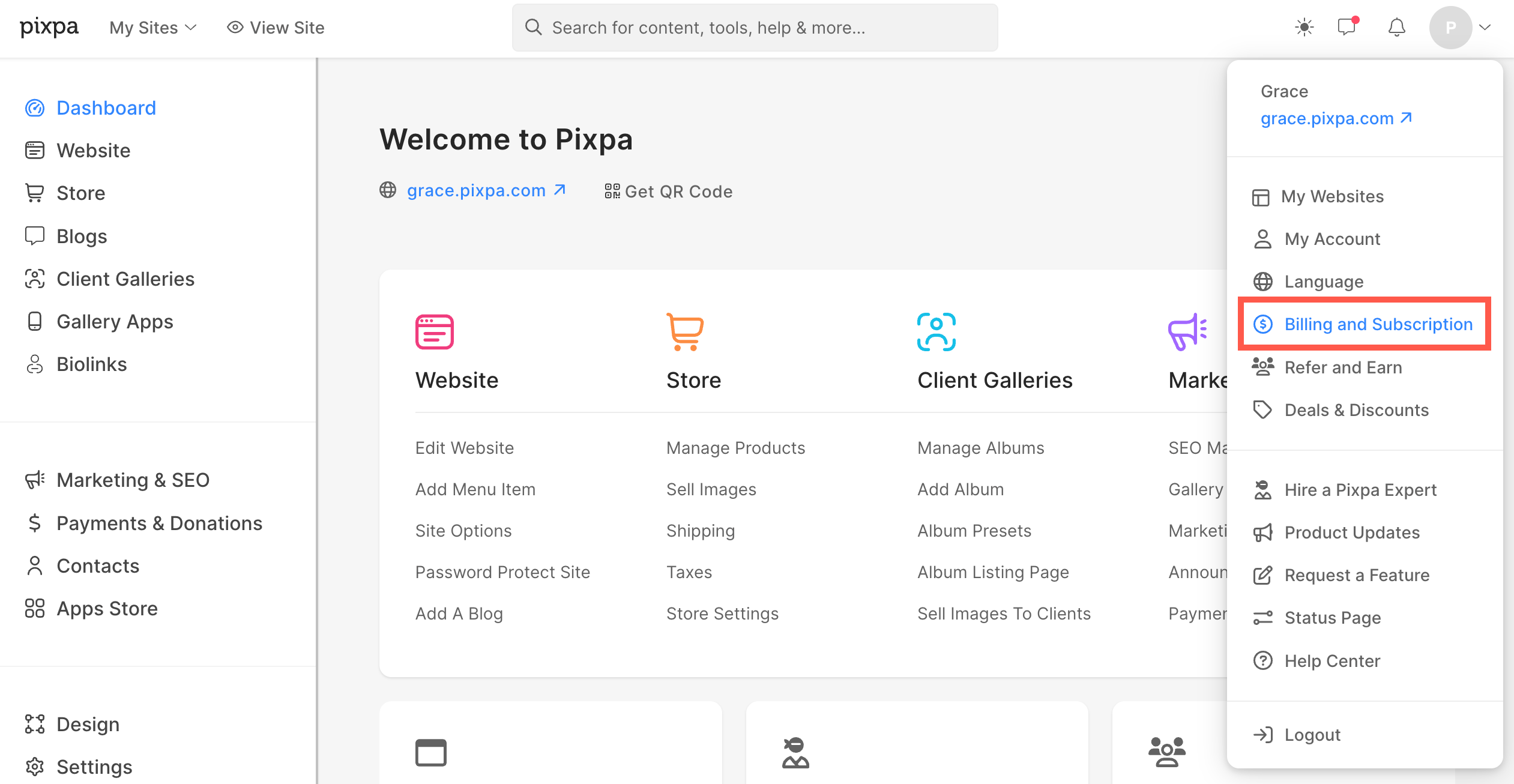
  • Увійти до студії Pixpa.
  • Натисніть на значок аватара у верхньому правому куті.
  • Виберіть Виставлення рахунків і підписка.

  • Натисніть на План оновлення щоб переглянути деталі вашого поточного плану та вибрати план, на який ви хочете перейти.
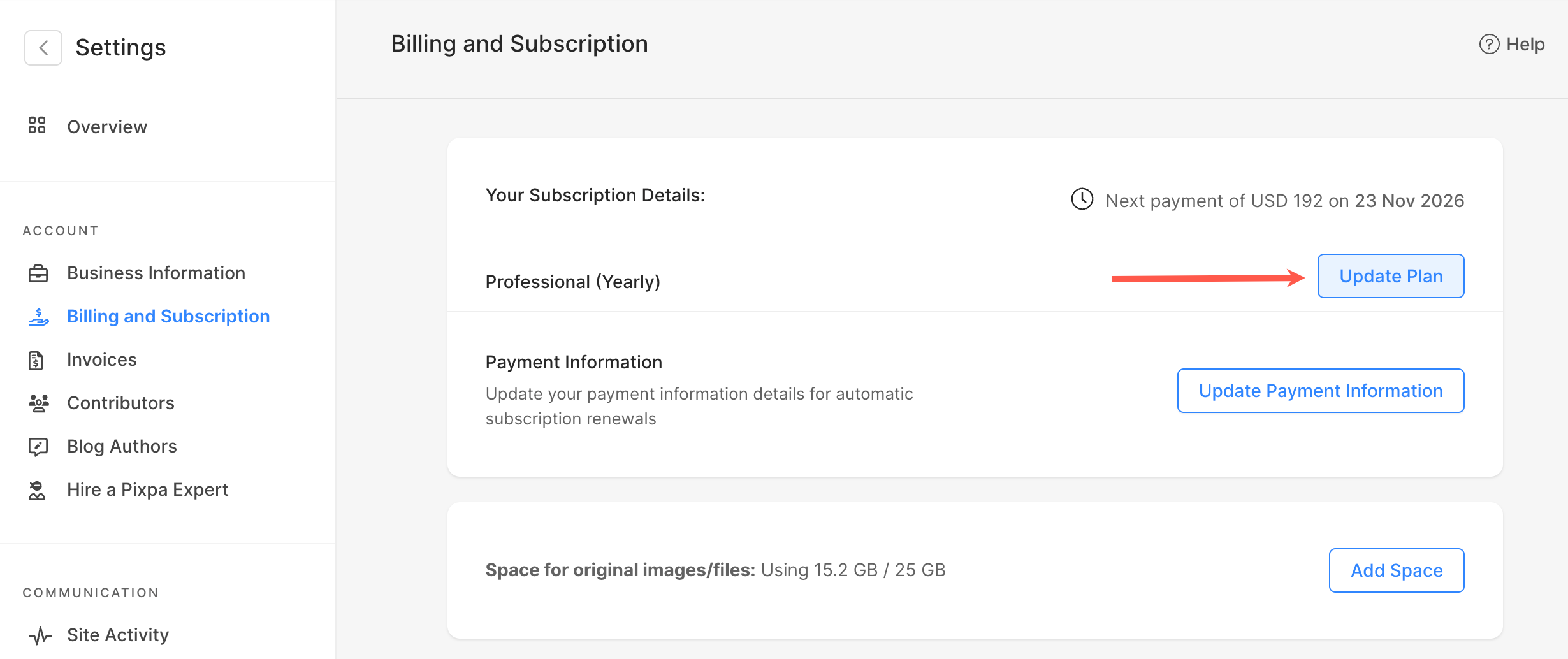

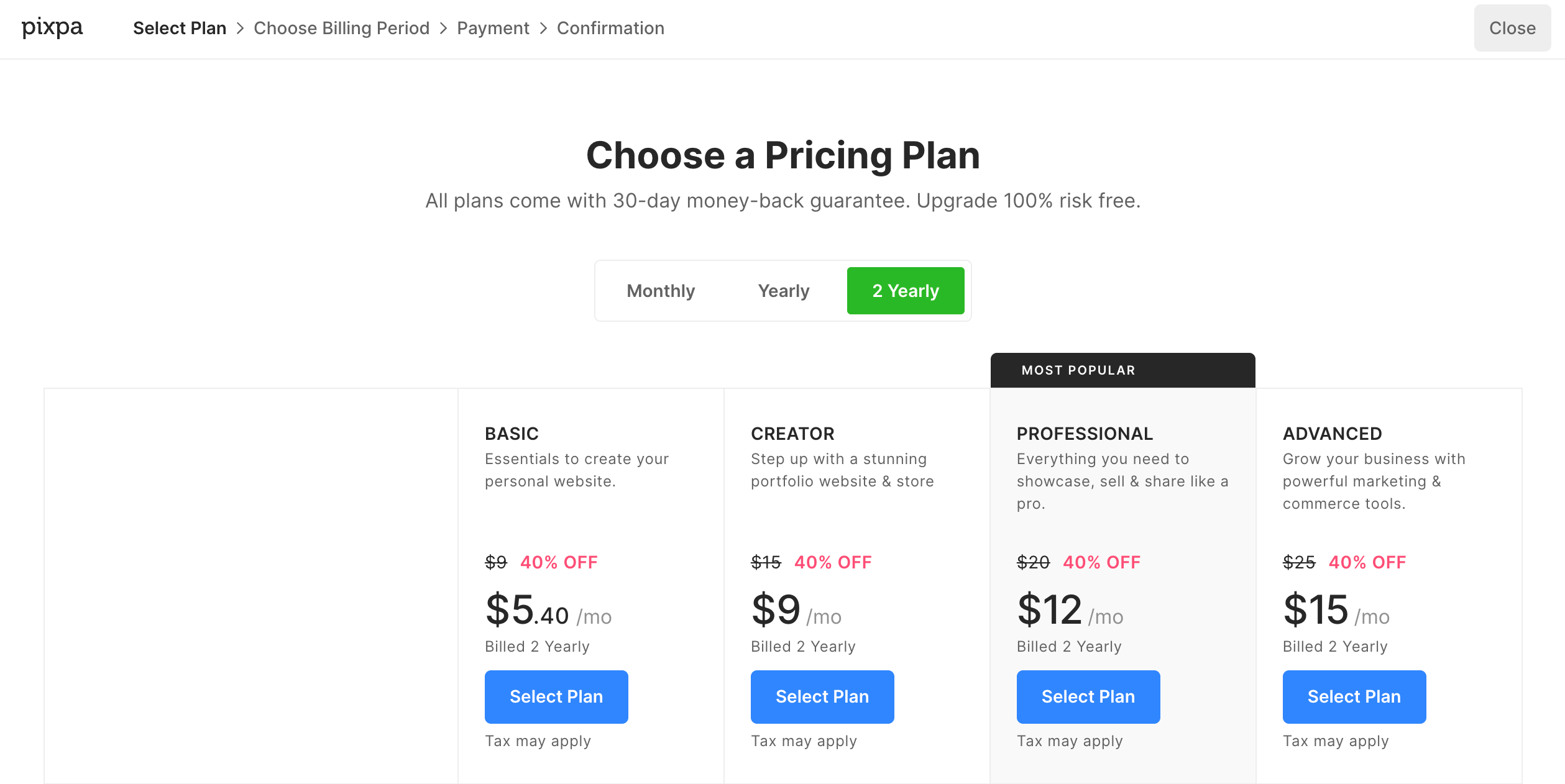
  • Натиснувши на План оновлення кнопку, вона переведе вас до Виберіть свій план стр.
  • Виберіть план, на який ви хочете перейти, натиснувши на Виберіть План кнопка під ним.

  • Виберіть Варіант оплати для цього плану.
  • Натисніть на План змін кнопку, щоб надіслати запит на зміну плану.
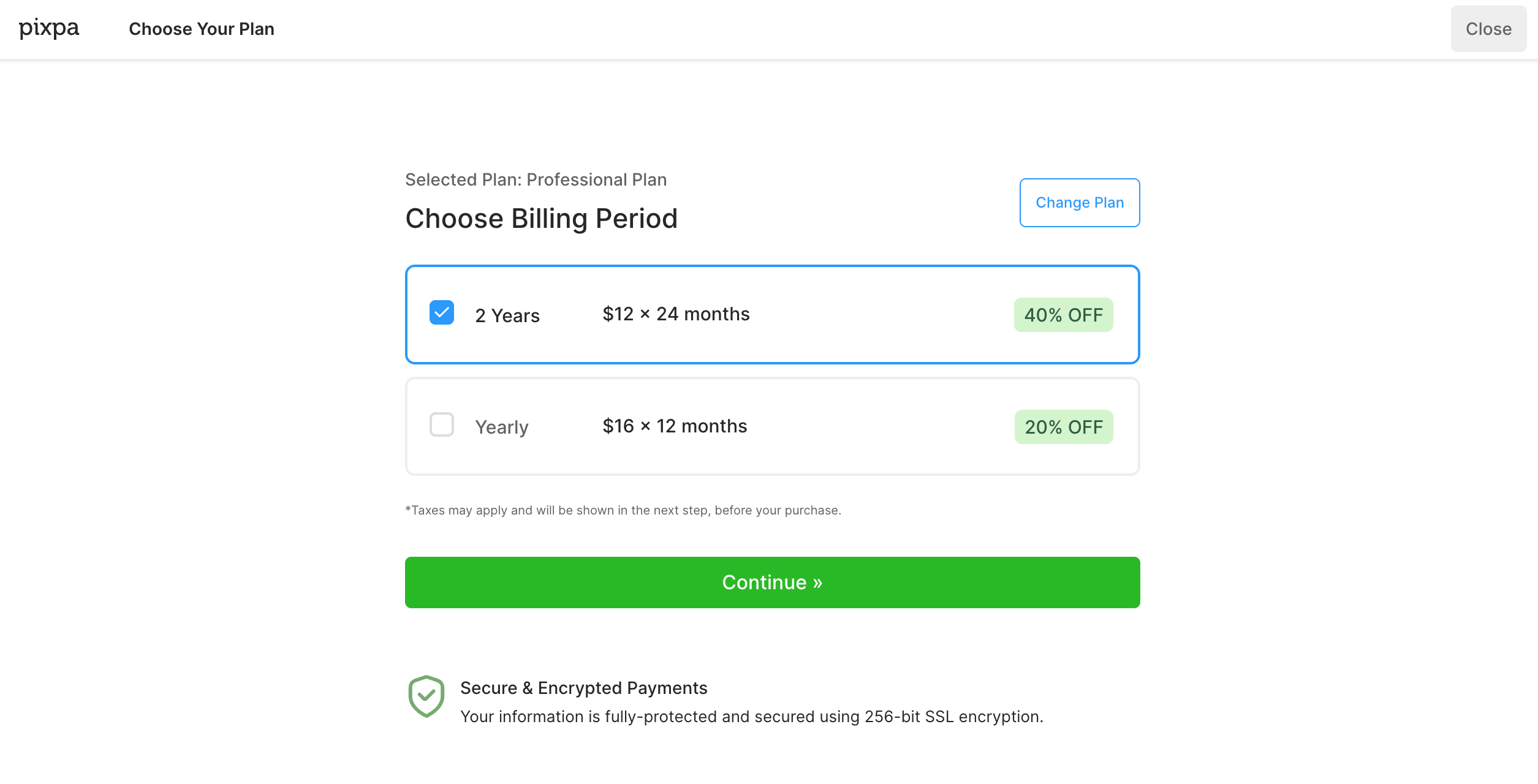

Ми отримаємо запит на зміну підписки та зробимо необхідне. Ми повідомимо вас електронною поштою, коли ваш обліковий запис буде переведено на новий план. Зазвичай обробка запитів на зміну плану передплати займає кілька годин.

Порада:

  • Користувачі місячного плану можуть перейти на річний план, щоб отримати знижки. Річні плани зазвичай пропонують 20% економії.
  • Залежно від використання вашого облікового запису (кількість використаних зображень, кількість створених продуктів тощо), певні плани можуть бути недоступні для вас.

Мітки: змінити планзмінити тарифний планпланпередплатаплан підписки

Не можете знайти те, що шукаєте?

Зв’яжіться з експертом Pixpa.

Контакти
© Всі права захищені Pixpa
Контакти Умовами користування Політика конфіденційності
Слідкуй за нами на