
Створення професійного та візуально привабливого веб-сайту має вирішальне значення для будь-якого творчого професіонала чи компанії, яка прагне створити онлайн-присутність.
Pixpa пропонує майже 200 шаблонів, призначених для задоволення унікальних потреб творчих професіоналів і компаній.
У цій статті:
Що таке шаблон
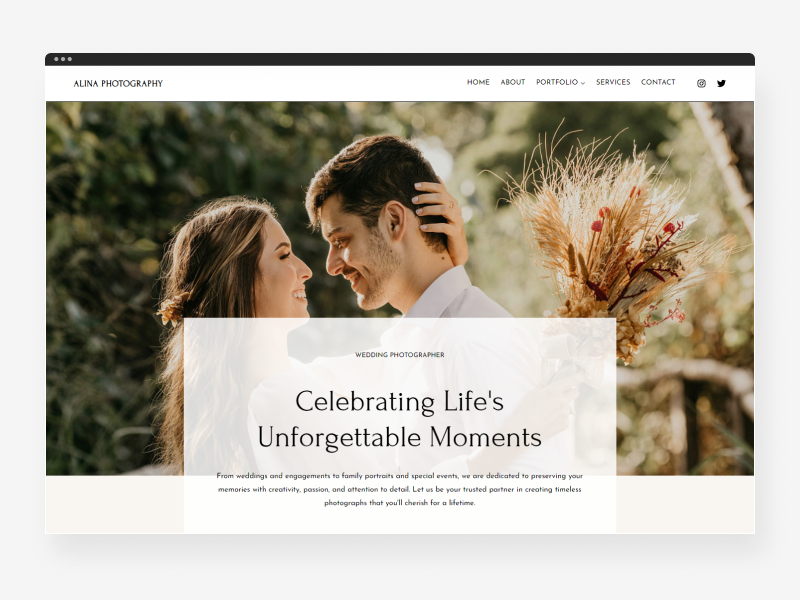
Шаблон — це попередньо розроблений макет, який служить основою для створення вашого веб-сайту. Ці шаблони створені для забезпечення як естетичної привабливості, так і функціональної ефективності, що полегшує користувачам створення приголомшливих веб-сайтів, які відображають їхній особистий чи професійний бренд.
Основні характеристики шаблонів Pixpa:
- Макет дизайну: Шаблони Pixpa постачаються з попередньо визначеними макетами, які включають розділи сторінок, колонтитули, галереї, блоги та інші ключові компоненти веб-сайту. Ці макети ретельно розроблені, щоб забезпечити збалансовану та візуально привабливу презентацію вашого вмісту.
- Настроюваність: Кожен шаблон можна широко налаштувати. Ви можете змінювати кольори, шрифти, зображення та всі інші елементи веб-сайту відповідно до своїх уподобань. Цю настройку полегшує інтуїтивно зрозумілий Page Builder від Pixpa, який не потребує навичок програмування.
- Чуйний для мобільних пристроїв: усі шаблони Pixpa адаптовані до мобільних пристроїв, що гарантує чудовий вигляд вашого веб-сайту та безперебійну роботу на різних пристроях, включаючи смартфони, планшети та комп’ютери. Ця адаптивність має вирішальне значення для забезпечення узгодженого досвіду користувача.
Підводячи підсумок, шаблон у Pixpa — це універсальна і настроювана структура дизайну, яка спрощує процес створення красивого, функціонального та професійного веб-сайту.
Налаштування шаблону
Подумайте про кожен шаблон як про набір попередніх налаштувань, створених експертами Pixpa, щоб допомогти вам отримати бажаний вигляд вашого веб-сайту. Шаблон надасть початкового вигляду вашому веб-сайту. Ви можете додатково налаштувати свій шаблон відповідно до потреб і вподобань свого веб-сайту, додавши більше вмісту або стилізувавши галереї та сторінки.
Ви також можете досягти стилю та компонування будь-якого іншого шаблону у своєму власному шаблоні, налаштувавши елементи.
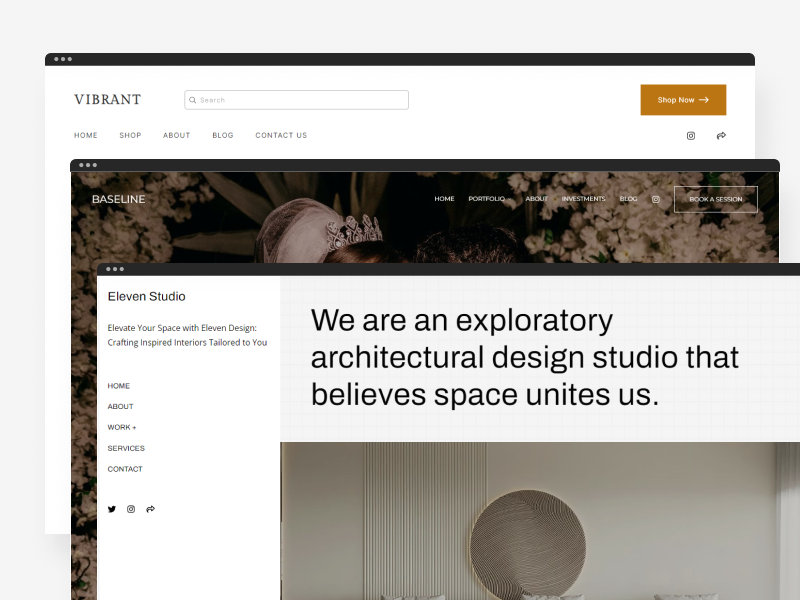
Ось кілька важливих міркувань, про які слід пам’ятати під час налаштування шаблону.
Назва та логотип
Назва сайту або логотип часто є першим, що бачать відвідувачі, представляючи ваш бренд безпосередньо або символічно. Керуйте цими елементами в розділі «Назва та логотип» , завантажуючи різні логотипи: основний, альтернативний, значок сайту та системний логотип.
Дізнайтеся більше про назву та логотип.
Кольори
Pixpa надає попередньо визначені колірні палітри для легкого налаштування зовнішнього вигляду вашого веб-сайту. Налаштуйте загальні кольори одним клацанням миші та налаштуйте окремі елементи за допомогою опції «Розширене редагування».
Натисніть тут , щоб дізнатися більше про кольори веб-сайту.
Шрифти
Pixpa пропонує попередньо встановлені комбінації шрифтів для легкого застосування на всьому веб-сайті та дозволяє налаштовувати заголовки, абзаци та окремі елементи за допомогою опції «Розширене редагування».
Натисніть тут, щоб дізнатися більше про шрифти для вебсайтів.
Відстань
Добре розміщений веб-сайт покращує візуальну привабливість і читабельність. Налаштуйте максимальну ширину, поля та відступи для всього веб-сайту в розділі інтервалів, а також керуйте фоновими зображеннями та кольорами смуги прокрутки.
Дізнайтеся більше про інтервали між вебсайтами.
Header
Верхній розділ вашого веб-сайту містить такі ключові елементи, як назва або логотип сайту, меню навігації, посилання на соціальні мережі та контактну інформацію, які спрямовують користувачів на ваш сайт. Налаштуйте його макет, ширину, поведінку та мобільний макет тут.
Натисніть тут , щоб дізнатися більше про заголовок веб-сайту.
Меню
Навігаційне меню має важливе значення для зручності використання сайту та взаємодії з користувачем, полегшуючи доступ до різних розділів і сторінок. Налаштуйте інтервали між пунктами меню, блоки, значки, параметри тексту для мобільних пристроїв і значки соціальних мереж у розділі меню.
Натисніть тут , щоб дізнатися більше про опції меню веб-сайту.
Галереї
Галереї — це універсальний спосіб відображення кількох зображень і відео, залучаючи відвідувачів веб-сайту до медіаконтенту. Налаштуйте їх макет, інтервал сітки, кольори, параметри лайтбокса та зовнішній вигляд мобільного пристрою, щоб досягти бажаної естетики.
Натисніть тут, щоб дізнатися більше про варіанти дизайну галереї веб-сайтів.
Кнопки та посилання
Кнопки та посилання необхідні для керування взаємодією користувачів на вашому веб-сайті. Налаштуйте їх стиль, форму, інтервал і анімацію в розділі кнопок і посилань, щоб покращити взаємодію з користувачем і залучити його.
Дізнайтеся більше про кнопки та посилання.
Нижній колонтитул
Нижній колонтитул унизу вашого веб-сайту містить важливі посилання, як-от піктограми соціальних мереж, інформацію про авторські права та контактну інформацію. Виберіть один із двох стилів нижнього колонтитула та налаштуйте ширину, текст нижнього колонтитула, рамку та кнопку «Назад до верху».
Дізнайтеся більше про стилізацію нижнього колонтитула вашого вебсайту.
Анімації
Анімація додає вашому веб-сайту динамічні візуальні ефекти, підвищуючи залучення користувачів і загальну привабливість. Налаштуйте ефекти анімації та їх швидкість, щоб персоналізувати роботу вашого сайту.
Натисніть тут , щоб дізнатися більше про анімацію веб-сайтів.
Спеціальні шрифти
Pixpa надає доступ до понад 300 шрифтів Google Fonts і дозволяє завантажувати власні шрифти, щоб вони відповідали ідентичності вашого бренду. Налаштуйте шрифти для заголовків, абзаців, кнопок, заголовків і нижніх колонтитулів, щоб персоналізувати вигляд вашого веб-сайту.
Дізнайтеся більше про користувацькі шрифти.
За допомогою конструктора сторінок із функцією перетягування та скидання Pixpa ви можете легко додавати, видаляти чи змінювати порядок цих функцій, гарантуючи, що ваш веб-сайт розвиватиметься відповідно до ваших потреб.
- Натисніть тут, щоб дізнатися більше про налаштування шаблону та створення веб-сайту.
- Натисніть тут, щоб знати, як стилізувати свій сайт.
- Ознайомтеся з посібником із шаблонів для кожного шаблону натиснувши тут.
Наслідки зміни шаблону
Зміна шаблону вашого веб-сайту в Pixpa може бути захоплюючим способом оновити його зовнішній вигляд, щоб він залишався сучасним. Однак важливо розуміти, як такі зміни можуть вплинути на вміст і структуру вашого сайту.
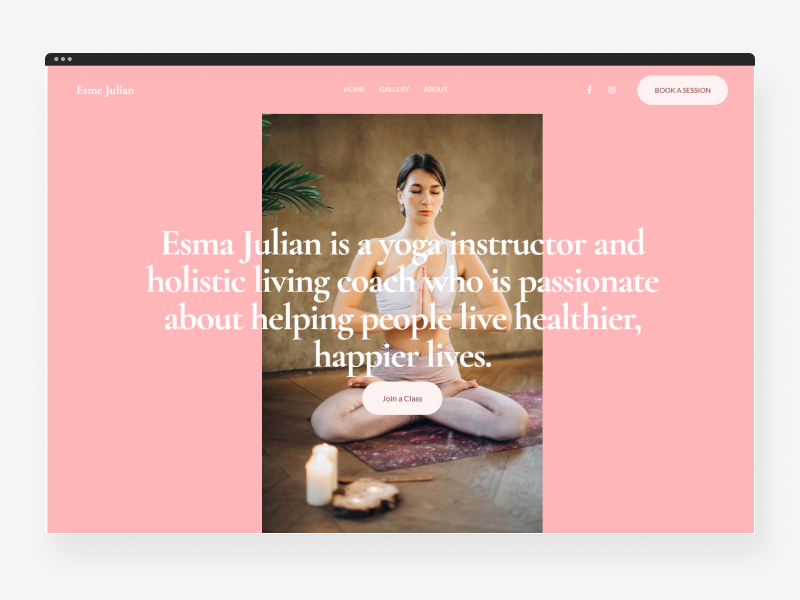
Коли ви змінюєте шаблон свого веб-сайту, відбувається таке:
- Команда елементи візуального стилю в новий шаблон (шрифти, кольори, інтервали тощо) застосовуються до вашого веб-сайту.
- Команда стандартні стандартні макети нового шаблону застосовуються до ваших галерей, де використовується опція галереї на сайті. Також перевірте: Замінити стиль галереї на всьому сайті для певної галереї.
- Команда типовий макет папки/стиль нового шаблону застосовується до вашої папки.
- Ви можете додати демонстраційні дані домашньої сторінки шаблону на свій веб-сайт, щоб отримати такий самий вигляд, якщо вибраний шаблон є односторінковим веб-сайтом або його домашньою сторінкою є сторінкою. У всіх інших випадках, коли домашня сторінка є папкою, галереєю чи блогом, Головна сторінка не можна скопіювати.
- Якщо ви скопіюєте домашню сторінку, вона буде скопійована в останню як неактивне посилання в веб-сайт .
- Ти можеш редагувати це, щоб додати ваш вміст, щоб точно відповідати вигляду нового шаблону, який ви вибрали. Ви також можете видаляти or сховай це.
- Ти можеш дублюйте домашню сторінку демо, відредагуйте його та встановити його як домашню сторінку.
- Якщо ви хочете застосувати візуальний стиль, який ви використовували раніше, до нового шаблону, натисніть на Збережені стилі кнопка в Дизайн і виберіть свій старий стиль.
- Якщо ви бажаєте застосувати візуальний стиль, який використовували раніше, а також бажаєте переключитися на свій попередній шаблон, натисніть на Перейдіть назад кнопка під кнопкою шаблон опція в Дизайн .
- Вміст сторінки не адаптується відповідно до новий шаблон. Вам потрібно оновити вміст сторінки за допомогою розділів і фрагментів, які можна перетягнути.
- Однак новий стиль шаблону (шрифти, кольори, інтервали, вставки тощо) успадковується та застосовується до всіх сторінок.
- Макети верхнього/нижнього колонтитула та стиль нового шаблону успадковуються.
- Стиль кнопок і посилань нового шаблону успадковується.
Поширені запитання
Чи можу я зберегти свій поточний стиль?
Так, ви можете зберегти поточний стиль шаблону, натиснувши кнопку «Зберегти поточний стиль» у розділі «Дизайн» . Рекомендується зберегти поточний стиль, перш ніж вносити нові зміни.
Чи можна повернутися до попередніх змін стилю?
Так, ви можете повернутися до попередніх змін стилю. Натисніть кнопку «Збережені стилі» в розділі «Дизайн» і виберіть свій старий стиль.
Чому мої зміни не відображаються на веб-сайті?
Якщо ви робите налаштування, але нічого не відбувається, спробуйте оновити сторінку або очистити кеш браузера. Переконайтеся, що ви правильно зберегли та опублікували зміни.
Чи можу я налаштувати окремі розділи чи сторінки?
Так, ви можете налаштувати кожну сторінку та розділ окремо за допомогою Конструктора сторінок Pixpa. Це дозволяє створювати унікальні стилі для різних частин вашого веб-сайту. Дізнайтеся більше про редагування сторінки.
Як я можу відновити оригінальний стиль свого сайту?
Щоб повернутися до оригінального стилю вашого сайту, ви можете використати попередньо збережену версію налаштувань стилю або скинути шаблон. Це відновить налаштування за замовчуванням, що дозволить вам почати все заново з оригінальним дизайном.
Чи можна імпортувати чи експортувати налаштування стилю?
Наразі Pixpa не підтримує імпорт або експорт налаштувань стилю. Усі налаштування потрібно виконувати в редакторі стилів платформи.