
Клієнтські галереї Pixpa тепер мають розширені глобальні налаштування дизайну, що дозволяє персоналізувати зовнішній вигляд усіх галерей в альбомі (крім відеогалерей) з одного місця.
Це усуває необхідність індивідуального стилю кожної галереї, оптимізуючи процес налаштування для узгодженого та професійного вигляду. За допомогою цих розширених параметрів ви можете легко налаштувати дизайн обкладинок, макети та візуальні стилі, щоб забезпечити безперебійну та привабливу взаємодію з користувачем.
У цій статті:
Щоб керувати налаштуваннями дизайну будь-якого альбому, виконайте наведені нижче дії.
- Відкрийте альбом (1), який потрібно редагувати.
- Натисніть на Налаштування (2) і виберіть Дизайн (3).
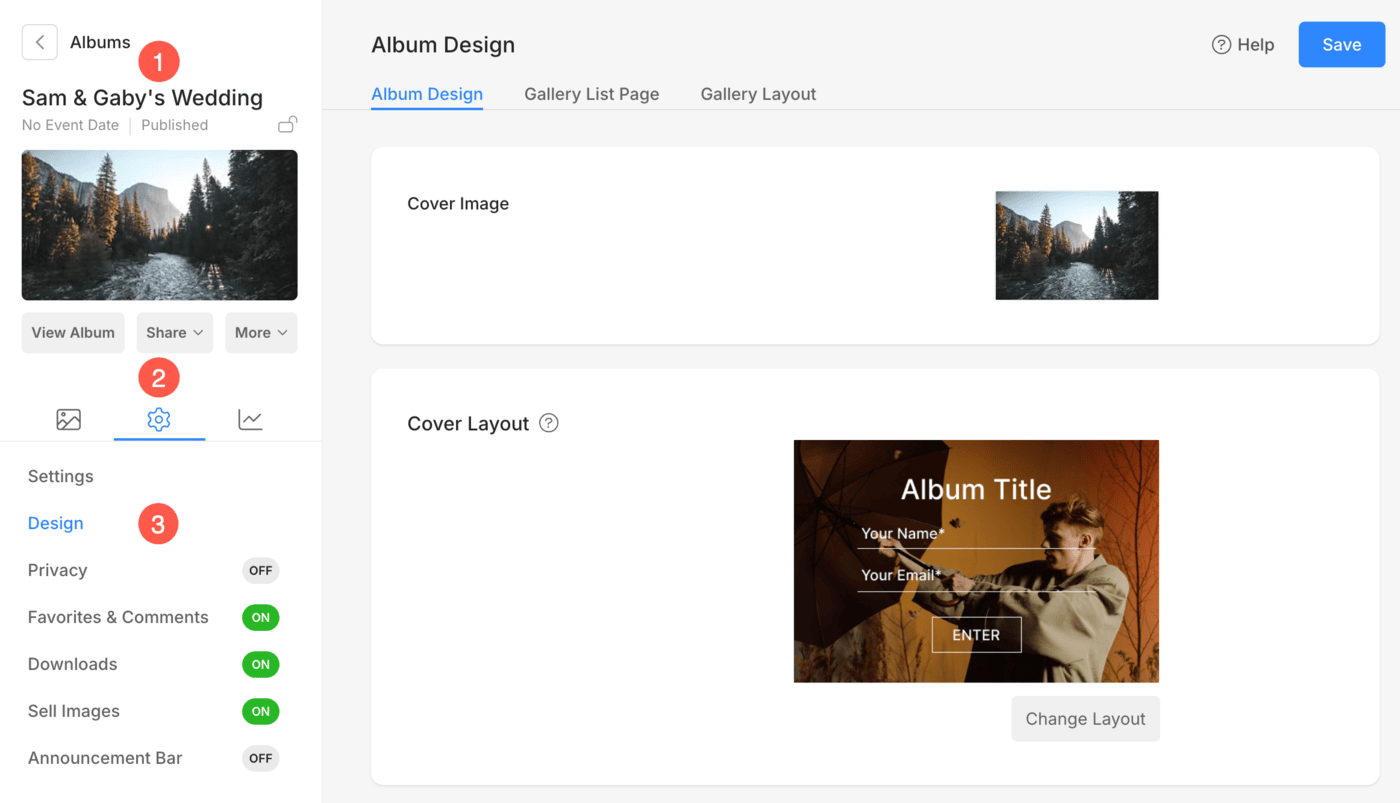
Дизайн альбому
Вкладка «Дизайн альбому» дозволяє налаштувати дизайн обкладинки та текстові елементи для вашого альбому. Ось її функції:
- Зображення обкладинки: завантажте або оновіть зображення обкладинки для альбому. Ви також можете вибрати фокус для зображення обкладинки виберіть Акцентний колір і вкажіть Альтернативний тег.
- Макет обкладинки: виберіть із різних стилів макета, щоб визначити, як відображатимуться зображення обкладинки та деталі альбому. Натисніть Змінити макет щоб вибрати бажаний макет.
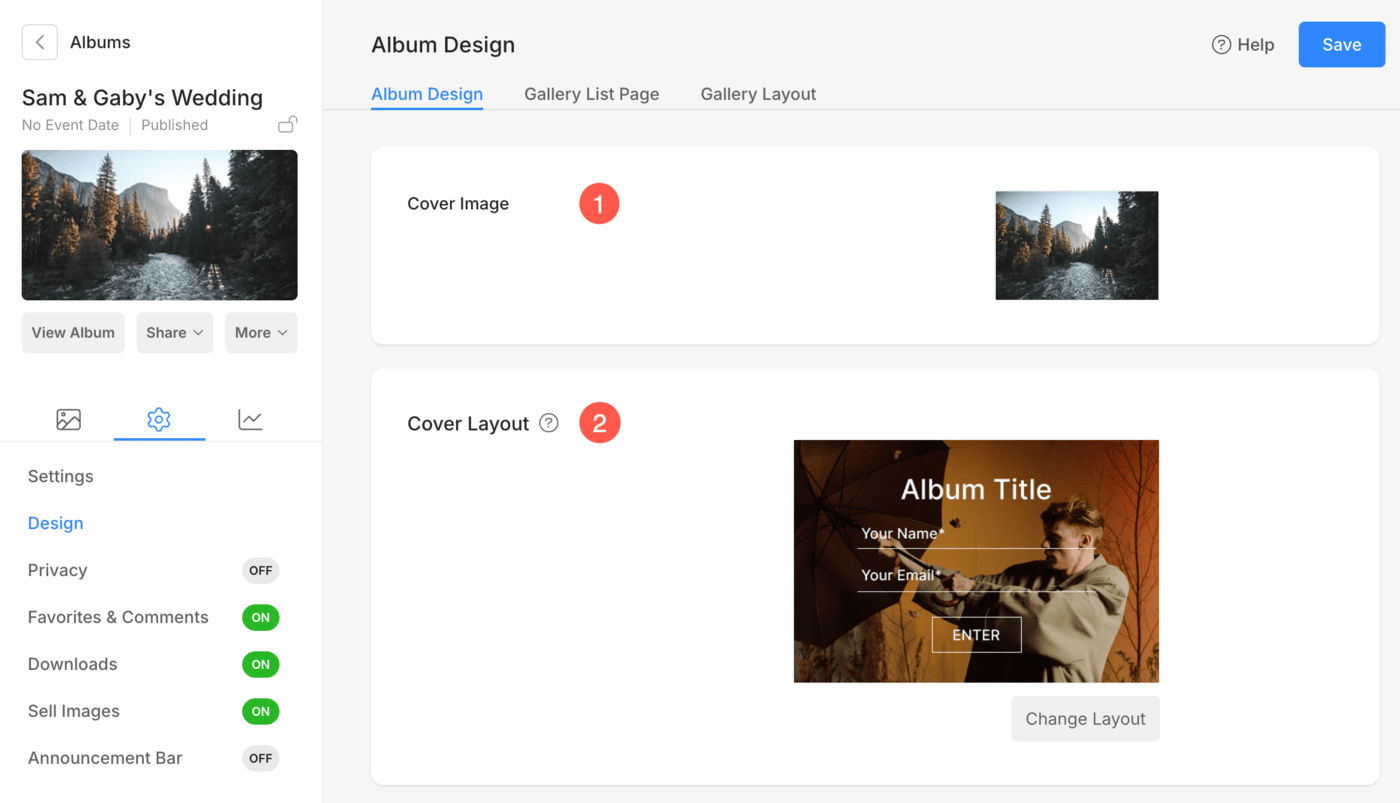
- Текст обкладинки альбому: налаштуйте текст обкладинки альбому, наприклад додайте описову інформацію чи примітки.
- Етикетка кнопки: відредагуйте текст, який відображається на кнопці входу в альбом (наприклад, «Enter»).
- Шрифти: Налаштувати стилі шрифту для:
- Назва альбому
- Мета стиль шрифту: Використовується для відображення дати події альбому на сторінці обкладинки альбому.
- Зберегти: Після виконання налаштувань, економити зміни.
Сторінка списку галереї
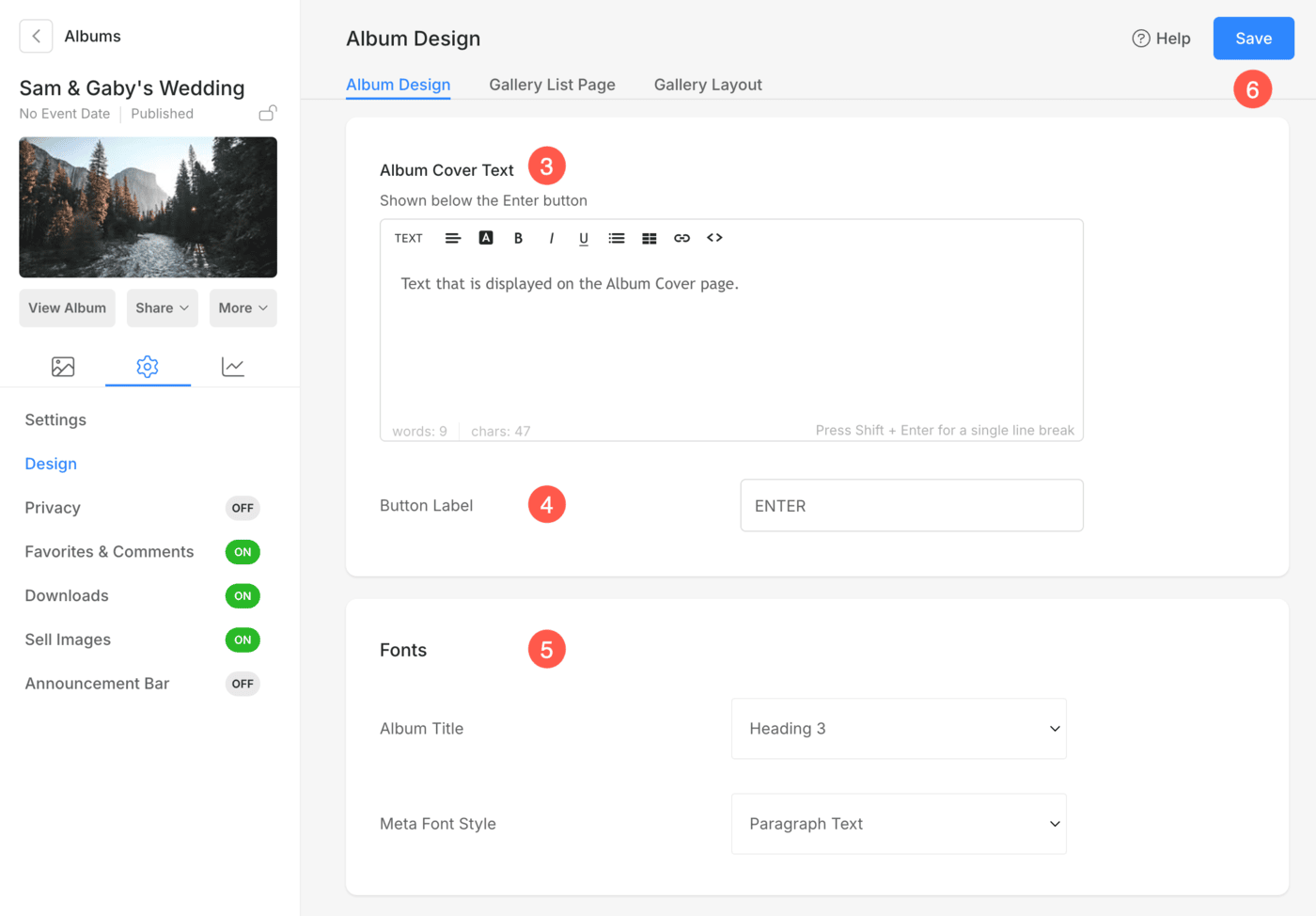
Вкладка « Сторінка списку галерей» дозволяє керувати тим, як різні галереї в цьому альбомі відображаються на сторінці списку галерей.
- макет: виберіть макет для відображення галерей на сторінці списку.
- Інтервал сітки: Укажіть відстань між сітками галереї на сторінці списку галереї (0-250 пікселів).
- Ефект наведення: Ефект наведення використовуватиметься лише в a Розмітка сітки. Виберіть ефект, коли курсор наводиться на сітку галереї. Нижче наведено різні варіанти на вибір:
- Без ефекту – Наведення не вплине.
- Колір – Колір наведення відображається під час наведення.
- Колір і назва – Під час наведення курсора відображаються колір і назва. Ви можете встановити колір/шрифт/розмір/щільність тексту накладення та заголовка піделементу з Дизайн розділ.
- Колір і значок – Колір і піктограма наведення відображаються під час наведення.
- Колір, заголовок і значок – Колір наведення, назва та піктограма відображаються під час наведення. Ви можете вибрати будь-яку піктограму, як-от плюс, стрілка, хрест чи око, із наведеного нижче параметра.
- Значок наведення: Ви можете додати піктограму наведення до своїх галерей. Доступні варіанти: плюс, стрілка, хрестик і око. Застосовується, лише якщо піктограму вибрано в пункті 3.
- Мітки сітки: Ви можете відображати заголовки галереї під зображеннями сітки з заголовками/заголовками та тегами.
Макет галереї
Вкладка « Макет галереї» надає розширені опції для керування зовнішнім виглядом та функціональністю різних галерей в альбомі (окрім відеогалерей).
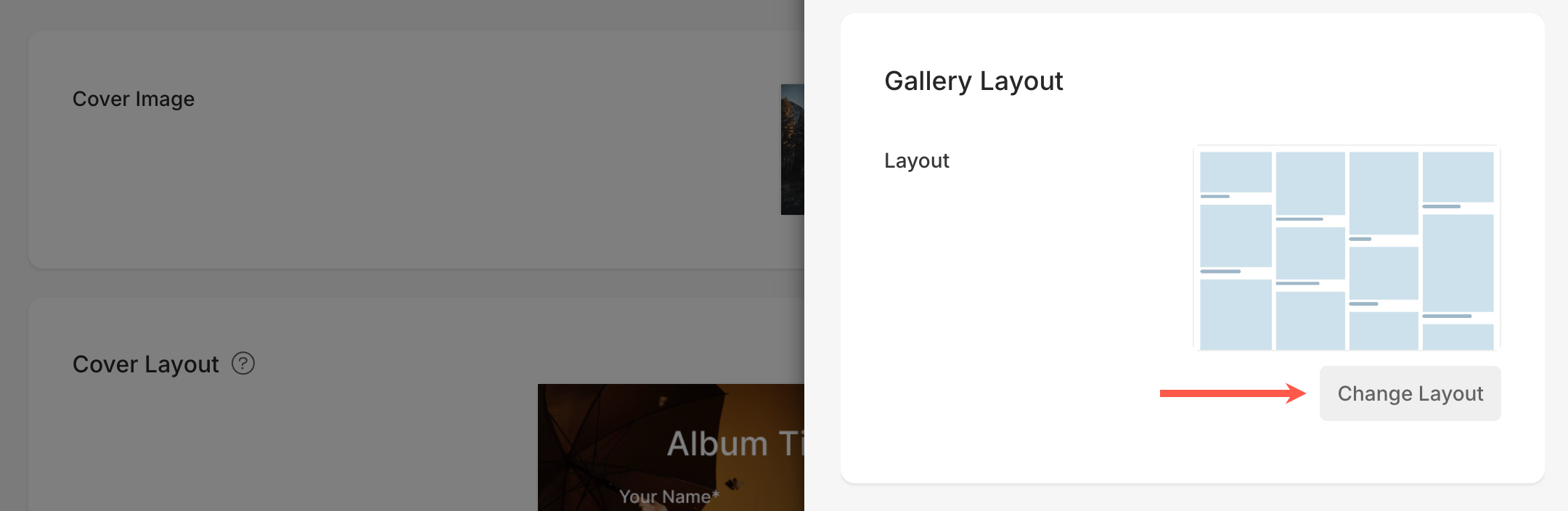
- Макет: Виберіть спосіб розташування зображень галереї на сторінці. Використовуйте Змінити макет можливість перемикання між доступними макетами.
Стиль решітки
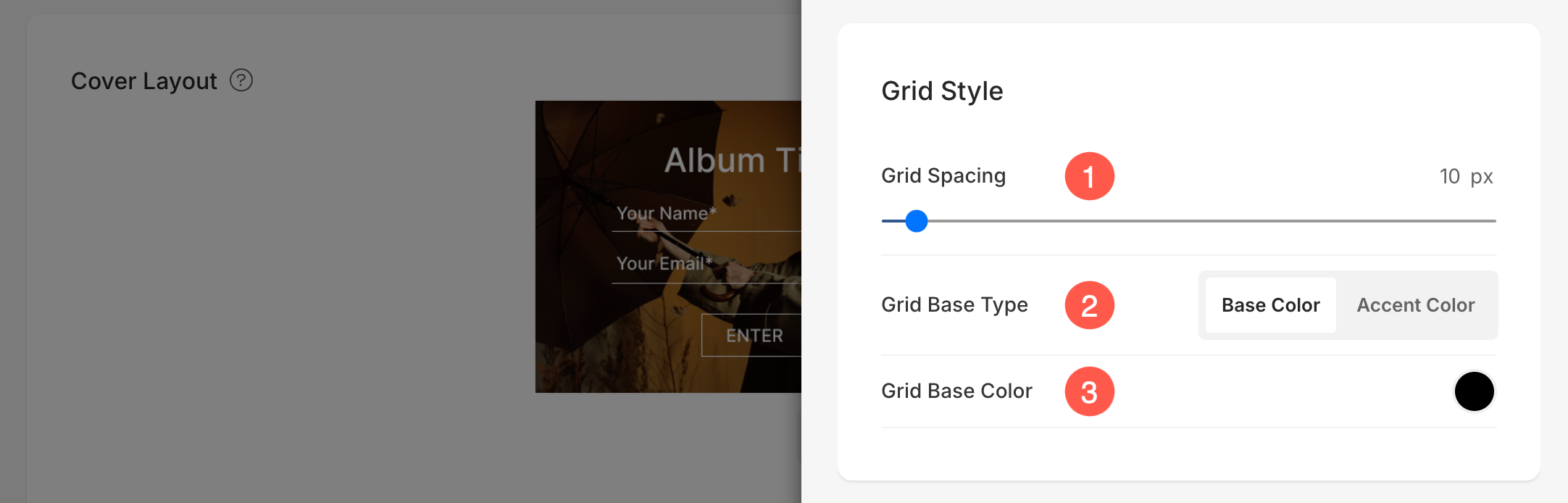
- Інтервал сітки: Укажіть відстань між зображеннями в макетах сітки. (0 – 250 пікселів)
- Тип основи сітки: Встановіть Базовий тип сітки щоб налаштувати основний колір або колір акценту. Акцентний колір створить різнокольорову сітку, використовуючи акцентні кольори кожного зображення.
- Базовий колір сітки: Якщо на попередньому кроці вибрано базовий колір, укажіть колір.
Lightbox
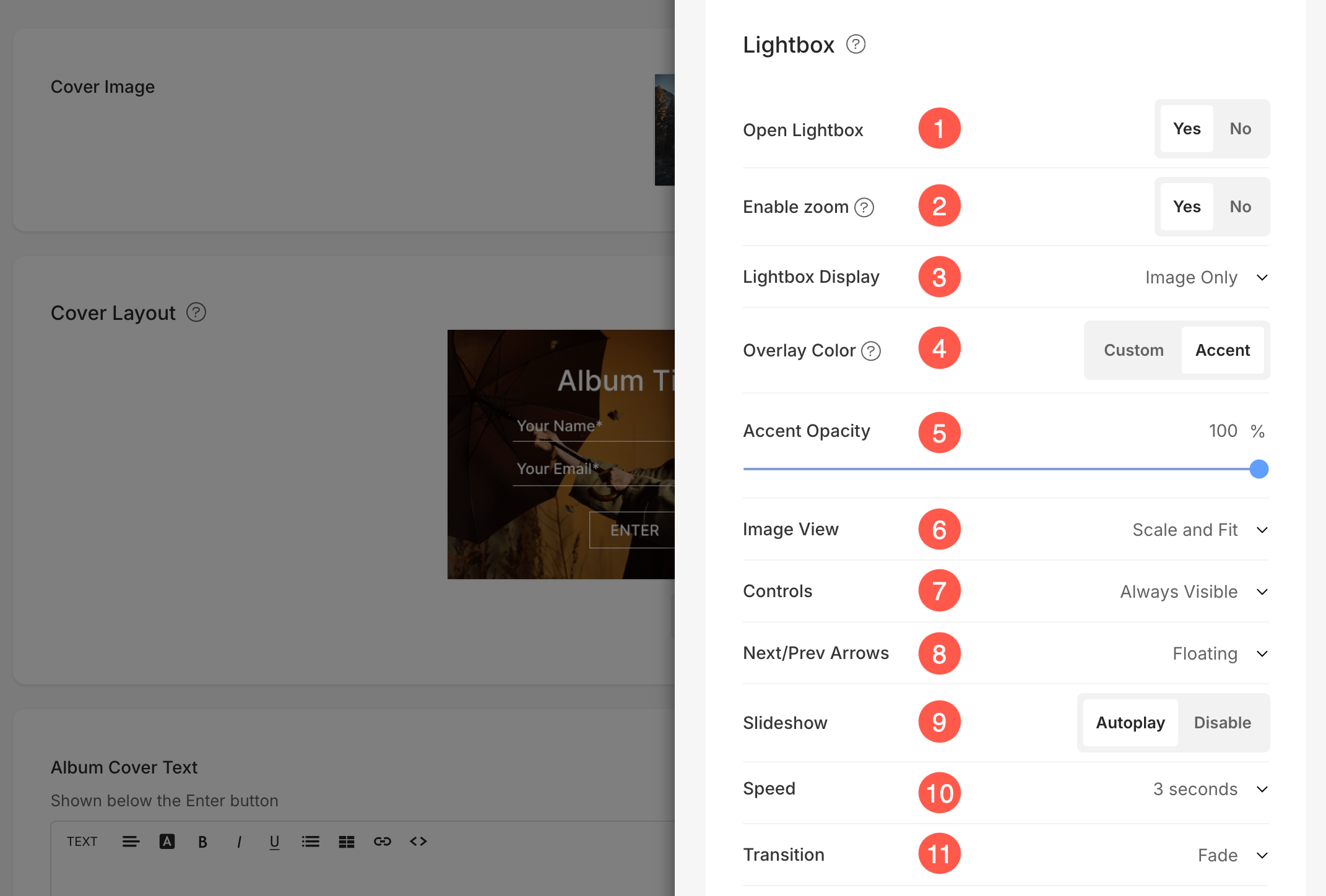
- Відкрити лайтбокс: Увімкніть або вимкніть Lightbox можливість збільшення зображення у спливаючому вікні.
- Увімкнути масштабування: Це дозволяє глядачам збільшити масштаб зображення подвійним клацанням для більш дрібних деталей.
- Відображення лайтбоксів: Виберіть спосіб відображення зображень у повному режимі. Ви можете вибрати з показувати лише зображення, зображення з мініатюрами, зображення з підписами внизу та зображення з підписами справа.
- Колір накладення: Це фоновий колір, який з’являється під час перегляду зображень у режимі лайтбокс.
- Виберіть Спеціальний колір опція встановлення певного кольору фону для всіх зображень, які переглядаються в режимі лайтбокс. Ви можете визначити бажаний колір у Колір накладання установка. Детальніше.
- Оберіть Колір Accent щоб застосувати унікальний колір із акцентних тонів кожного зображення. Ви можете налаштувати це окремо для кожного зображення за бажанням. Детальніше.
- Непрозорість акценту: Якщо вибрати опцію «Колір акценту», можна налаштувати Непрозорість (прозорість) кольору фону.
- Перегляд зображення: Вкажіть режим відображення для Lightbox –
- Масштаб і підгонка – Зображення будуть масштабовані відповідно до доступної області браузера, щоб було видно повне зображення.
- Повна кровотеча – Зображення матимуть розмір, щоб заповнити всю доступну область веб-переглядача – деякі частини зображення можуть бути обрізані під час повноекранного відображення.
- Управління: Виберіть спосіб відображення елементів керування навігацією, як-от піктограма інформації про зображення, піктограма інформації про галерею, піктограма хрестика, піктограма розміру браузера тощо.
- Стрілки наступного / попереднього: Виберіть спосіб відображення навігаційних стрілок. У вас є такі параметри на вибір: Плаваючий, Шеврон, Стрілки, Показати стрілку в колі та Прихований.
- Слайд-шоу: Натисніть autoplay щоб автоматично запустити слайд-шоу в повному переглядачі зображень. Ви також можете вимкнути показ слайдів.
- Швидкість: Виберіть швидкість переходу. Ви можете вибрати від 1 до 10 секунд.
- Перехід: Виберіть стиль переходу слайд-шоу.
Мобільний дисплей
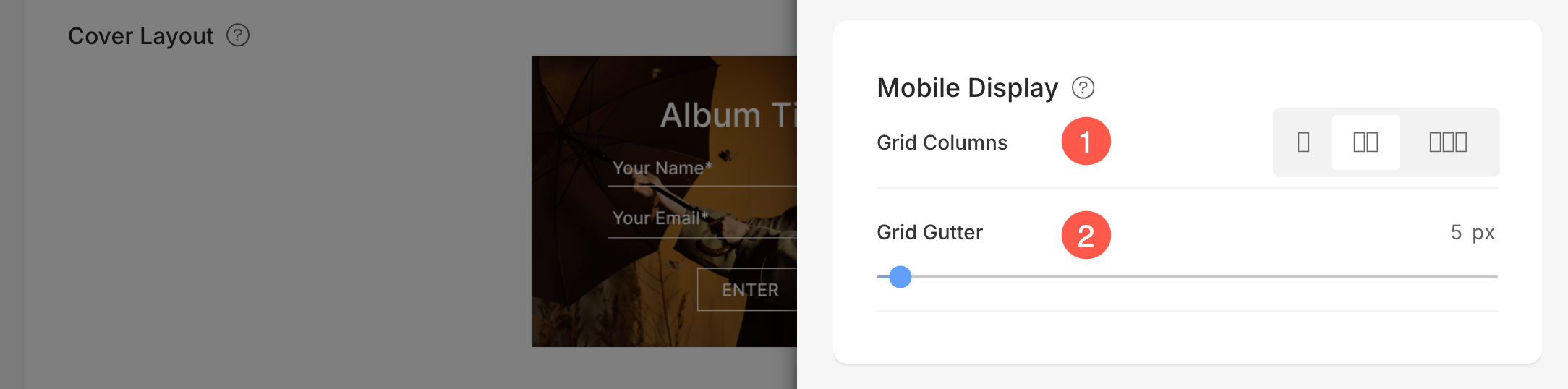
- Стовпці сітки: Виберіть з 1, 2 або 3 колонки для відображення сітки в мобільному поданні.
- Інтервал сітки: Встановіть жолоб між зображеннями в мобільний вигляд.
Статті по темі: