Щоб ваш веб-сайт був проіндексований і ранжований пошуковими системами, вам потрібно його оптимізувати.
Найважливішим кроком у цьому процесі є додавання відповідних метаданих (назва та опис) для вашого веб-сайту, щоб пошукові системи читали та індексували ваш веб-сайт.
Метадані SEO можна легко визначити для вашого веб-сайту в Pixpa.
У цій статті:
- Додайте метадані SEO для свого веб-сайту
- Додайте метадані SEO для галереї
- Додайте метадані SEO для папки
- Додайте метадані SEO для сторінки
- Додайте метадані SEO для магазину
- Додайте метадані SEO для категорій магазинів
- Додайте метадані SEO для продуктів магазину
- Додайте метадані SEO для клієнтських галерей
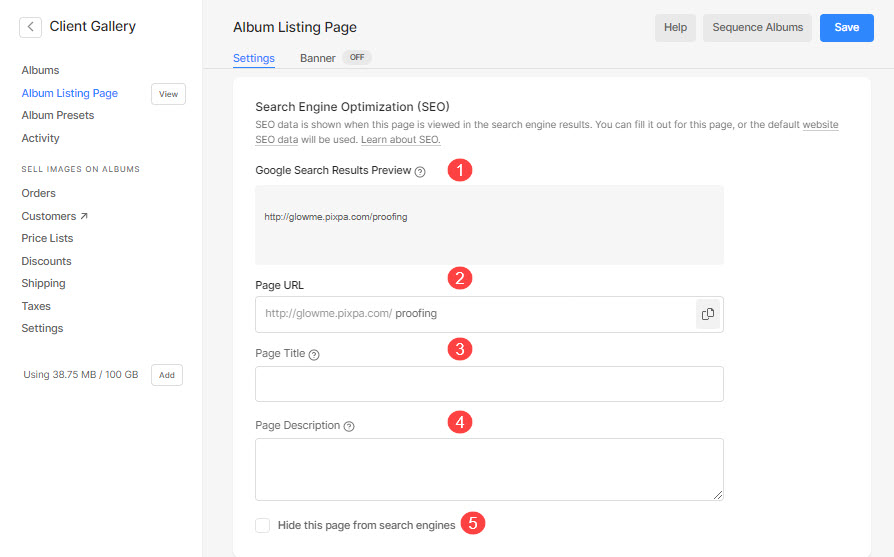
- Додайте метадані SEO для сторінки списку альбомів
- Масове оновлення метаданих SEO для сторінок веб-сайту
Додайте метадані SEO для свого веб-сайту
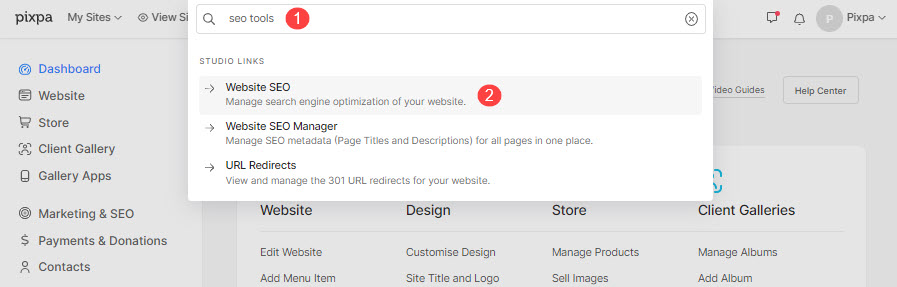
- Enter SEO (1) на панелі пошуку.
- У результатах натисніть на SEO веб-сайту (2) варіант.
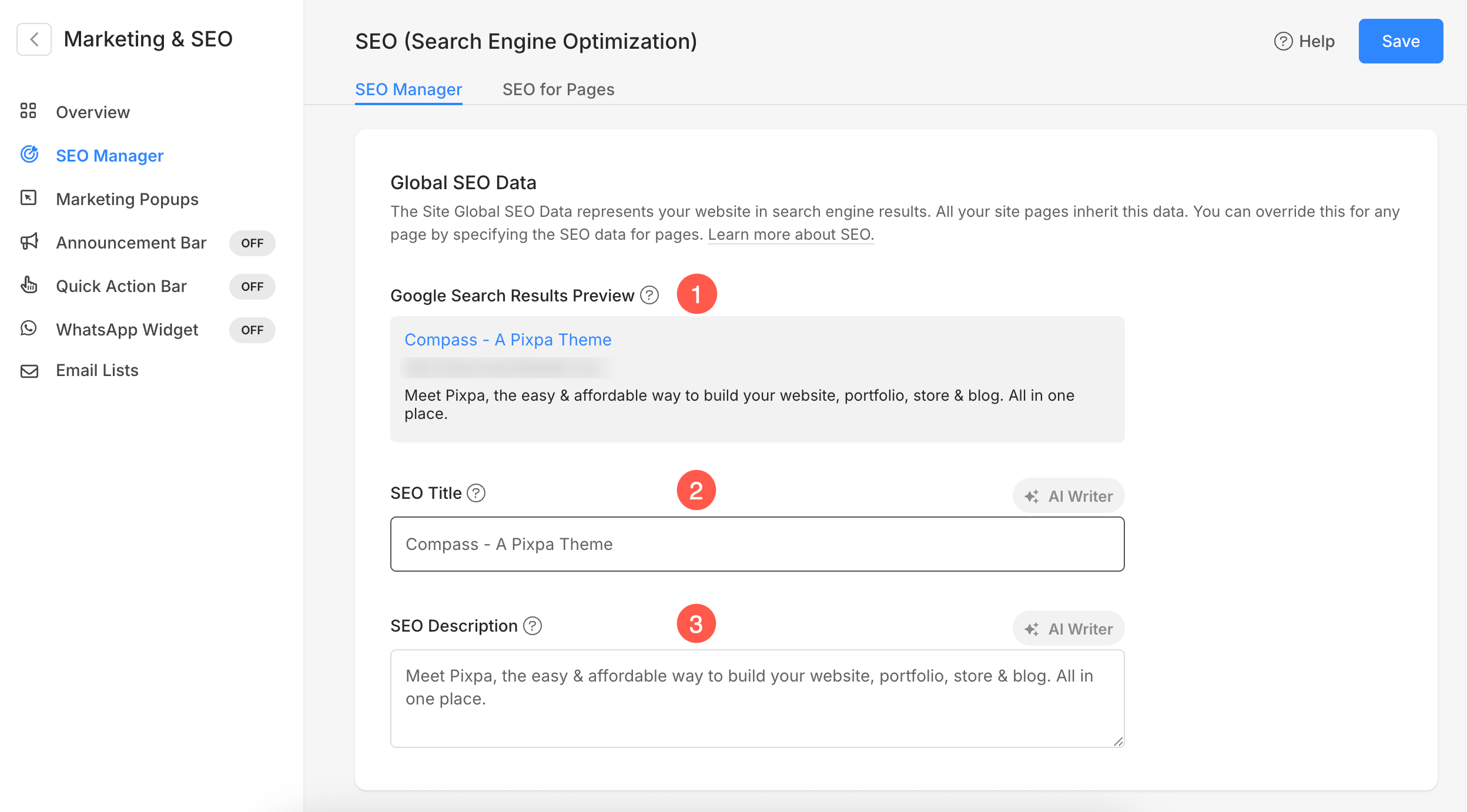
- Тепер ви досягнете SEO стр.
- Тут ви можете ввести відповідні метадані SEO для свого веб-сайту. Ці дані використовуються у всьому світі для вашого веб-сайту по всіх елементах вмісту.
- Ви можете вказати унікальні метадані SEO для будь-якого елемента вмісту окремо в його розділі налаштувань, щоб замінити ці глобальні метадані SEO.
На цій сторінці представлені такі параметри:
- Попередній перегляд результатів пошуку Google: Це попередній перегляд результатів пошуку Google із доданими вами метаданими SEO.
- Назва SEO:
- Опис SEO: Це відображатиметься пошуковими системами вашого веб-сайту в результатах пошуку разом із назвою. Він має містити 150-160 символів.
Додайте метадані SEO для галереї
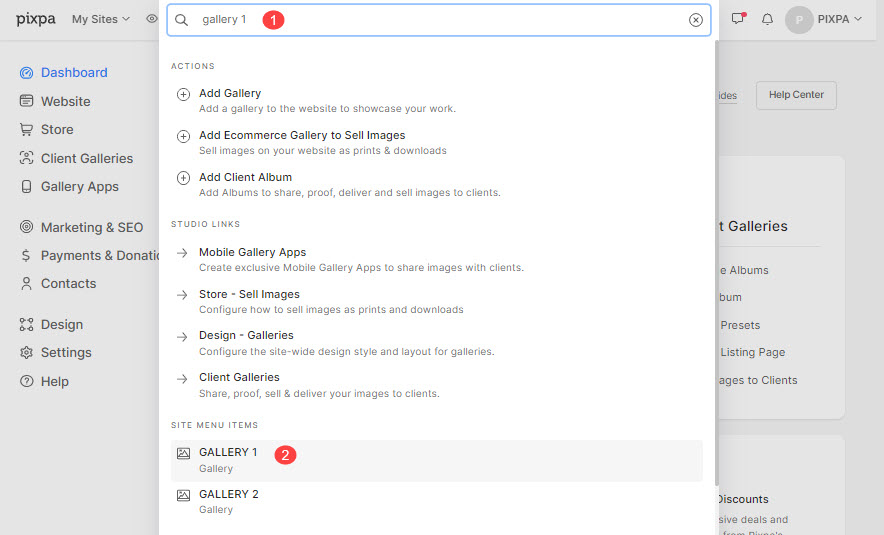
- Введіть назва галереї (1) на панелі пошуку.
- З результатів знайдіть галерею (під Пункти меню сайту), над якими ви хочете попрацювати, і натисніть на них it (2).
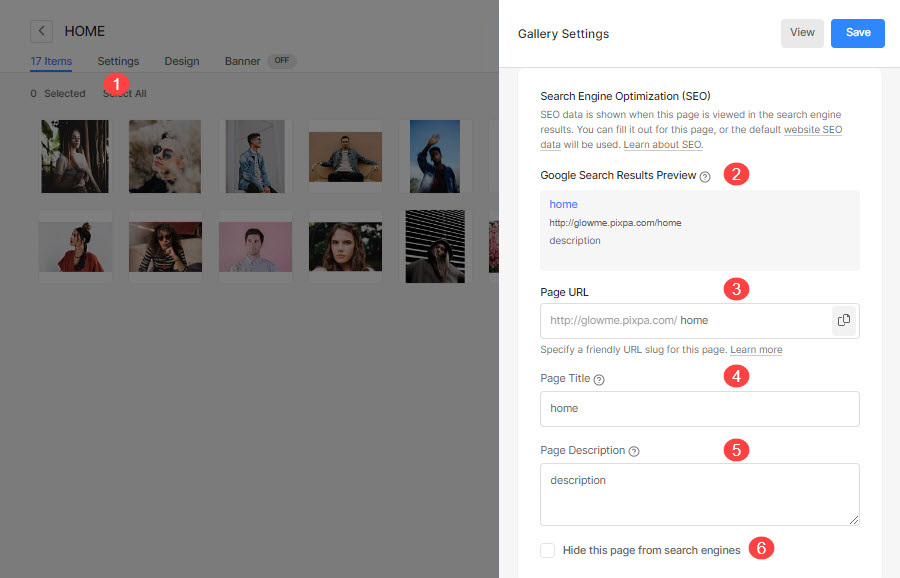
- Далі натисніть на Налаштування (1) вкладка. Ви б все побачили налаштування цієї конкретної галереї з правого боку.
- Прокрутіть вниз, поки не знайдете Пошукова оптимізація (SEO) .
- Це Попередній перегляд результатів пошуку Google (2) цієї галереї.
- Ви можете редагувати URL-адресу своєї галереї за допомогою URL-адреса сторінки (3).
- Додайте своє Page Title (4) і Опис (5).
- Ви також можете приховати цю галерею від пошукових систем, натиснувши на Приховати цю сторінку від пошукових систем (6).
- Збережіть свої зміни.
Додайте метадані SEO для папки
- Введіть папка назву (1) на панелі пошуку.
- Натисніть на папка (2) під Пункти меню сайту.
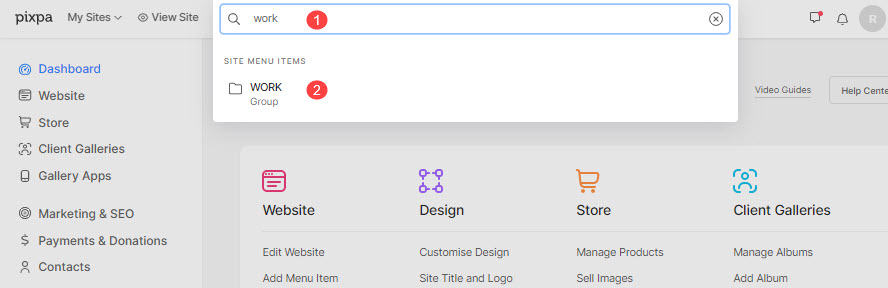
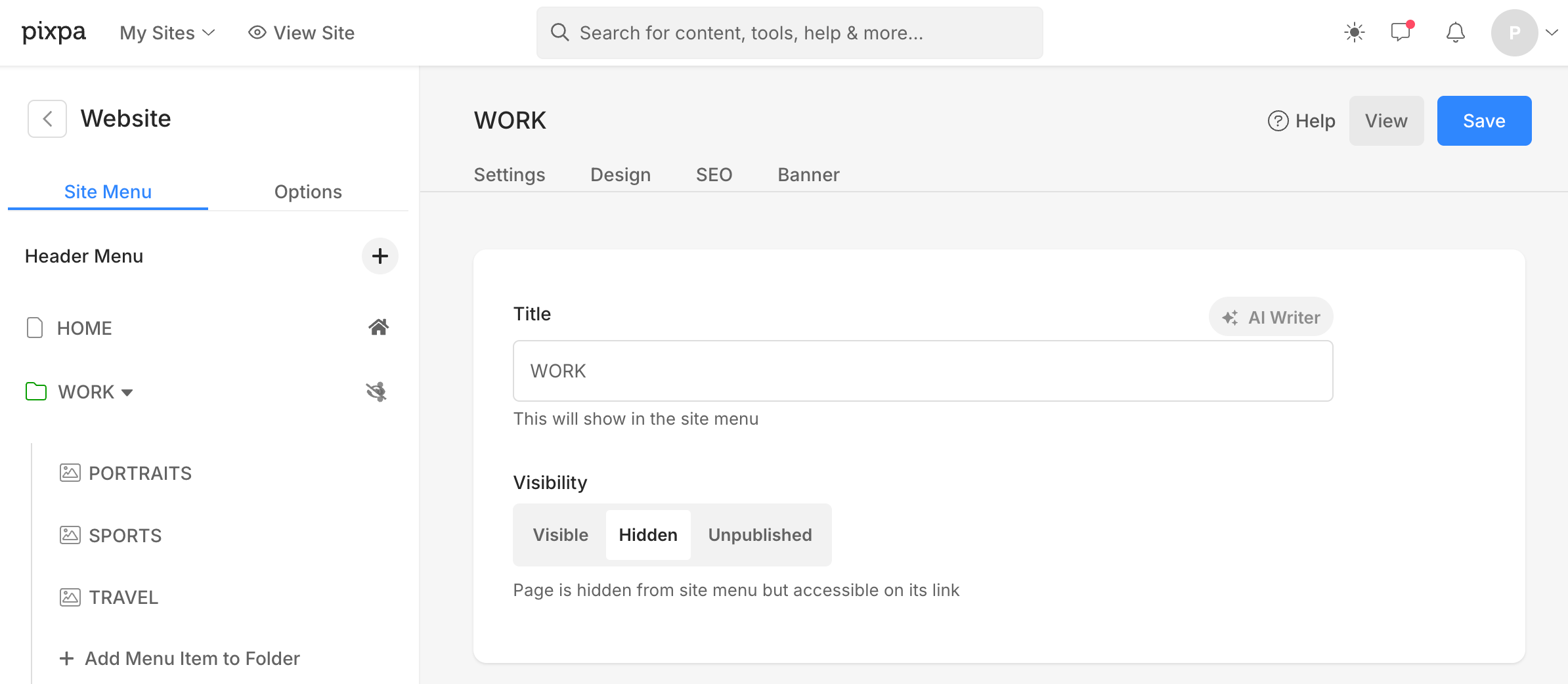
- Ви перейдете на сторінку налаштувань папки.
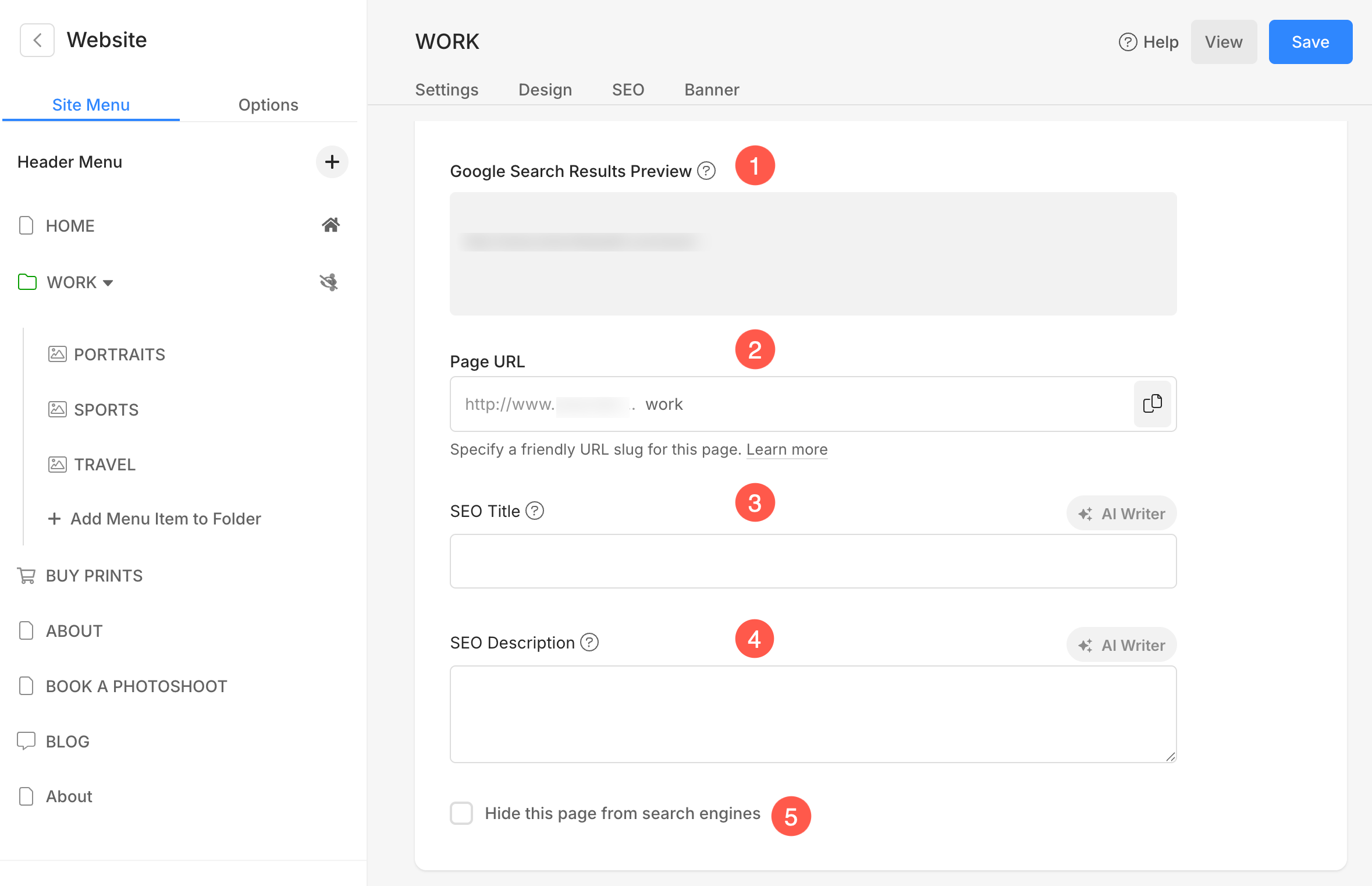
- під Налаштування папки, прокрутіть вниз, доки не знайдете Пошукова оптимізація (SEO) .
- Це Попередній перегляд результатів пошуку Google (1) цієї галереї.
- Ви можете редагувати URL-адресу сторінки списку папок за допомогою URL-адреса сторінки (2).
- Додайте своє Page Title (3) і Опис (4).
- Ви також можете приховати цю галерею від пошукової системи, натиснувши на Приховати цю сторінку від пошукових систем (5).
- Зберегти ваші зміни.
Додайте метадані SEO для сторінки
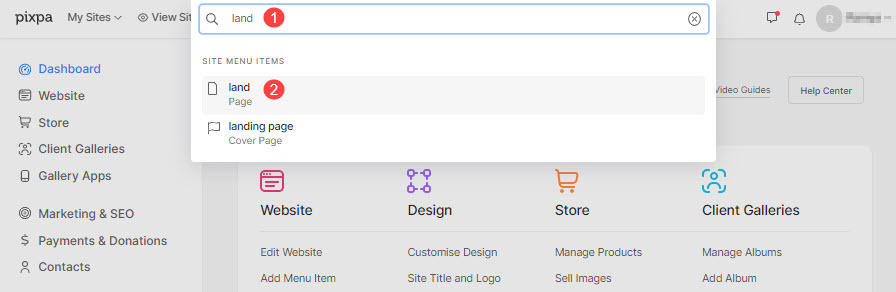
- Введіть заголовок сторінки (1) (який потрібно відредагувати) на панелі пошуку.
- Натисніть сторінка (2) під Пункти меню сайту.
- Тепер ви перейдете до конструктора сторінок.
- Натисніть на Налаштування кнопку для перегляду налаштувань сторінки.
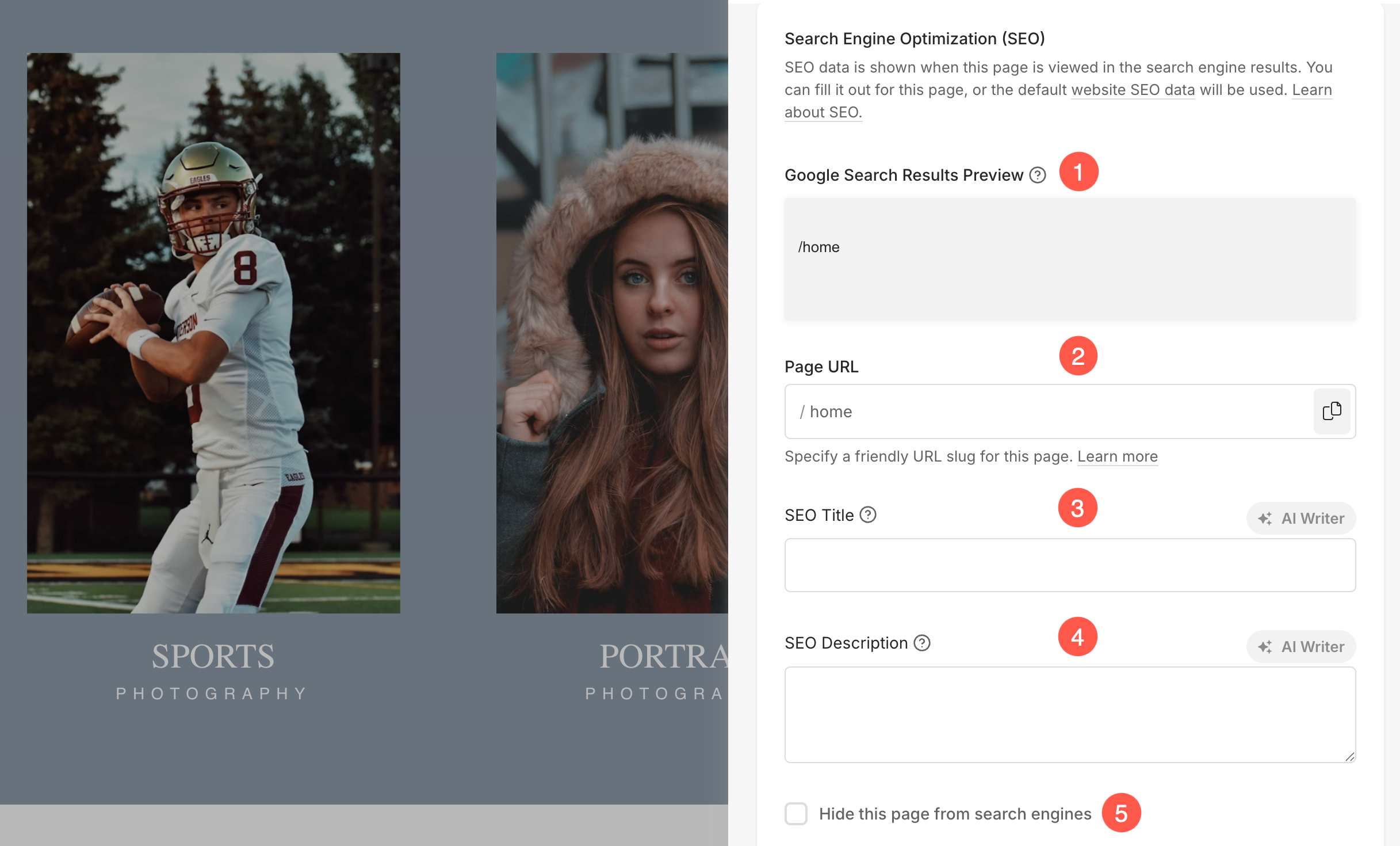
- Відповідно до налаштування сторінки, прокрутіть вниз, доки не знайдете Пошукова оптимізація (SEO) .
- Це Попередній перегляд результатів пошуку Google (1) цієї галереї.
- Відредагуйте URL-адресу своєї галереї за допомогою URL-адреса сторінки (2).
- Додайте своє Page Title (3) і Опис (4).
- Приховайте цю галерею від пошукової системи, натиснувши на Приховати цю сторінку від пошукових систем (5).
- Зберегти ваші зміни.
Додайте метадані SEO для магазину
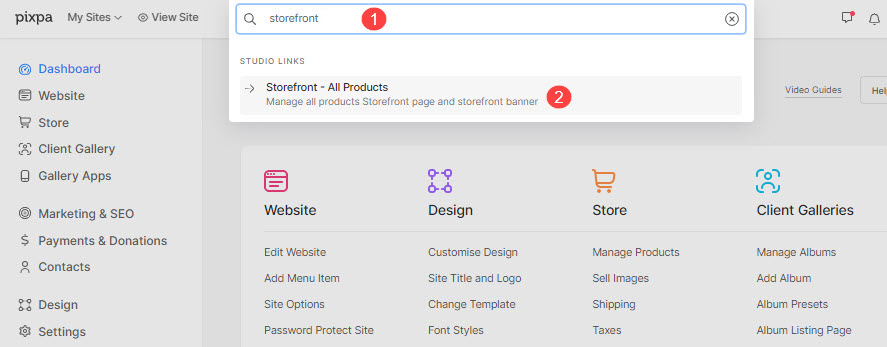
- Enter вітрина магазину(1) на панелі пошуку.
- У відповідних результатах натисніть на Вітрина – усі товари варіант (2) під Посилання на студію.
- Тепер ви досягнете Вітрина – усі товари стр.
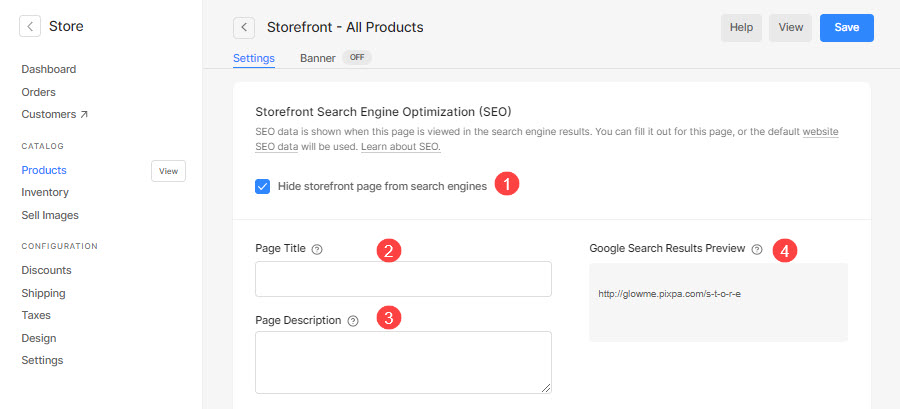
- Прокрутіть вниз, поки не знайдете Пошукова оптимізація (SEO) .
- Ви можете приховати цю галерею від пошукової системи, натиснувши на Приховати цю сторінку від пошукових систем (1).
- Додайте своє Page Title (2) і Опис (3).
- Це Попередній перегляд результатів пошуку Google (4) цієї галереї.
- Збережіть свої зміни.
Додайте метадані SEO для категорій магазинів
- Enter категорії товарів (1) на панелі пошуку.
- У відповідних результатах натисніть на Категорії продуктів магазину варіант (2) під Посилання на студію.
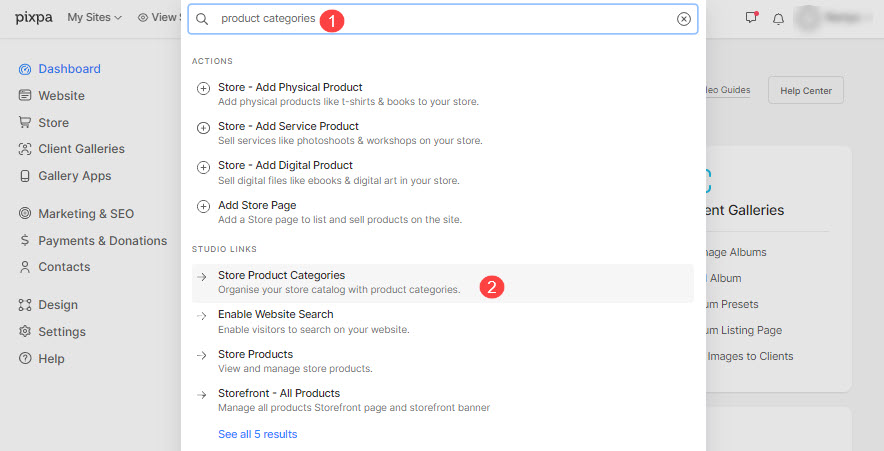
- Тепер ви досягнете Категорії стр.
- На цій сторінці ви побачите список усіх категорій, які вже існують.
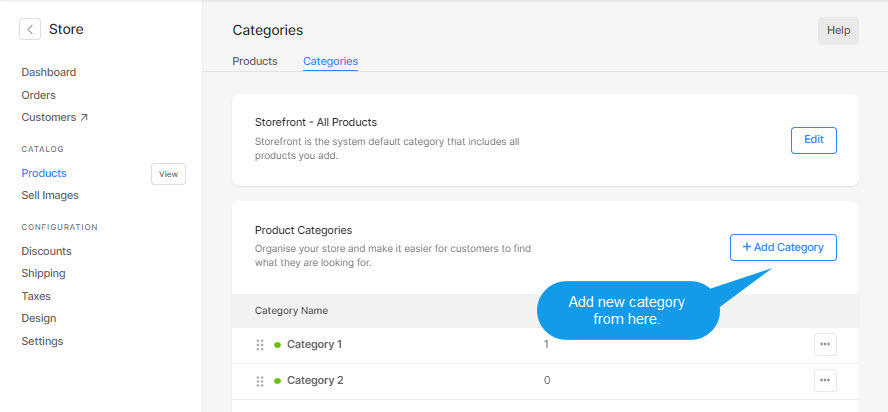
- Перемістіть курсор до певної категорії та клацніть на ній.
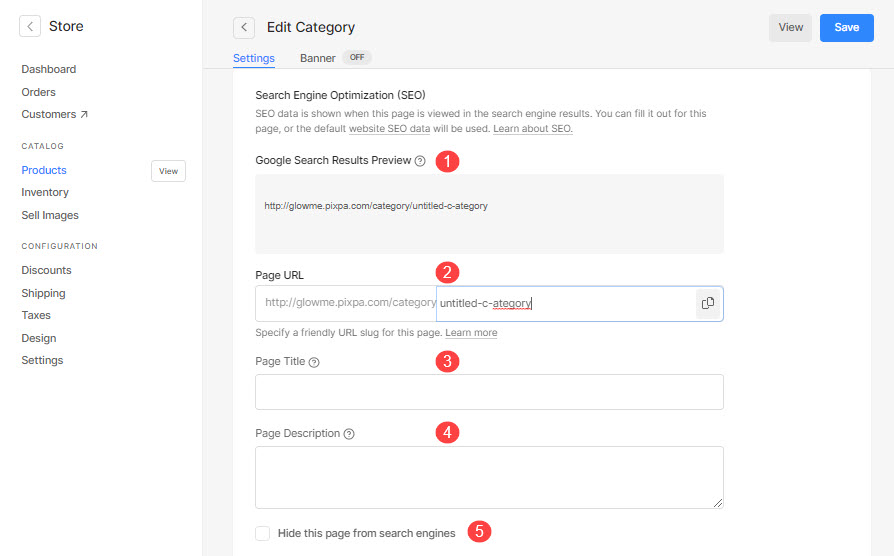
- під Редагувати категорію, прокрутіть вниз, доки не знайдете Пошукова оптимізація (SEO).
- Це Попередній перегляд результатів пошуку Google (1) цієї категорії.
- Ви можете редагувати URL-адресу категорії за допомогою URL-адреса сторінки (2).
- Додайте своє Page Title (3) і Опис (4).
- Ви також можете приховати цю категорію від пошукової системи, натиснувши на Приховати цю сторінку від пошукових систем (5).
- Збережіть свої зміни.
Додайте метадані SEO до продуктів Store
- Увійти в магазин назву продукту (1) на панелі пошуку.
- У пов’язаних результатах натисніть певний продукт (2) під Магазин продуктів.
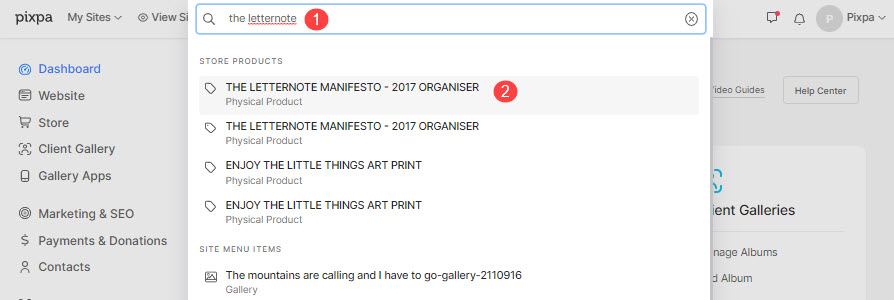
- Тепер ви досягнете Редагування продукту стр.
- Прокрутіть вниз, поки не знайдете Пошукова оптимізація (SEO).
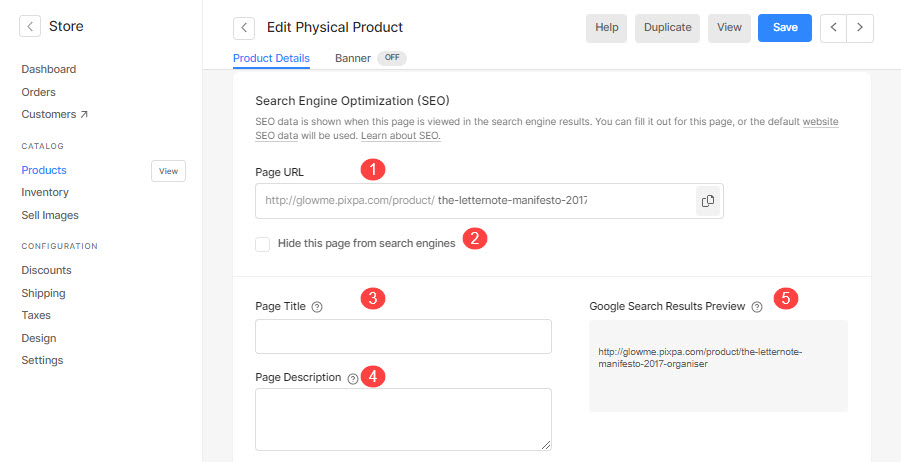
- Ви можете редагувати URL-адресу цього продукту за допомогою URL-адреса сторінки (1).
- Ви також можете приховати цей продукт від пошукової системи, натиснувши на Приховати цю сторінку від пошукових систем (2).
- Додайте своє Page Title (3) і Опис (4).
- Це Попередній перегляд результатів пошуку Google (5) цього продукту.
- Збережіть свої зміни.
Додайте метадані SEO для альбомів клієнтської галереї
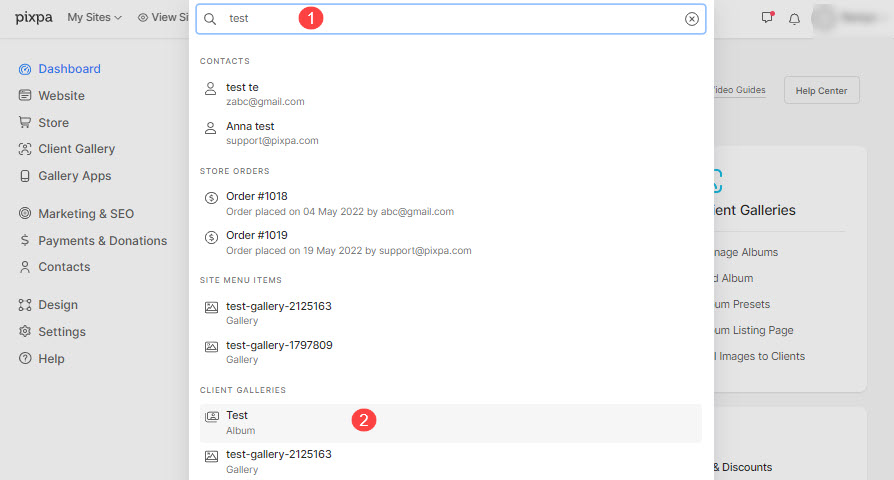
- Enter Назва альбому (1) на панелі пошуку.
- У відповідних результатах натисніть на Альбом, який ви шукаєте (2) під Галереї клієнтів.
- Тепер ви потрапите на сторінку альбому.
- Натисніть на Налаштування (3), а потім на вкладці Налаштування (4).

- під Налаштування, прокрутіть вниз, доки не знайдете Пошукова оптимізація (SEO).
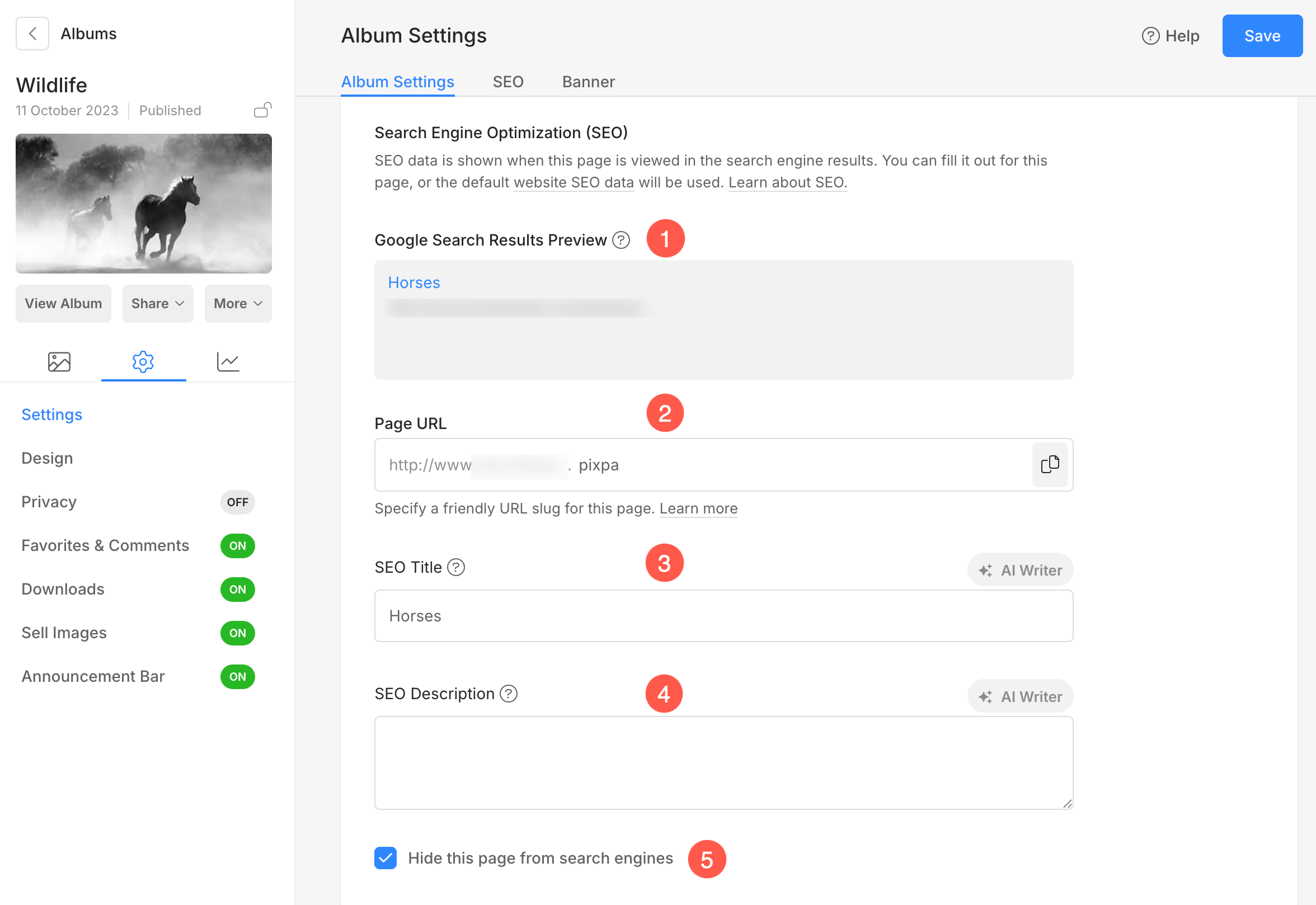
- Це Попередній перегляд результатів пошуку Google (1) цього альбому.
- Ви можете змінити URL-адресу цього альбому за допомогою URL-адреса сторінки (2).
- Додайте своє Page Title (3) і Опис (4).
- Ви також можете приховати цей альбом від пошукової системи, натиснувши на Приховати цю сторінку від пошукових систем (5).
- Збережіть свої зміни.
Додайте метадані SEO для сторінки Client Spotlight
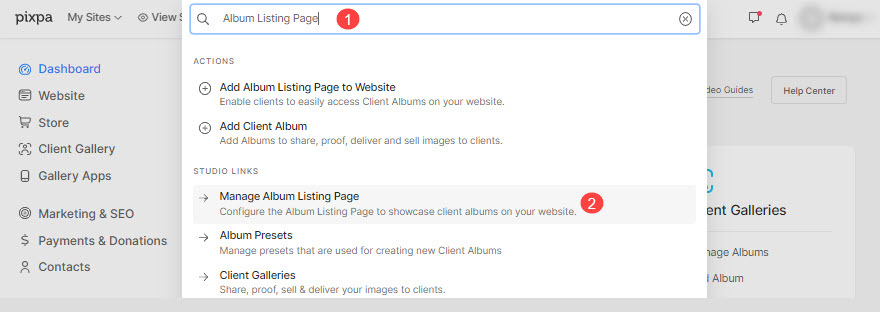
- Enter сторінка списку альбомів (1) на панелі пошуку.
- У відповідних результатах натисніть на Керувати списком альбомів сторінка варіант (2) під Посилання на студію.
- Ви досягнете Сторінка списку альбомів де ви можете керувати його налаштуваннями.
- під Налаштування, прокрутіть вниз, доки не знайдете Пошукова оптимізація (SEO).
- Це Попередній перегляд результатів пошуку Google (1) цієї сторінки.
- Ви можете редагувати цю URL-адресу сторінки списку за допомогою URL-адреса сторінки (2).
- Додайте своє Page Title (3) і Опис (4).
- Ви також можете приховати цей альбом від пошукової системи, натиснувши на Приховати цю сторінку від пошукових систем (5).
- Збережіть свої зміни.
Масове редагування метаданих SEO для сторінок веб-сайту
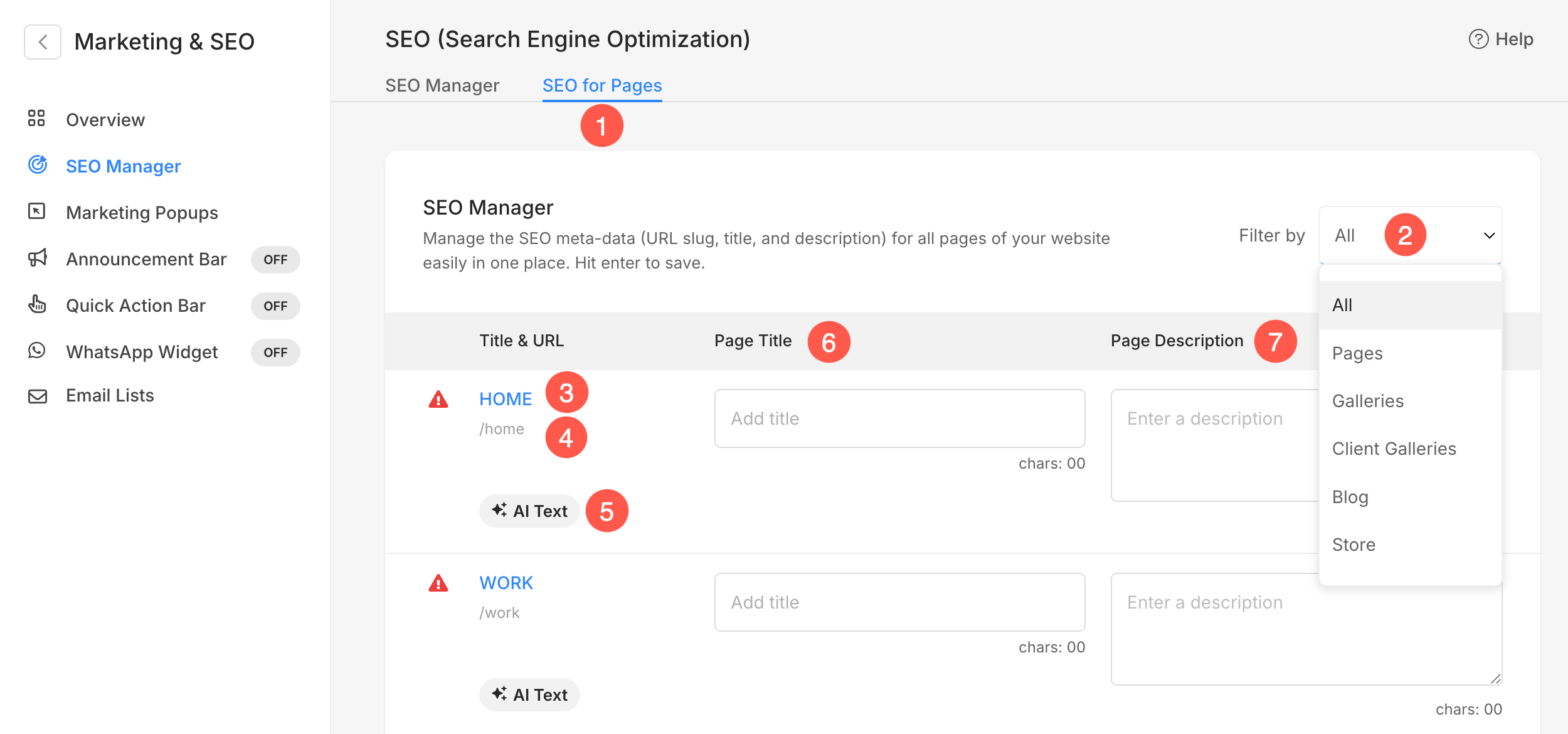
Pixpa дає вам можливість додавати метадані SEO для всіх сторінок, доданих у студії, одним рухом із SEO Manager.
- SEO для сторінок - Клацніть на SEO для сторінок для перегляду та оновлення метаданих SEO для сторінок
- Фільтрувати за - Фільтр серед усіх сторінок, галерей та інших елементів вмісту в SEO Manager.
- назва - Назва меню сторінки.
- Слизняк - URL (слаг) сторінки.
- AI Text – Натисніть цю кнопку, щоб автоматично генерувати SEO-сприяючі заголовки та описи сторінок за допомогою штучного інтелекту. Детальніше.
- Page Title - Додайте Назва SEO для сторінки.
- Опис сторінки - Додайте SEO опис для сторінки.