
Pixpa пропонує простий спосіб імпортувати ваші існуючі товари з інших платформ, допомагаючи вам швидше запустити ваш магазин, не починаючи з нуля.
Незалежно від того, чи ви переїжджаєте з інший вебсайт Pixpa, Shopify або Squarespace, ви можете завантажити CSV-файл, щоб перенести свої списки товарів безпосередньо до вашого магазину Pixpa.
У цій статті:
Що можна робити за допомогою функції імпорту товарів
Після завантаження CSV-файлу Pixpa автоматично обробить та імпортує товари у ваш магазин. Ось що можливо:
- Імпорт з Pixpa, Shopify, Squarespace або будь-якої іншої платформи використання сумісний CSV формат файлу
- Масове редагування імпортовані товари (доступно лише під час імпорту з іншого веб-сайту Pixpa).
- Ведення та оновлення даних про продукт такі як назва, ціна, артикул, описи та категорії після імпорту товарів.
Як імпортувати товари
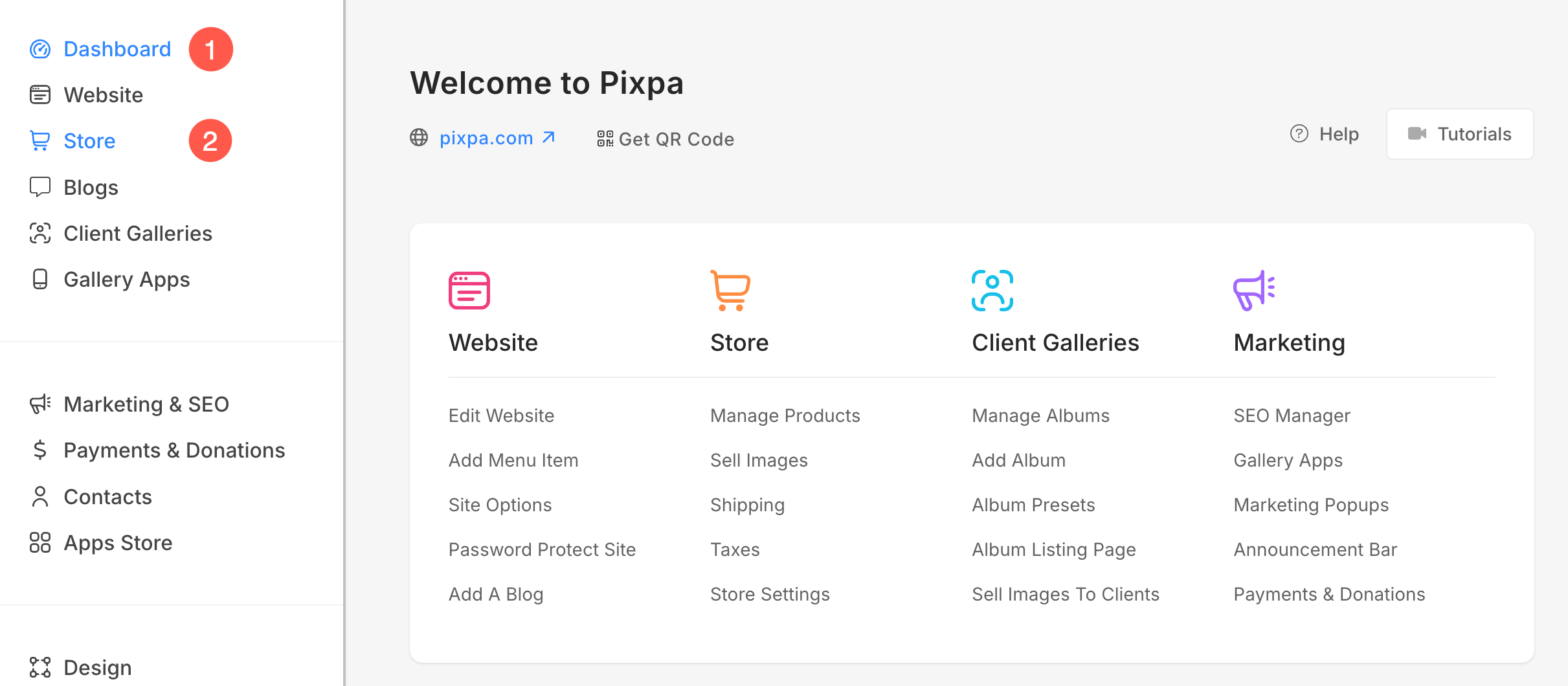
- Від Інформаційна панель (1) студії, натисніть Магазин (2) розділ.
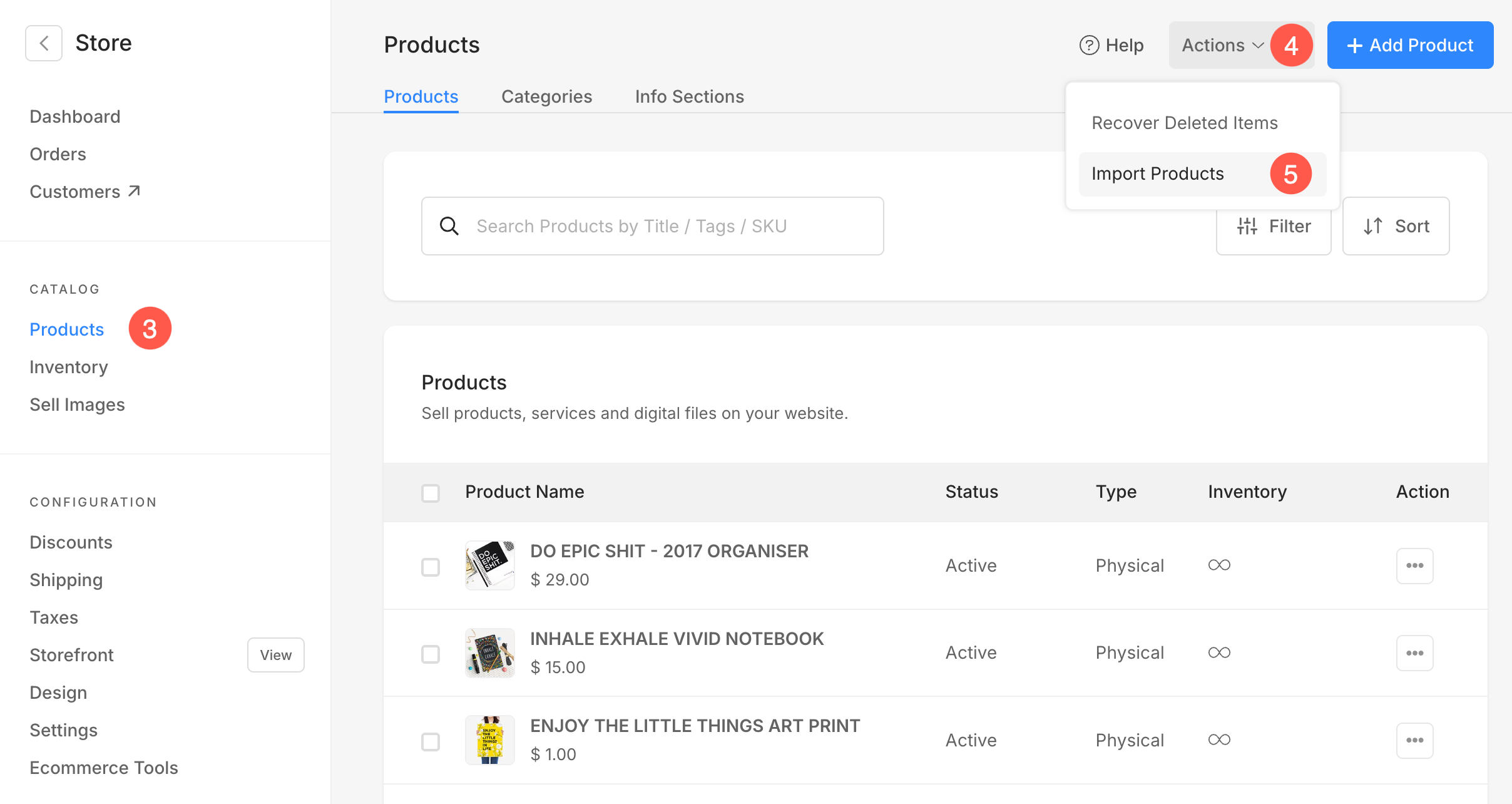
- Перейдіть до Продукти (3) розділ на лівій бічній панелі та натисніть на дію (4) кнопка.
- У спадному списку виберіть Імпортні продукти (5).
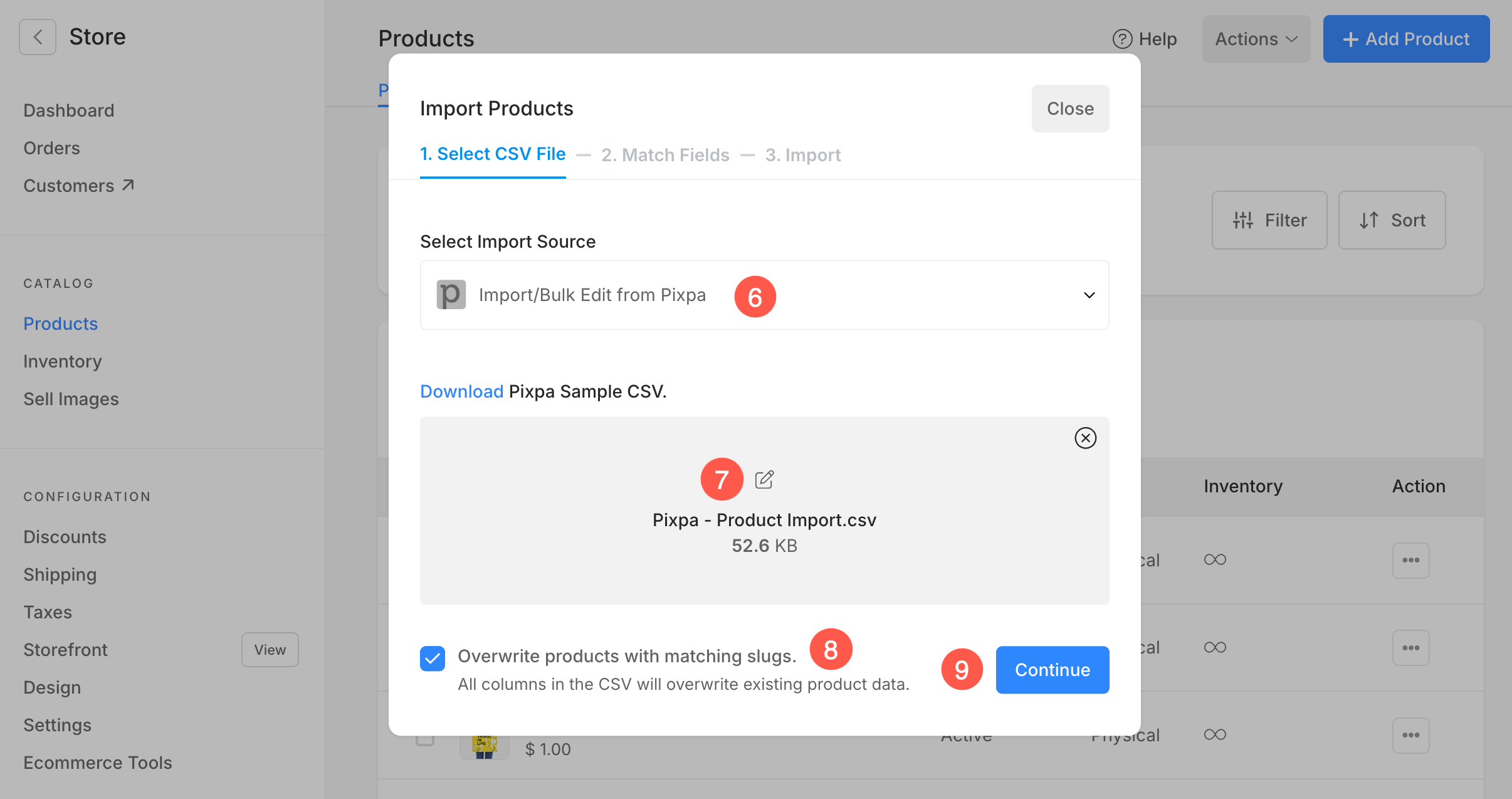
- Відкриється спливаюче вікно, де ви зможете вибрати платформу, з якої імпортуєте продукти: Pixpa, Shopify або Squarespace.
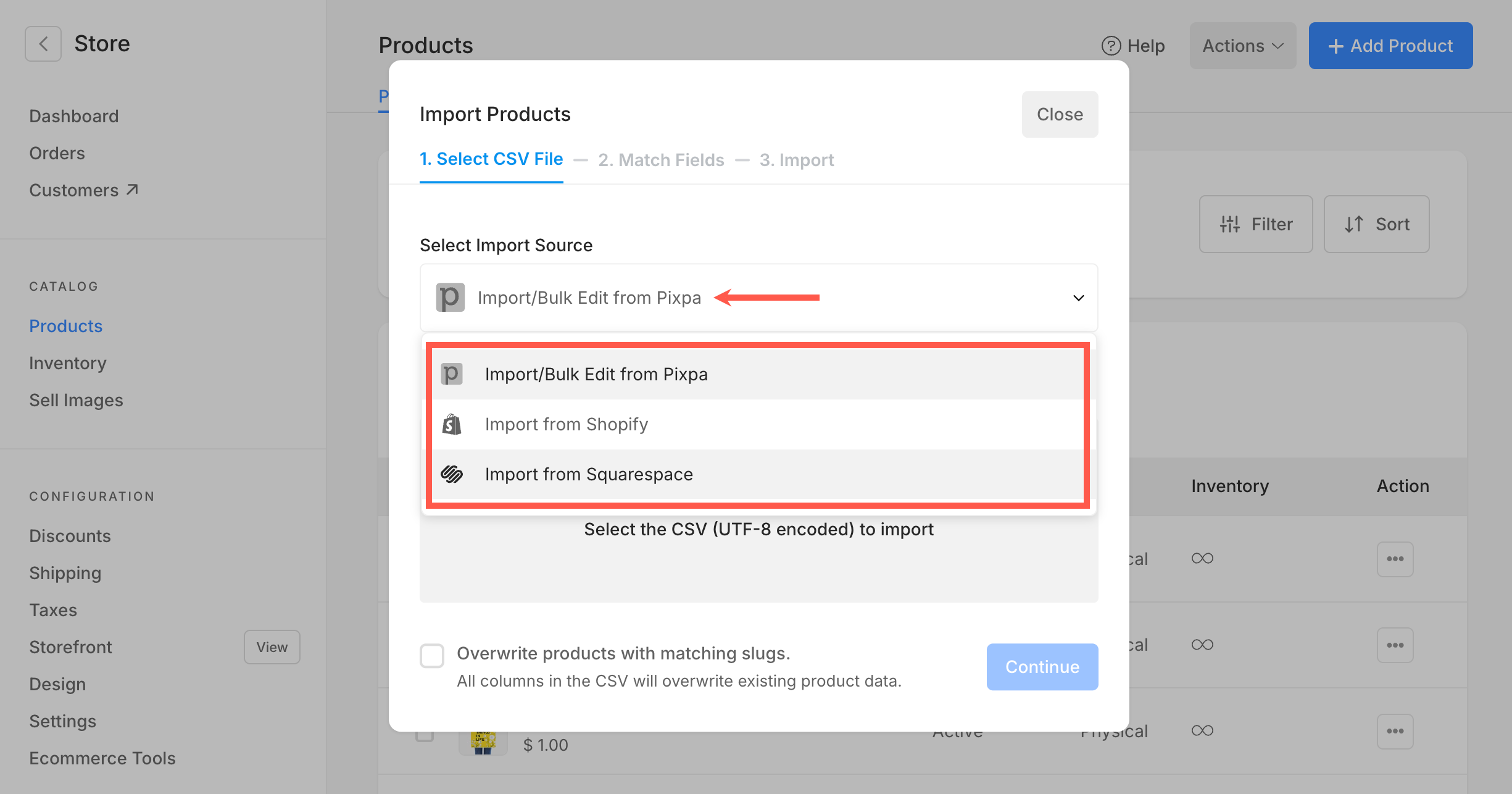
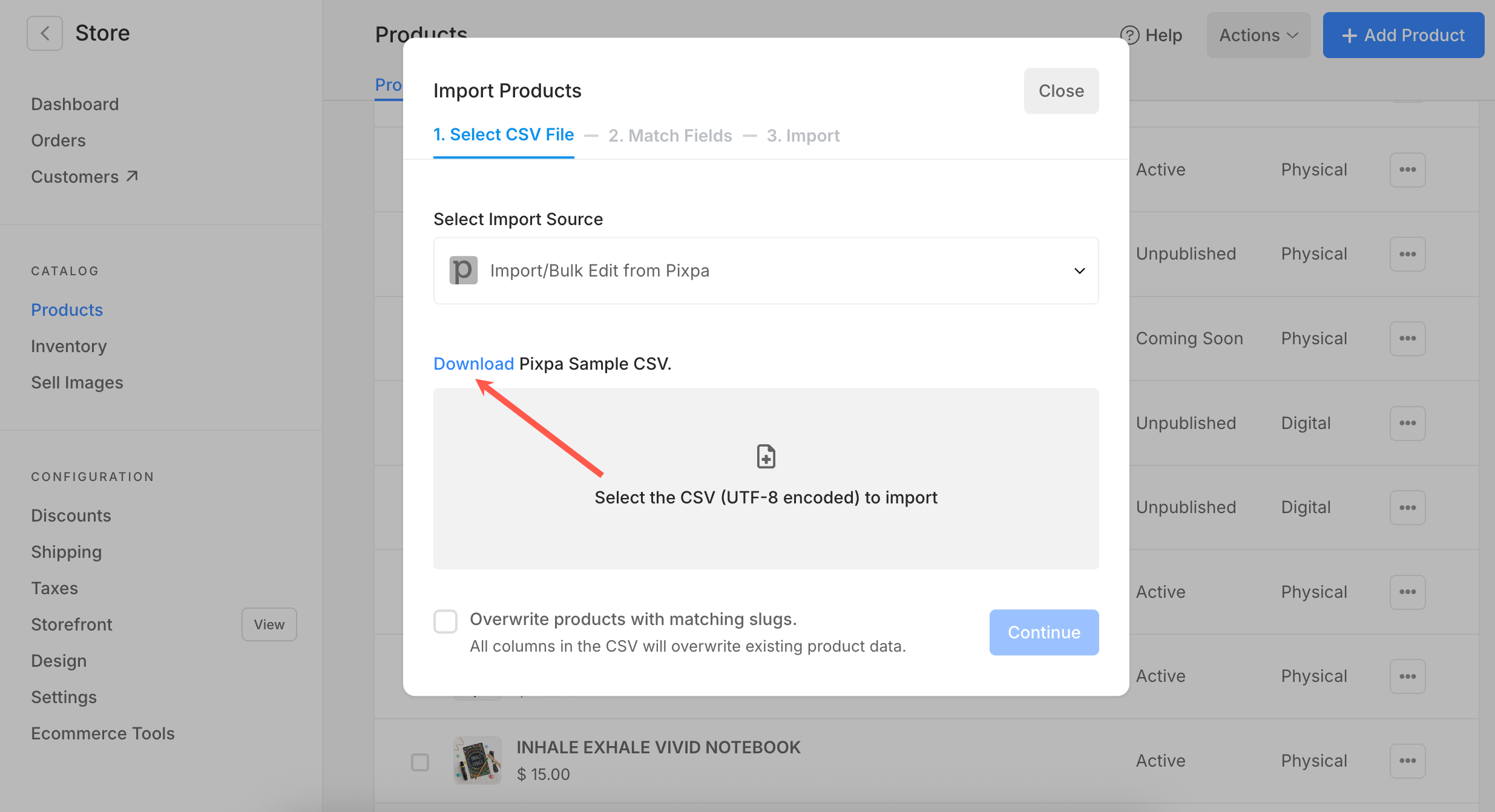
- Виберіть платформу (6) і завантажити CSV-файл (7), які ви експортували з вибраної платформи. Ви також можете завантажити CSV-файл для товарів, доданих до вашого магазину Pixpa.
- Поставте галочку (8) перезаписувати продукти відповідними слугами. Це гарантує, що будь-який продукт у CSV-файлі з таким самим слугом, як і існуючий продукт, буде оновлено, а не продубльовано.
- Натисніть Продовжити (9) щоб перейти до наступного кроку: зіставлення полів.
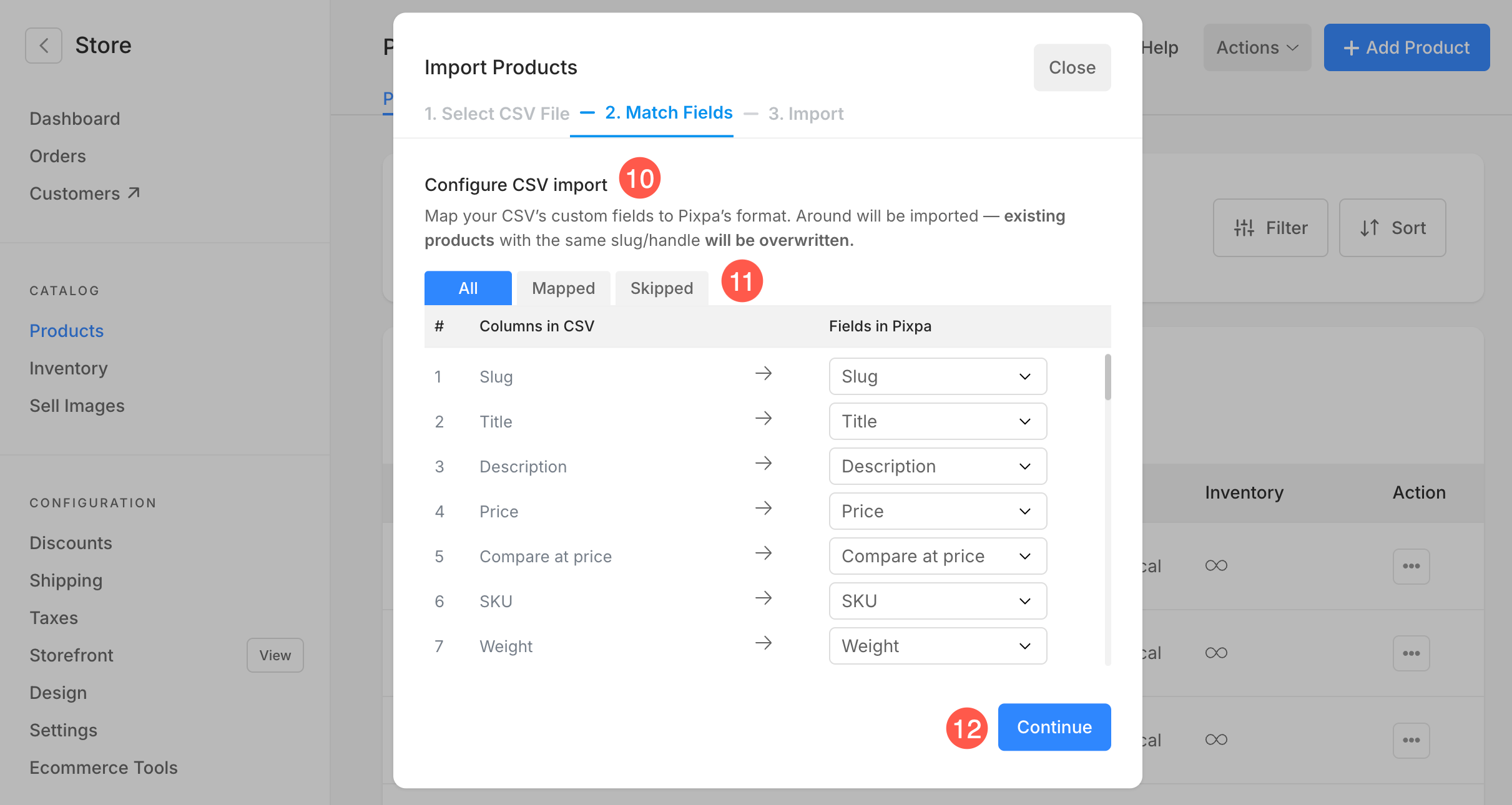
10. Поля відповідності
Після завантаження CSV-файлу вам буде запропоновано зіставити кожен стовпець з файлу з відповідними полями продукту в Pixpa.
- Зіставлення стовпців з вашого CSV-файлу до структури продукту Pixpa. Це допомагає забезпечити правильний імпорт даних про ваш продукт у потрібні поля.
- У кожному рядку відображається:
- Стовпець у CSV (з вашого файлу)
- Поля в Pixpa (виберіть зі спадного списку)
- За замовчуванням поля з однаковими назвами (наприклад, «Назва» або «Ціна») зіставлятимуться автоматично.
- Ви можете прокручувати та вручну налаштовувати зіставлення полів за допомогою випадаючих параметрів у стовпці «Поля» в Pixpa.
11. Якщо ваш CSV-файл містить непотрібні стовпці, ви можете пропустити їх, змінивши значення на «Пропустити це поле"Варіант.
12. Після перегляд та підтвердження зіставлення, натисніть Продовжити кнопку, щоб продовжити імпорт.
Після початку імпорту це може тривати кілька хвилин залежно від розміру файлу. Ви можете Закрити (13) вікно та продовжуйте роботу.
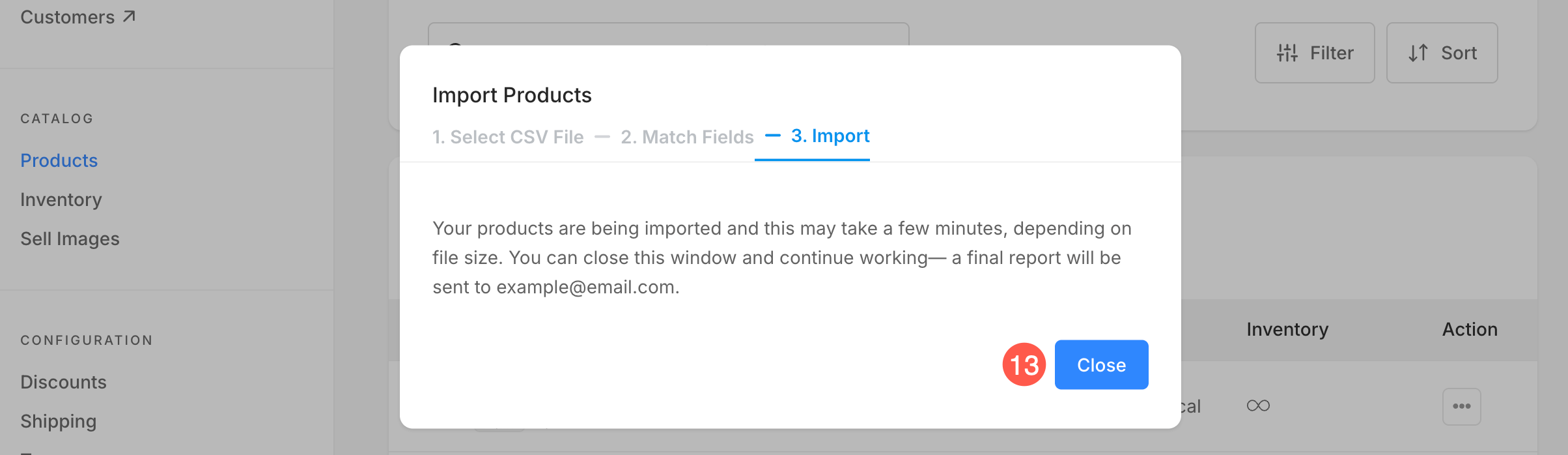
Після завершення імпорту буде надіслано електронний лист із підтвердженням, і ви зможете перевірити наявність імпортованих товарів у вашому магазині.