
Pixpa пропонує красиві та налаштовувані контактні форми для вашого вебсайту. Підключивши ці форми до Zapier , ви можете автоматизувати такі завдання, як збереження запитів у електронній таблиці, надсилання сповіщень електронною поштою, сповіщення вашої команди або створення подальших дій у ваших улюблених програмах для продуктивності без будь-якого кодування.
Цей посібник проведе вас через налаштування Zapier для отримання та обробки заявок з вашої контактної форми Pixpa.
У цій статті:
Що все, що тобі потрібно
Перш ніж розпочати, переконайтеся, що у вас є:
- Вебсайт Pixpa з активним розділом контактної форми.
- Обліковий запис Google із Google Таблицями, підготовлений для збору відповідей форми.
- A zapier.com обліковий запис (безкоштовний або платний) для створення автоматизованих робочих процесів.
Як ми можемо допомогти
- Pixpa надсилає дані форми – Коли надсилається нове повідомлення, Pixpa надсилає деталі до вебхука Zapier.com.
- Zapier.com обробляє дані – Zapier отримує дані форми та готує їх до зберігання. Кожна нова надсилана форма додається як новий рядок у вашій підключеній таблиці Google з усіма надісланими полями.
- Працює в режимі реального часу – Весь процес автоматизовано, тому нові завдання з’являються у вашій таблиці миттєво — жодних ручних зусиль не потрібно.
Покрокове керівництво
Створіть таблицю Google
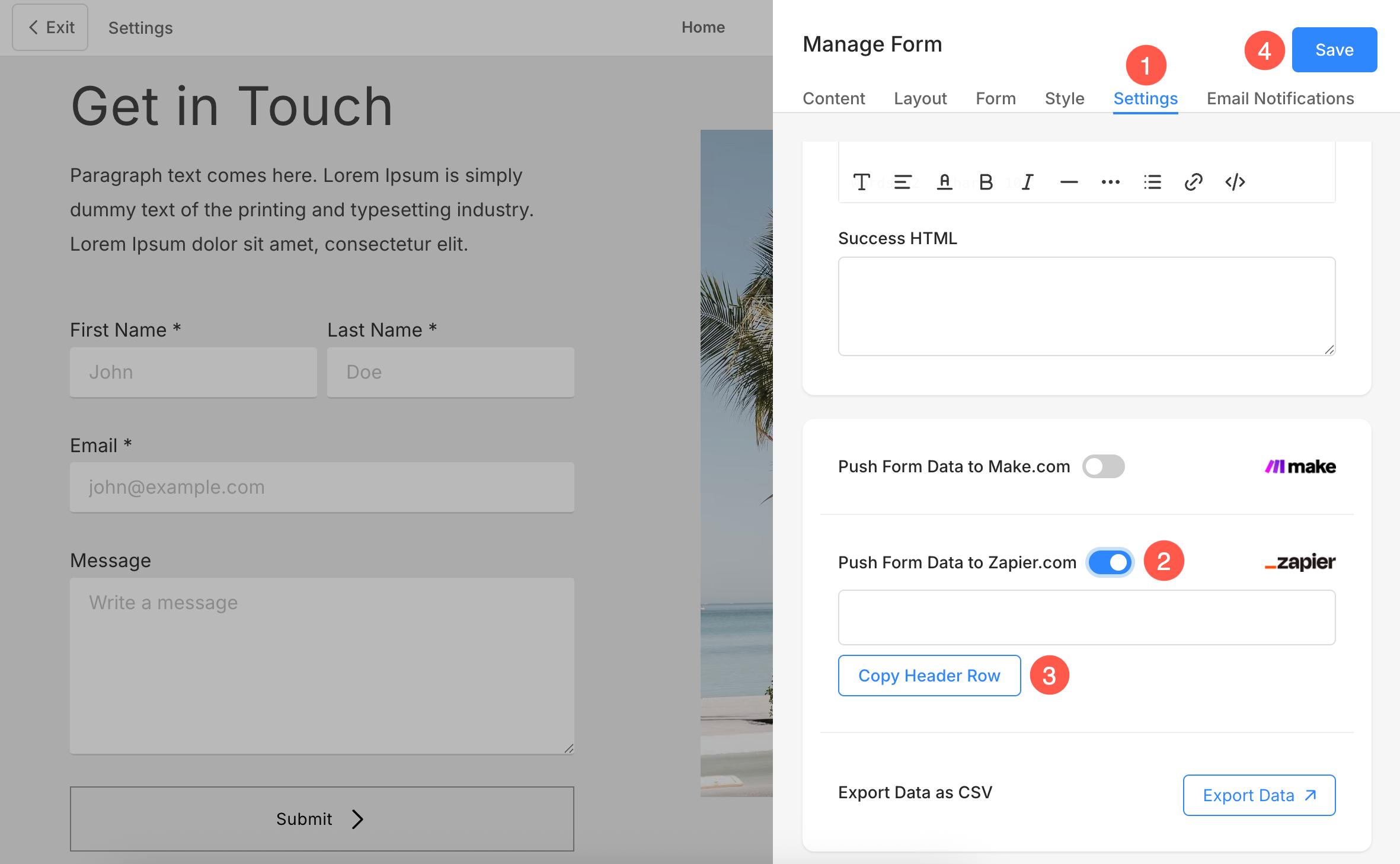
- Відкрийте сторінку вашого веб-сайту Pixpa, де ви додали розділ «Контактна форма», і натисніть на нього Редагувати контактну форму .
- Відповідно до Налаштування (1) вкладка, увімкнути Надсилання даних форми на Zapier.com (2) перемикач.
- Натисніть Копіювати рядок заголовка (3) кнопка і Зберегти (4) зміни.
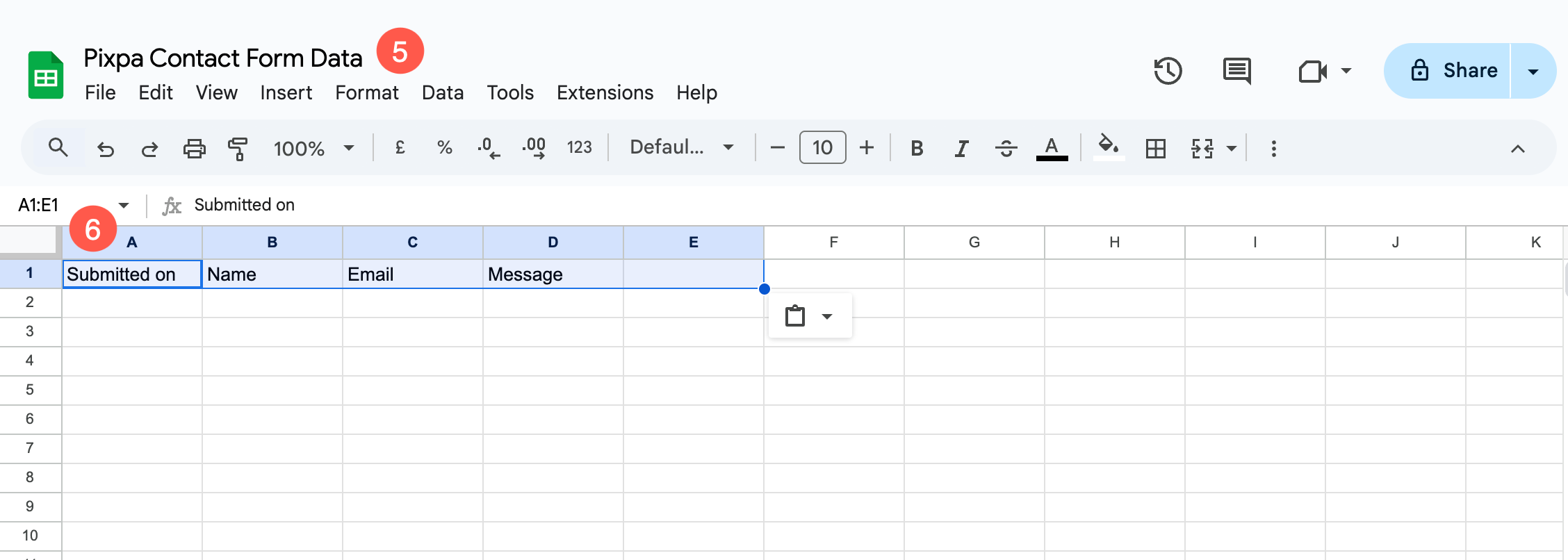
- Тепер увійдіть у свій обліковий запис Google і створити новий Електронна таблиця.
- Вкажіть ім'я, яке можна ідентифікувати (5) для аркуша та вставте Рядок заголовка (6) дані у першому рядку аркуша.
Створіть Zap на Zapier.com
- Створіть новий обліковий запис у zapier.com or Логін до вашого облікового запису, якщо він у вас вже є.

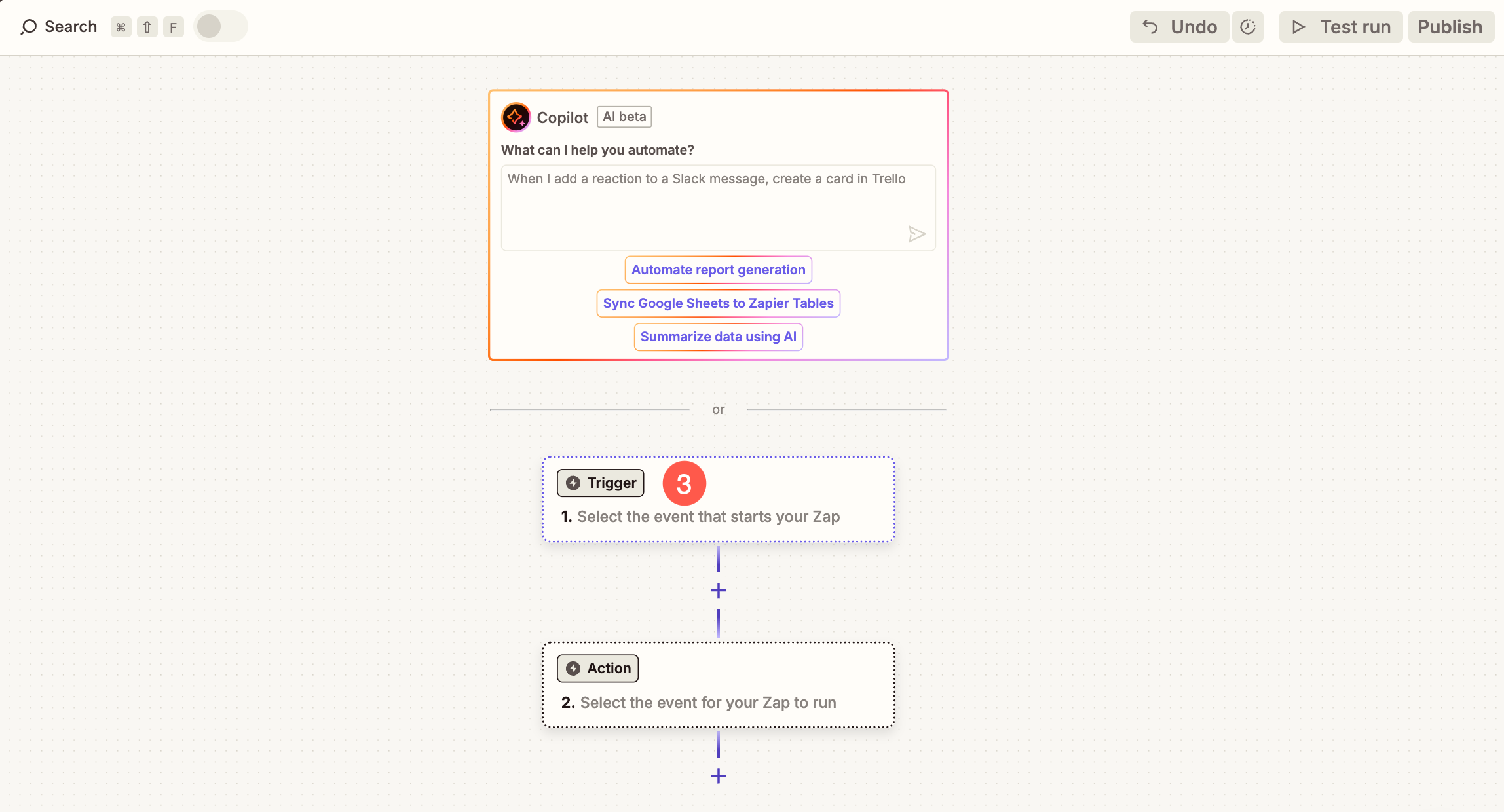
- У вашому обліковому записі Zapier.com перейдіть до Zaps (1) розділ і натисніть на нього + Створити Zap (2) кнопка.

- Натисніть Тригер (3) кнопка.
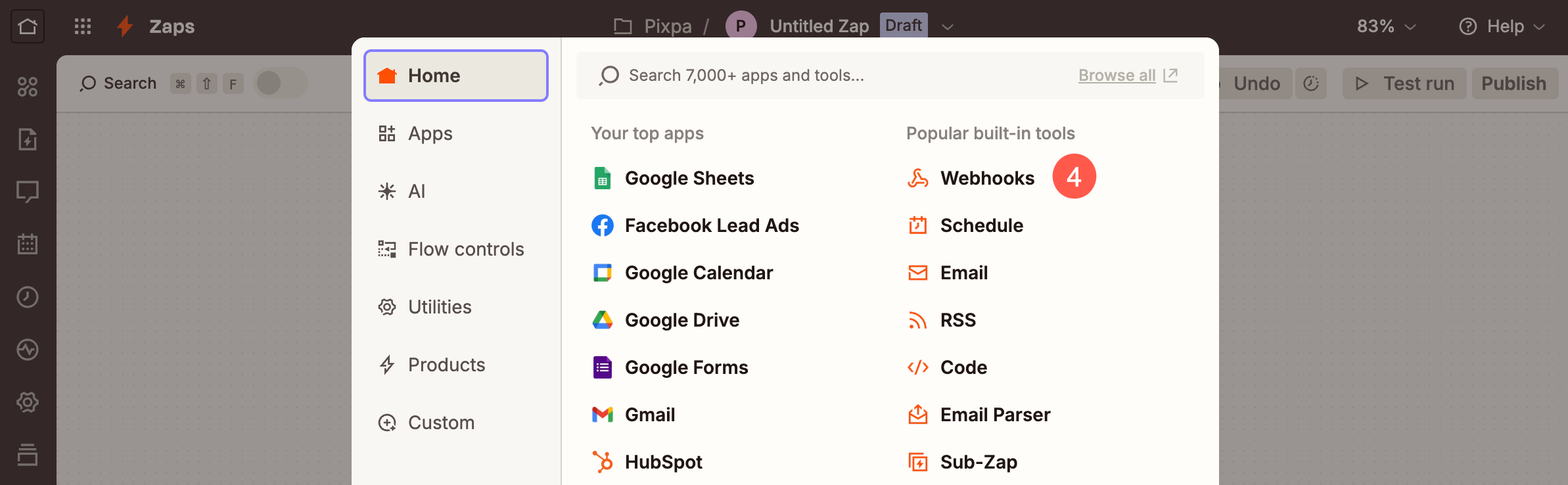
- Відкриється спливаюче вікно, де вам потрібно вибрати Веб-хуки (4).
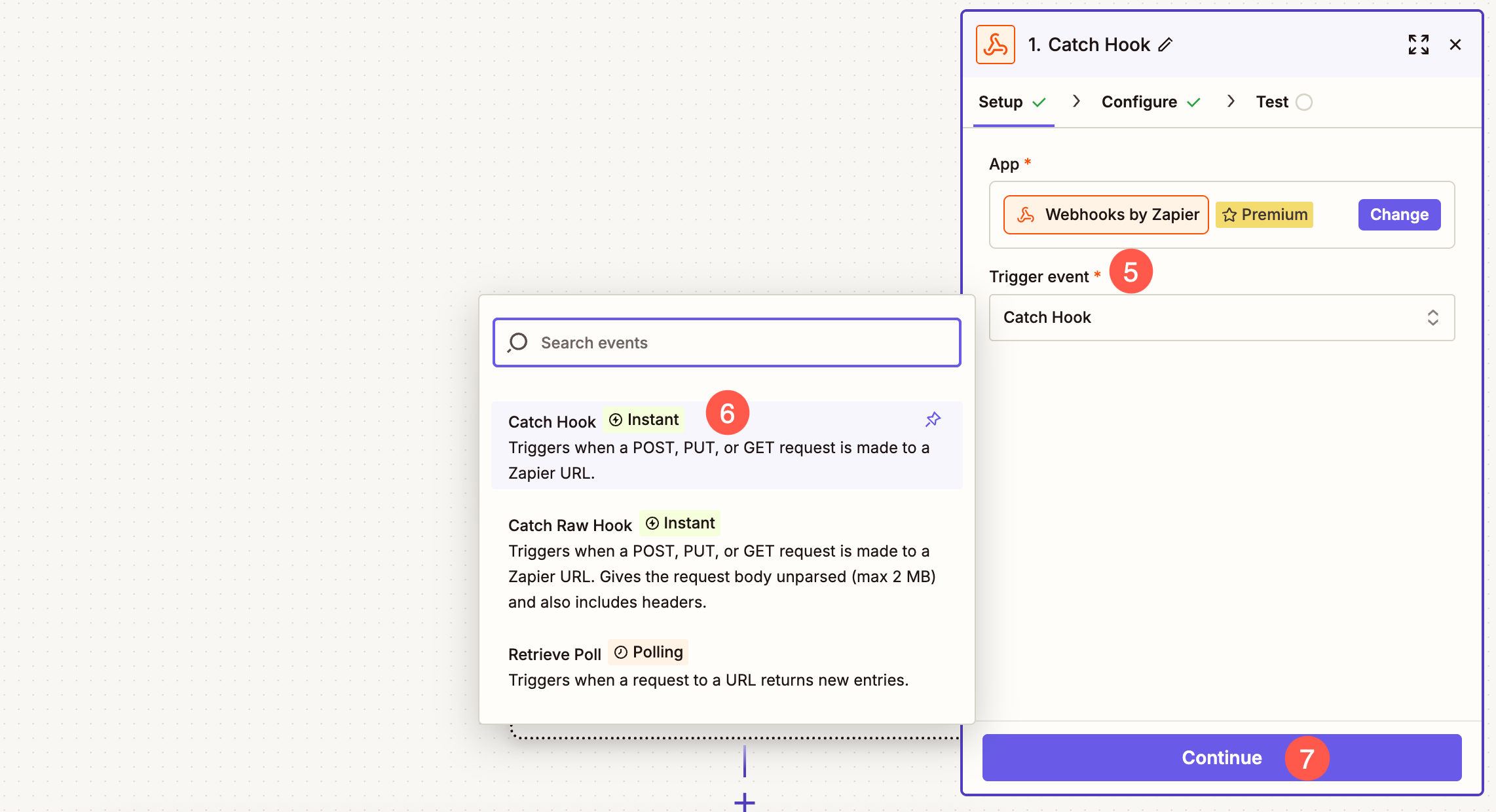
- Відповідно до Setup вкладка, натисніть на Тригерна подія (5) випадаючий список і виберіть Зловити гачок (6).
- Натисніть Продовжити (7) кнопку, щоб продовжити.
- Відповідно до Конфігурувати вкладку, не вносьте жодних змін і просто натисніть на Продовжити .
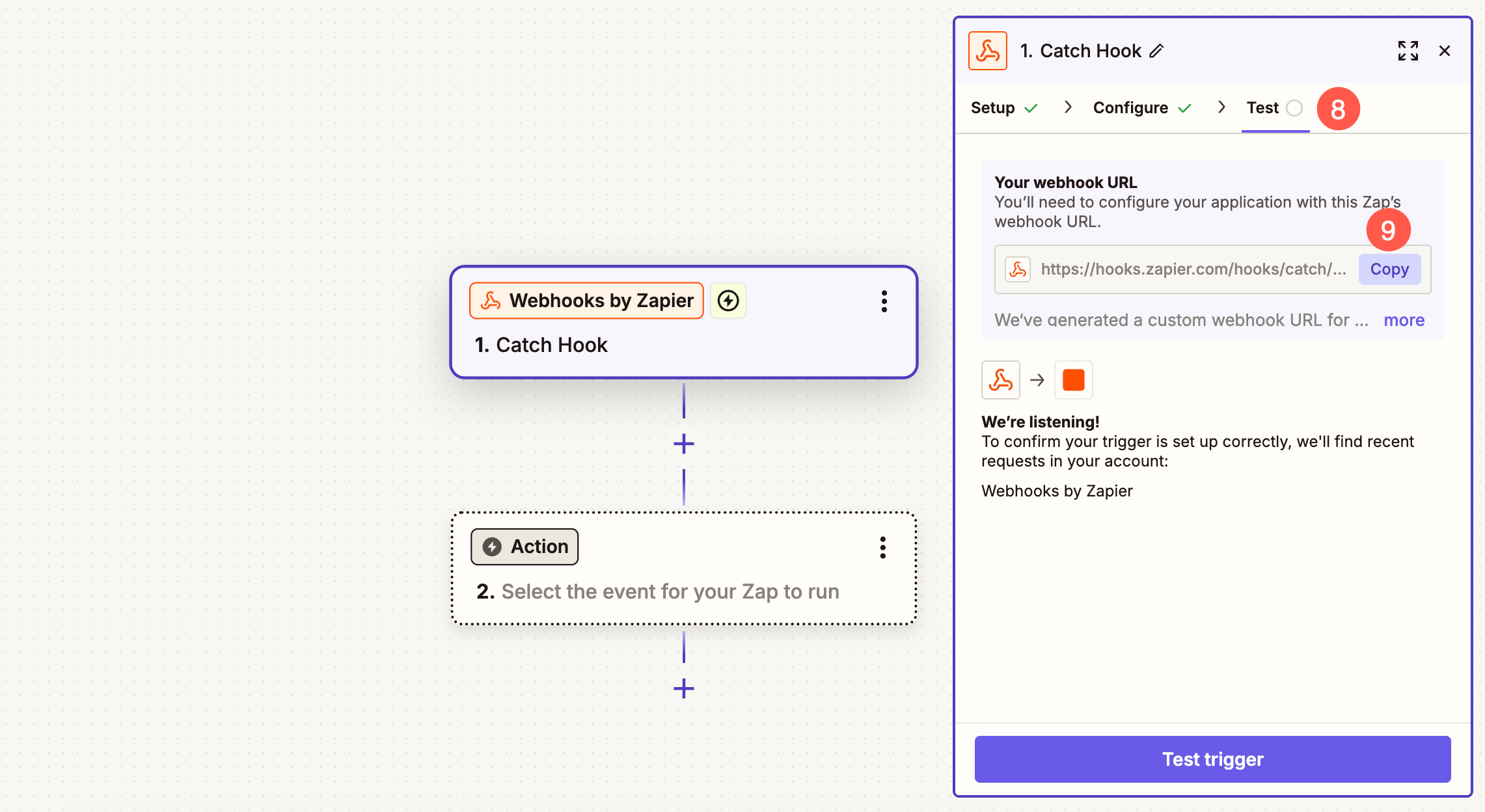
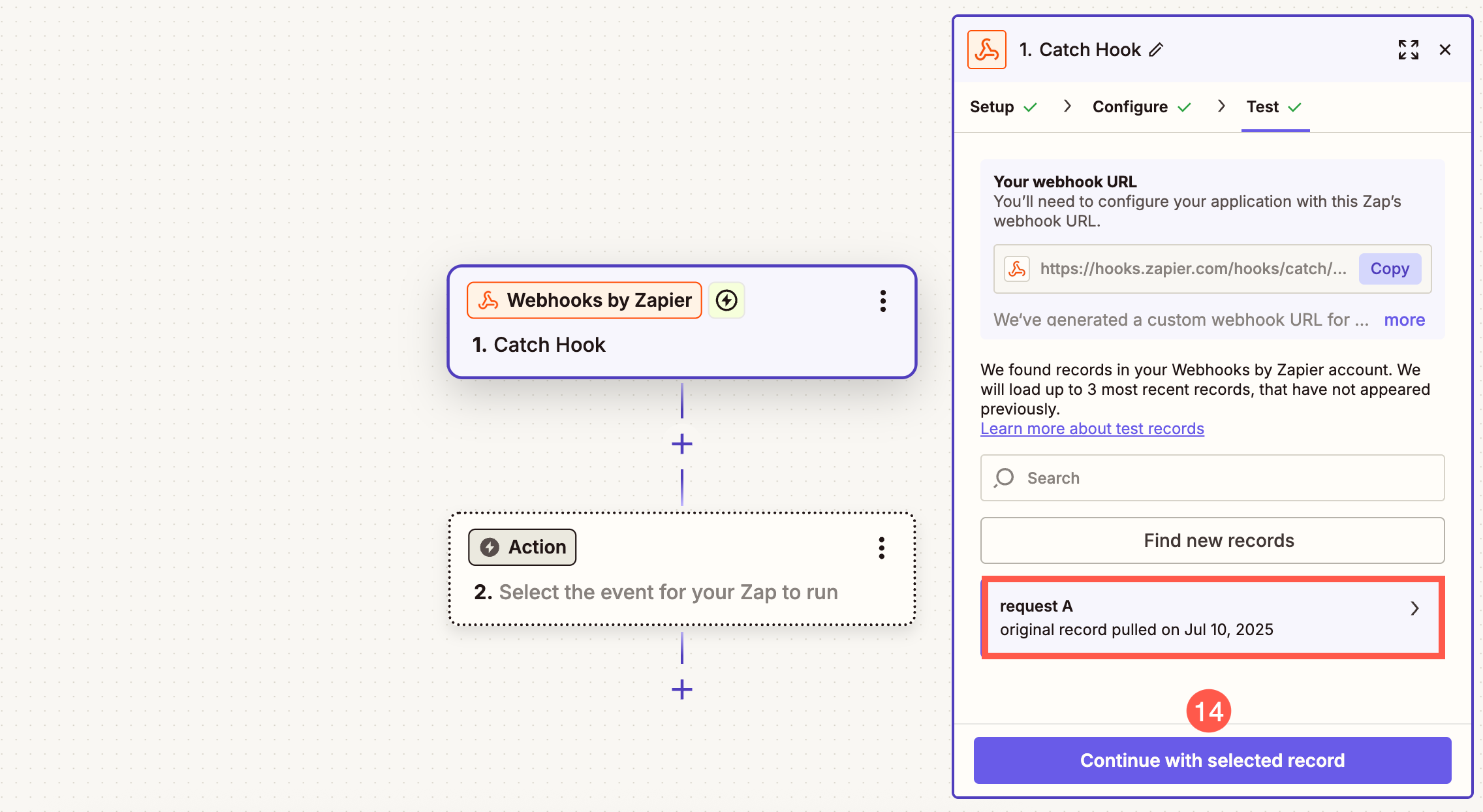
- Зараз під Перевірити (8) вкладку, натисніть на Кнопка копіювання (9) скопіювати унікальна URL-адреса, згенерована Zapier.
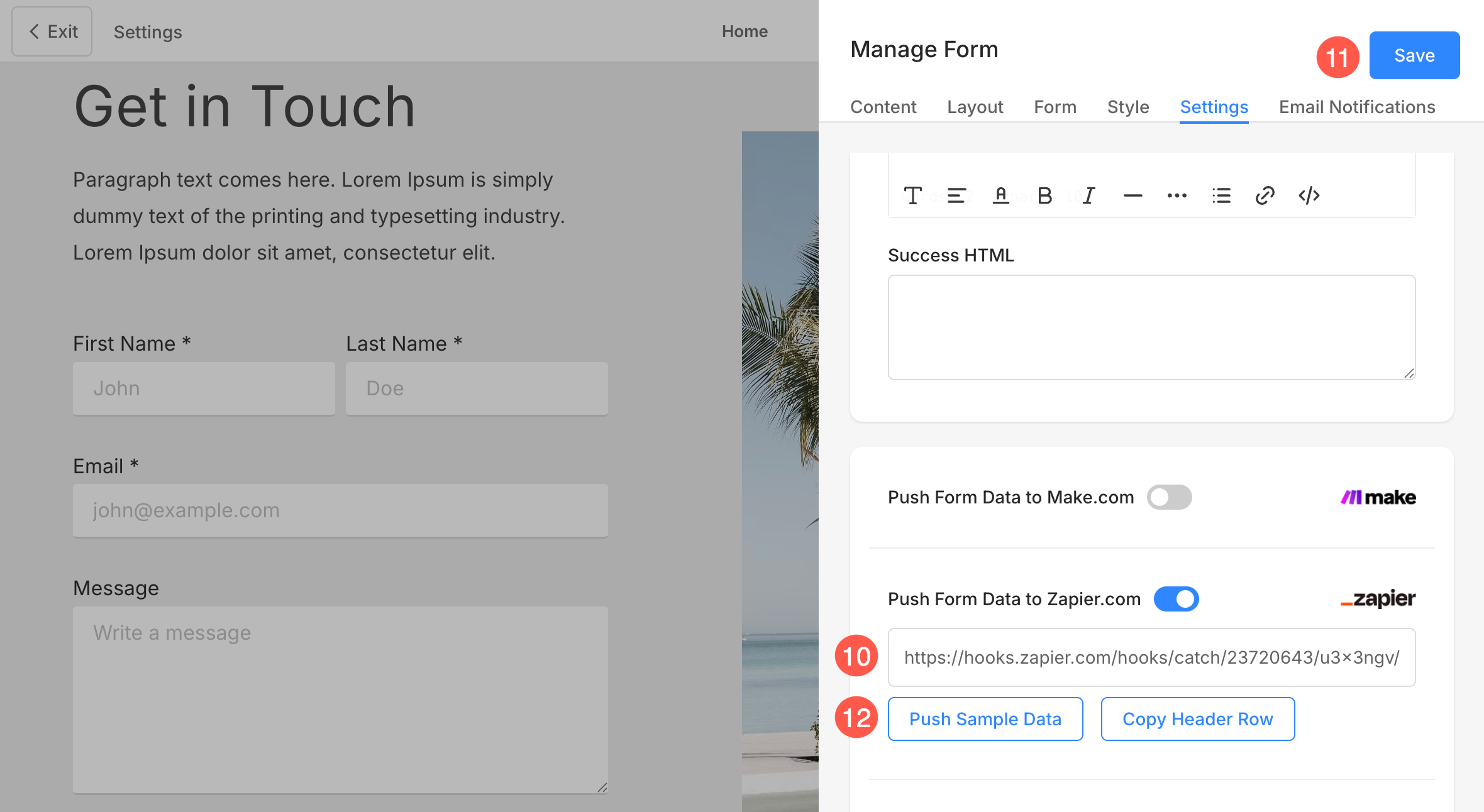
- Вставте унікальну URL-адресу (10) у вашій контактній формі та Зберегти (11) зміни.
- Тепер натисніть на Зразкові дані для відправки (12) кнопка.
- Як тільки ви натиснете на Зразкові дані для відправки кнопку, відкрийте свій обліковий запис Zapier і натисніть на неї Тестовий тригер (13) кнопка.
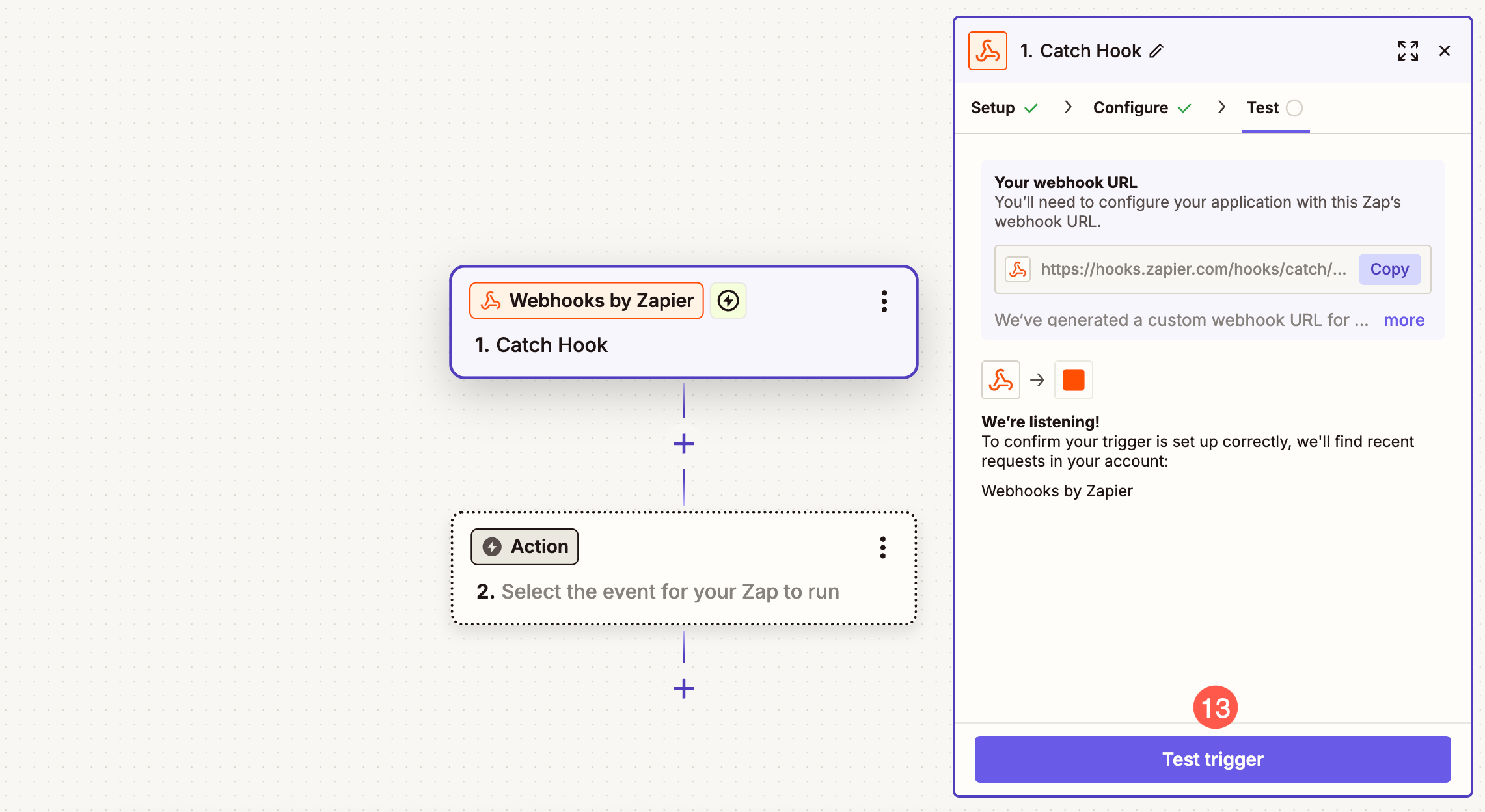
- Запір буде отримати дані, які ви надіслали з вашої контактної форми та підтвердити запит.
- Натисніть Продовжити з вибраним записом (14) кнопка.
Додати Google Таблицю в Zap
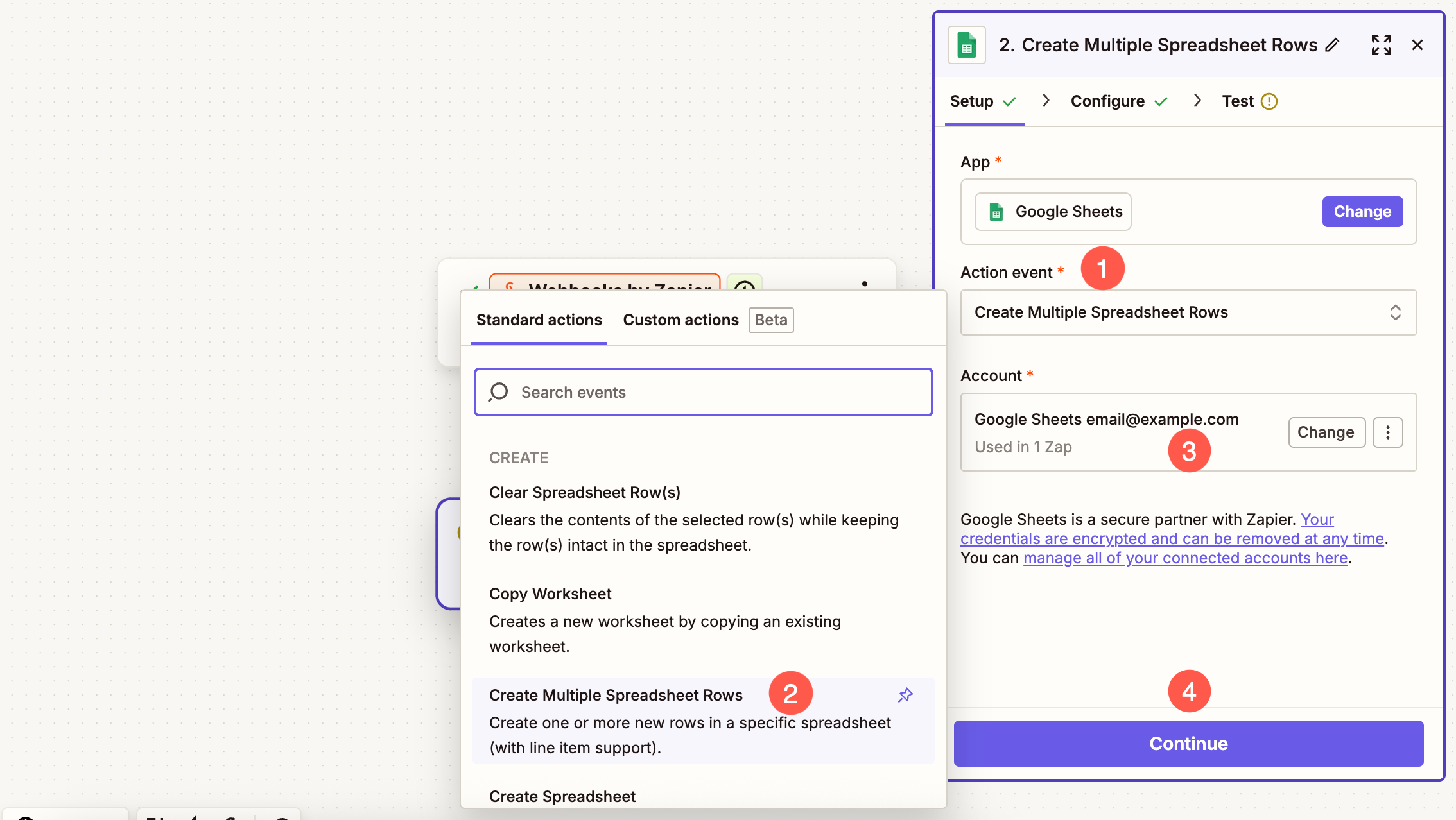
- під Подія дії (1) випадаюче меню, виберіть Створення кількох рядків електронної таблиці (2).
- Виберіть рахунок (3) де ви створили електронну таблицю, і натисніть на Продовжити (4) кнопка.
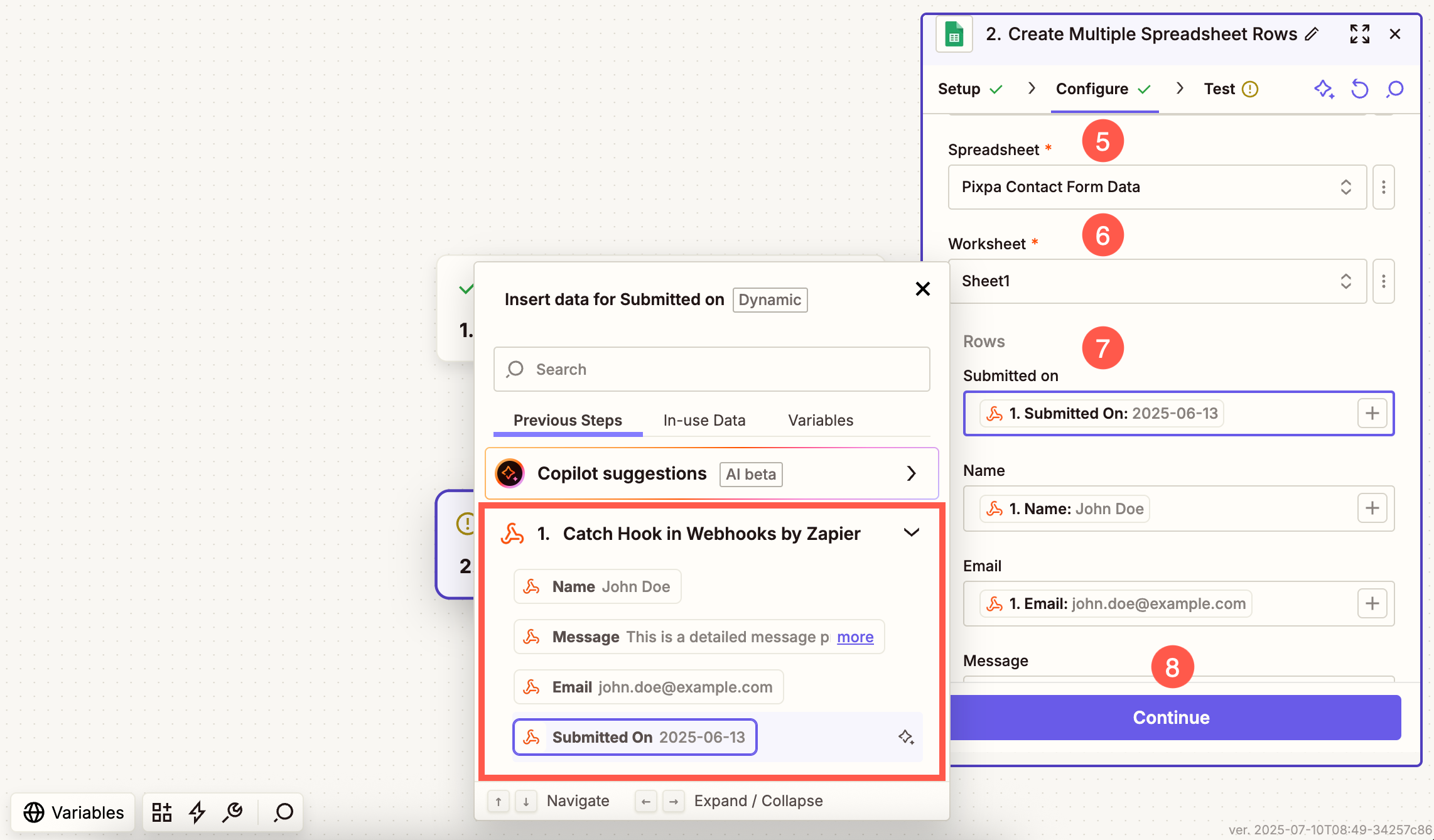
- Виберіть електронну таблицю (5) де ви хочете синхронізувати дані. Ви можете шукати серед усіх доступних аркушів. Натисніть кнопку «Оновити», якщо електронна таблиця не відображається.
- Оберіть конкретний аркуш (6) у вибраній електронній таблиці.
- Відповідно до ряди (7) ви побачите список стовпців вашої електронної таблиці (наприклад, Ім’я, Електронна пошта, Повідомлення тощо). Для кожне з цих полів, тобі потрібно виберіть відповідні дані з лівої бічної панелі (який відображає дані, отримані від вебхука). Просто клацніть усередині поля та виберіть відповідне значення, наприклад:
- карта Подано на до 1. Надіслано
- карта ІМ'Я до 1. Ім'я
- карта Електронна пошта до 1. E-mail
Повторіть це для кожного відповідного поля, щоб ваша Таблиця Google була точно заповнена вхідними даними форми.
- Після відображення полів, Зберегти (8) зміни.
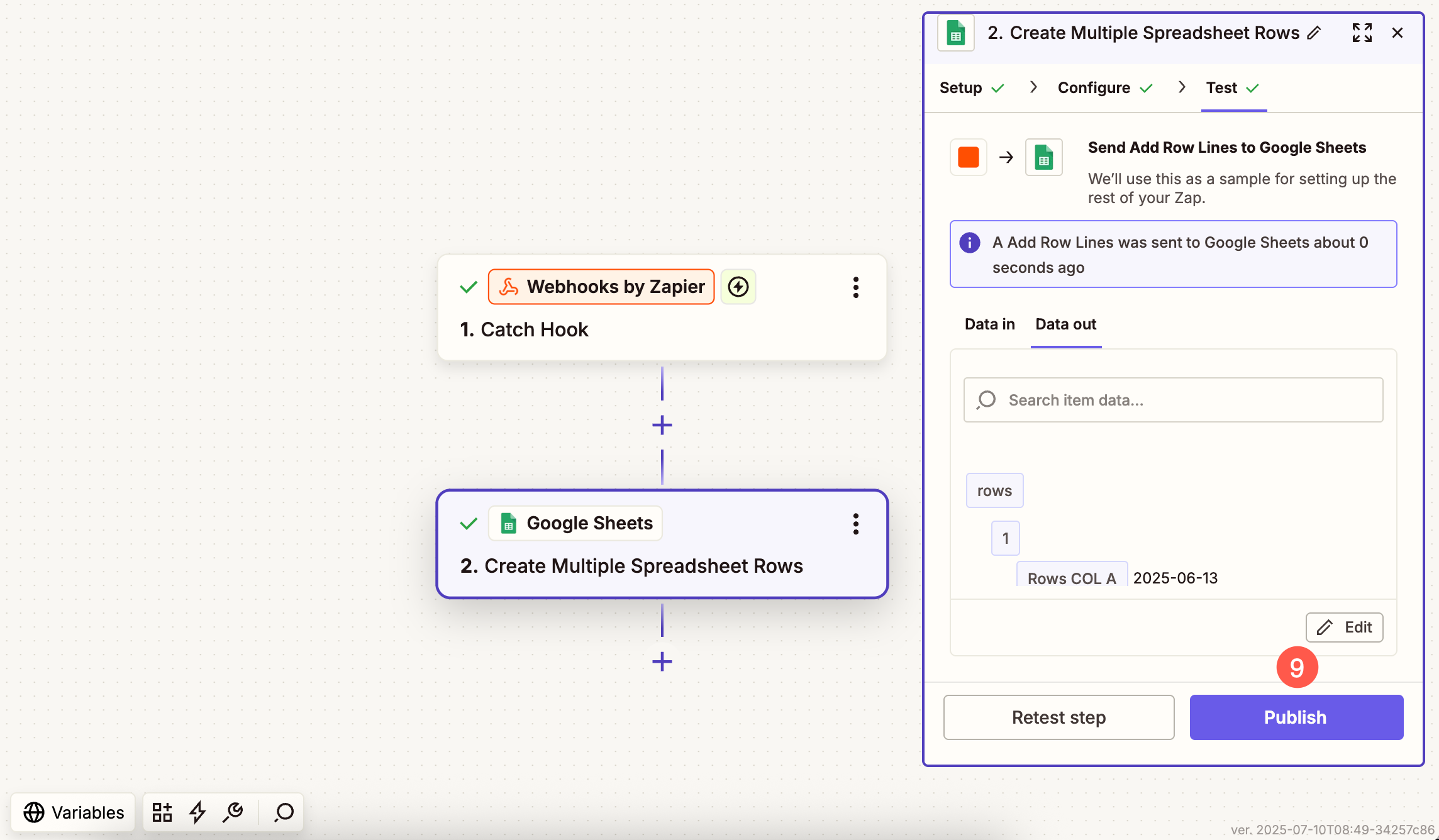
- На наступному кроці натисніть на Тестовий прогін опцію та, нарешті, активуйте Zap, натиснувши на Публікувати (9) кнопка.
Ваша контактна форма Pixpa тепер повністю інтегрована з Google Таблицями. Щоразу, коли хтось надсилає форму, автоматично створюється новий рядок — ручна робота не потрібна!