
Pixpa дозволяє додавати на ваш вебсайт безпечні та налаштовувані платіжні форми, що ідеально підходять для збору одноразових платежів, пожертвувань, депозитів або встановлення індивідуальних цін.
Інтегрувавши вашу платіжну форму з Make.com, ви можете автоматизувати робочі процеси після оплати, такі як реєстрація деталей транзакції в Google Таблиці, сповіщення вашої команди або ініціювання подальших дій у сторонніх інструментах.
Цей посібник проведе вас через налаштування Make.com для отримання та обробки заявок з вашої платіжної форми Pixpa та їх автоматичної синхронізації з Google Таблицями.
У цій статті:
Що все, що тобі потрібно
Перш ніж розпочати, переконайтеся, що у вас є:
- Вебсайт Pixpa з активним розділом платіжної форми.
- Обліковий запис Google із Google Таблицями, підготовлений для збору відповідей форми.
- A Make.com обліковий запис (безкоштовний або платний) для створення автоматизованих робочих процесів.
Як ми можемо допомогти
- Pixpa надсилає платіжні дані – Коли платіж надсилається через вашу платіжну форму Pixpa, деталі транзакції надсилаються на вебхук Make.com.
- Make.com обробляє дані – Make отримує платіжну інформацію та готує її до реєстрації. Кожен новий платіжний запис додається як новий рядок у вашій підключеній таблиці Google, включаючи такі поля, як ім'я платника, сума, ідентифікатор транзакції та статус платежу.
- Працює в режимі реального часу – Весь процес автоматизовано, що гарантує миттєву реєстрацію кожного успішного платежу у вашому звіті — ручне оновлення не потрібне.
Покрокове керівництво
Створіть таблицю Google
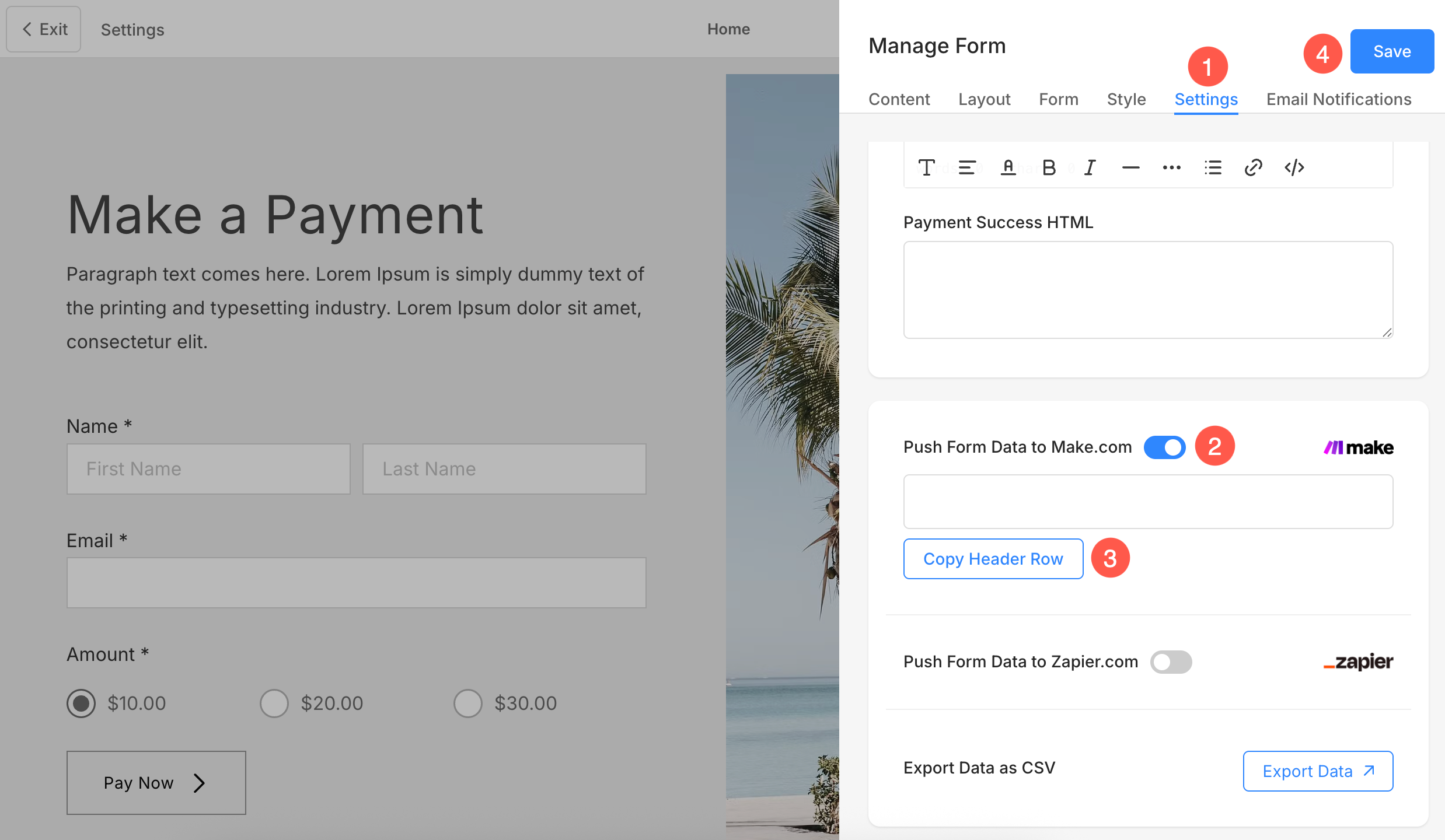
- Відкрийте сторінку вашого веб-сайту Pixpa, де ви додали розділ «Форма оплати», і натисніть на нього. Редагувати платіжну форму .
- Відповідно до Налаштування (1) вкладка, увімкнути Надсилання даних форми до Make.com (2) перемикач.
- Натисніть Копіювати рядок заголовка (3) кнопка і Зберегти (4) зміни.
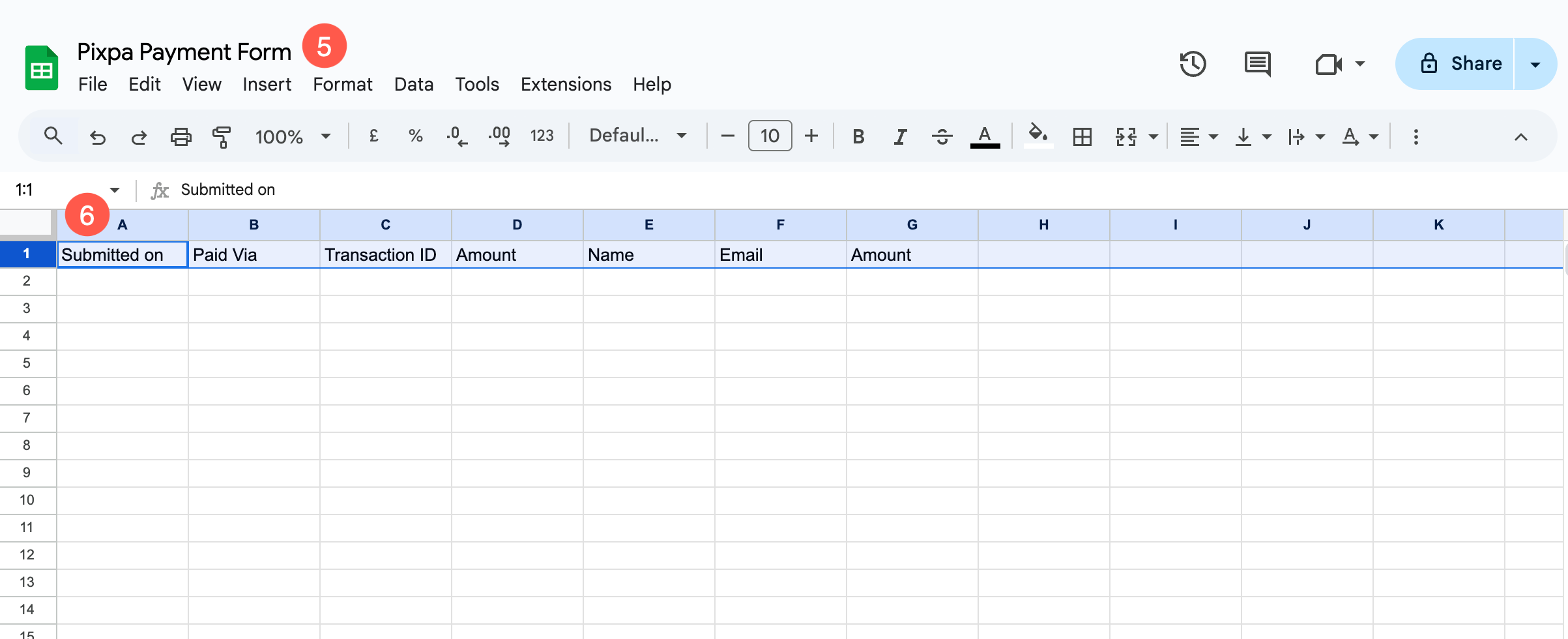
- Тепер увійдіть у свій обліковий запис Google і створити новий Електронна таблиця.
- Вкажіть ім'я, яке можна ідентифікувати (5) для аркуша та вставте Рядок заголовка (6) дані у першому рядку аркуша.
Створення сценарію в Make.com
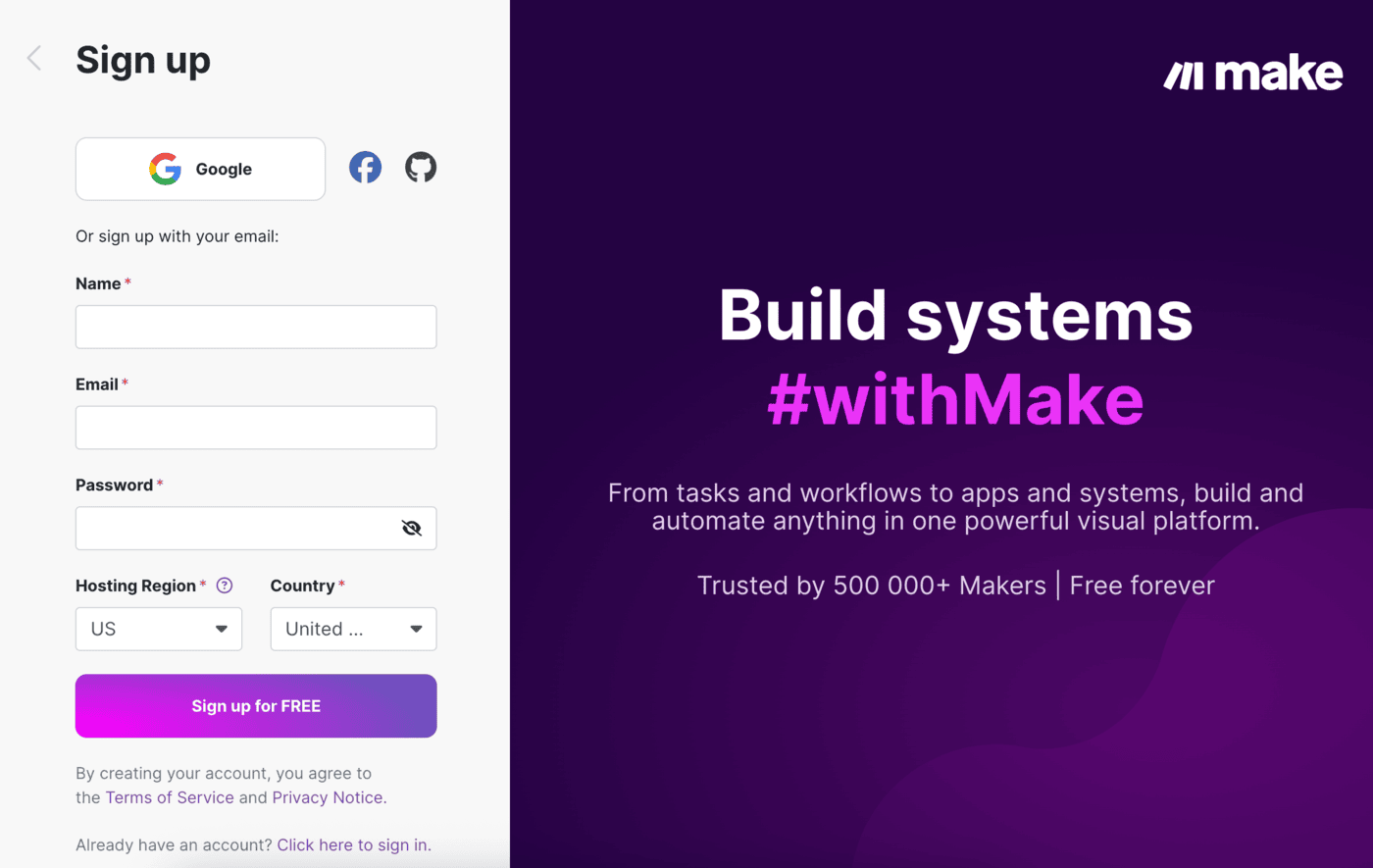
- Створіть новий обліковий запис у Make.com or Логін до вашого облікового запису, якщо він у вас вже є.
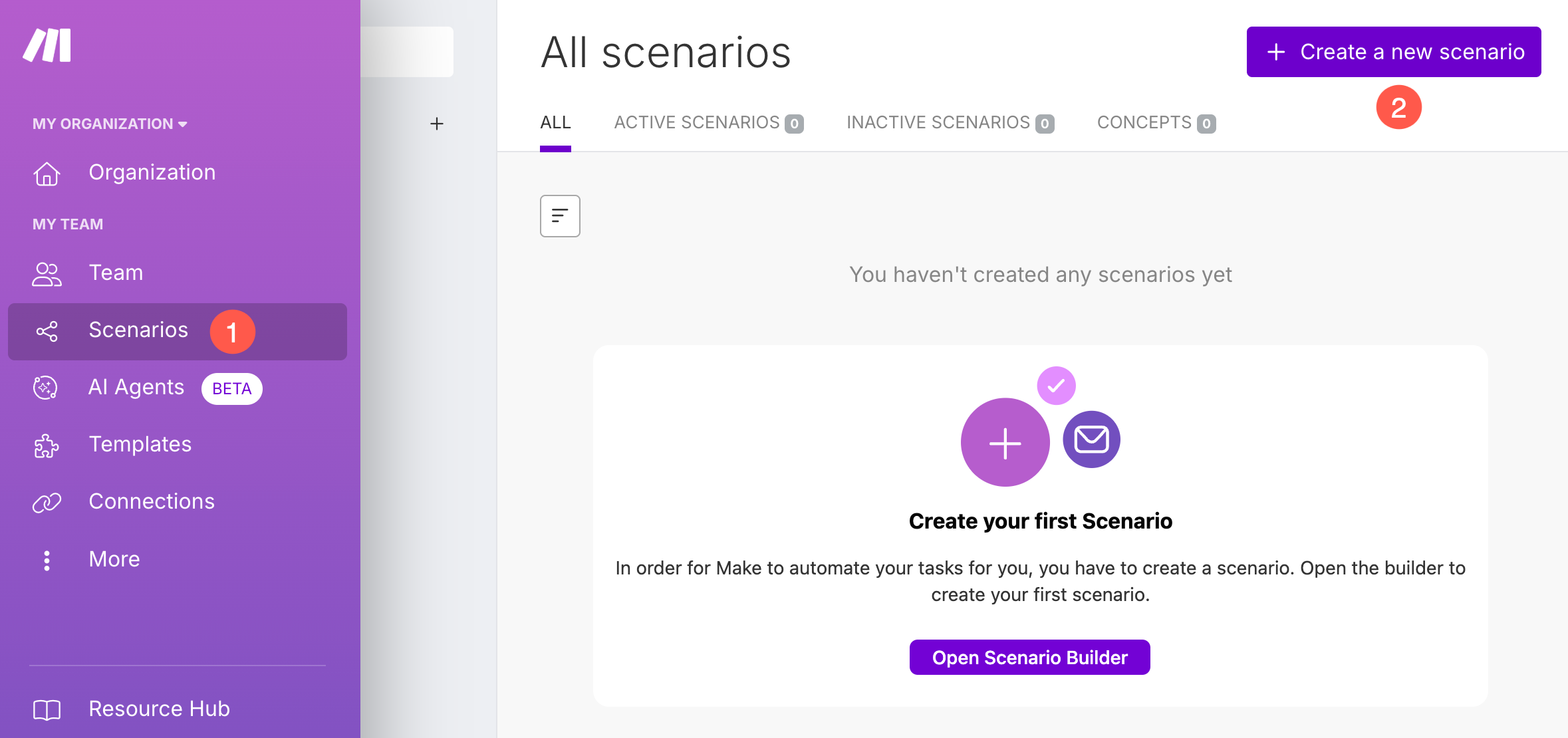
- У вашому обліковому записі Make.com перейдіть до Сценарії (1) розділ і натисніть на нього + Створити новий сценарій (2) кнопка.
- Вкажіть ідентифікований титул (3) для сценарію.
- Тепер натисніть на + Кнопка (4) і виберіть Веб-хуки (5).
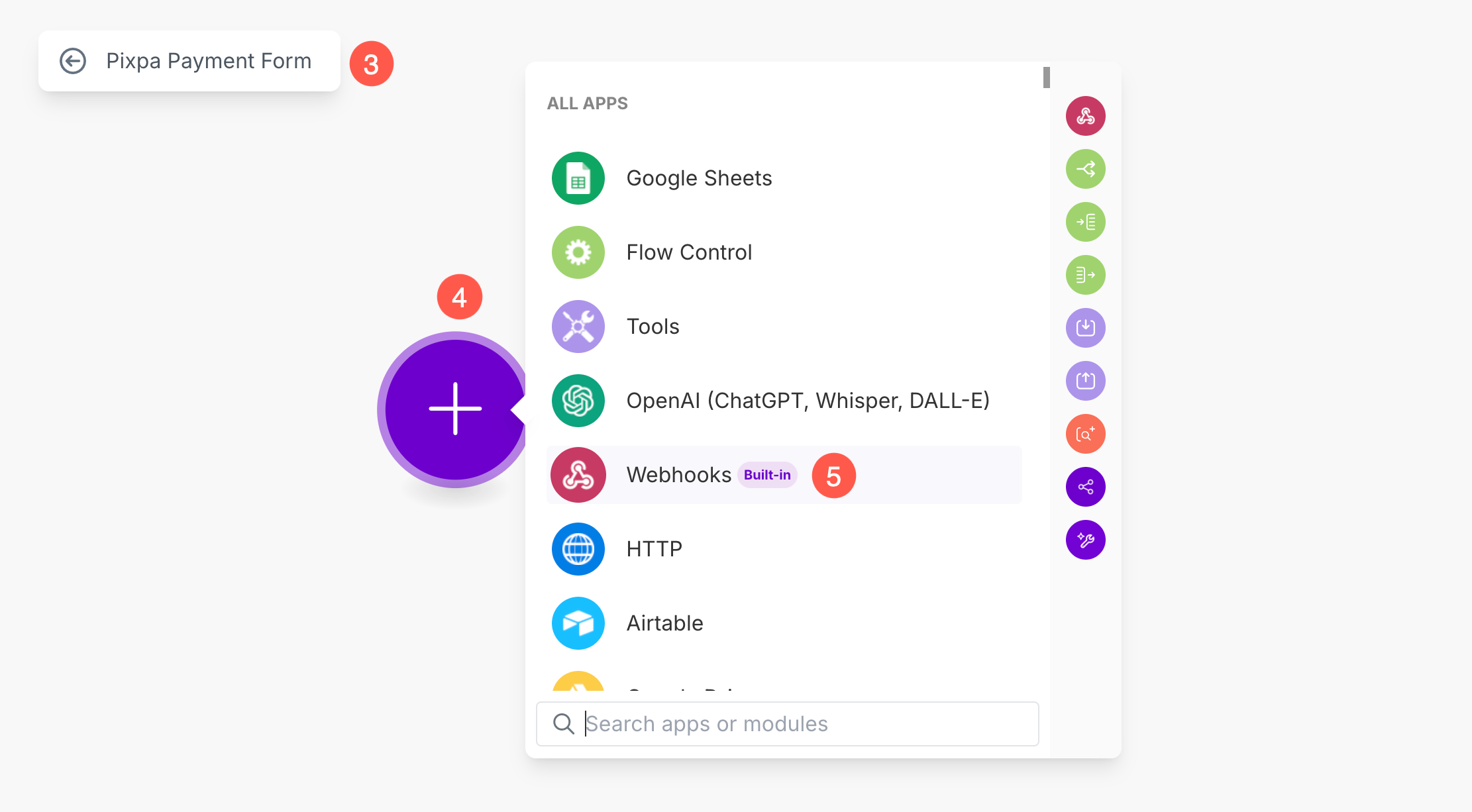
- Виберіть Користувацький вебхук (6).
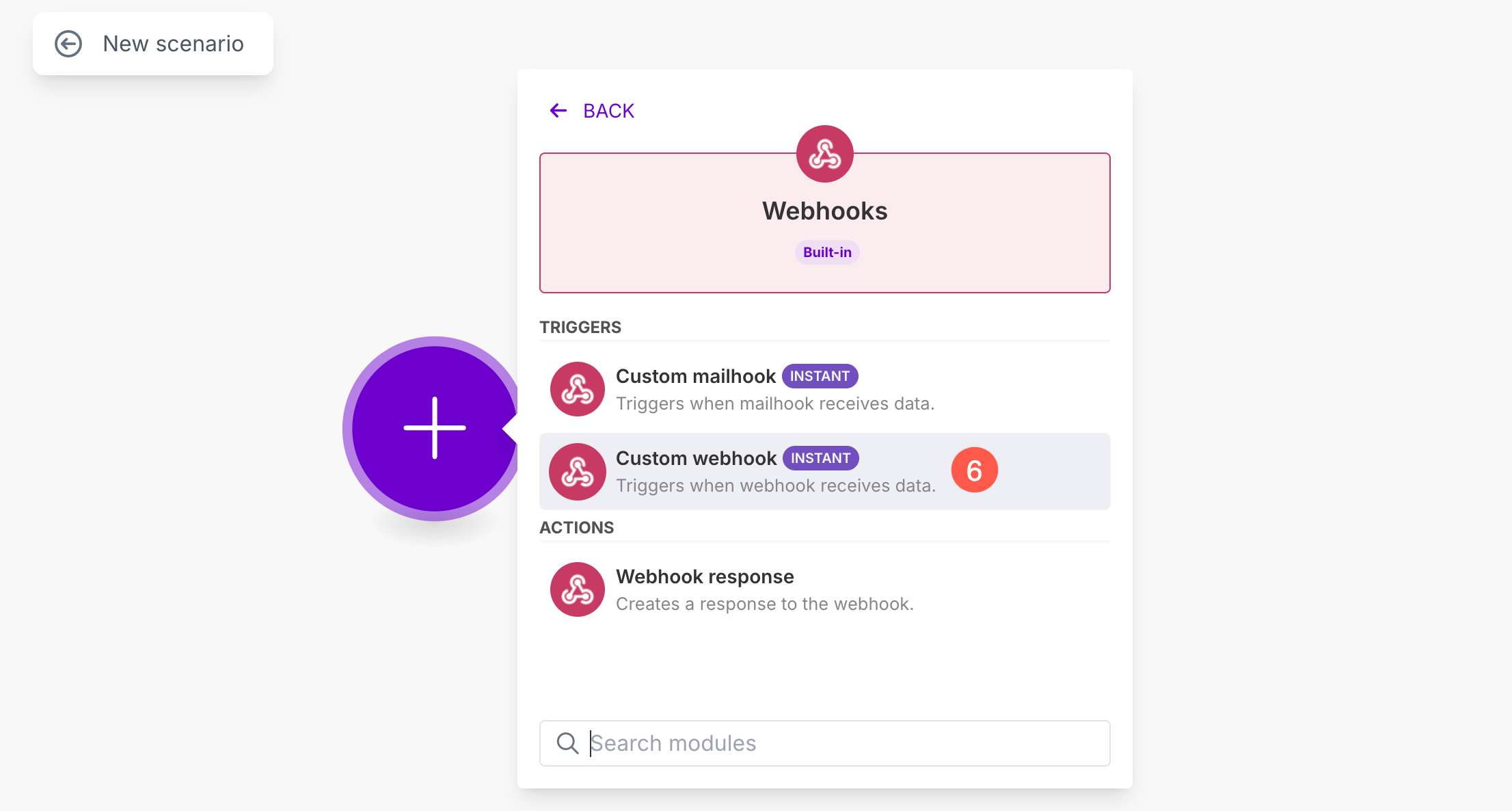
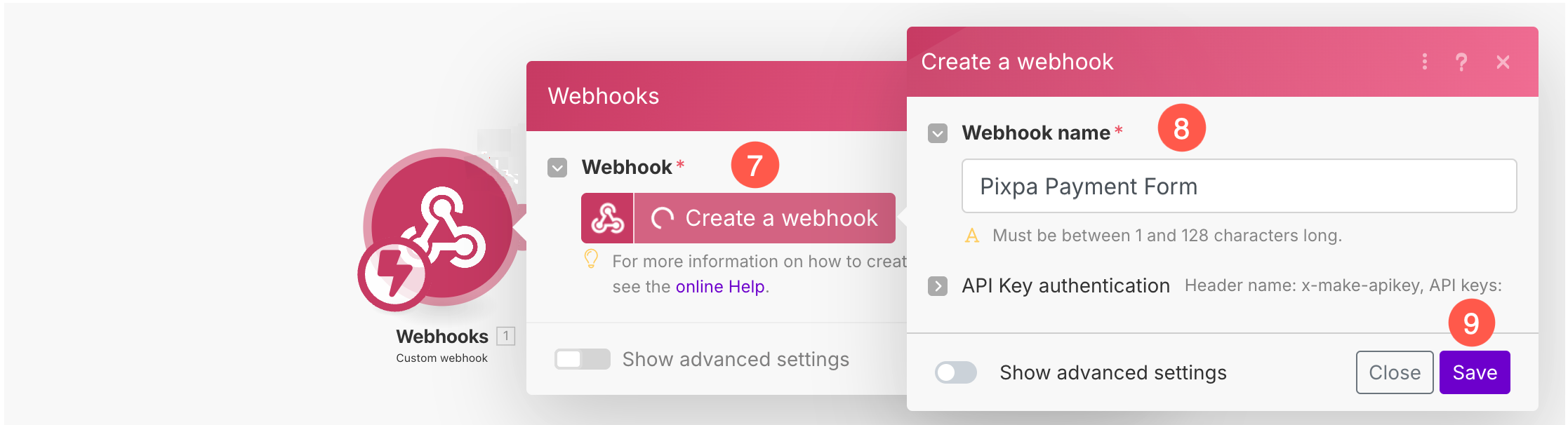
- Відкриється нове спливаюче вікно. Натисніть на Створіть вебхук (7) кнопка.
- Вкажіть Назва вебхука (8) і Зберегти (9) зміни.
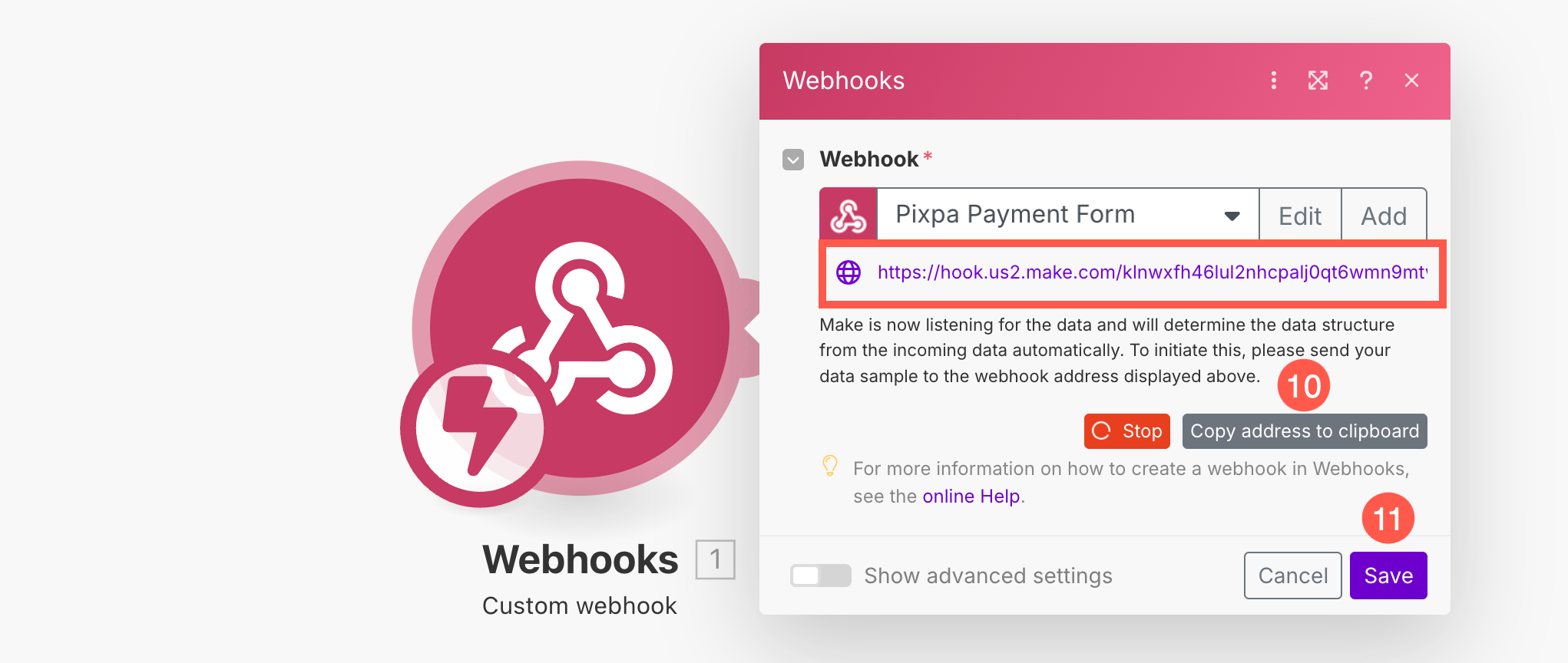
- Тепер вебхук буде створено. Make згенерує унікальна URL-адреса вебхука. Скопіюйте цю URL-адресу (10). Вам це знадобиться в Pixpa.
- Нарешті, натисніть на Зберегти (11) кнопка.
- Після збереження вебхука, клацніть правою кнопкою миші на модулі Webhook (12) і натисніть Запустити лише цей модуль (13).

Під час запуску цього модуля виконайте наведені нижче кроки.
Додати вебхук до Pixpa
- У розділі «Форма оплати» на вашому веб-сайті Pixpa вставте Унікальна URL-адреса вебхука (1).
- Після вставки URL-адреси натисніть на Зразкові дані для відправки (2) кнопка і Зберегти (3) зміни.
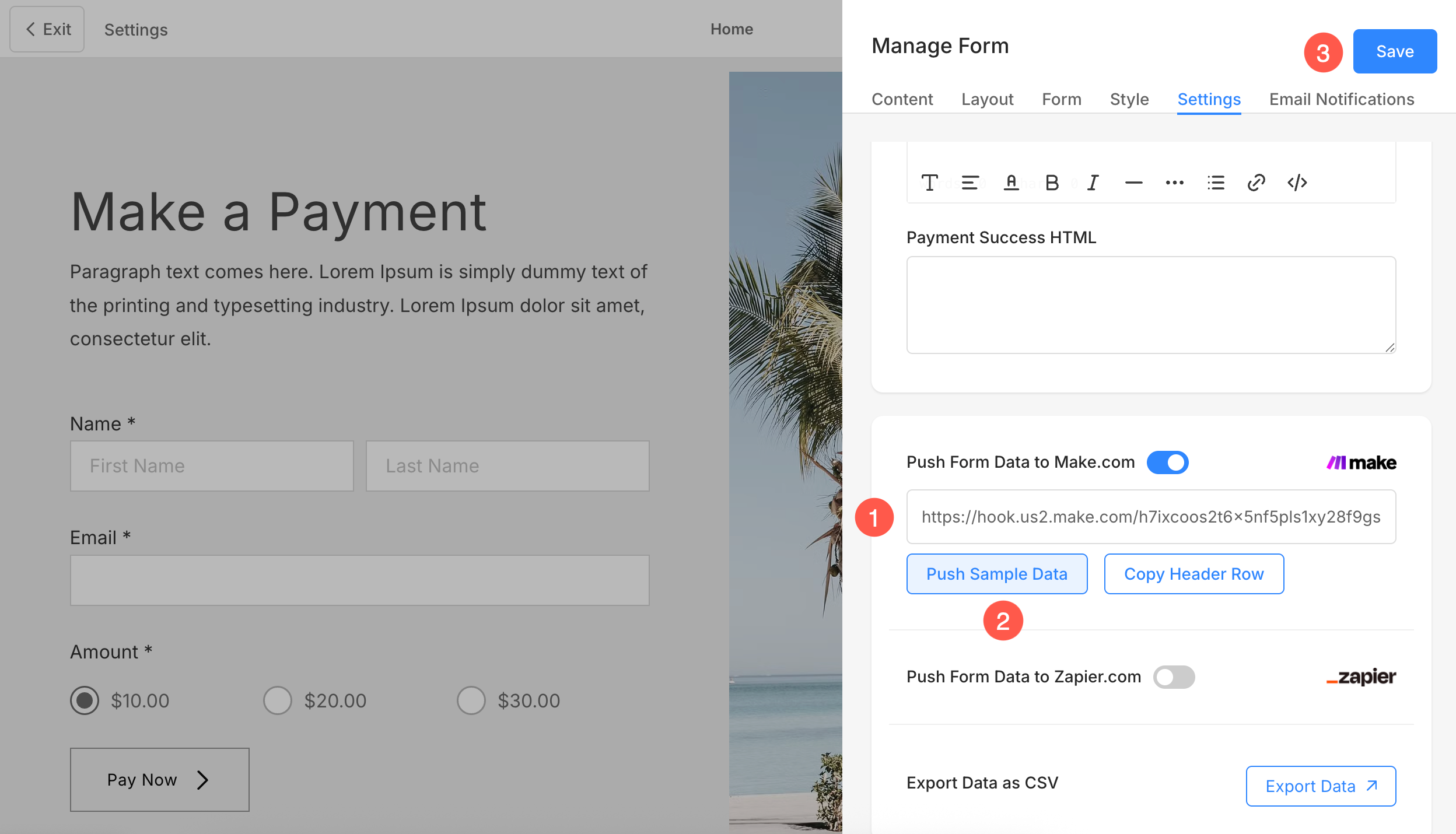
Як тільки ви потрапили Зразкові дані для відправки (2), дані будуть передані на Make.com, і робота модуля Webhook буде успішно завершена.
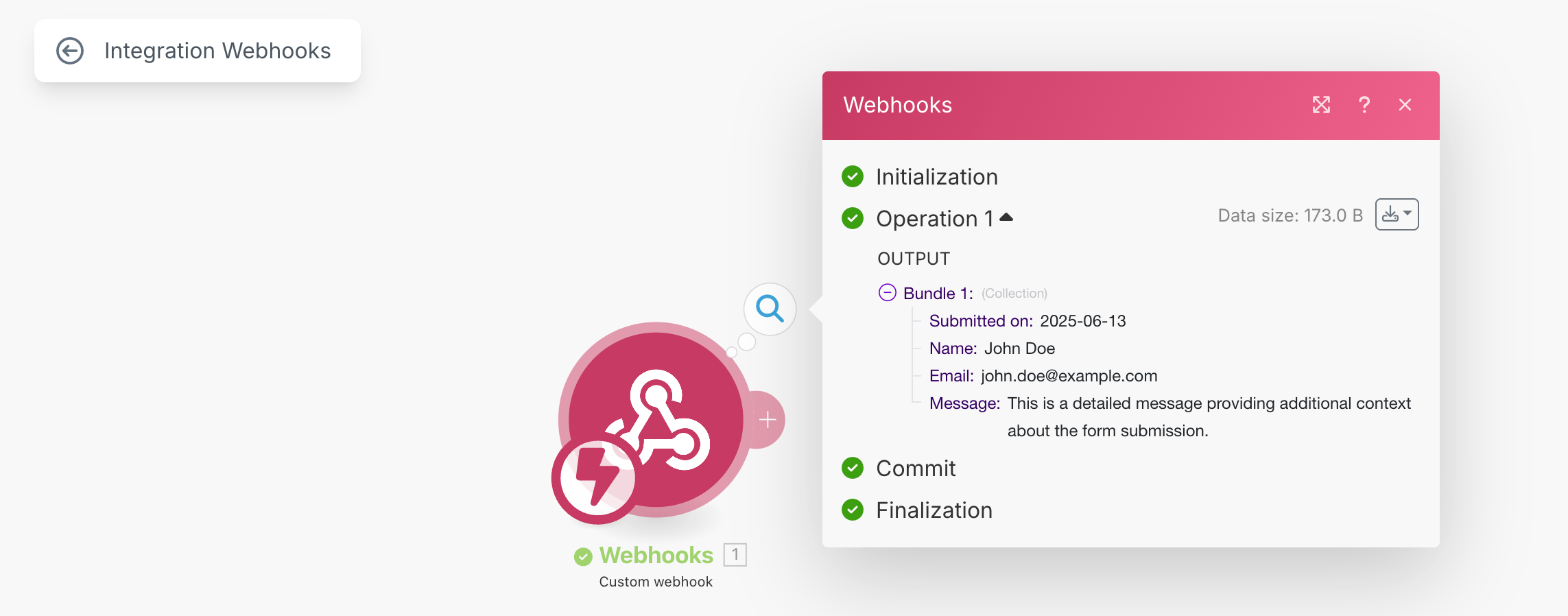
Додати Google Таблицю до сценарію
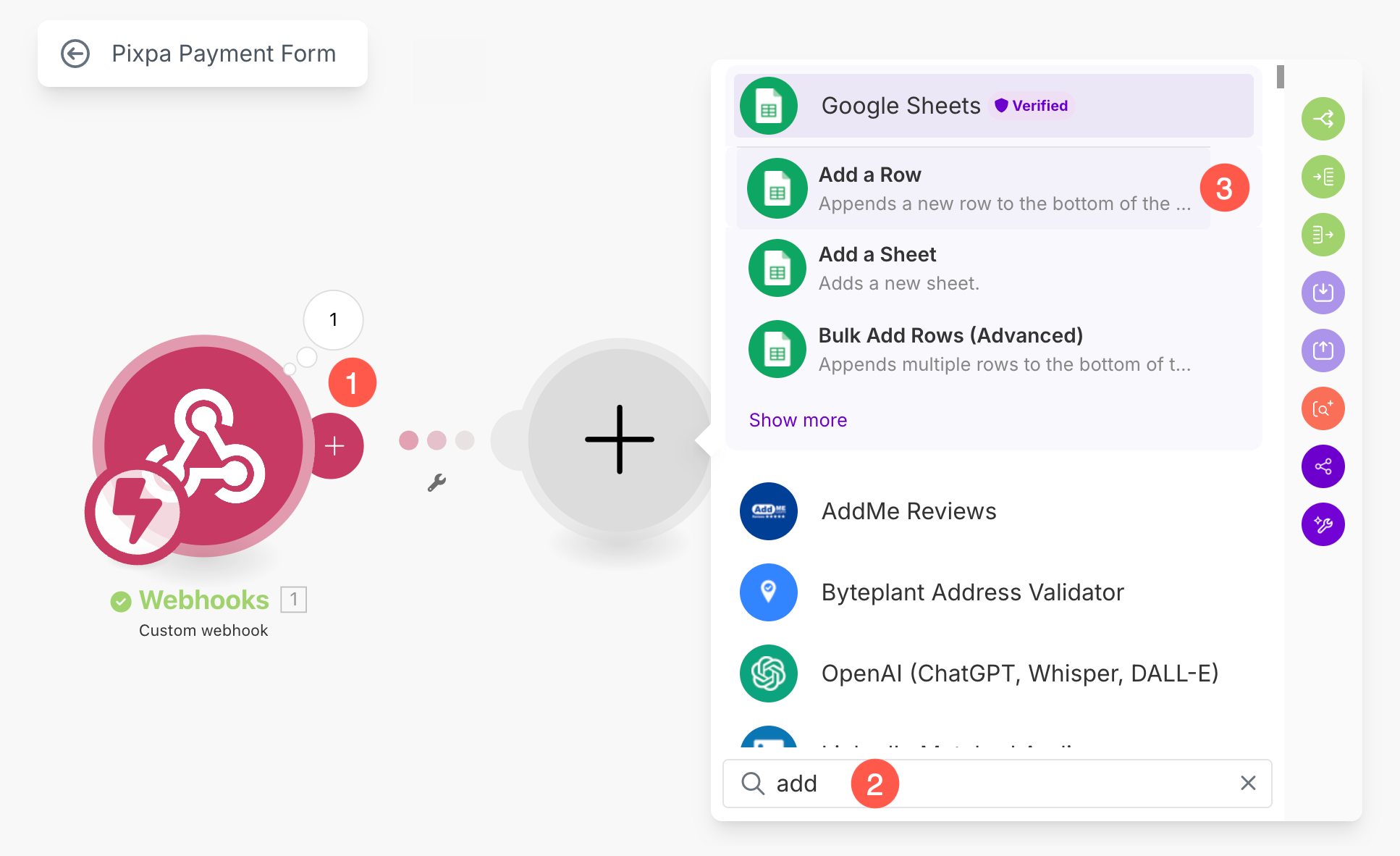
- Натисніть на + Кнопка (1) додати новий модуль до сценарію.
- Enter додавати (2) у полі пошуку та виберіть Додати рядок (3).
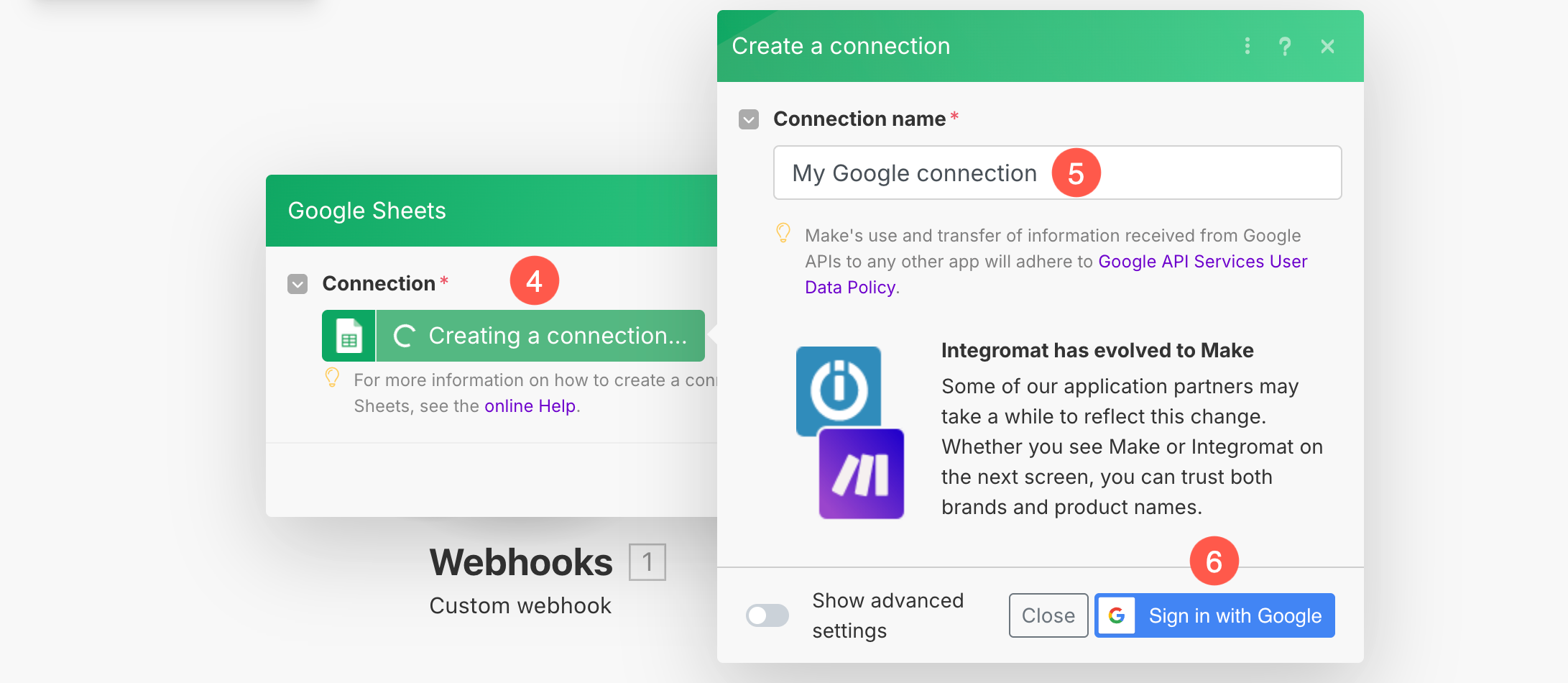
- У спливаючому вікні натисніть на Створити підключення (4) кнопка.
- Вкажіть a Назва з'єднання (5) і Увійдіть за допомогою свого облікового запису Google (6) для посилання на електронну таблицю.
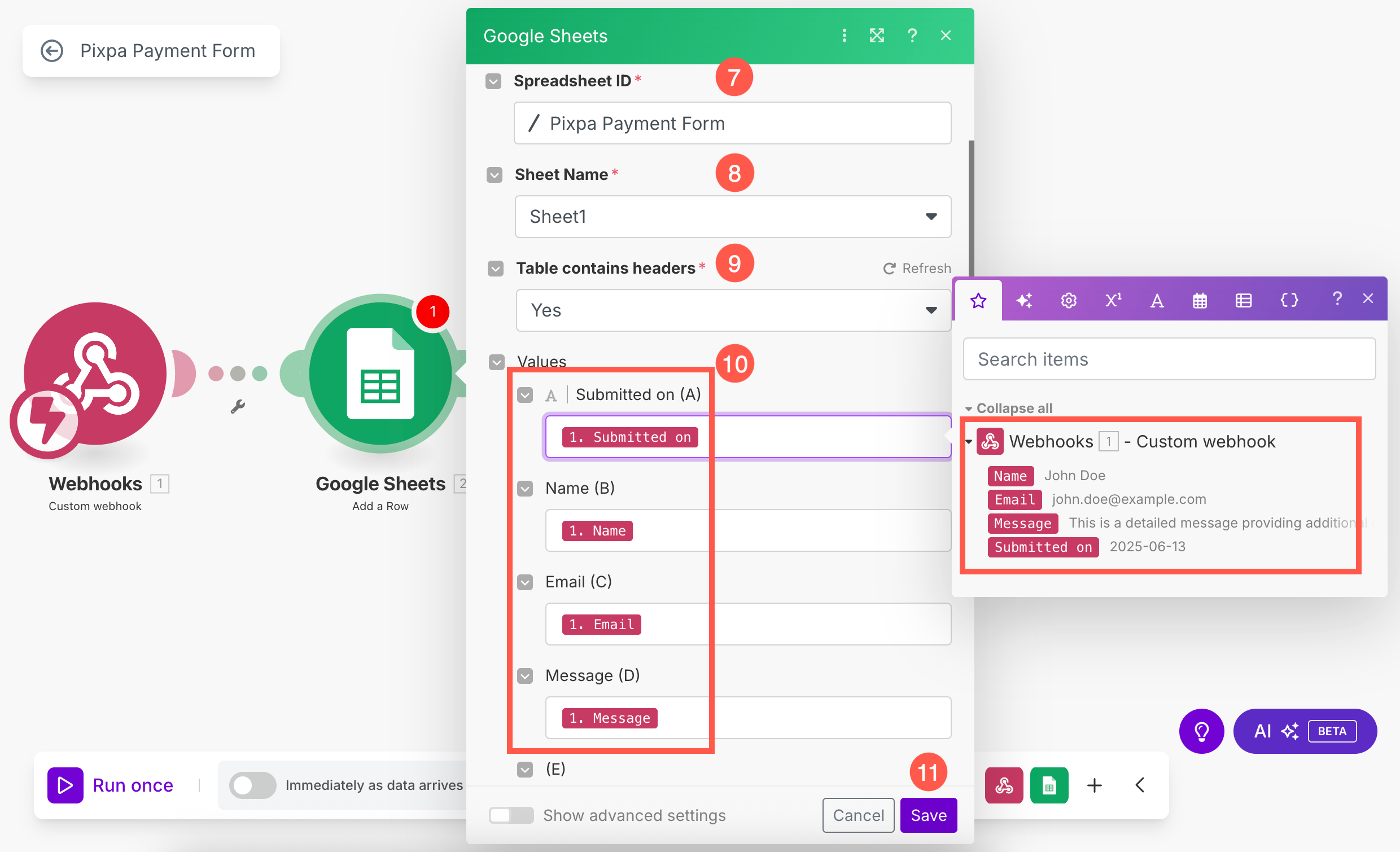
- Після входу виберіть Електронна таблиця (7). Ви можете шукати серед усіх доступних аркушів. Натисніть кнопку «Оновити», якщо електронна таблиця не відображається.
- Оберіть конкретний аркуш (8) у вибраній електронній таблиці.
- Переконайтеся, що Таблиця містить заголовки (9) опція встановлена як Так.
- Відповідно до Цінності (10) ви побачите список стовпців вашої електронної таблиці (наприклад, Ім’я, Електронна пошта, Повідомлення тощо). Для кожне з цих полів, тобі потрібно виберіть відповідні дані з правої бічної панелі (який відображає дані, отримані від вебхука). Просто клацніть усередині поля та виберіть відповідне значення, наприклад:
- карта Подано на до 1. Надіслано
- карта ІМ'Я до 1. Ім'я
- карта Електронна пошта до 1. E-mail
Повторіть це для кожного відповідного поля, щоб ваша Таблиця Google була точно заповнена вхідними даними форми.
- Після відображення полів, Зберегти (11) зміни.
- Вдарте Зберегти (12) один раз, щоб зберегти сценарій та увімкнути Відразу після надходження даних (13) перемикач.
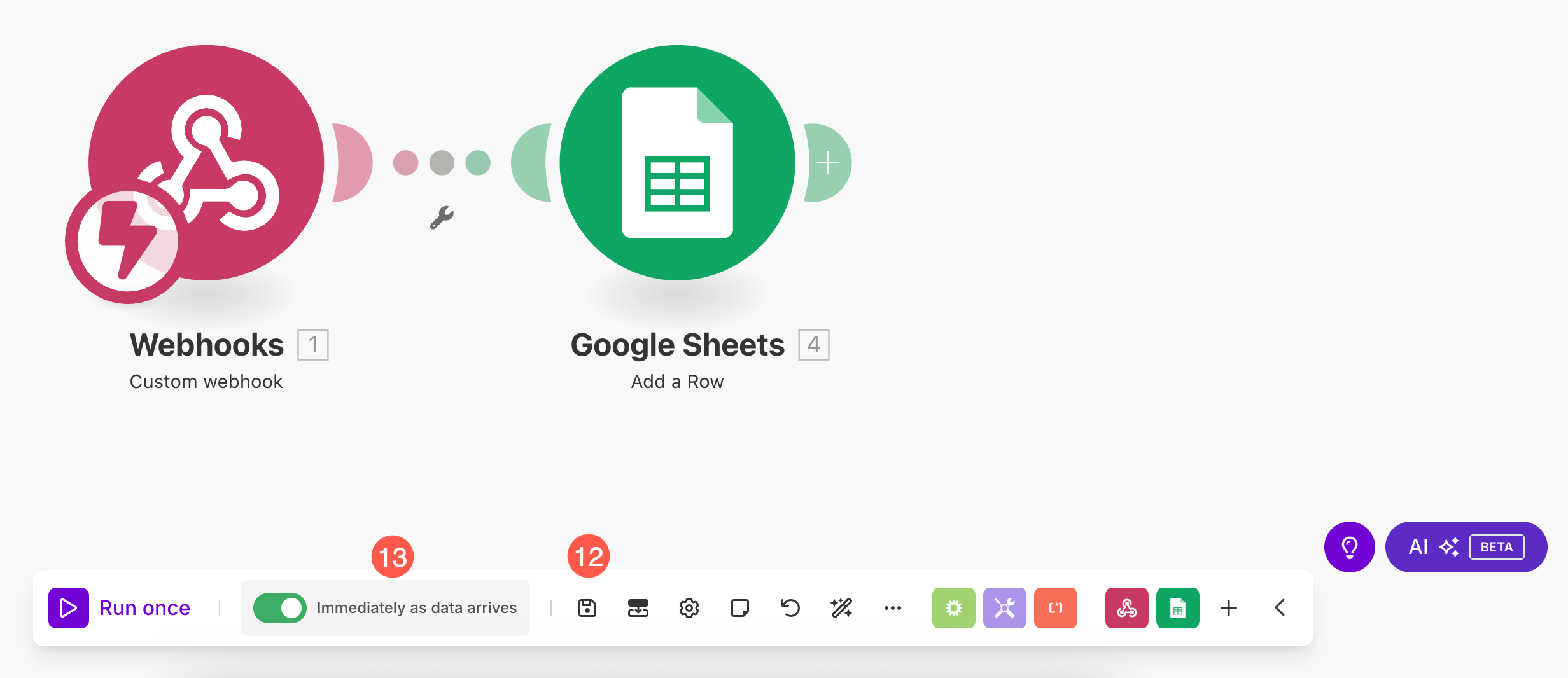
Ваша платіжна форма Pixpa тепер повністю інтегрована з Google Таблицями. Щоразу, коли хтось здійснює платіж, автоматично створюється новий рядок — ручна робота не потрібна!