Іноді служба підтримки Pixpa може вимагати додаткових відомостей щодо мережевих запитів, створених у вашому браузері. Член команди може попросити вас створити файл HAR, який є журналом, що містить інформацію про мережеві запити браузера під час виникнення проблеми.
У цій статті:
Щоб створити файл HAR у Chrome
- Відкрийте Chrome і перейдіть на сторінку, на якій виникає проблема.
- Знайдіть вертикальну кнопку з крапкою та виберіть її Інші інструменти> Інструменти розробника.
- На панелі, що з’явиться, виберіть Мережа .
- Знайдіть круглу кнопку запису у верхньому лівому куті вкладки та переконайтеся, що вона є червоний. Якщо він сірий, натисніть кнопку один раз, щоб почати запис.
- Поставте прапорець Зберегти журнал і вимкнути кеш.
- Натисніть кнопка очищення щоб очистити всі існуючі журнали з вкладки мережі.
- Відтворіть проблему, поки мережеві запити записуються.
- Натисніть кнопку завантаження, Експорт HAR, щоб завантажити та зберегти файл на свій комп’ютер.
- Завантажте файл HAR у вікно чату студії, натиснувши на шпильку вкладення.

Щоб створити файл HAR у Firefox
- Відкрийте Firefox і перейдіть на сторінку, де виникає проблема.
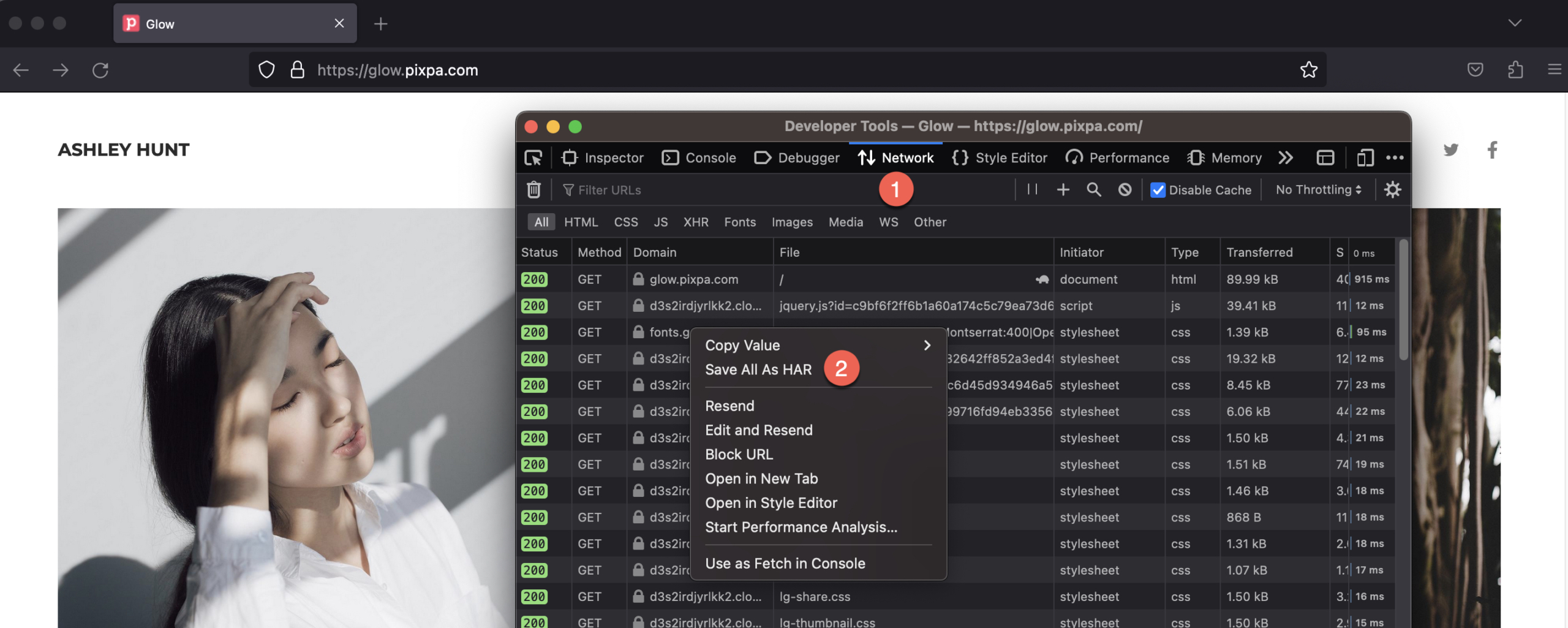
- Відкрийте Мережевий монітор.
- Відтворіть проблему, поки мережеві запити записуються.
- Клацніть правою кнопкою миші будь-де під Файл і натисніть Зберегти все як HAR і збережіть файл на свій комп’ютер.
- Завантажте файл HAR у вікно чату студії, натиснувши на шпильку вкладення.
Щоб створити файл HAR у Safari
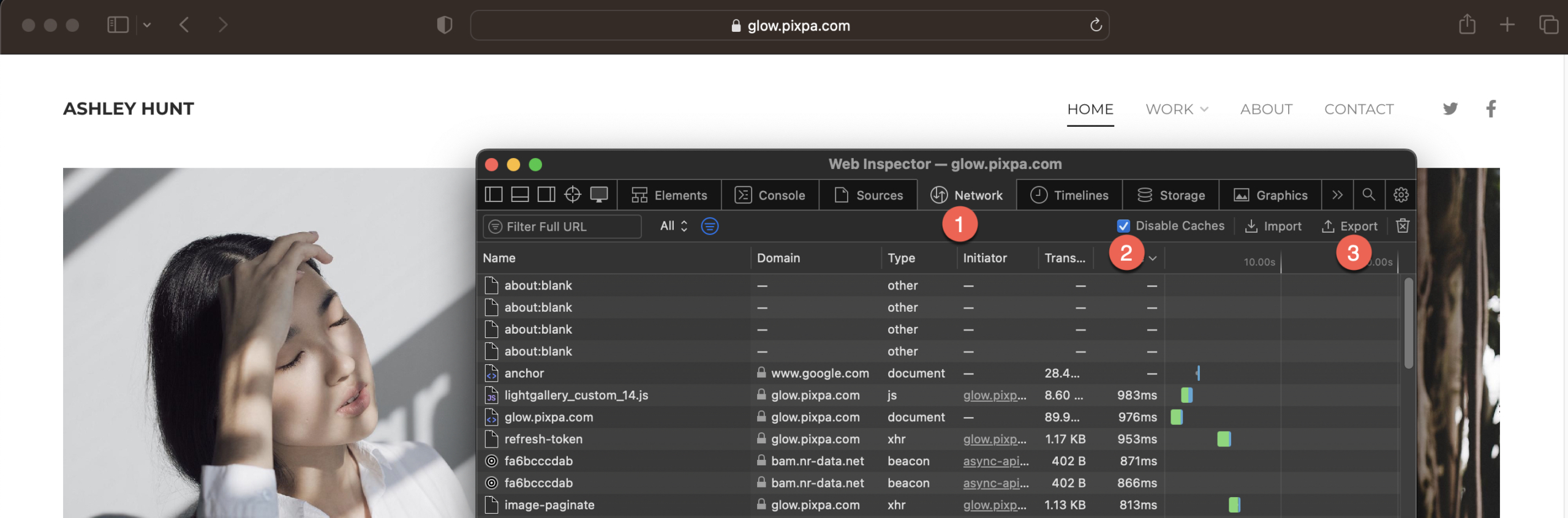
- Відкрийте Safari і перейдіть до розвивати .
- Виберіть Показати веб -інспектора і натисніть кнопку Мережа .
- Відтворіть проблему, поки мережеві запити записуються.
- Натисніть Експорт і збережіть файл HAR на комп’ютері.
- Завантажте файл HAR у вікно чату студії, натиснувши на шпильку вкладення.