
Ви можете легко автоматизувати процес синхронізації замовлень клієнтської галереї Pixpa із зовнішніми інструментами, такими як Google Таблиці, CRM або платформи електронної пошти, використовуючи Make.com.
Ця інтеграція дозволяє централізувати дані про замовлення, оптимізувати робочі процеси управління запасами та виконання замовлень, ділитися оновленнями замовлень зі своєю командою або ініціювати сповіщення клієнтів — і все це в режимі реального часу.
У цій статті:
Що все, що тобі потрібно
Перш ніж розпочати, переконайтеся, що у вас є:
- Вебсайт Pixpa з галереєю клієнтів.
- Обліковий запис Google із Google Таблицями, підготовлений для збору відповідей форми.
- A Make.com обліковий запис (безкоштовний або платний) для створення автоматизованих робочих процесів.
Як ми можемо допомогти
- Pixpa надсилає дані замовлення – Коли розміщується нове замовлення або оновлюється існуюче, Pixpa надсилає деталі до вебхука Make.com.
- Make.com обробляє дані – Перевірте, чи замовлення вже існує у вашій підключеній таблиці Google.
- Додано нові замовлення – Якщо це нове замовлення, на аркуші створюється новий рядок з усіма деталями замовлення.
- Існуючі замовлення оновлено – Якщо замовлення вже існує, рядок аркуша автоматично оновлюється найновішою інформацією.
- Працює в режимі реального часу – Весь процес автоматизований і синхронізує вашу таблицю з вашим магазином — ручна робота не потрібна.
Покрокове керівництво
- Створіть таблицю Google
- Створення сценарію в Make.com
- Додати вебхук до Pixpa
- Додати Google Таблицю до сценарію
- Додавання маршрутизатора до сценарію
- Встановити умови фільтра
Створіть таблицю Google
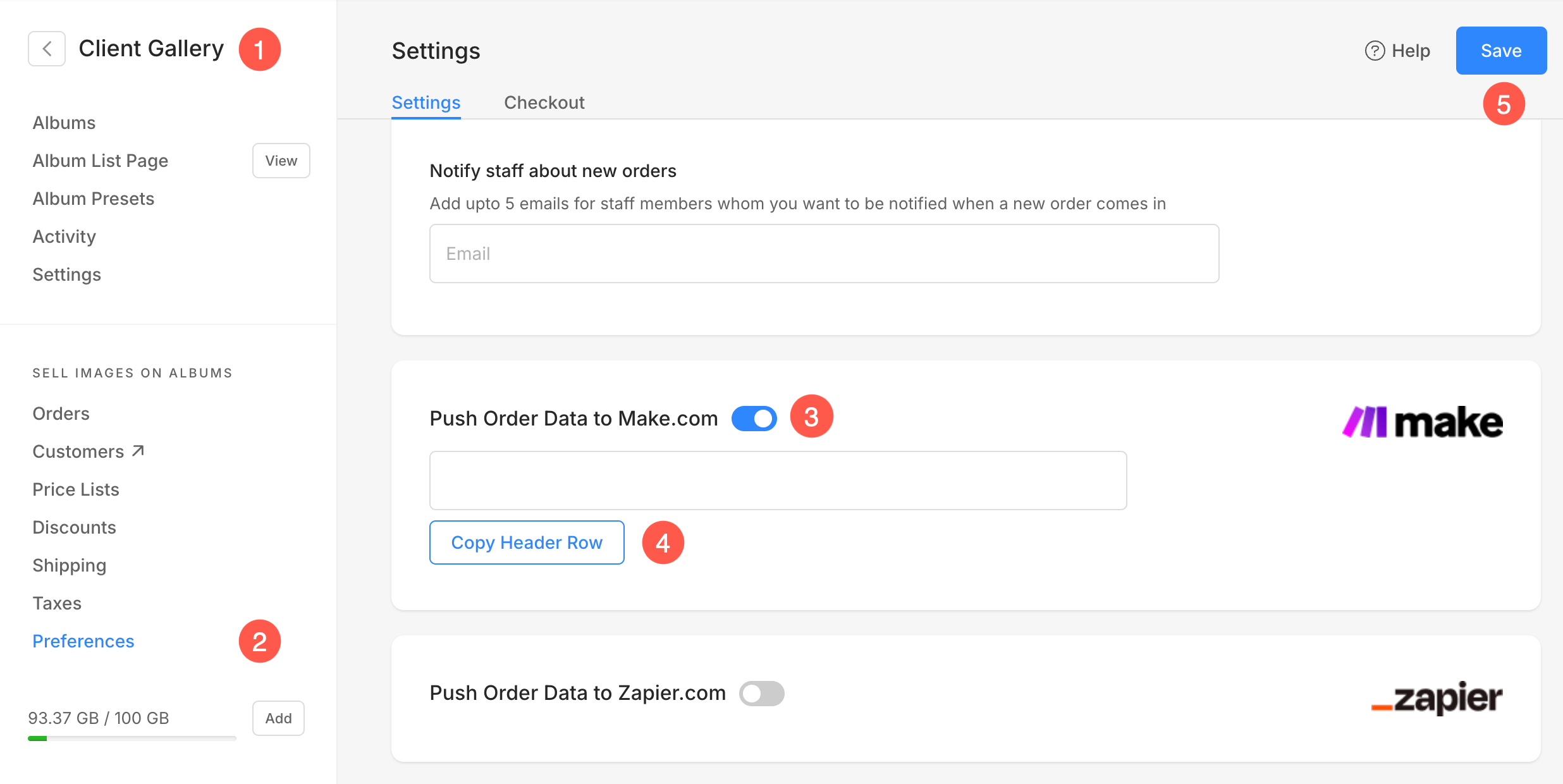
- Вхід в свій файл Акаунт Pixpa і йди до Галерея клієнтів (1) розділ.
- Натисніть переваги (2) вкладка та увімкніть Надсилання даних форми до Make.com (3) перемикач.
- Натисніть Копіювати рядок заголовка (4) кнопка і Зберегти (5) зміни.
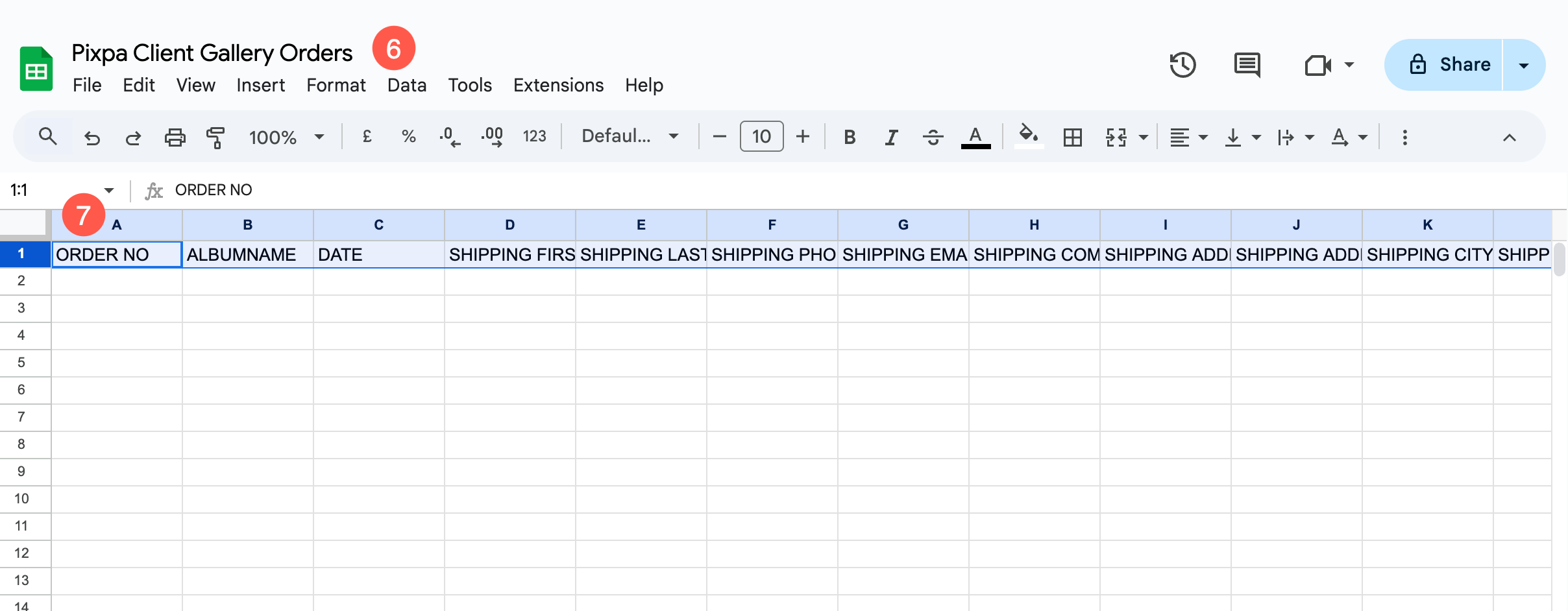
- Тепер увійдіть у свій обліковий запис Google і створити новий Електронна таблиця.
- Вкажіть ім'я, яке можна ідентифікувати (6) для аркуша та вставте Рядок заголовка (7) дані у першому рядку аркуша.
Створення сценарію в Make.com
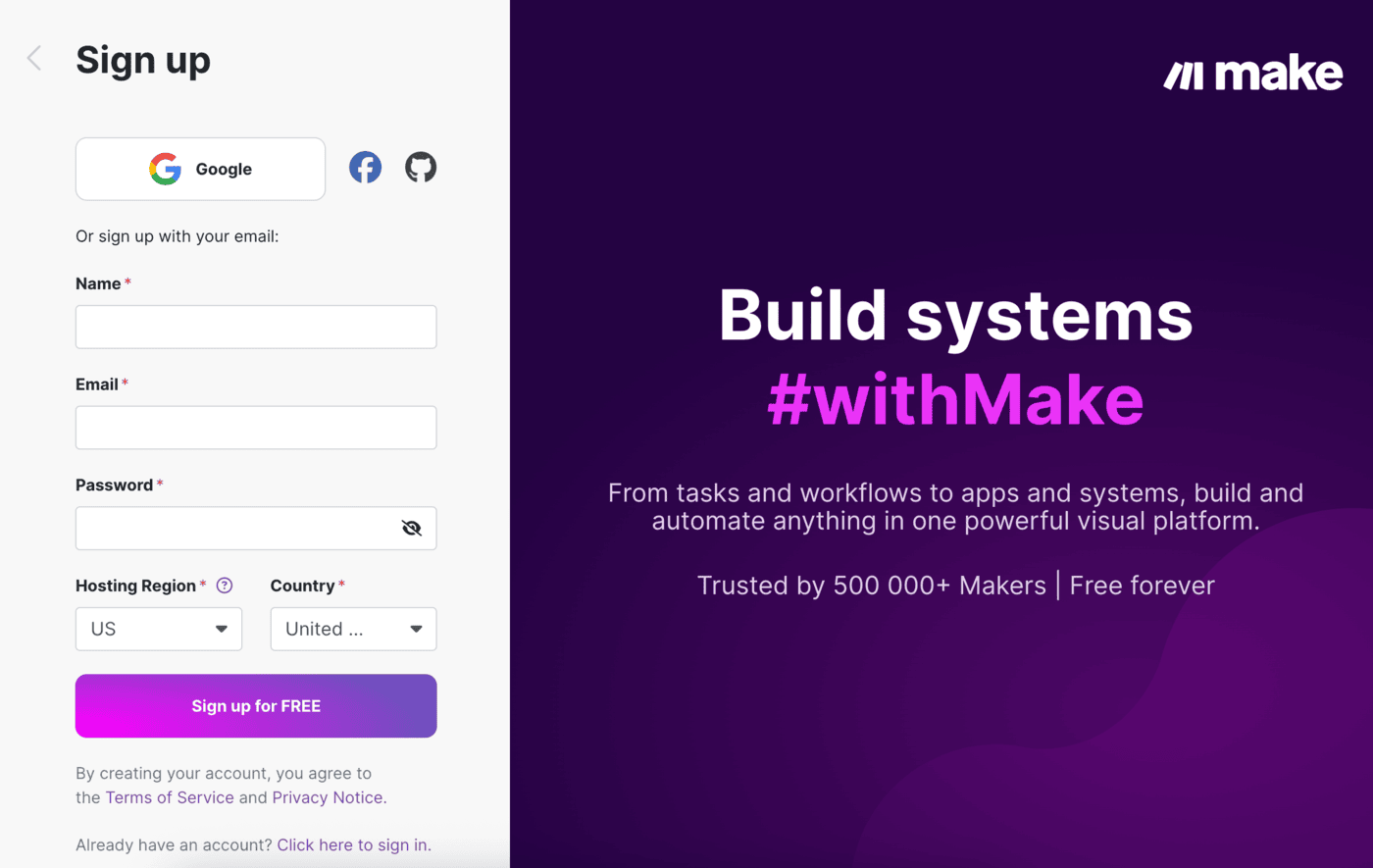
- Створіть новий обліковий запис у Make.com or Логін до вашого облікового запису, якщо він у вас вже є.
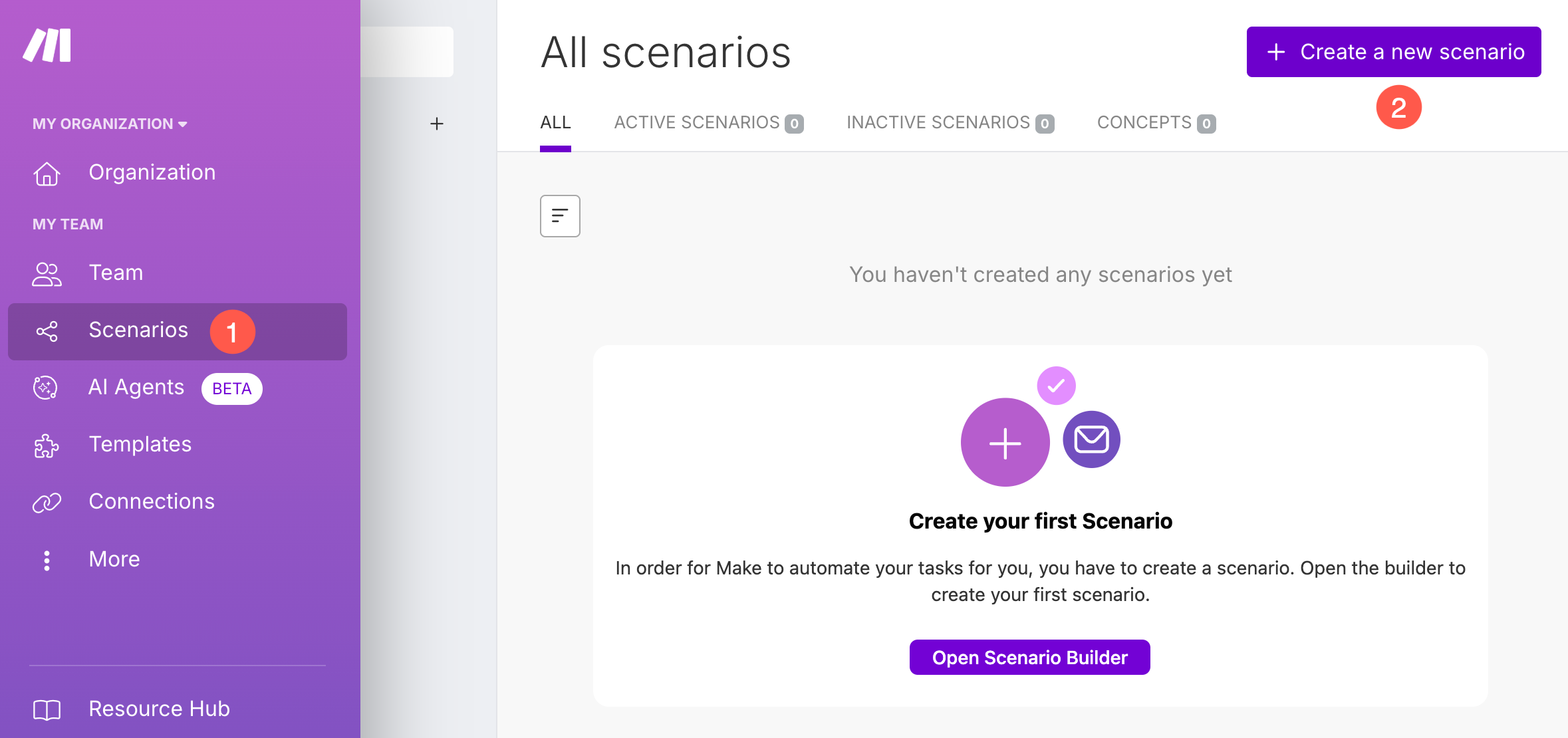
- У вашому обліковому записі Make.com перейдіть до Сценарії (1) розділ і натисніть на нього + Створити новий сценарій (2) кнопка.
- Вкажіть ідентифікований титул (3) для сценарію.
- Тепер натисніть на + Кнопка (4) і виберіть Веб-хуки (5).
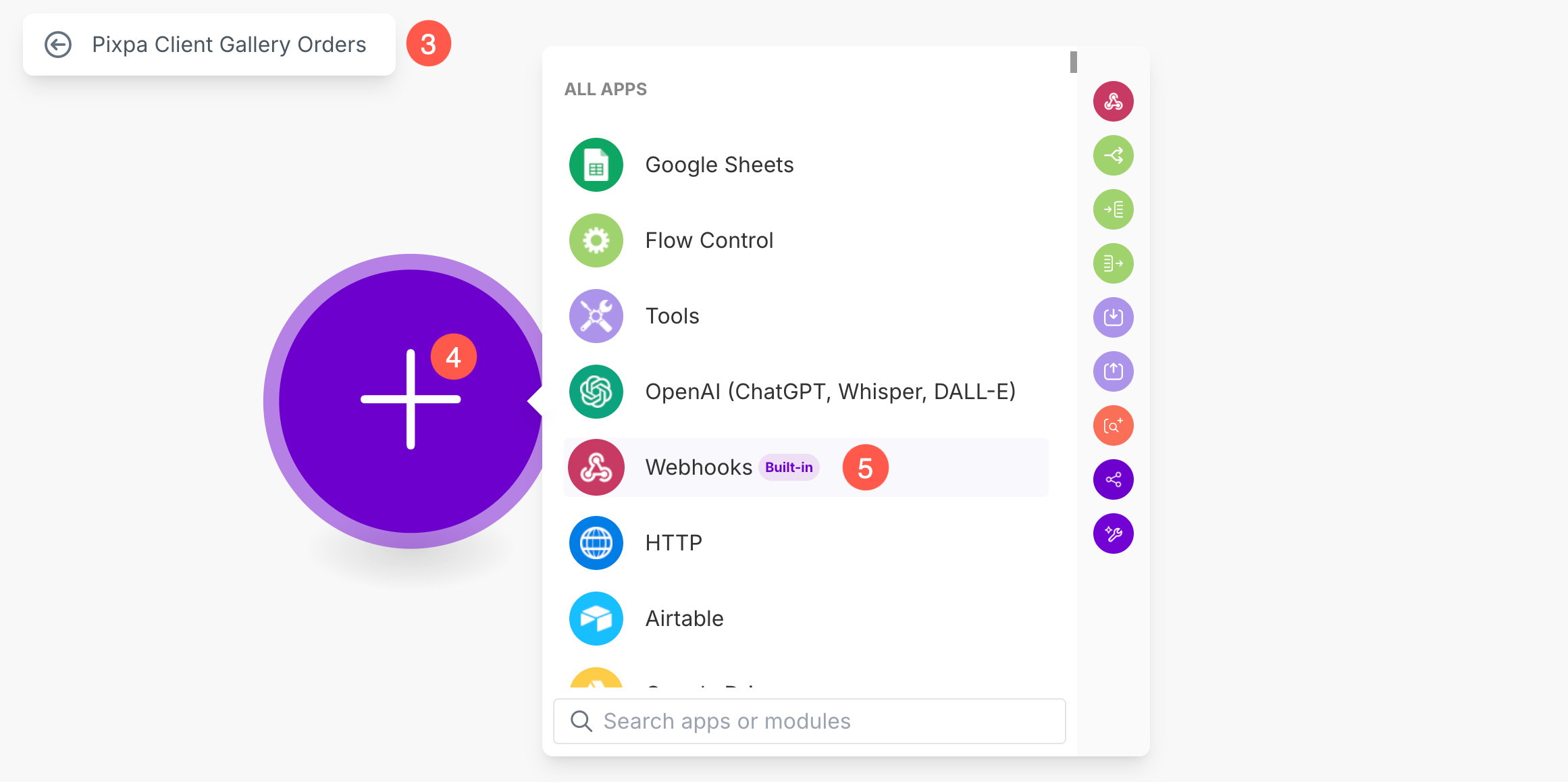
- Виберіть Користувацький вебхук (6).
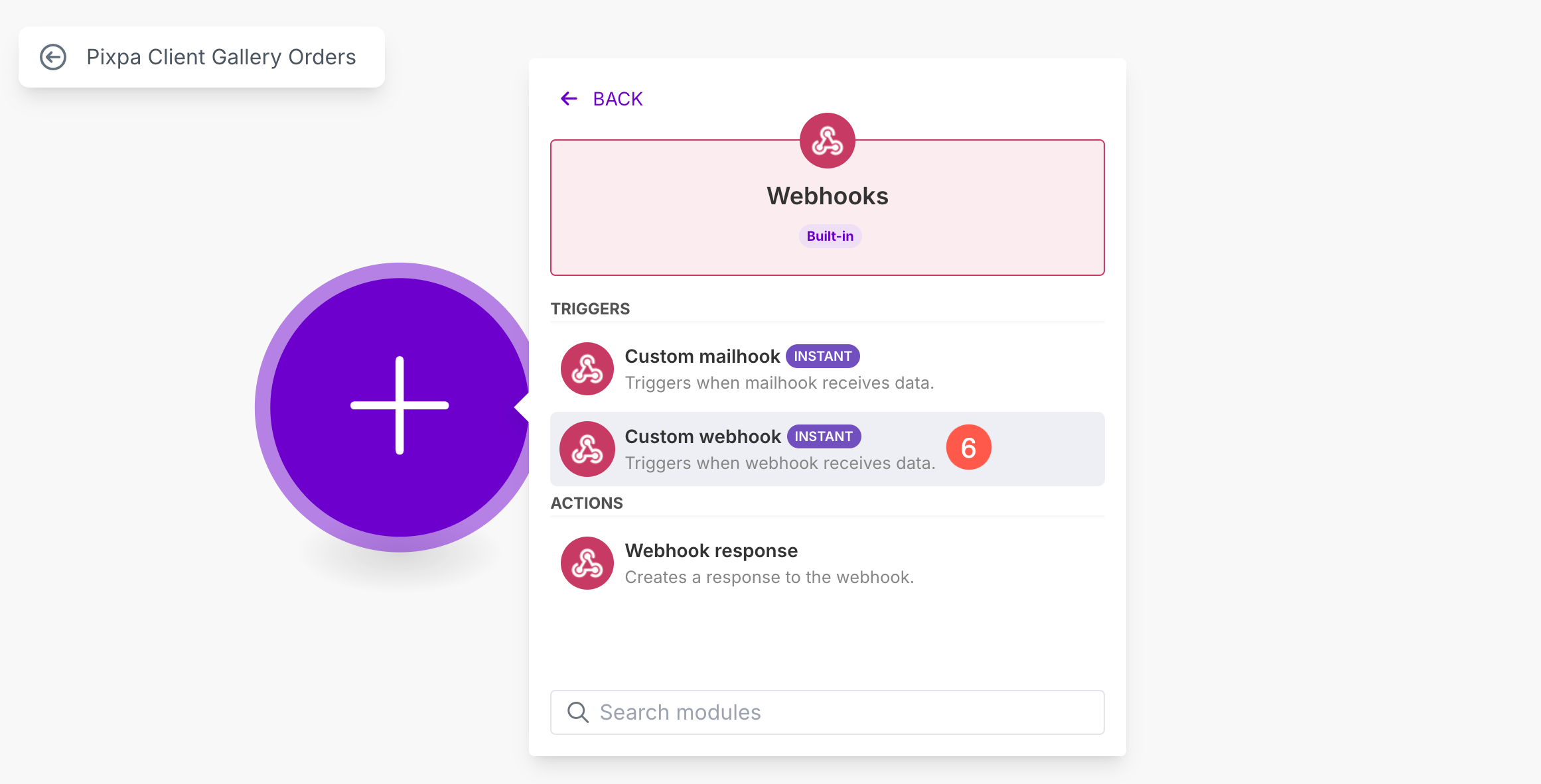
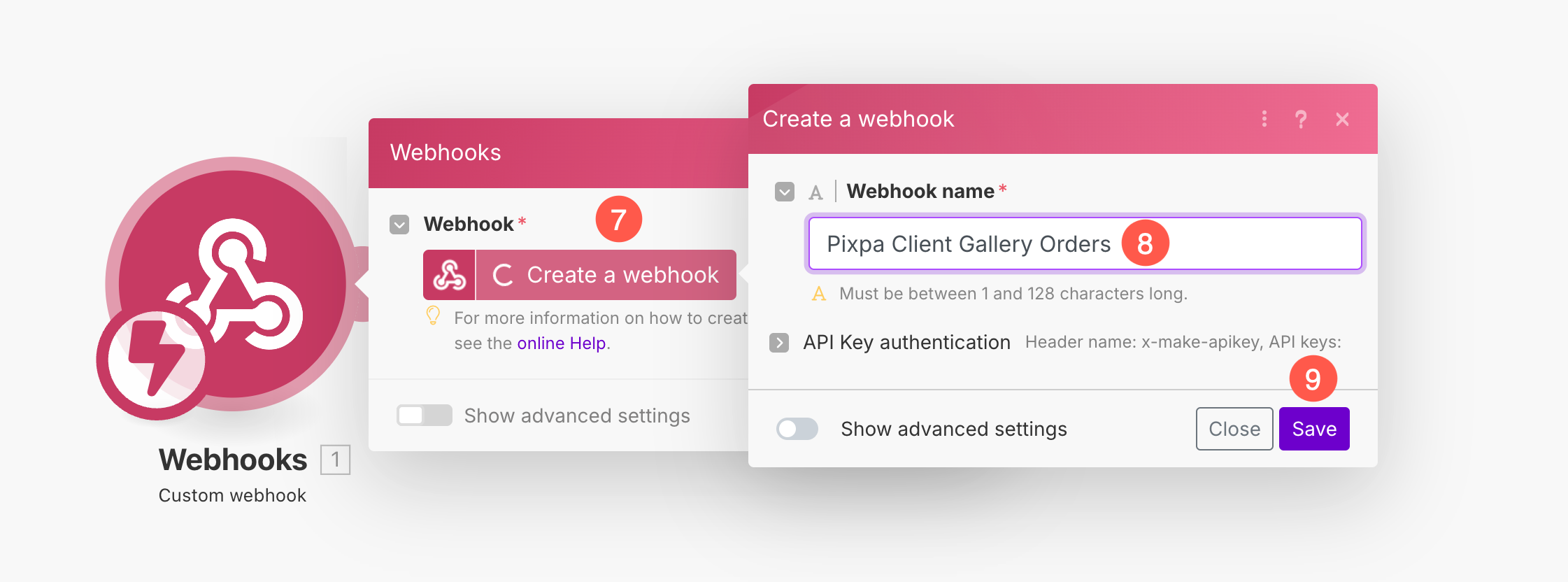
- Відкриється нове спливаюче вікно. Натисніть на Створіть вебхук (7) кнопка.
- Вкажіть Назва вебхука (8) і Зберегти (9) зміни.
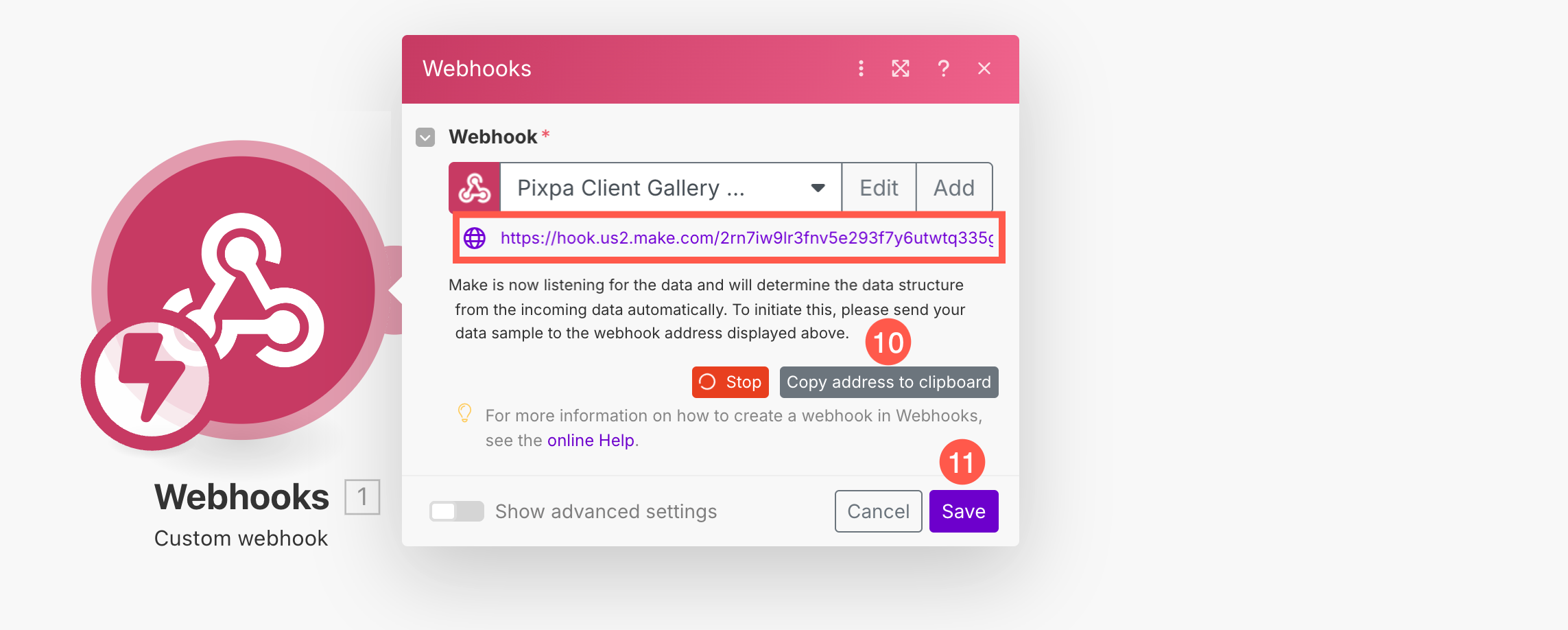
- Тепер вебхук буде створено. Make згенерує унікальна URL-адреса вебхука. Скопіюйте цю URL-адресу (10). Вам це знадобиться в Pixpa.
- Нарешті, натисніть на Зберегти (11) кнопка.
- Після збереження вебхука, клацніть правою кнопкою миші на модулі Webhook (12) і натисніть Запустити лише цей модуль (13).

Під час запуску цього модуля виконайте наведені нижче кроки.
Додати вебхук до Pixpa
- Відповідно до Галерея клієнтів (1), натисніть переваги (2) Натисніть клавішу та вставте Унікальна URL-адреса вебхука (3).
- Після вставки URL-адреси натисніть на Зразкові дані для відправки (5) кнопка і Зберегти (5) зміни.
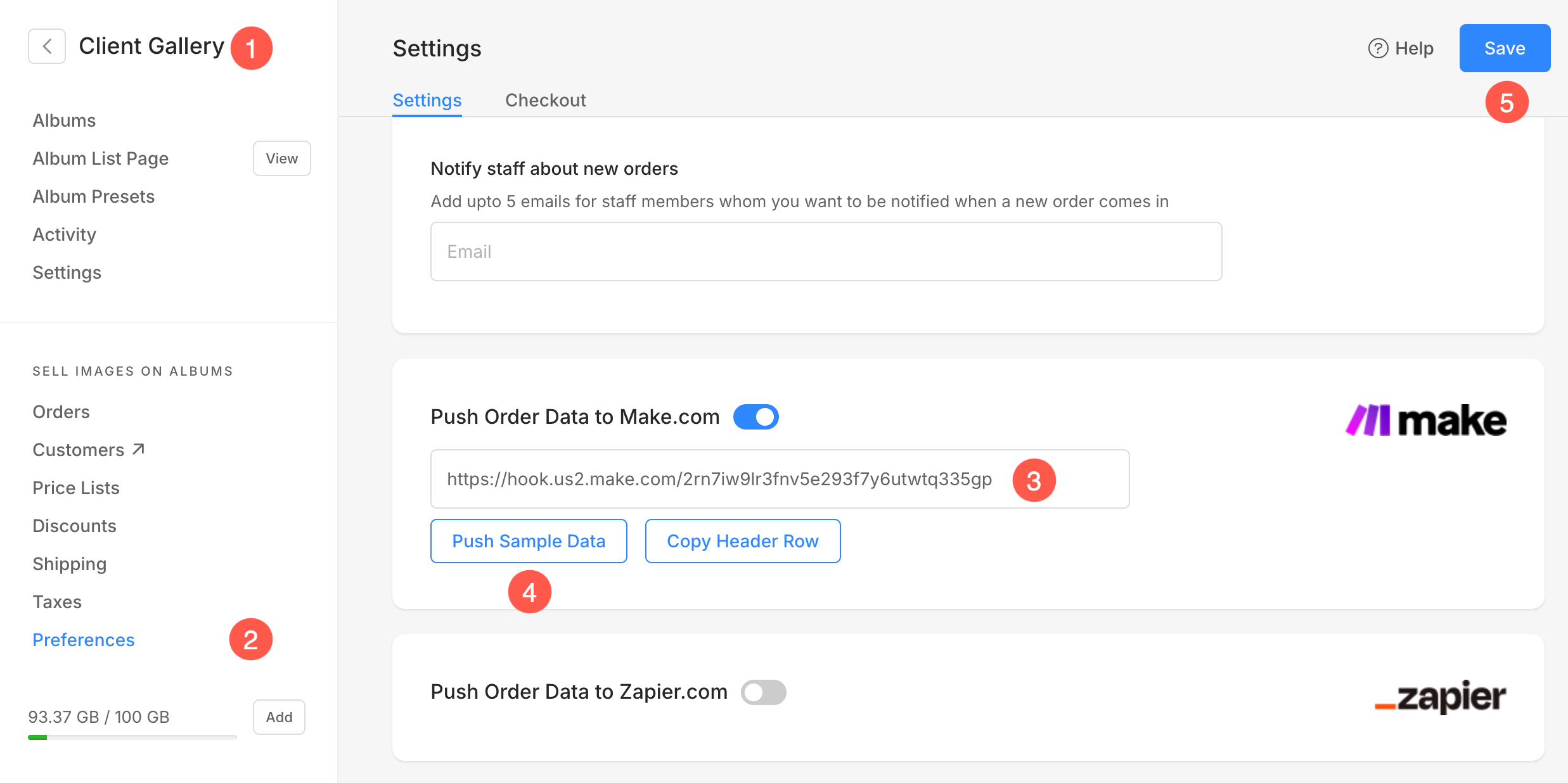
Як тільки ви потрапили Зразкові дані для відправки (4), дані будуть передані на Make.com, і робота модуля Webhook буде успішно завершена.
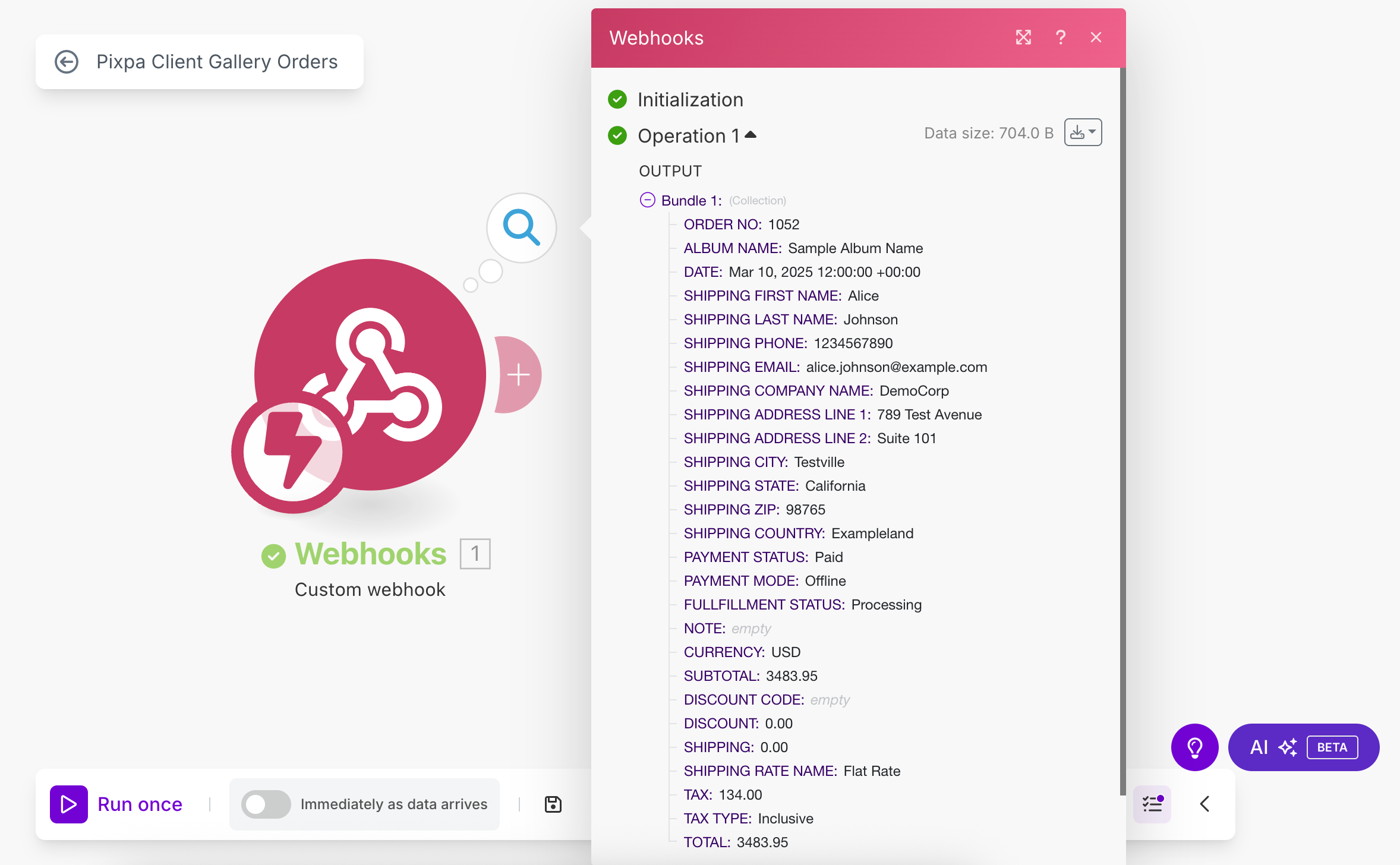
Додати Google Таблицю до сценарію
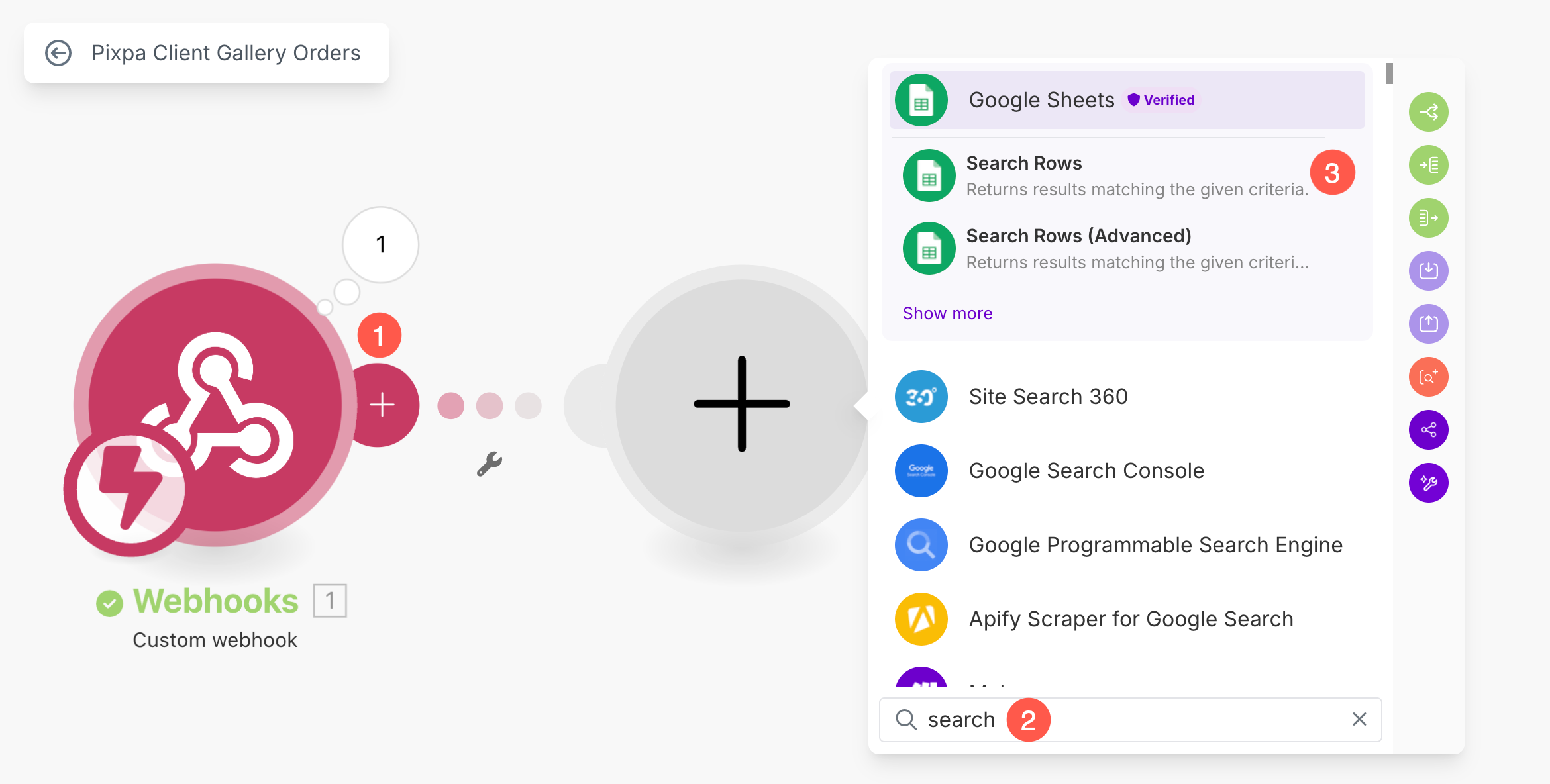
- Натисніть на + Кнопка (1) додати новий модуль до сценарію.
- Enter Пошук (2) і виберіть Пошук рядків (3).
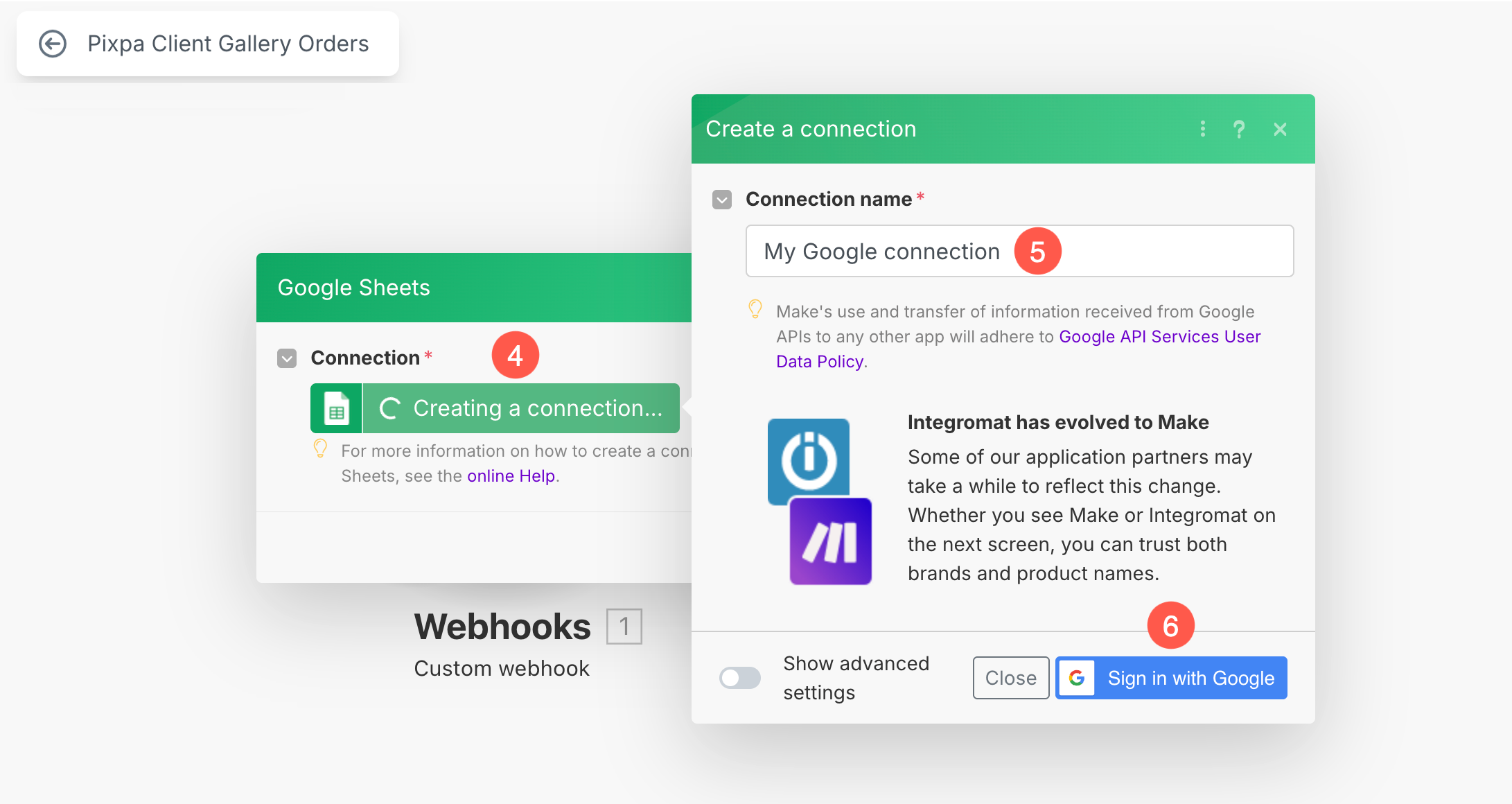
- У спливаючому вікні натисніть на Створити підключення (4) кнопка.
- Вкажіть a Назва з'єднання (5) і Увійдіть за допомогою свого облікового запису Google (6) для посилання на електронну таблицю.
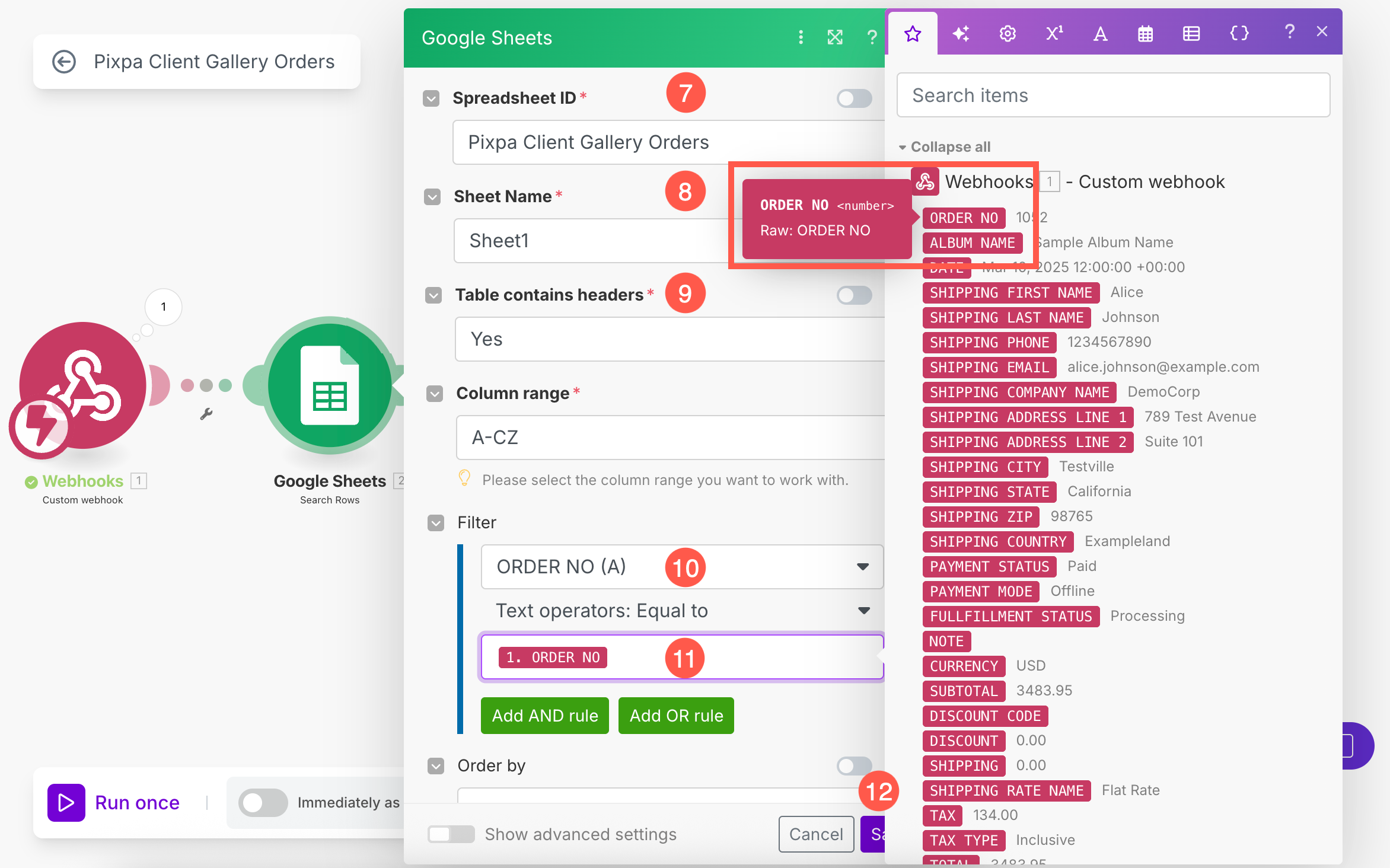
- Після входу виберіть Електронна таблиця (7). Ви можете шукати серед усіх доступних аркушів. Натисніть на оновлення кнопку, якщо електронна таблиця не відображається.
- Оберіть конкретний аркуш (8) у вибраній електронній таблиці.
- Переконайтеся, що Таблиця містить заголовки (9) опція встановлена як Так.
- Відповідно до Поле фільтра, вибрати НОМЕР ЗАМОВЛЕННЯ (А) (10) зі спадного меню.
- Для Текстові оператори: Дорівнює поле, виберіть 1. НОМЕР ЗАМОВЛЕННЯ (11) опція з бічної панелі.
- Натисніть Зберегти (12) кнопка. Аркуш буде додано до сценарію.
- Вдарте Зберегти (15) кнопка для збереження сценарію та його активації Відразу після надходження даних (16).

Додавання маршрутизатора до сценарію
Оскільки ваш сценарій оброблятиме обидва нові замовлення та оновлення існуючих замовлень, важливо додати маршрутизатор на Make.com.
Маршрутизатор дозволяє розділити робочий процес на різні гілки, щоб ви могли визначити окремі дії, такі як додавання нового рядка для нового замовлення або оновлення існуючого рядка для зміни замовлення, все в межах одного сценарію.
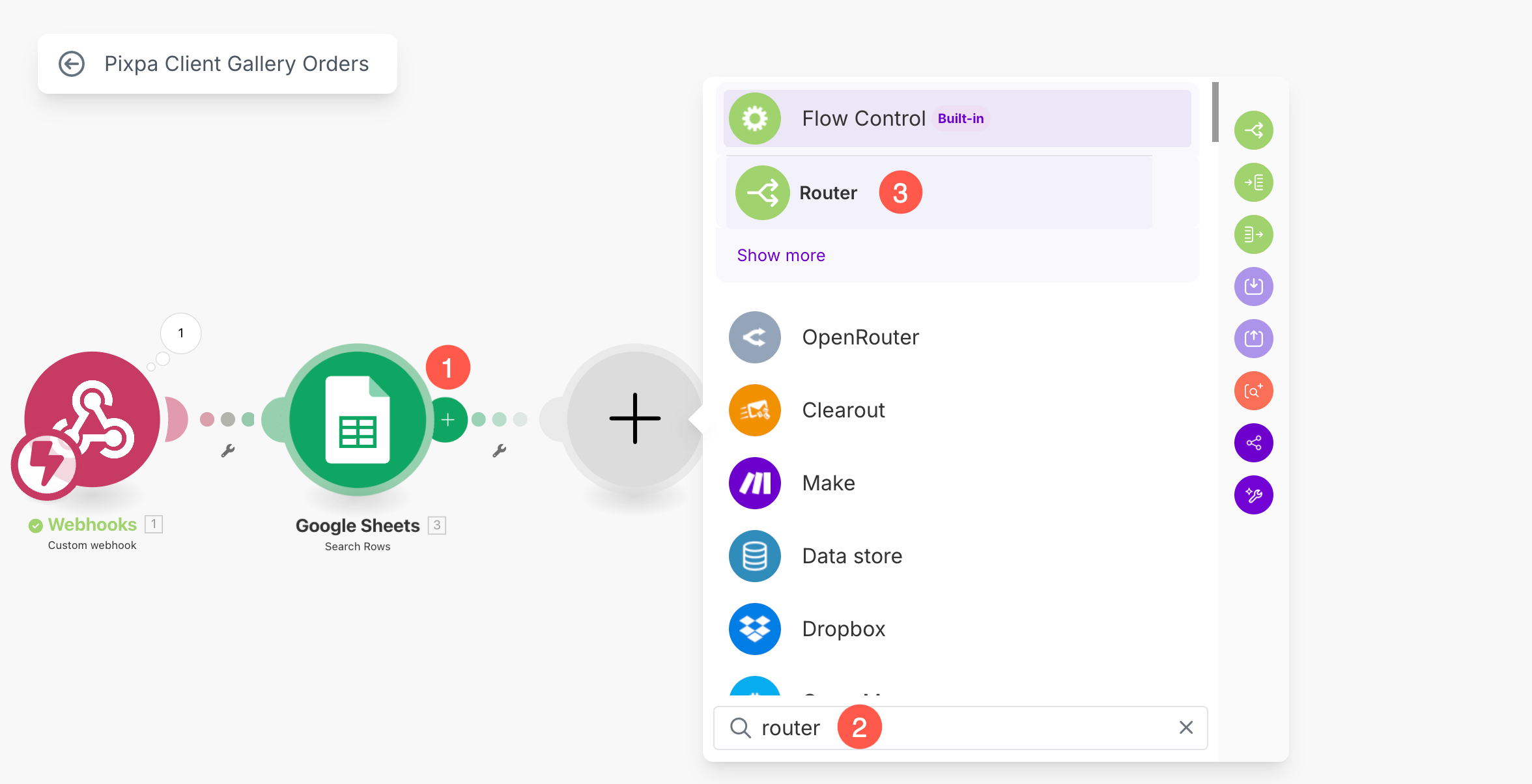
- Натисніть на + кнопка (1) додати ще один модуль до сценарію.
- У полі пошуку введіть маршрутизатор (2) і виберіть маршрутизатор (3) варіант з результатів пошуку.
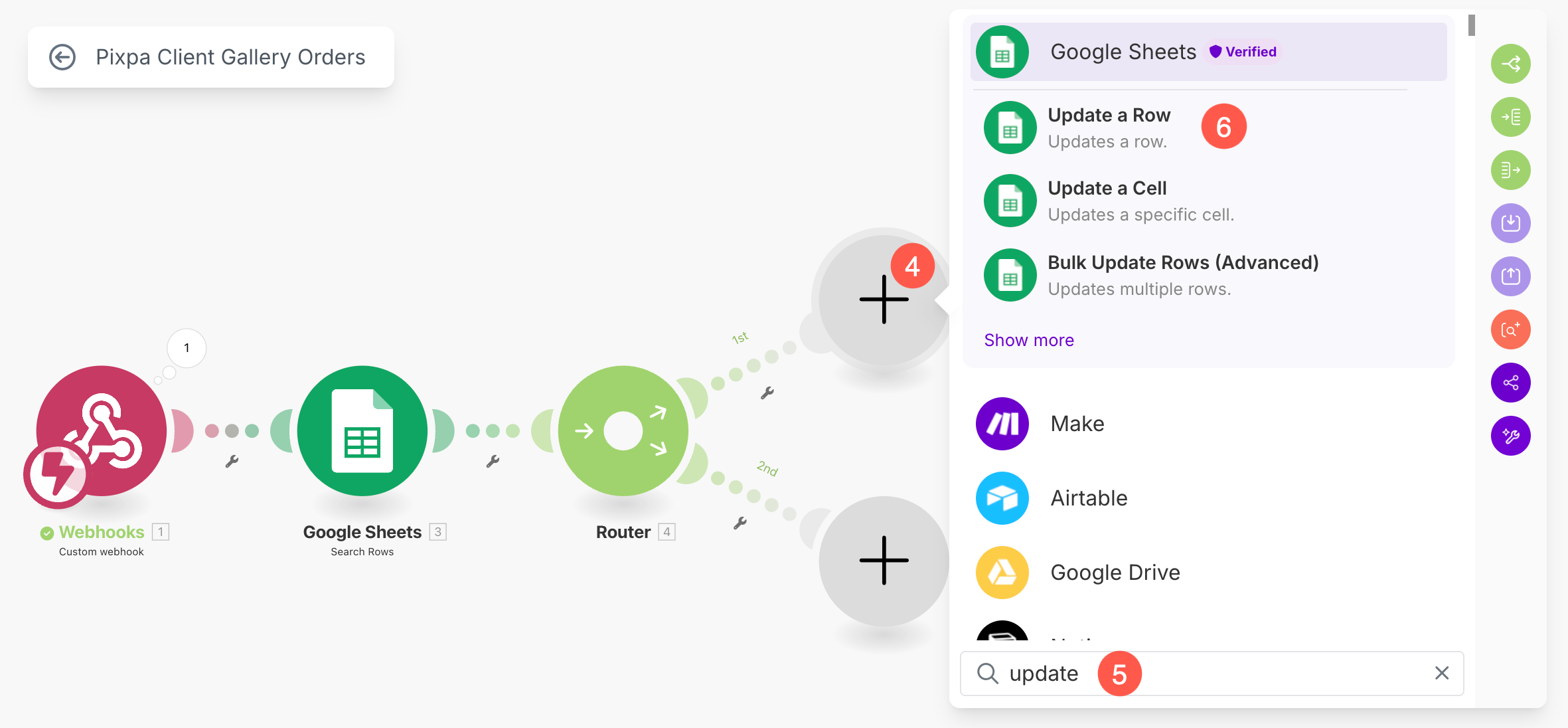
- Тепер ви побачите дві створені гілки. Натисніть на + кнопка (4) під першою гілкою.
- Перша гілка буде використана для оновити дані замовлення, які вже існують у аркушіОтже, введіть Оновити (5) у полі пошуку виберіть Оновити рядок (6).
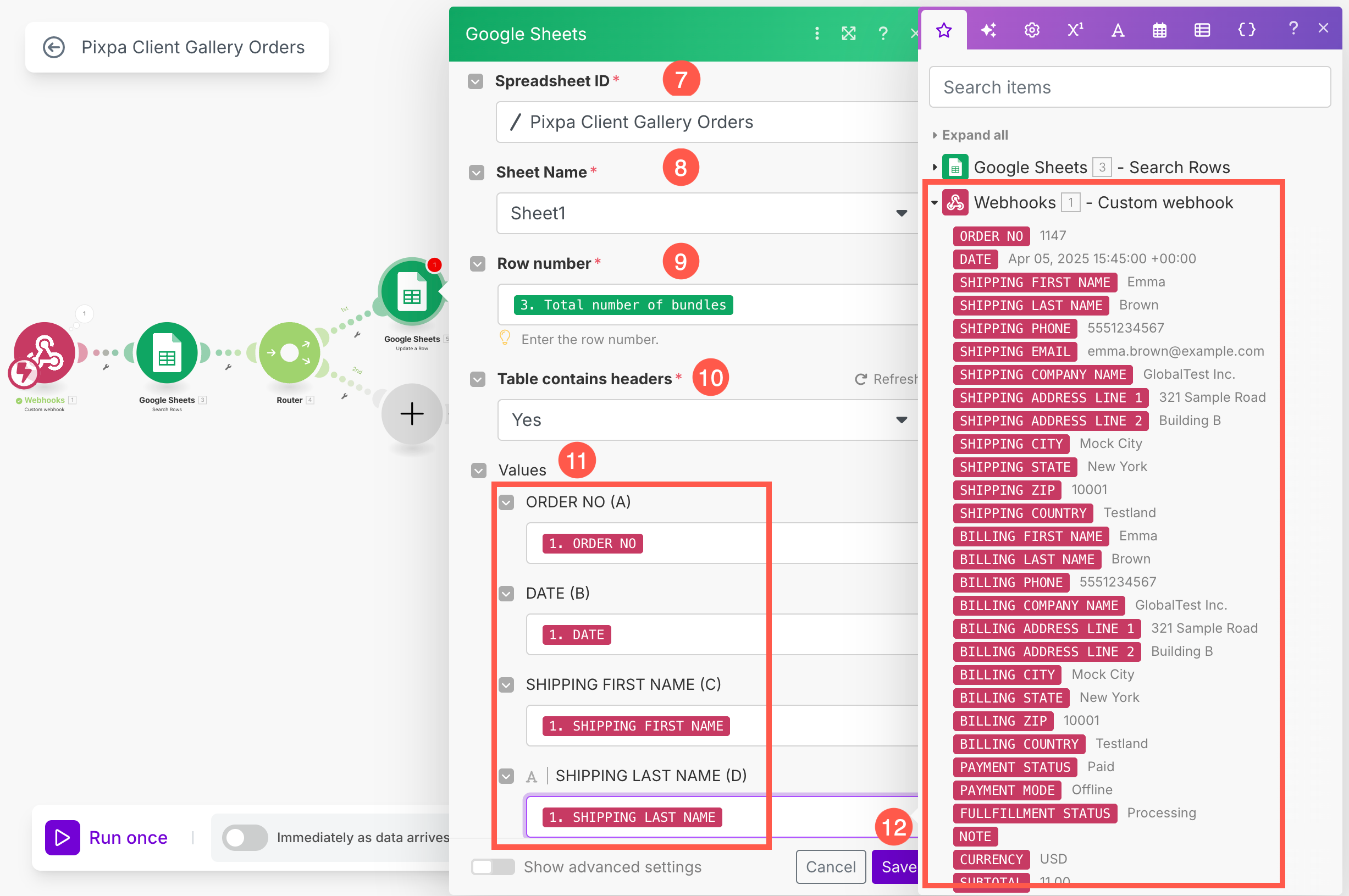
- Оберіть Електронна таблиця (7). Ви можете шукати серед усіх доступних аркушів. Натисніть кнопку «Оновити», якщо електронна таблиця не відображається.
- Оберіть конкретний аркуш (8) у вибраній електронній таблиці.
- Відповідно до Номер рядка (9) поле, виберіть Загальна кількість пакетів опцію з бічної панелі. Її потрібно вибрати з Google Таблиці вкладка і має бути зелений у кольорі
- Переконайтеся, що Таблиця містить заголовки (10) опція встановлена як Так.
- На цьому кроці, згідно з Цінності у модулі Google Таблиць ви побачите список стовпців вашої електронної таблиці (наприклад, номер замовлення, дата, назва доставки тощо).
Для кожне з цих полів, тобі потрібно виберіть відповідні дані з правої бічної панелі (який відображає дані, отримані від вебхука). Просто клацніть усередині поля та виберіть відповідне значення, наприклад:
- Зіставте НОМЕР ЗАМОВЛЕННЯ з 1. НОМЕР ЗАМОВЛЕННЯ
- Зіставити DATE на 1. DATE
- Зіставити ІМ'Я ДОСТАВЧИКА на 1. ІМ'Я ДОСТАВЧИКА
Повторіть це для кожного відповідного поля, щоб ваша Таблиця Google була точно заповнена даними вхідного замовлення.
- Після зіставлення всіх полів, Зберегти зміни.
- Натисніть на + кнопка (13) під другою гілкою.
- Друга гілка буде використана для додати нове замовлення в аркушОтже, введіть додавати (14) у полі пошуку виберіть Додати рядок (15).
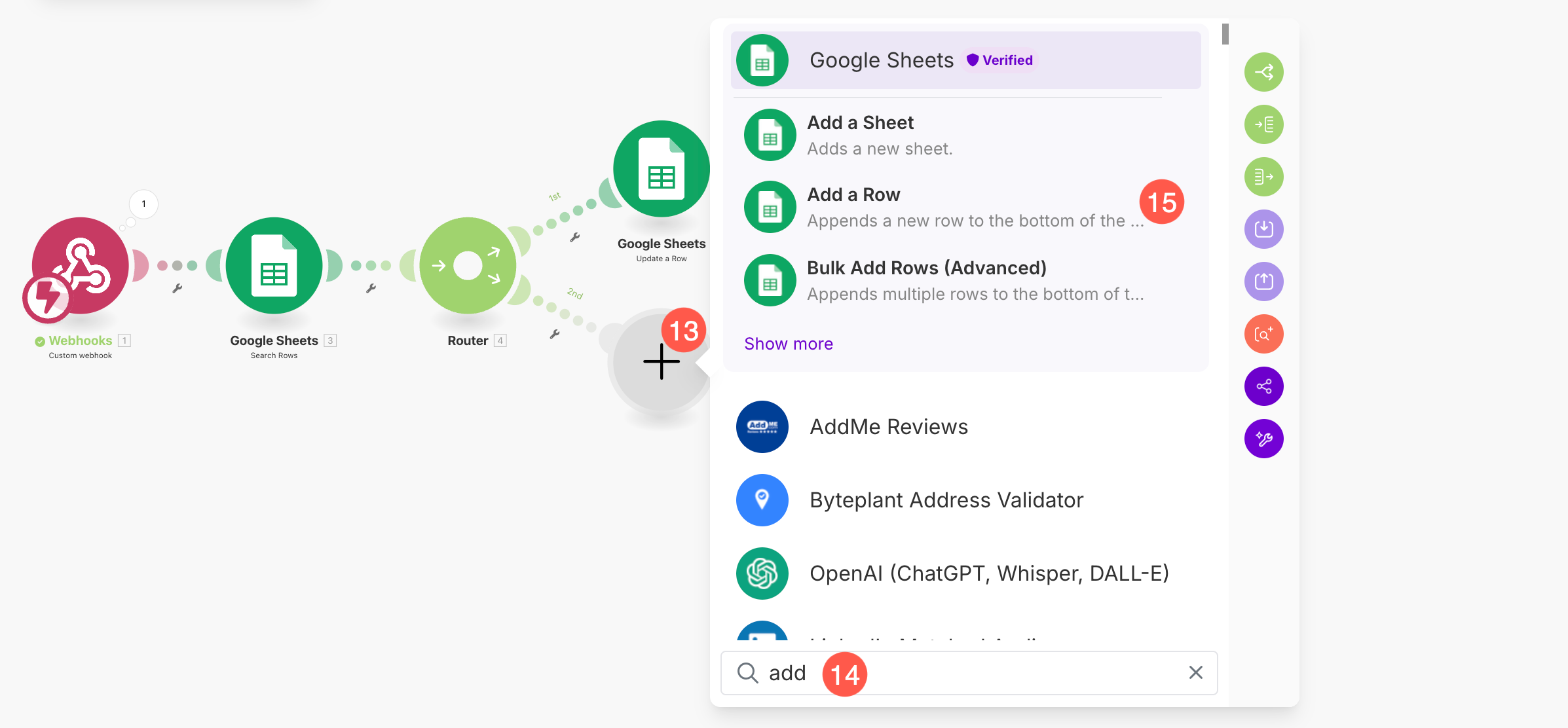
Так само для «Додати рядок» модуль, виберіть той самий Електронна таблиця та назва аркуша та зіставте цінності так само, як ви зробили для «Оновити рядок» модуль і Зберегти зміни.
Встановити умови фільтра
Щоб ваш маршрутизатор у Make.com правильно спрямовував дані (наприклад, оновлював існуючі замовлення замість додавання нових), вам потрібно налаштувати умови фільтрації.
- Натисніть на маленький значок гайкового ключа (1) на першому маршруті з модуля маршрутизатора та виберіть Налаштування фільтра варіант.
- під етикетка (2) введіть змістовну назву, наприклад, «Оновити рядок».
- Перейдіть на вкладку стан розділ, вибрати Загальна кількість пакетів (3) варіант. Його потрібно вибрати з опцій Google Таблиць.
- У випадаючому меню виберіть Числові оператори: більше або дорівнює (4) та встановіть значення як 1 (5).
- Натисніть Зберегти (6), щоб застосувати фільтр.

Щоб нове замовлення додавалося лише тоді, коли його ще немає на аркуші, виконайте такі дії для налаштування фільтра:
- Натисніть маленький значок гайкового ключа (1) на другому маршруті з модуля Маршрутизатор та виберіть Налаштування фільтра варіант.
- під етикетка (2), назвіть фільтр приблизно так: Додати рядок.
- Перейдіть на вкладку стан розділ, вибрати Загальна кількість пакетів (3) варіант. Його потрібно вибрати з опцій Google Таблиць.
- У спадному списку виберіть Текстові оператори: Дорівнює (4) опцію та встановіть значення як 0 (5).
- Натисніть Зберегти (6), щоб застосувати фільтр.

- Нарешті, натисніть Зберегти (7) один раз, щоб зберегти сценарій та увімкнути Відразу після надходження даних (8) перемикач.

Ваша галерея клієнтів Pixpa тепер повністю інтегрована з Google Таблицями. Щоразу, коли розміщується нове замовлення або оновлюється існуюче, відповідні дані автоматично додаватимуться або оновлюватимуться у вашій таблиці — жодних ручних зусиль не потрібно!