Після налаштування постачальника друкованих послуг вам потрібно створити прайс-лист для цього постачальника та застосувати його до галереї(й) клієнтів.
Прайс-лист – це набір друкованих продуктів, товарів, продуктів для самостійного виконання та варіантів цифрового завантаження.
У цій статті:
- Додайте товари до прайс-листа постачальника друку
- Типи продуктів постачальників друку
- Додати/редагувати елементи самореалізації
- Додавання/редагування цифрових елементів
Додати товари до прайс-листа постачальника друку
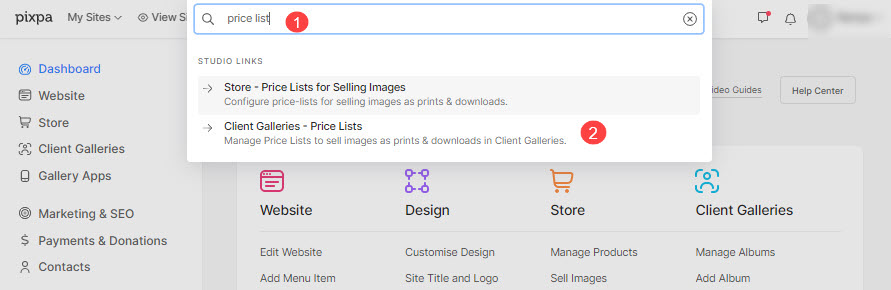
- Enter Прайс лист (1) на панелі пошуку.
- У відповідних результатах натисніть на Галереї клієнтів – Прайс-листи варіант (2) під Посилання на студію.
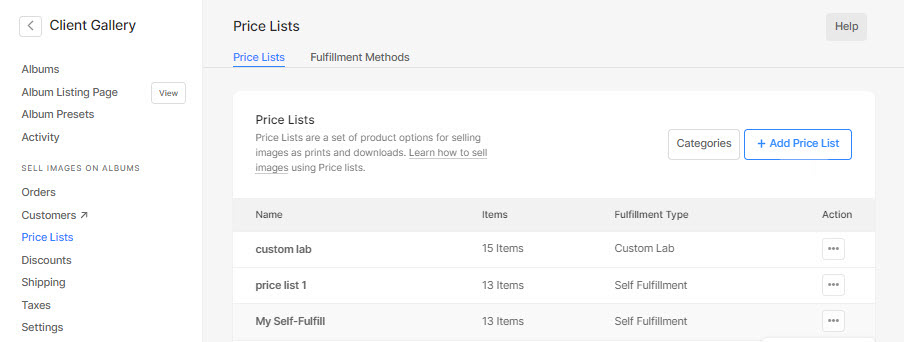
- Тепер ви досягнете Прайс-листи стр.
- Ви б бачили все своє листи цін разом із вашим роздрукувати прайс-лист постачальника. Або натисніть на + Додати аркуш цін праворуч угорі, щоб додати новий прайс-лист.
- Натисніть відповідний прайс-лист постачальника друку, щоб додати до нього елементи.
- Тут ви побачите всі свої прайс-листи разом із прайс-листом за замовчуванням, тобто Моя самореалізація.
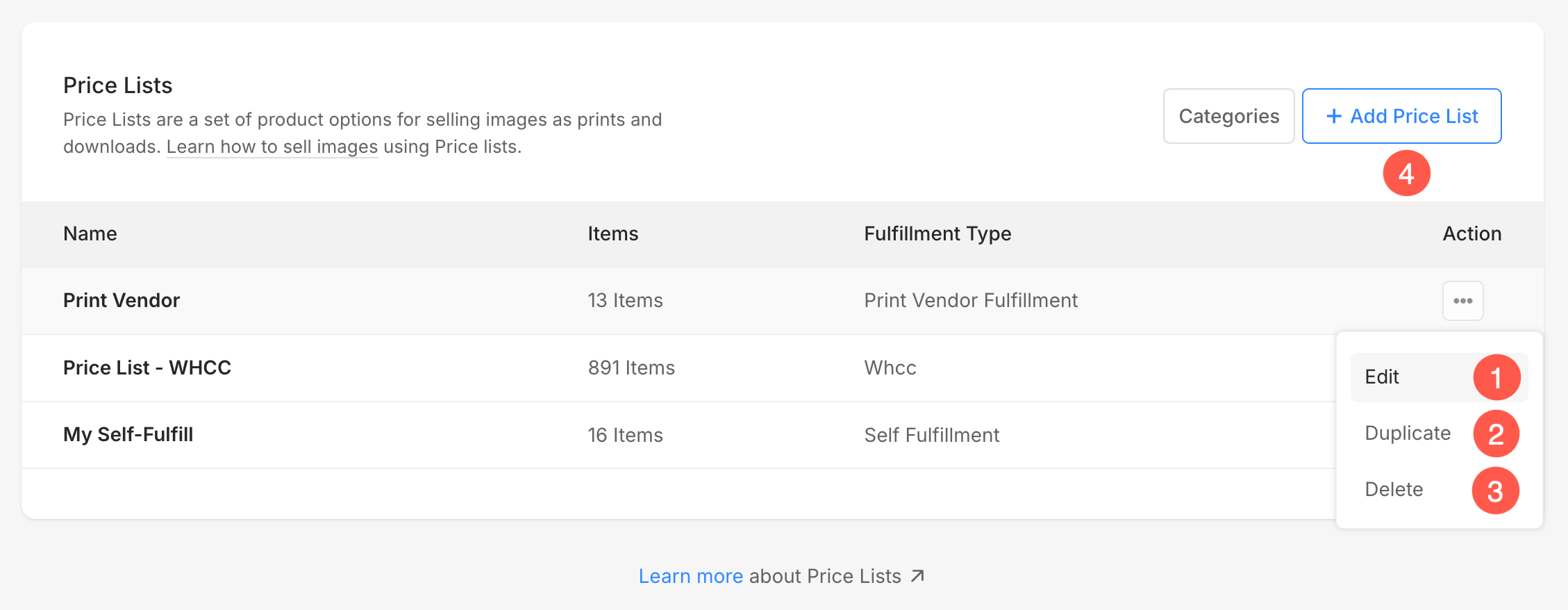
- Ви також можете Редагувати (1) дублювати (2), або видаляти (3) будь-які існуючі прайс-листи звідси, натиснувши піктограму налаштування.
- Натисніть на + Додати прайс-лист (4) праворуч угорі, щоб додати новий прайс-лист.
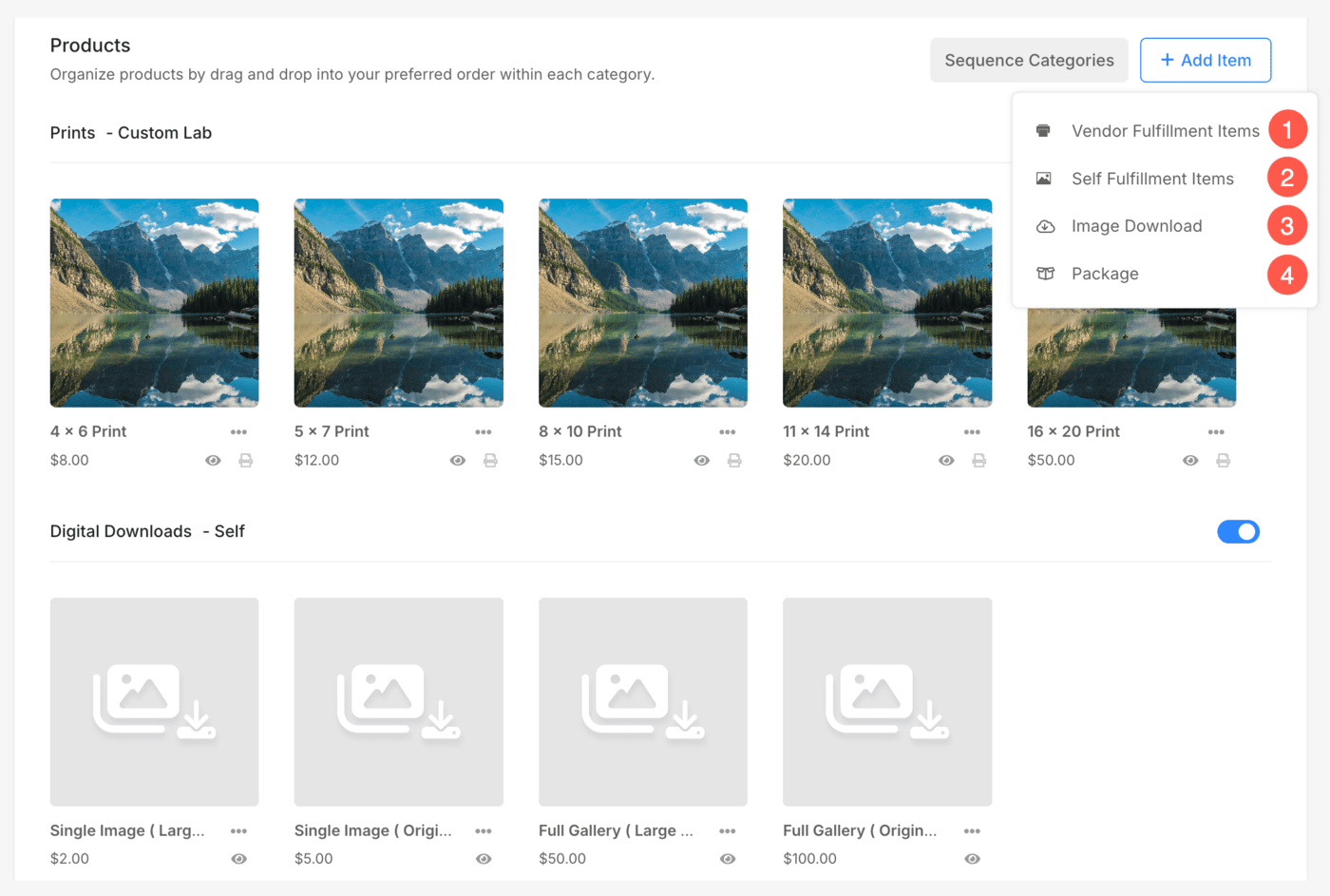
Ви можете додати 4 типи елементів:
- Елемент виконання постачальника – Продавати предмети, які обробив би Постачальник друку. Більше інформації.
- Пункт самореалізації – Продавайте речі, які ви б відправили (футболки, принти та інші товари). Більше інформації.
- Завантаження зображення – Продавати готові для завантаження цифрові файли (музику, програмне забезпечення, відео тощо). Більше інформації.
- пакет – Продавайте кілька товарів, об’єднаних в один пакет. Детальніше.
Додати/редагувати елементи самореалізації
Ви можете продавати будь-який самореалізований або фізичний продукт, який ви б відправили (наприклад, футболки, принти та інші товари).
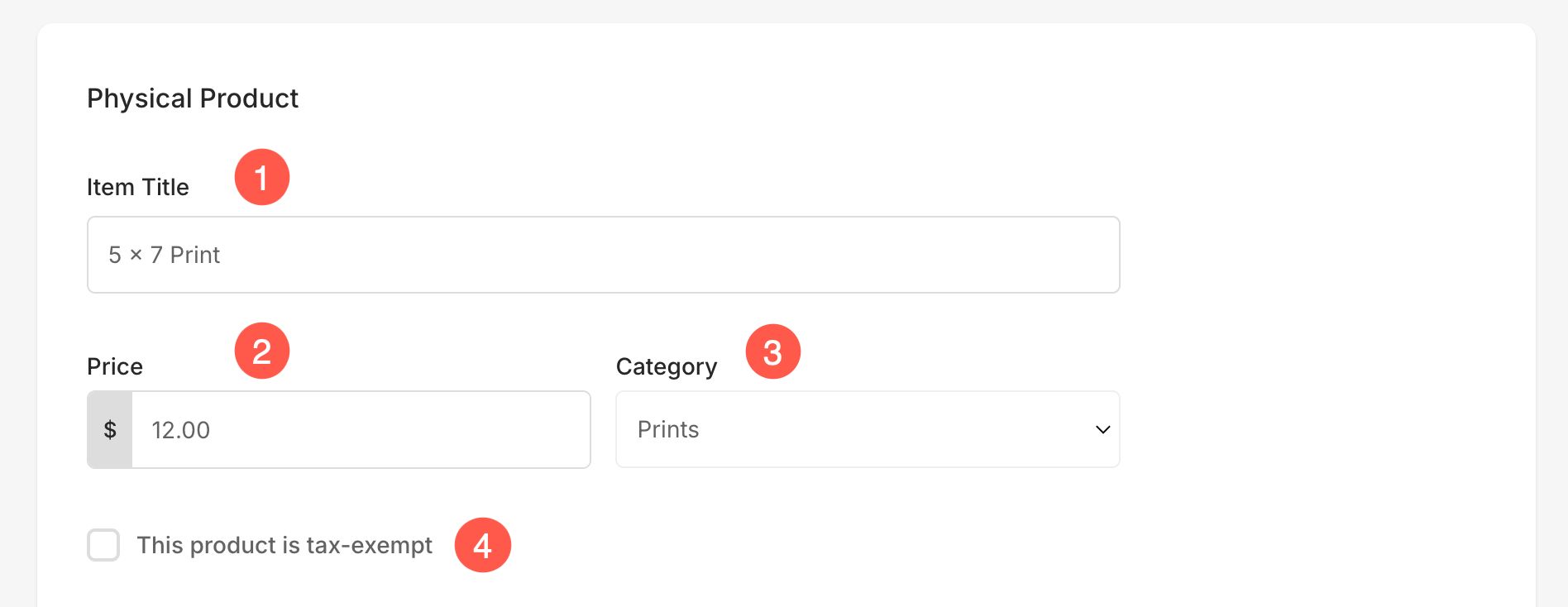
Деталі продукту
- Назва предмета – Назва вашого продукту
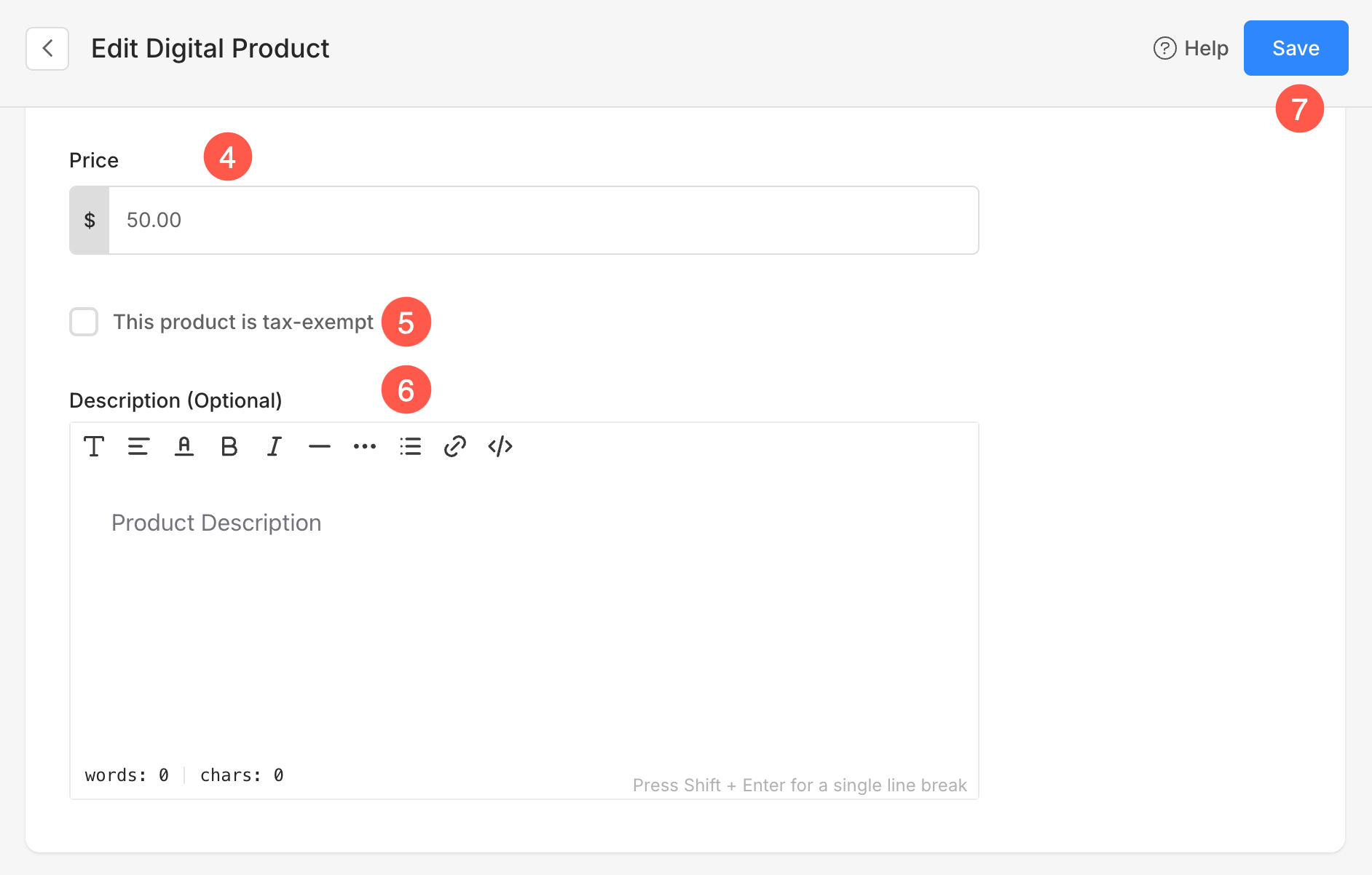
- Ціна - Ціна вашого продукту за умовчанням.
- категорія – Ви можете групувати свої продукти в різні категорії. Як і всі розміри друку, увійдуть до категорії друку, а розміри полотна входять до категорії полотна.
Також див. Категорії товарів у прайс-листах – Галереї клієнтів. - Цей продукт звільнений від оподаткування – Позначте цю опцію, щоб видалити/звільнити податок на цей конкретний продукт.
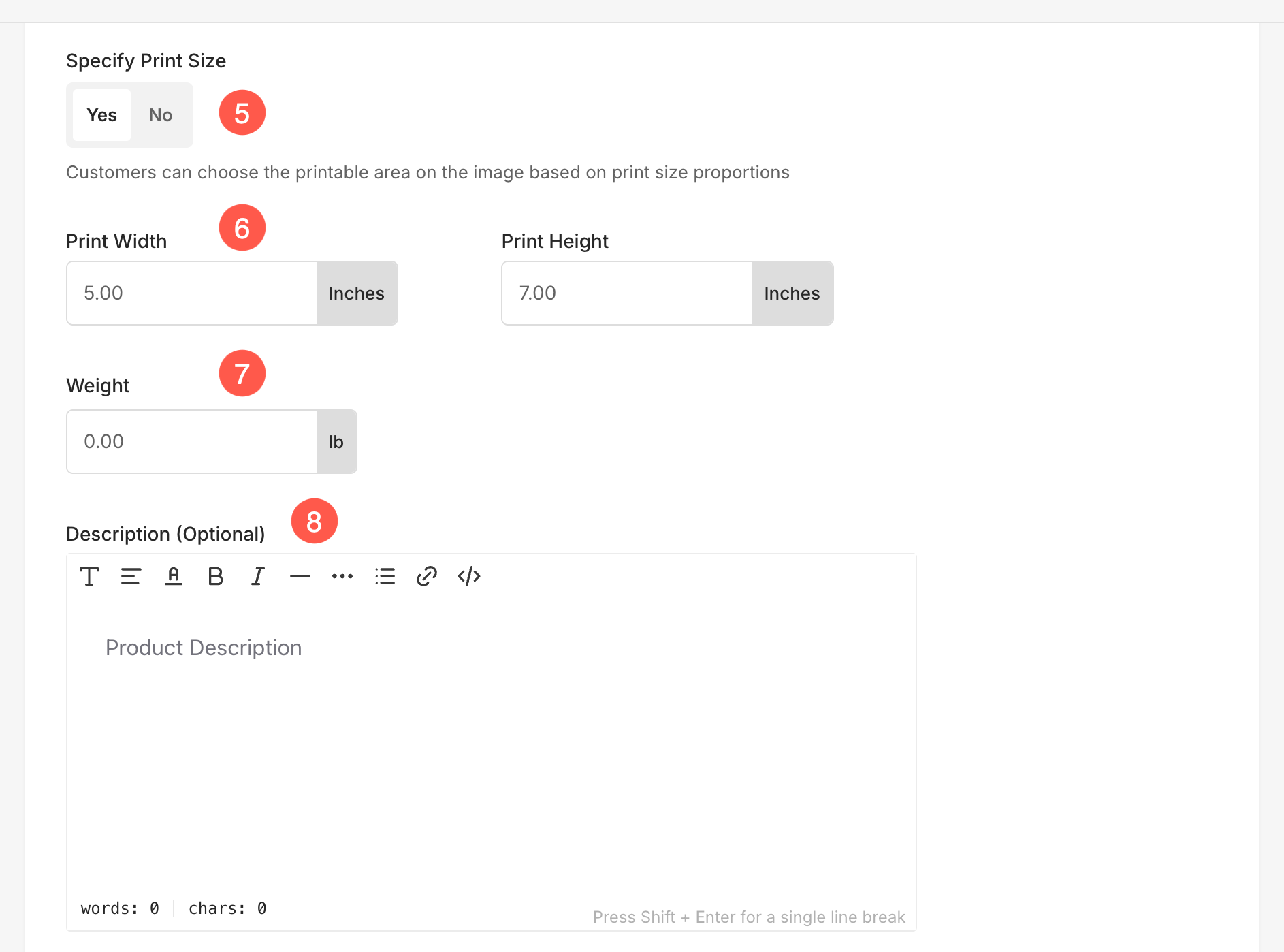
- Виберіть, чи потрібно дозволяють користувачам вказувати область обрізання зображення для друку. Якщо це не продукт для друку, просто виберіть Немає.
У цьому випадку на сторінці кошика не буде кадрування. - Ширина/Висота друку – Вкажіть ширина та висота друкованої продукції тут. На основі вказаного розміру система створить кадрування вашого зображення.
Користувач зможе переміщати кадрування та вибирати необхідну область, яку слід надрукувати, якщо кадрування менше фактичного зображення. - Вага - Вкажіть вагу товару.
- Опис - Додайте опис продукту. Це вплине на натискання піктограми інформації поруч із назвою продукту на сторінці кошика.
зображення продуктів
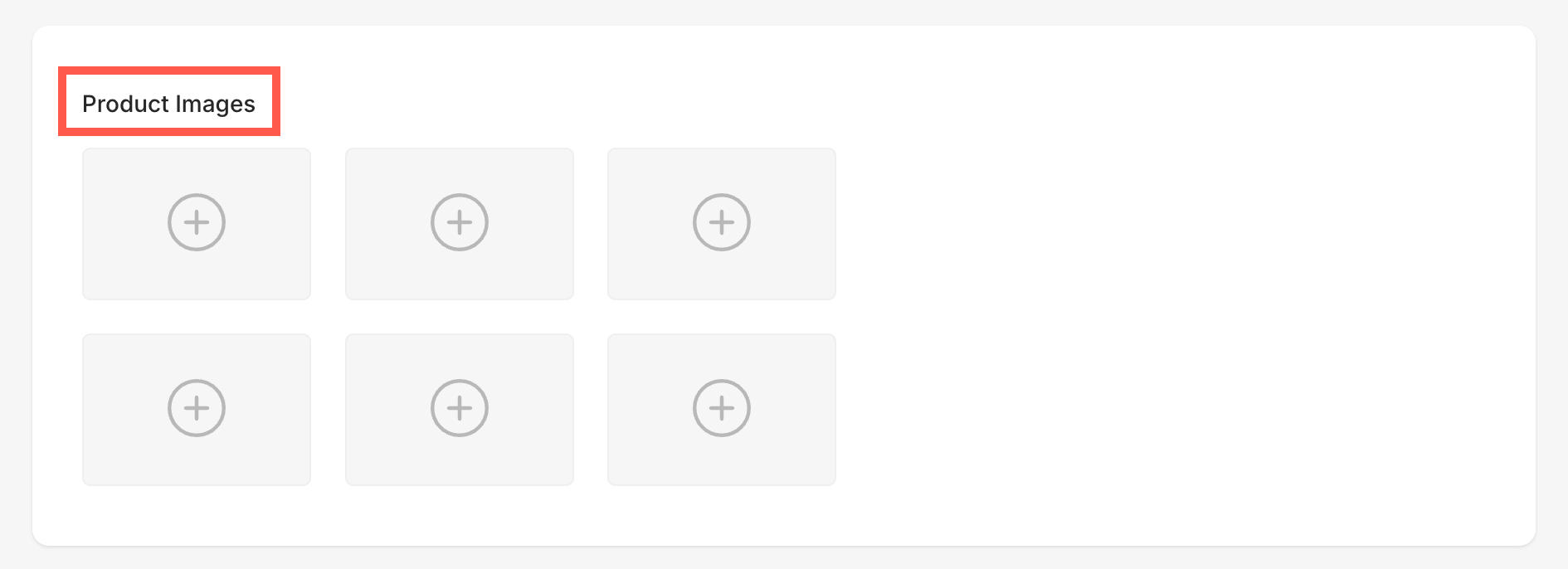
Ця опція дозволяє завантажувати зображення продукту, які служать візуальним зразком для клієнтів. Завантажені зображення відображаються в кошику після додавання товару.
Ви можете завантажити максимум 6 зображень для кожного продукту.
Параметри продукту
Параметри продукту дозволяють створювати кілька варіантів продукту, додаючи різні параметри, як-от розмір, колір або інші атрибути.
- Увімкнути параметри продукту: Увімкніть цю опцію, щоб увімкнути варіації продукту. Якщо ввімкнено, ціна продукту, вага та інші деталі визначатимуться на основі вибраних параметрів продукту.
- Додати варіант: Натисніть на «Додати параметр» кнопка для визначення варіантів продукту. Ви можете додати кілька параметрів, таких як розмір, матеріал або власні атрибути, щоб надати клієнтам більше гнучкості у виборі бажаного варіанту.

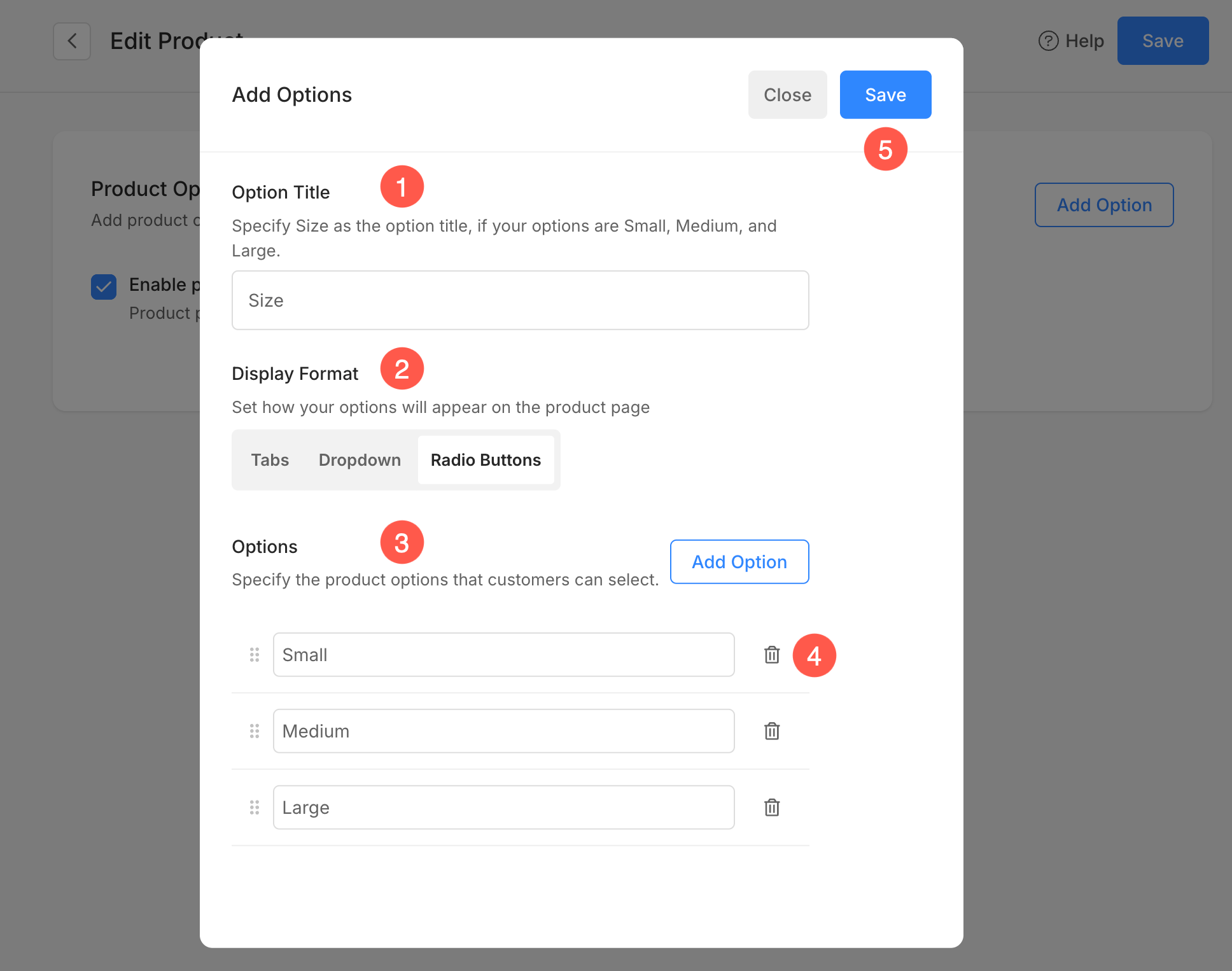
Додати варіант:
- Назва опції: Введіть назву параметра, як-от «Розмір», якщо товар має такі варіанти, як «Малий», «Середній» і «Великий».
- Формат відображення: Виберіть спосіб відображення параметрів на сторінці продукту: вкладки, розкривне меню або перемикачі.
- варіанти: Додайте конкретні варіанти продукту, наприклад різні розміри або кольори.
- Видалити параметр: Клацніть піктограму кошика поруч із опцією, щоб видалити її зі списку.
- Зберегти: Після додавання всіх параметрів натисніть «Зберегти», щоб застосувати зміни до продукту.
Додати завантаження зображення
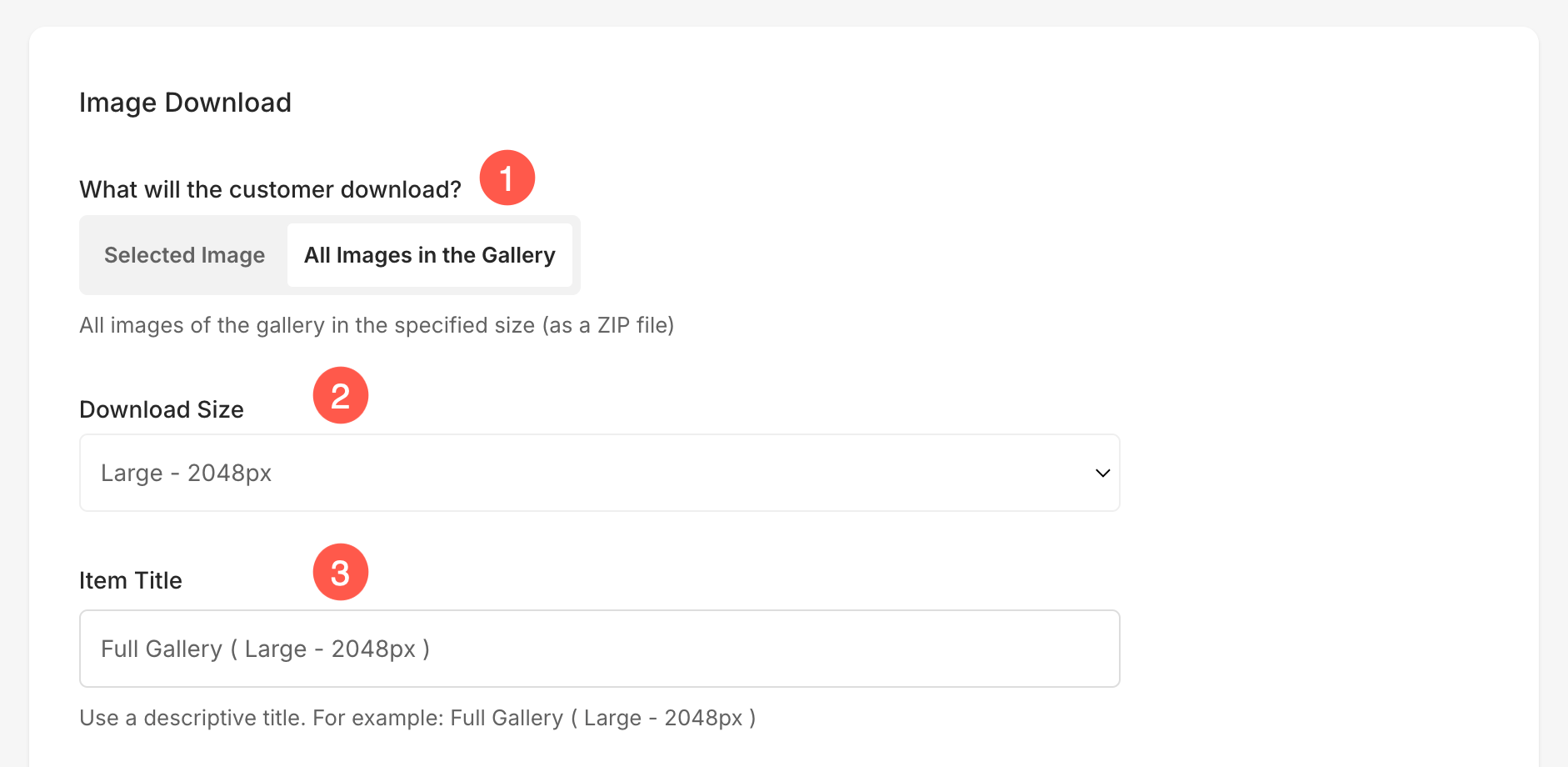
Ви можете продавати готові до завантаження цифрові файли (музику, програмне забезпечення, відео тощо). Щоб додати зображення для завантаження , вам потрібно вказати наведену нижче інформацію:
- Що завантажить клієнт? Ви можете дозволити своєму клієнту завантажувати або купувати або a єдине зображення один за одним або a повна галерея за один раз.
- Розмір завантаження: ви можете дозволити своїм клієнтам завантажувати або купувати різні версії ваших зображень, як-от оригінальний файл, великий 2560 пікселів, середній 1200 пікселів і малий 600 пікселів.
- Назва елемента: назва вашого продукту.
- Тарифи: ціна вашого продукту за умовчанням.
- Цей продукт звільнений від оподаткування: Позначте цю опцію, щоб видалити/скасувати податок на цей конкретний продукт.
- Опис: Додайте опис продукту. Це відобразиться на сторінці кошика, якщо навести курсор на назву продукту.
- Зберегти: Натисніть тут, щоб зберегти продукт.