Після того, як ви створили блог , перше, що потрібно зробити, це його налаштувати. Ознайомтеся з усім, що ви можете робити зі своїм блогом.
У цій статті
- Загальні параметри
- Коментарі
- Стиль заголовка
- Зображення в соціальних мережах
- Параметри SEO
- Інші варіанти
Керуйте налаштуваннями блогу
- Перейдіть до веб-сайт .
- Клацніть на блозі, до якого ви хочете додати публікацію.
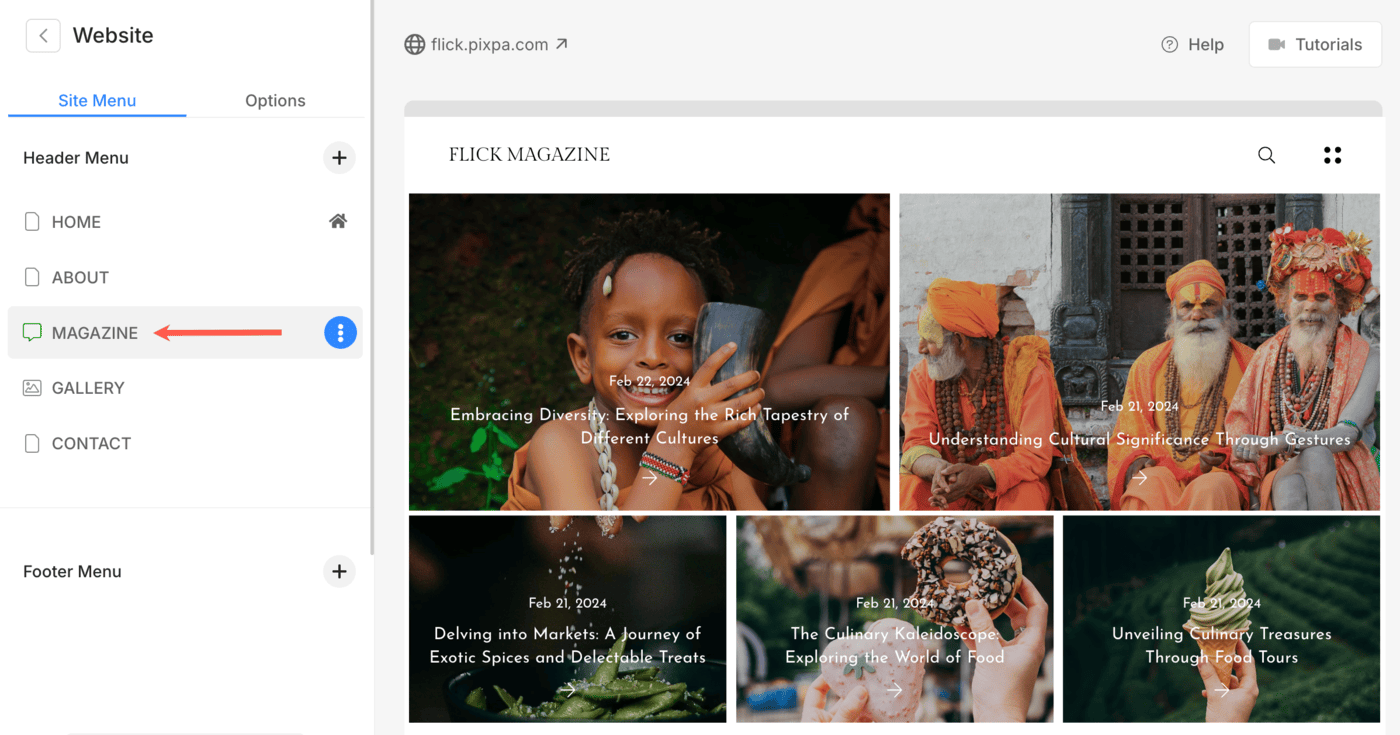
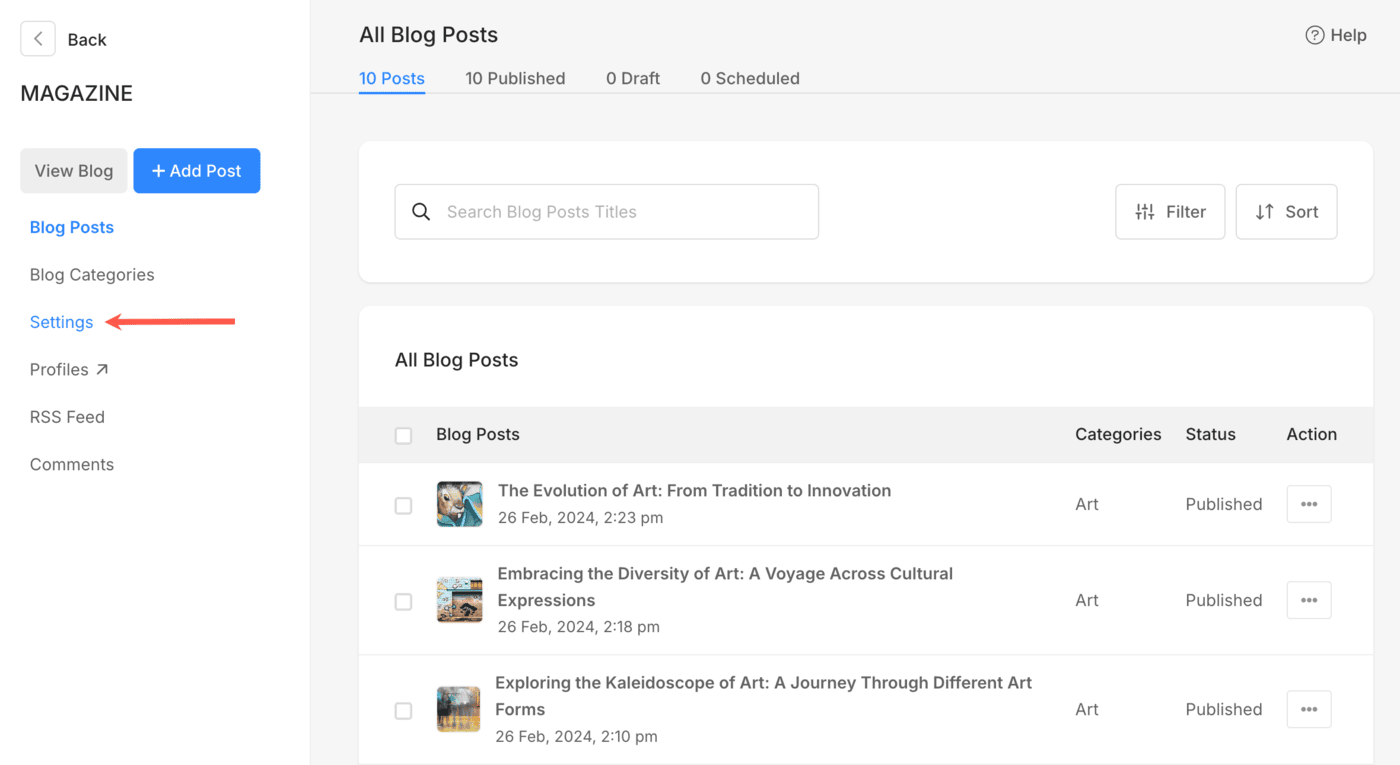
- Це приведе вас на сторінку, де ви зможете побачити список усіх своїх публікацій у блозі.
- Натисніть на Налаштування можливість керувати ними.
Загальні параметри
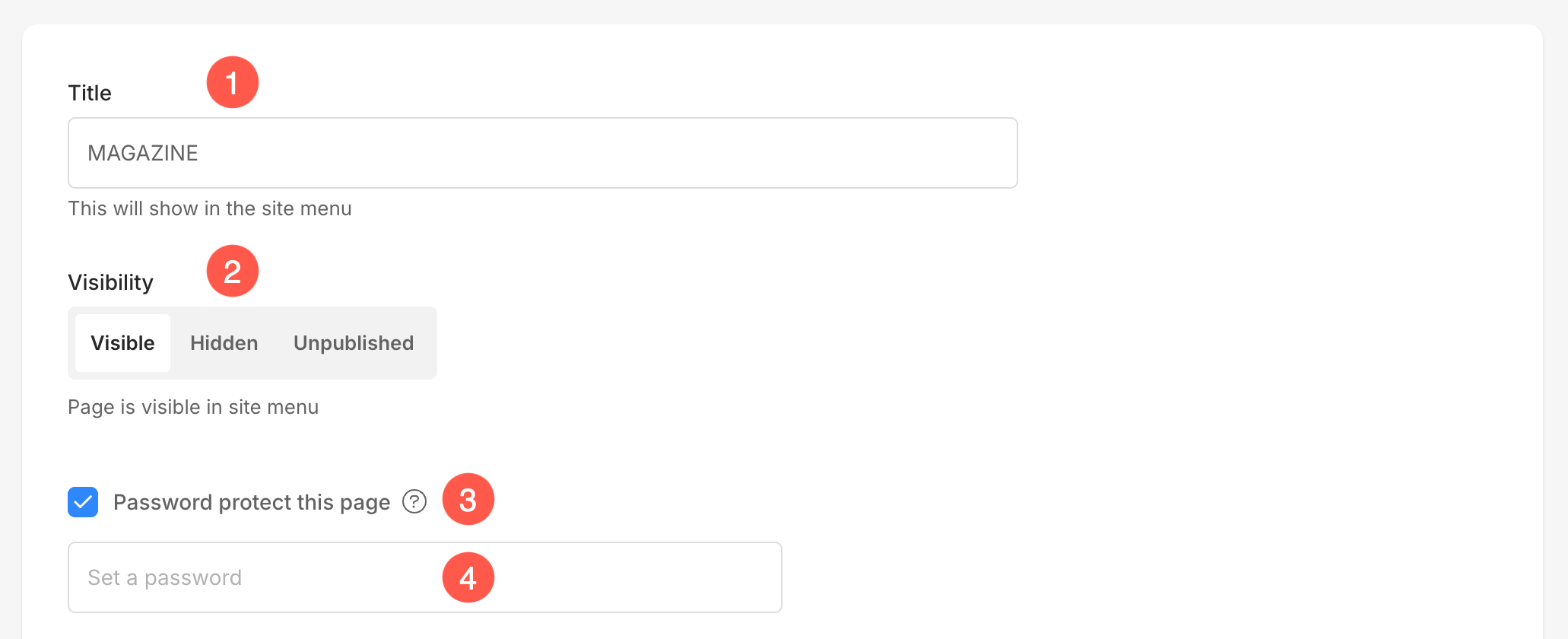
- назва – Використовується для назви вашого блогу, яка відображається в навігаційній панелі веб-сайту.
- Видимість -
- Виберіть видимий щоб показати цей блог у навігації веб-сайту.
- Виберіть прихований щоб приховати цей блог у навігації веб-сайту.
- Виберіть Неопубліковано зробити сторінку блогу недоступною в Інтернеті. Це дасть a сторінка помилки 404 при відкритті.
- Захистіть цю сторінку паролем – Захистіть свої сторінки паролем. Див: Створіть сторінку, захищену паролем.
- Встановити пароль – If Захист паролем Якщо опція увімкнена, вкажіть пароль для блогу.
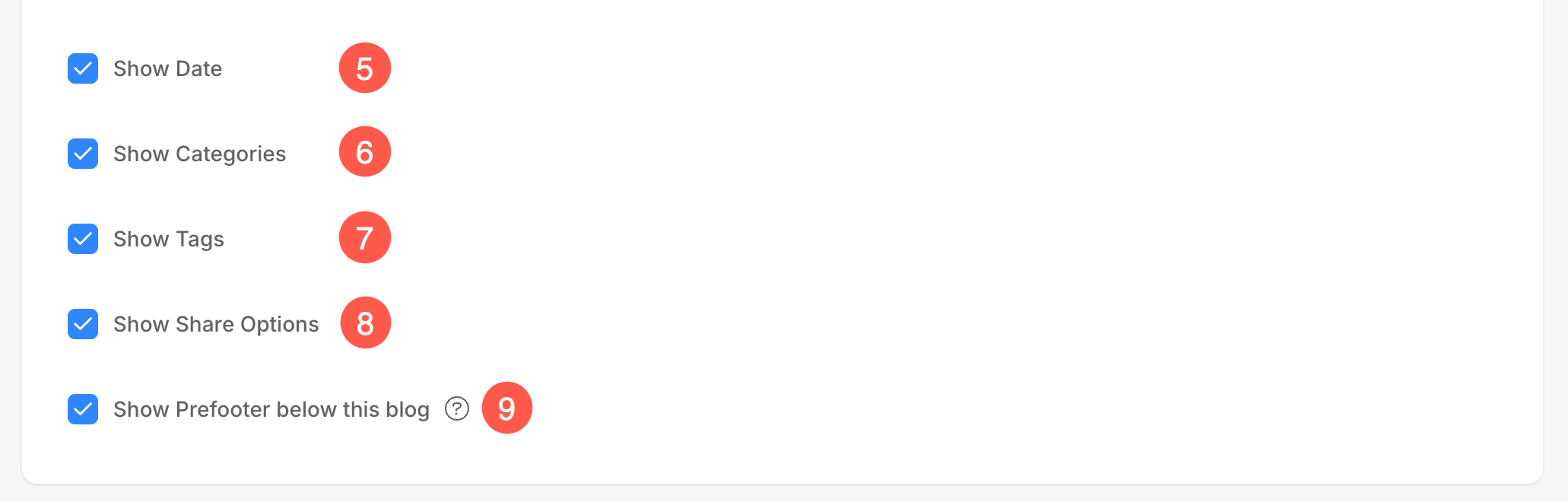
- Показати дату – Увімкніть його, щоб відображати дату публікації у ваших публікаціях блогу.
- Показати категорії – Увімкніть його, щоб відображати відповідні категорії у своїх публікаціях у блозі.
- Показати теги – Увімкніть його, щоб відображати відповідні теги у своїх публікаціях у блозі.
- Показати параметри спільного доступу – Увімкніть його, щоб відображати параметри для публікації (у соціальних мережах) у своїх публікаціях у блозі.
- Показати колонтитул під цією сторінкою – Увімкніть його, щоб відобразити ваші розділ попереднього колонтитула на сторінці блогу.
Налаштування коментарів
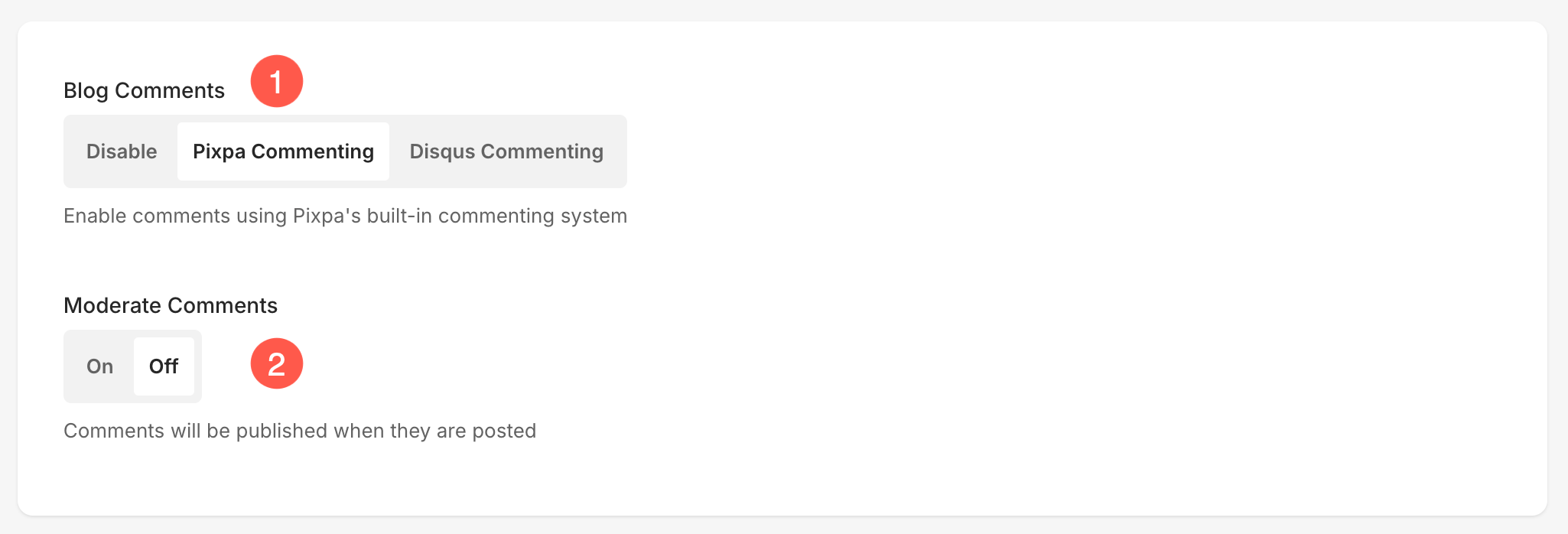
- Увімкніть коментування у своєму блозі - Дивіться цю статтю щоб дізнатися, як увімкнути коментування у своєму блозі за допомогою Pixpa.
Дивіться цю статтю щоб дізнатися, як увімкнути коментування у своєму блозі за допомогою Disqus. Виберіть Забороняти щоб вимкнути коментарі у вашому блозі. - Помірні коментарі – Керуйте коментарями у своєму блозі. Якщо ви ввімкнете його, коментарі не будуть опубліковані, доки ви їх не схвалите. Також перевірте: Коментарі до блогу.
Стиль заголовка
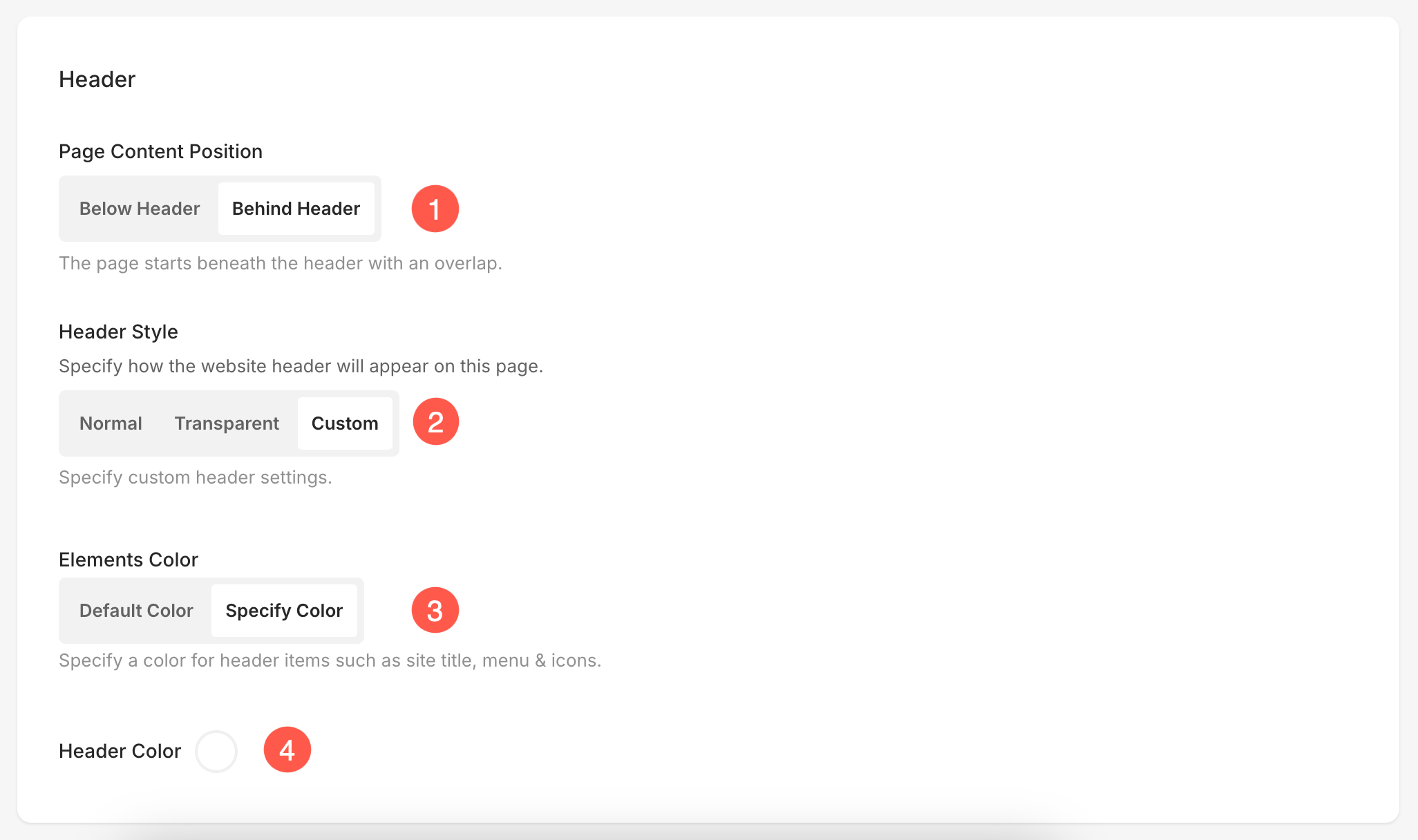
- Позиція вмісту сторінки – Виберіть, як вирівнювати вміст сторінки відносно заголовка:
- Під заголовком – Контент починається під заголовком.
- За заголовком – Контент перекривається із заголовком, зазвичай використовується з прозорими заголовками.
- Стиль заголовка – Виберіть, як має відображатися заголовок під цим блогом:
- Звичайний - За замовчуванням заголовок із суцільним фоном. Ви можете визначити це в розділі «Дизайн». Дізнайтеся більше.
- Transparent - Робить фон заголовка прозорим, щоб вміст за ним був видимим.
- На замовлення - Визначте власні кольори для заголовка та його елементів.
Вибір «Прозорий» або «Налаштування» дає змогу налаштувати кольори елементів для кращої видимості.
- Колір елементів – Якщо вибрати «Прозорий» або «Налаштування», ви побачите опцію «Колір елементів»:
- Виберіть між Колір за замовчуванням or Вкажіть колір.
Це дозволяє змінювати колір елементів заголовка, таких як заголовок сайту, меню та значки, для оптимальної видимості поверх фонових зображень або відео.
- Колір заголовка – Якщо вибрано «Налаштування стилю заголовка», виберіть власний колір фону для самого заголовка.
Зображення в соціальних мережах
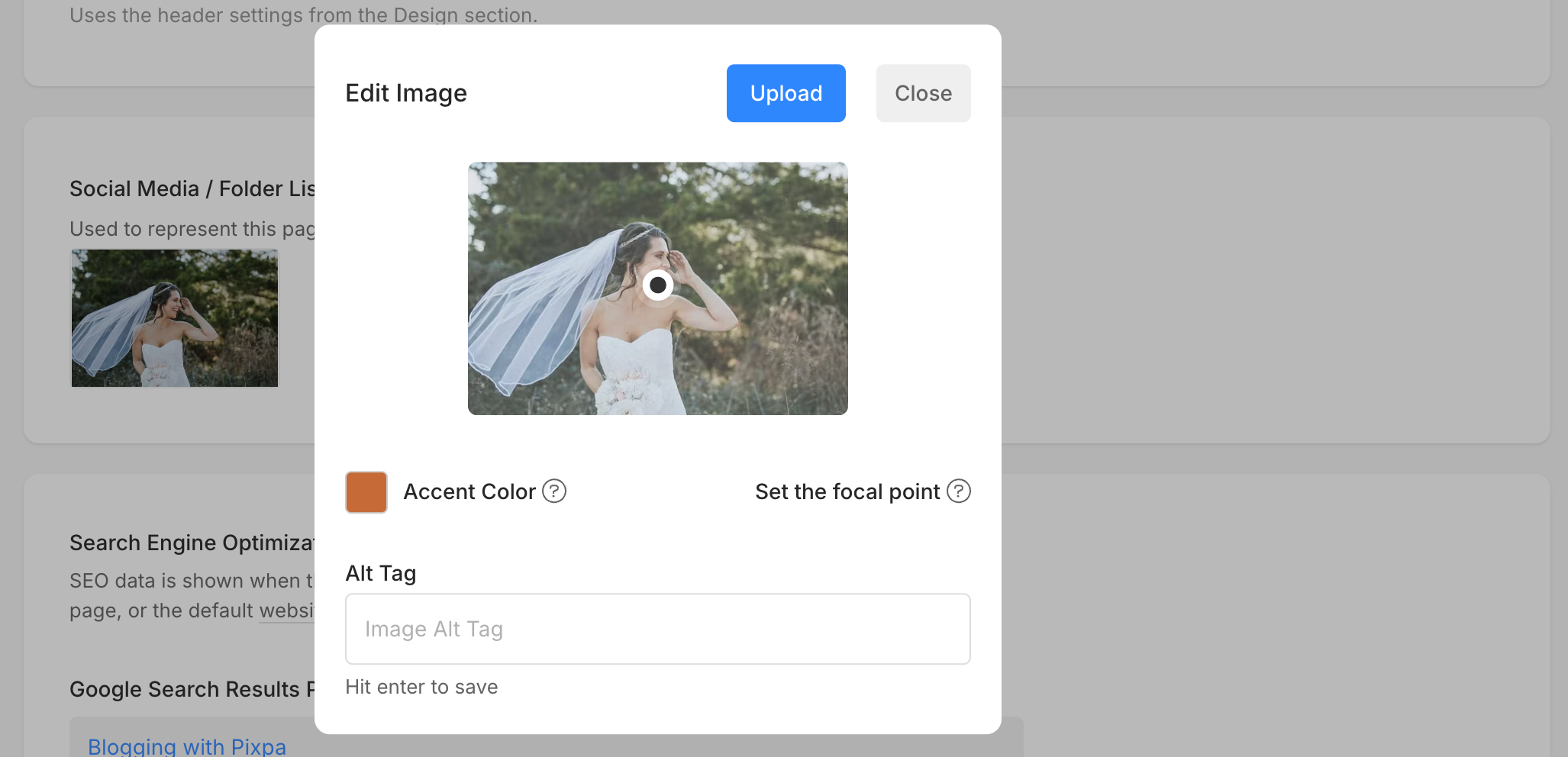
- Ескіз зображення – Використовується для представлення цієї галереї в папках і для спільного використання в соціальних мережах. Див: Додайте ескіз для будь-якого пункту меню.
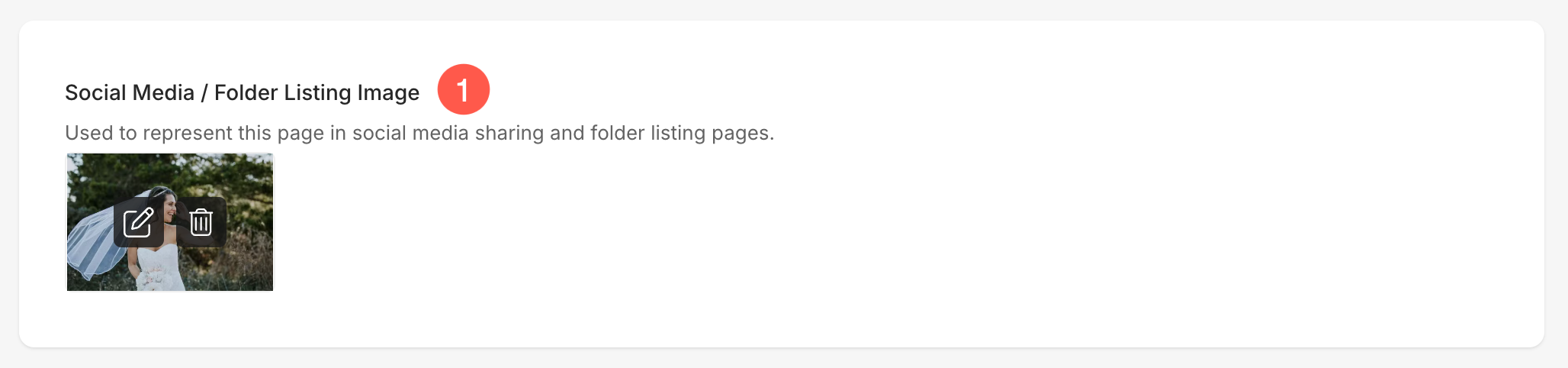
- Натисніть на Редагувати кнопку, щоб встановити фокус і вкажіть Тег Alt для вашого зображення. Нарешті натисніть на Завантажити .
Опції SEO
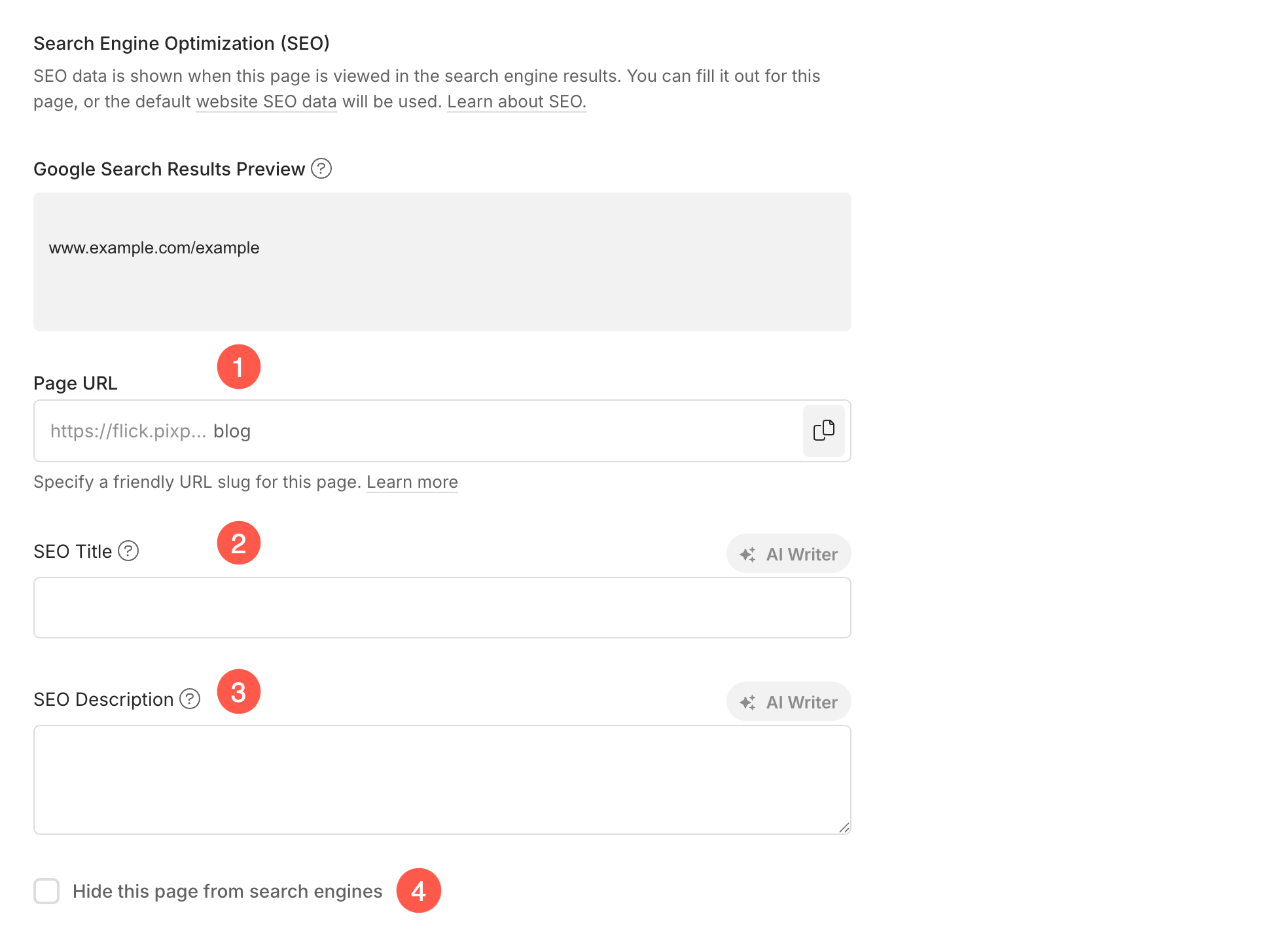
Вкажіть метадані SEO для цього блогу. Вони замінять основні дані SEO сайту, зазначені в розділі налаштувань веб-сайту. Див.: Керування SEO веб-сайту.
- URL-адреса сторінки – Керуйте URL-адресою цього блогу.
- Назва SEO – З’являється в результатах пошуку та на вкладках браузера (55-70 символів).
- SEO опис – Опишіть свій бізнес і мету цієї сторінки (50–300 символів).
- Приховати цей допис у блозі з пошукових систем.
Інші варіанти
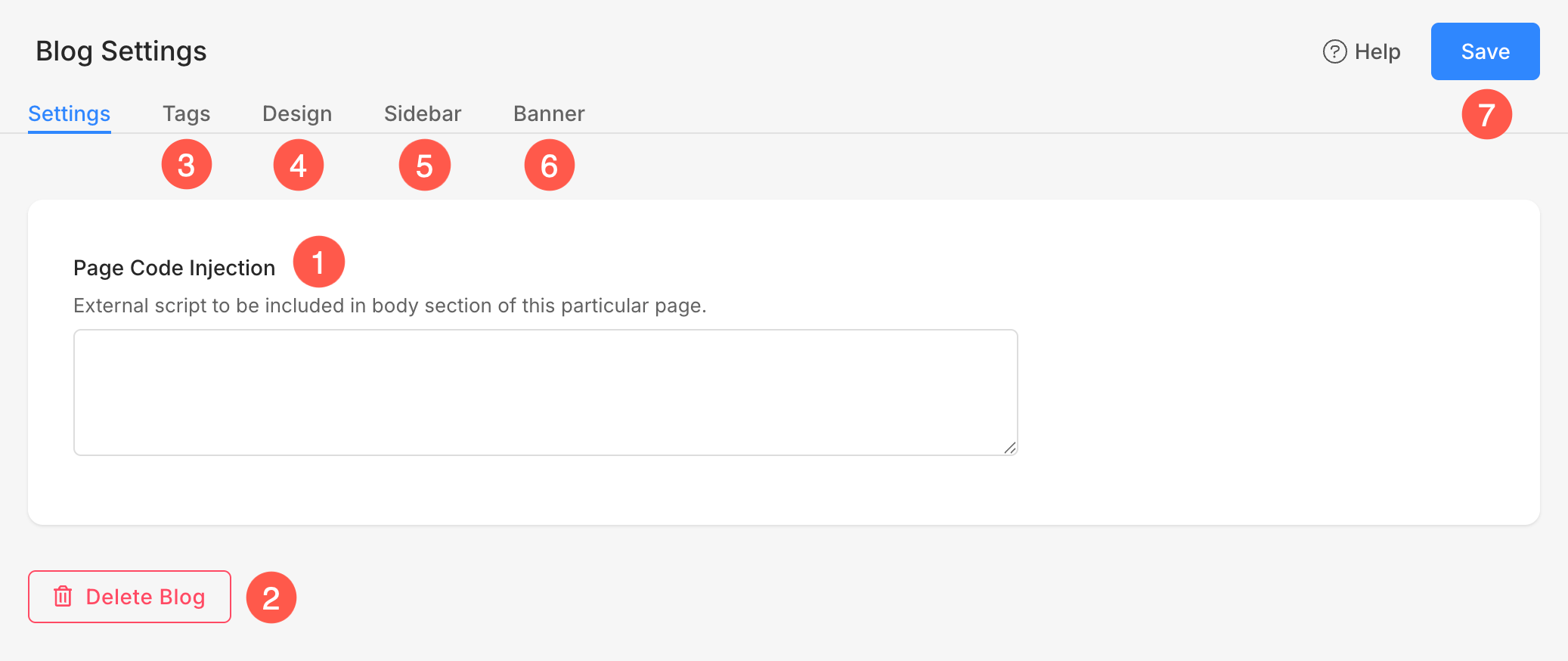
- Впровадження коду сторінки – Введіть тут додаткові коди. Детальніше.
- видаляти Блог – Це призведе до видалення вашого блогу повністю, тобто всіх дописів у блозі.
- Теги – Теги допомагають категоризувати та впорядковувати вміст вашого веб-сайту, діючи як описові ключові слова. Вони покращують навігацію, розширюють функції пошуку та полегшують відвідувачам пошук відповідного контенту. Детальніше.
- Дизайн – Клацніть тут, щоб змінити налаштування дизайну вашого блогу. Див: Дизайн блогу.
- Sidebar – Натисніть тут, щоб змінити налаштування бічної панелі вашого блогу. Див: Додайте бічну панель до блогу.
- банер – Використовується для показу банера на всю ширину вгорі чи внизу блогу. Див: Функціональність банера.
- Зберегти – Оновити всі зміни.