
Anda boleh mencipta Album di platform Galeri Pelanggan . Album ialah sekumpulan galeri yang boleh anda kongsikan dengan sesiapa sahaja secara terbuka atau tertutup.
Contohnya, jika anda telah merakam perkahwinan untuk pelanggan, anda boleh mencipta album untuk pelanggan tersebut dan memasukkan berbilang galeri di dalamnya untuk merangkumi semua acara yang anda rakam.
Di sini, Perkahwinan Sam dan Gaby (2) ialah album (1) yang mengandungi galeri perkahwinan Sam.

Dalam artikel ini:
Album adalah seperti folder tapak web anda dengan beberapa perbezaan:
- Anda hanya boleh menambah galeri pada album.
- Album boleh diakses secara bebas dan bukan sebahagian daripada tapak web Pixpa anda. Setiap album adalah tapak yang berasingan dengan kandungannya sendiri dan pautan unik.
- Contohnya pautan akses album “Perkahwinan Sam dan Gaby” ialah – http://grace.pixpa.com/site/sam-and-gaby-s-wedding.
- Album mempunyai ciri tambahan seperti privasi, kegemaran, muat turun, dan berkongsi tetapan. Lihat juga: Bermula dengan Galeri Pelanggan.
Album Awam atau Persendirian:
- Album Awam ialah kumpulan galeri yang boleh anda kongsi dengan khalayak untuk tujuan tertentu (acara/projek/pameran/kurasi).
- Album Persendirian ialah kumpulan galeri yang dilindungi kata laluan yang boleh anda kongsi dengan pelanggan untuk kalis dan penghantaran fail.
Lihat Juga: Urus pilihan Privasi.
Tindakan pukal
Tindakan pukal membolehkan anda memilih berbilang album atau semua album dalam Galeri Klien dan menggunakan perubahan secara serentak, daripada melaraskan tetapan untuk setiap album secara individu.
Ciri ini memudahkan pengurusan berbilang album sekaligus, membolehkan anda menjimatkan masa dan usaha dengan menggunakan perubahan pada beberapa album dalam beberapa klik sahaja.
Pilih Album
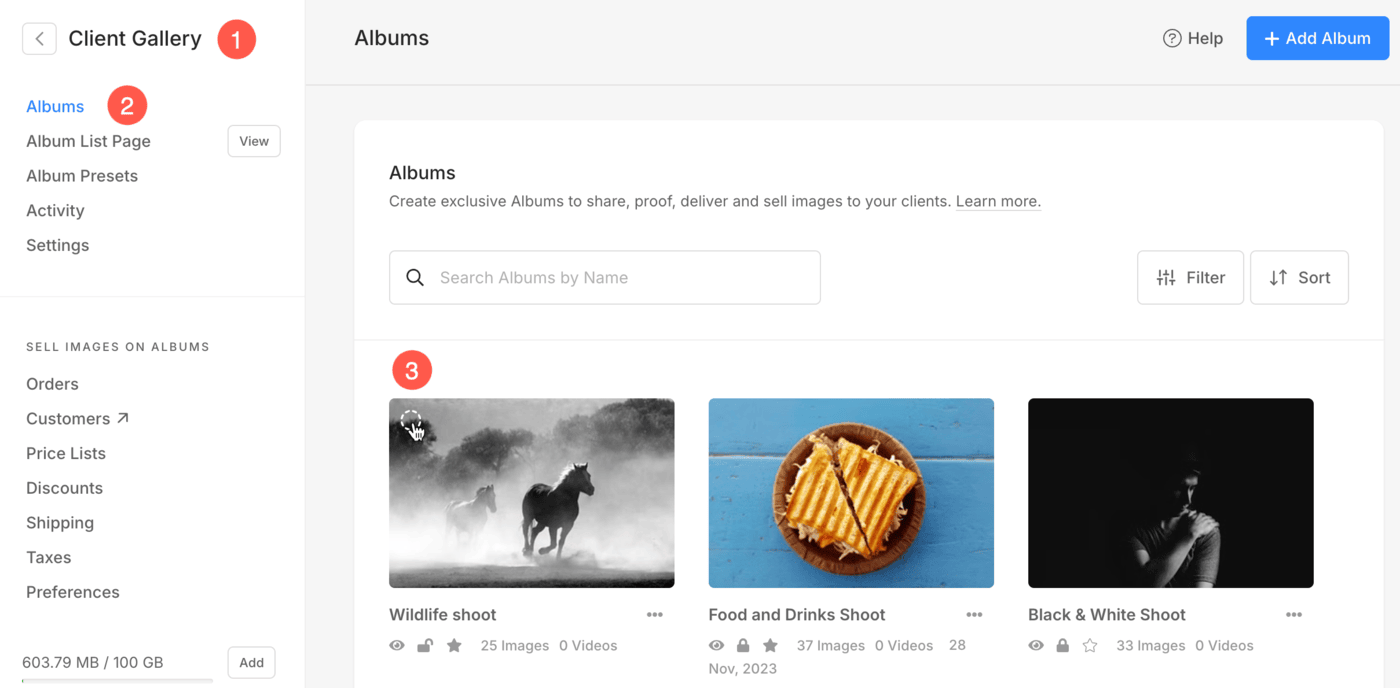
- Di bawah Galeri Pelanggan (1) bahagian, klik pada album (2) bahagian dalam bar sisi kiri.
- Tuding kursor atas mana-mana album dan anda akan melihat a ikon bulatan (3). Klik pada ikon untuk memilih album tertentu itu.
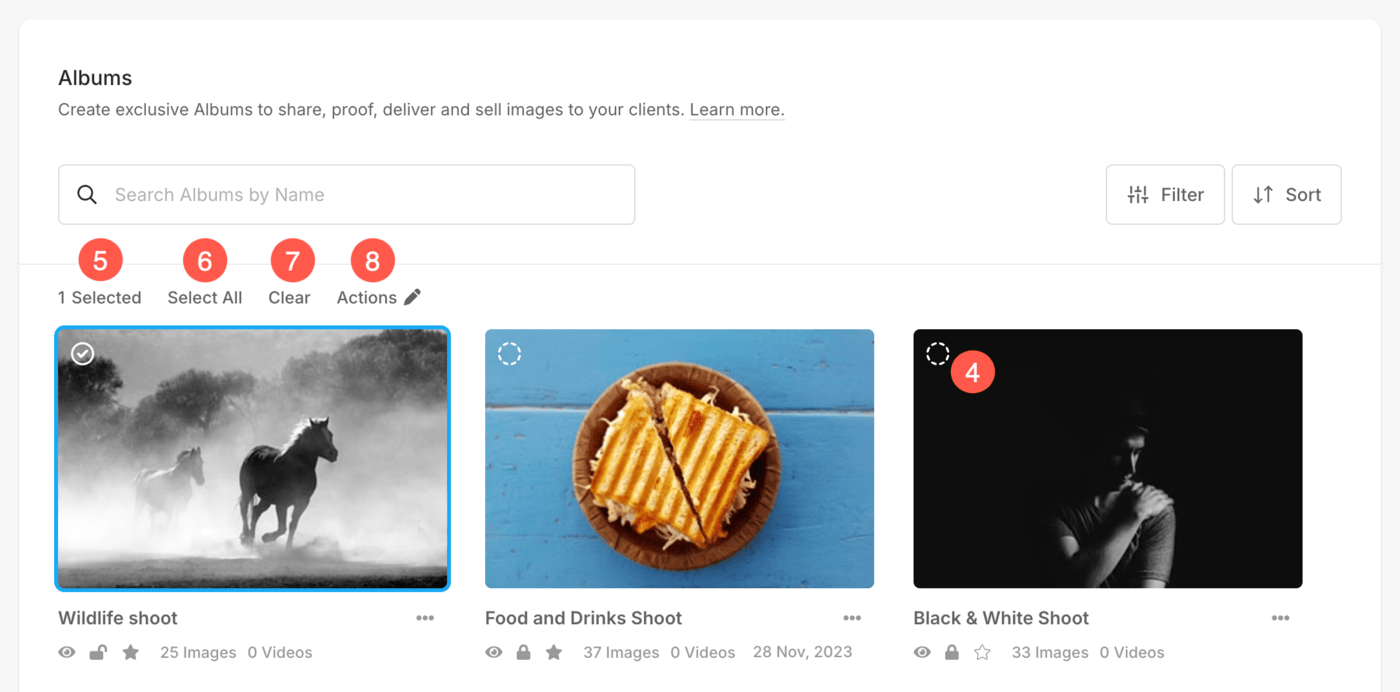
- Sebaik sahaja anda telah memilih album, pilihan untuk pilih berbilang album (4) akan diserlahkan. Anda boleh memilih album mengikut keutamaan anda.
- Bar alat akan muncul di atas album selepas memilih album. Dari sini anda boleh lihat Bilangan Album Dipilih (5), Pilih Semua Album (6) dan Kosongkan Pilihan (7).
- Mengklik pada Tindakan (8) pilihan akan membuka pop timbul dari mana anda boleh mengurus semua tindakan pukal untuk album terpilih.
Pilihan Tindakan Pukal
Di bawah Tindakan Pukal, anda boleh mengurus pilihan berikut:
Tetapan Album:
- Uruskan Keterlihatan album yang dipilih.
- Pilih untuk memasukkan album pada halaman Senarai Album.
- Pilih sama ada mahu Tunjukkan Maklumat Jurugambar atau tidak.
- Tentukan jika anda ingin memaparkan Panduan Pengguna atau tidak.

-
- Dayakan atau lumpuhkan pilihan Perkongsian Media Sosial.
- Dayakan atau lumpuhkan Penapisan mengikut Teg untuk album yang dipilih.
- Pilih jika anda mahu pelanggan membenarkan Membandingkan imej atau tidak.
- Tunjukkan Nama Fail imej atau tidak.

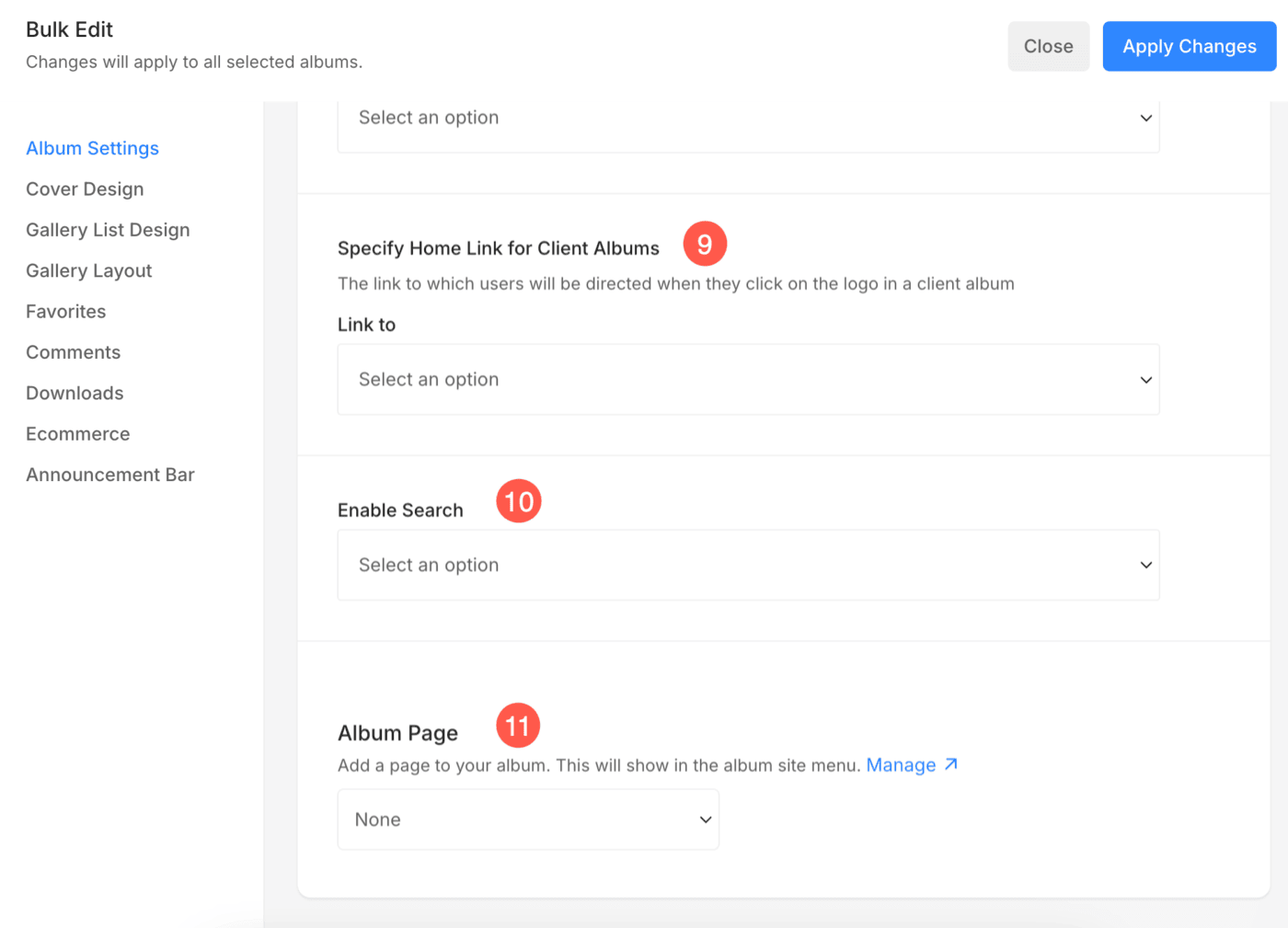
- Tentukan Pautan Laman Utama untuk Album Pelanggan.
- Dayakan atau lumpuhkan Pilihan Carian di dalam album.
- Pilih Halaman Album yang anda mahu paparkan.
Klik di sini untuk mengetahui lebih lanjut tentang Tetapan Album.
Reka Bentuk Sampul
- Pilih reka letak untuk halaman Muka Depan Album untuk album yang dipilih.
- Pilih gaya Teks untuk tajuk Album.
- Meta Font digunakan untuk memaparkan tarikh acara album pada halaman Kulit Album. Pilih gaya teks untuk fon Meta.

Ketahui lebih lanjut tentang Kulit Album.
Reka Bentuk Senarai Galeri
- Pilih reka letak untuk halaman Senarai Galeri untuk album yang dipilih.
- Tentukan Jarak Grid pada halaman Senarai Galeri.
- Pilih Kesan Hover untuk grid galeri.
- Tentukan ikon yang hendak dipaparkan pada tuding jika anda telah memilih pilihan Ikon dalam langkah sebelumnya.
- Pilih cara untuk memaparkan Label Grid.

Tata Letak Galeri
- Pilih Reka Letak untuk imej di dalam galeri.
- Tentukan Jarak Grid antara imej di dalam galeri.
- Dayakan atau lumpuhkan mod Peti Cahaya untuk imej. Ini membolehkan pengguna melihat imej dalam paparan yang diperbesarkan.

- Dayakan atau lumpuhkan fungsi Zum untuk imej.
- Tentukan Bilangan Lajur untuk imej pada peranti mudah alih.
- Tentukan ruang longkang antara imej dalam susun atur grid pada peranti mudah alih.

Ketahui lebih lanjut tentang tetapan reka bentuk Galeri.
Kegemaran
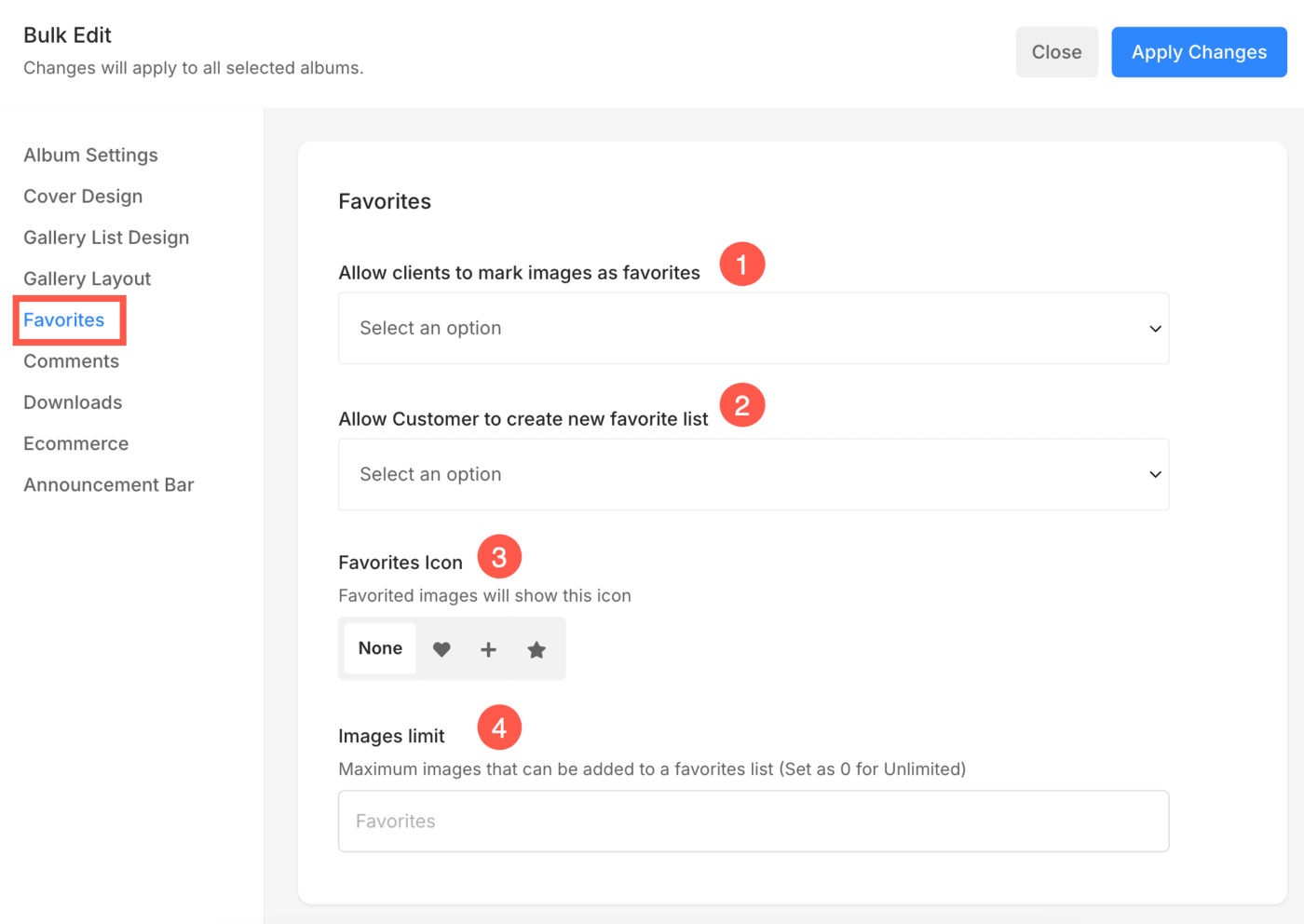
- Mendayakan ini membolehkan pelanggan membuat senarai kegemaran baharu sendiri. Terdapat berbilang senarai kegemaran dalam album.
- Pilih ikon yang akan digunakan untuk imej kegemaran.
- Tetapkan had maksimum di sini supaya pelanggan anda hanya boleh menandakan kegemaran sehingga had ini. Tetapkan 0 untuk tanpa had.
Ketahui lebih lanjut tentang tetapan Kegemaran.
Komen-komen

Ketahui lebih lanjut tentang tetapan Komen.
Muat Turun
- Dayakan atau lumpuhkan pilihan untuk pelanggan memuat turun imej.
- Tentukan pilihan untuk Muat Turun Galeri Penuh.
- Pilih saiz imej yang boleh dimuat turun untuk muat turun galeri penuh.

- Dayakan atau lumpuhkan pilihan Muat Turun Imej Tunggal untuk pelanggan.
- Pilih saiz imej yang boleh dimuat turun untuk Muat Turun Imej Tunggal.

Ketahui lebih lanjut tentang tetapan Muat Turun.
E-dagang
- Dayakan E-dagang pada semua album yang dipilih. Ini akan membolehkan anda menjual imej kepada pelanggan anda.
- Pilih Helaian Harga Lalai untuk semua album yang dipilih.
- Tentukan Jumlah Pesanan Minimum kepada semua album yang dipilih.
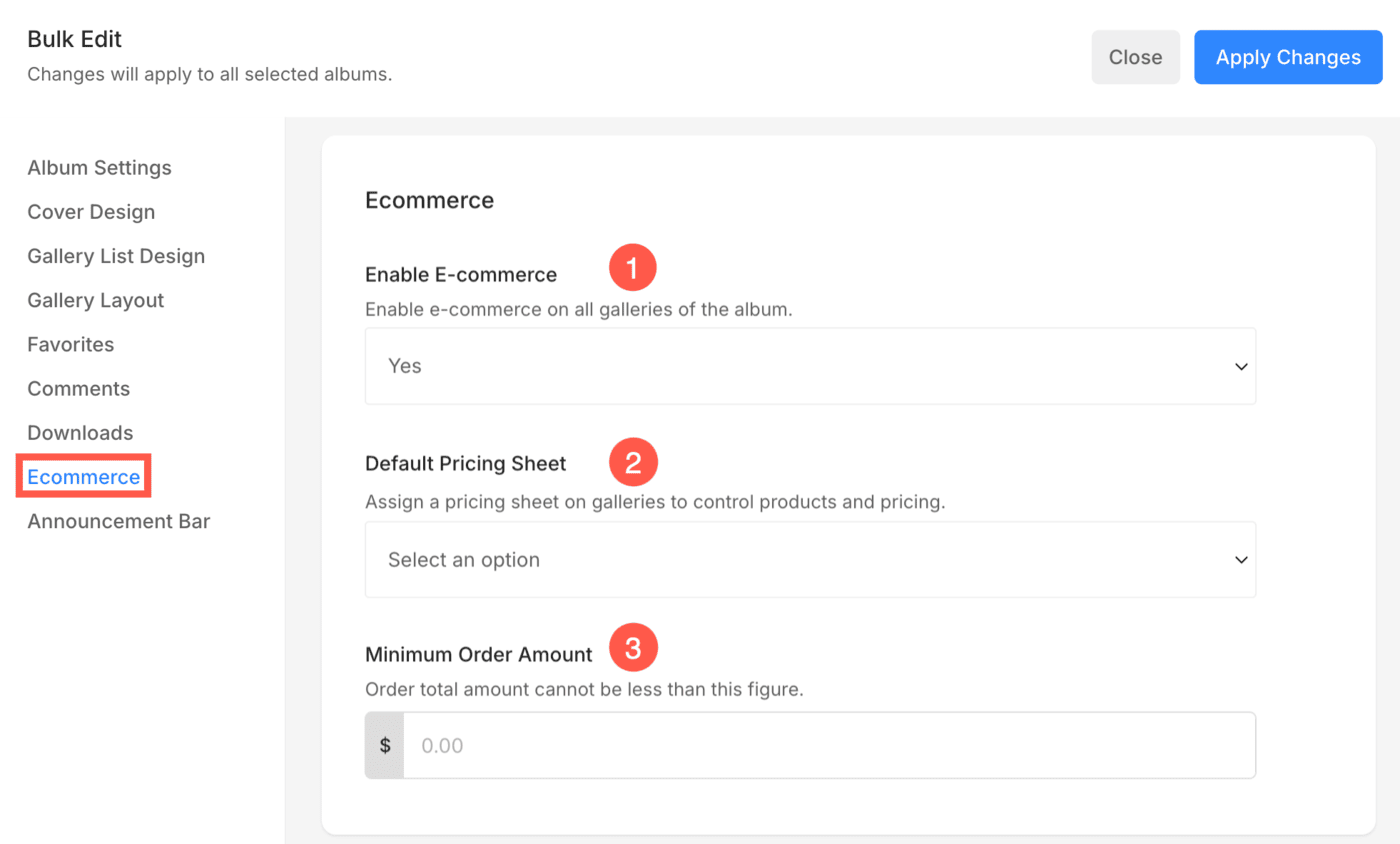
Klik di sini untuk mengetahui lebih lanjut tentang cara menjual imej menggunakan Galeri Pelanggan.
Bar Pengumuman
- Pilih status bar Pengumuman, sama ada ia akan muncul atau tidak dalam album yang dipilih.

Ketahui lebih lanjut tentang Bar Pengumuman.