
Pixpa membolehkan anda menambah borang pembayaran yang selamat dan boleh disesuaikan pada tapak web anda—sesuai untuk mengumpul bayaran sekali sahaja, derma, deposit atau entri harga tersuai.
Dengan mengintegrasikan borang pembayaran anda dengan Make.com , anda boleh mengautomasikan aliran kerja pasca pembayaran seperti merekod butiran transaksi ke dalam Helaian Google, memaklumkan pasukan anda atau mencetuskan tindakan susulan dalam alatan pihak ketiga.
Panduan ini akan membimbing anda melalui penyediaan Make.com untuk menerima dan memproses penyerahan daripada borang pembayaran Pixpa anda dan menyegerakkannya secara automatik dengan Helaian Google.
Dalam artikel ini:
Apa yang anda perlukan
Sebelum memulakan, pastikan anda mempunyai:
- Laman web Pixpa dengan bahagian borang Pembayaran yang aktif.
- Akaun Google dengan Helaian Google disediakan untuk mengumpulkan respons borang.
- A Make.com akaun (percuma atau berbayar) untuk mencipta aliran kerja automasi.
Bagaimana ia berfungsi
- Pixpa Menghantar Data Pembayaran – Apabila pembayaran diserahkan melalui borang pembayaran Pixpa anda, butiran transaksi dihantar ke webhook Make.com.
- Make.com Memproses Data – Make menerima maklumat pembayaran dan menyediakannya untuk pembalakan. Setiap entri pembayaran baharu ditambahkan sebagai baris baharu dalam Helaian Google anda yang disambungkan, termasuk medan seperti nama pembayar, amaun, ID transaksi dan status pembayaran.
- Berjalan dalam Masa Nyata – Keseluruhan proses adalah automatik, memastikan setiap pembayaran yang berjaya direkodkan serta-merta dalam helaian anda—tiada kemas kini manual diperlukan.
Panduan langkah demi langkah
Buat Helaian Google
- Buka halaman di mana anda telah menambah bahagian Borang pembayaran dalam tapak web Pixpa anda dan klik pada Edit Borang Pembayaran .
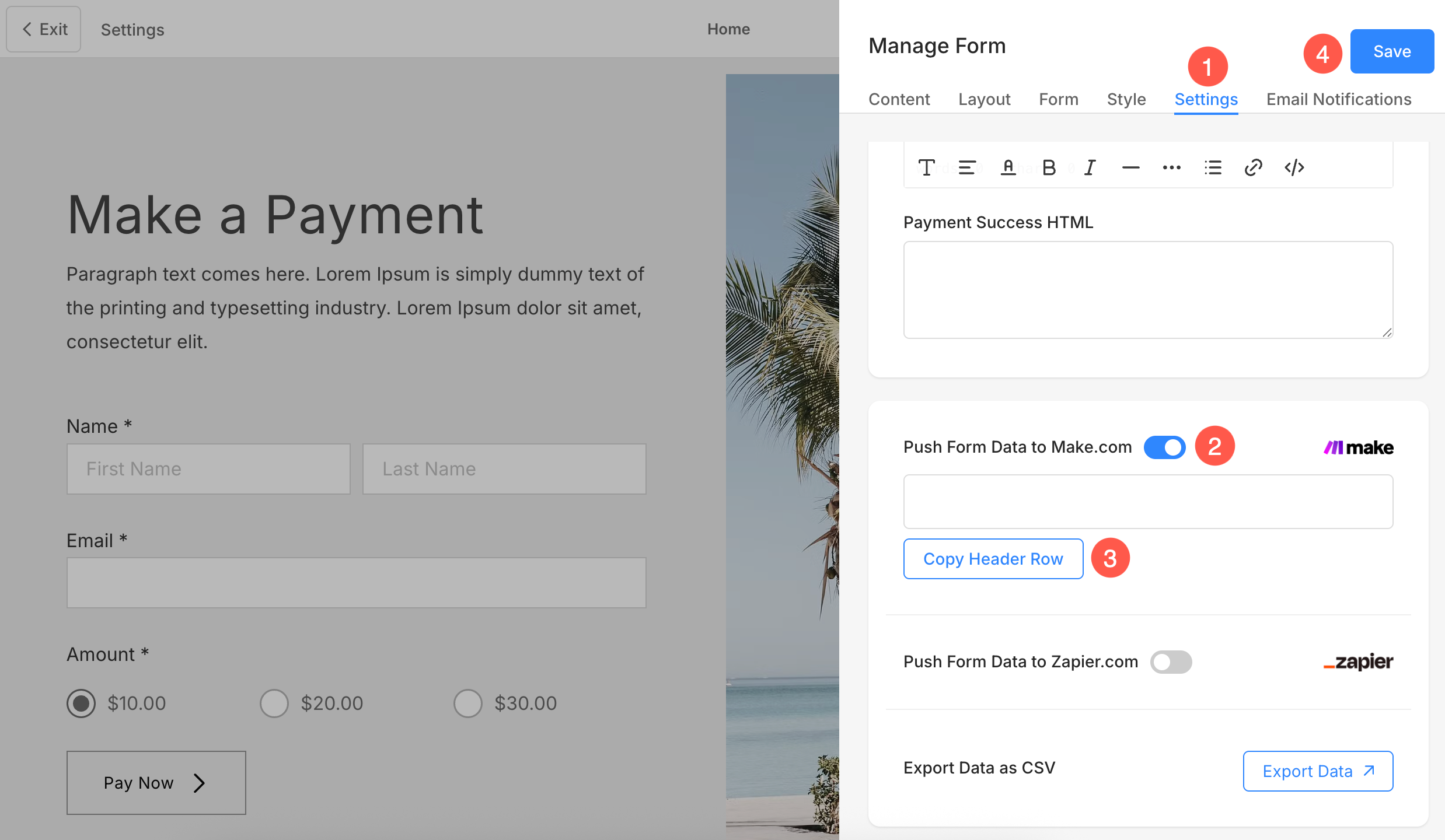
- Di bawah Tetapan (1) tab, dayakan Tolak Data Borang ke Make.com (2) togol.
- Klik pada Salin Baris Pengepala (3) butang dan Jimat (4) perubahan.
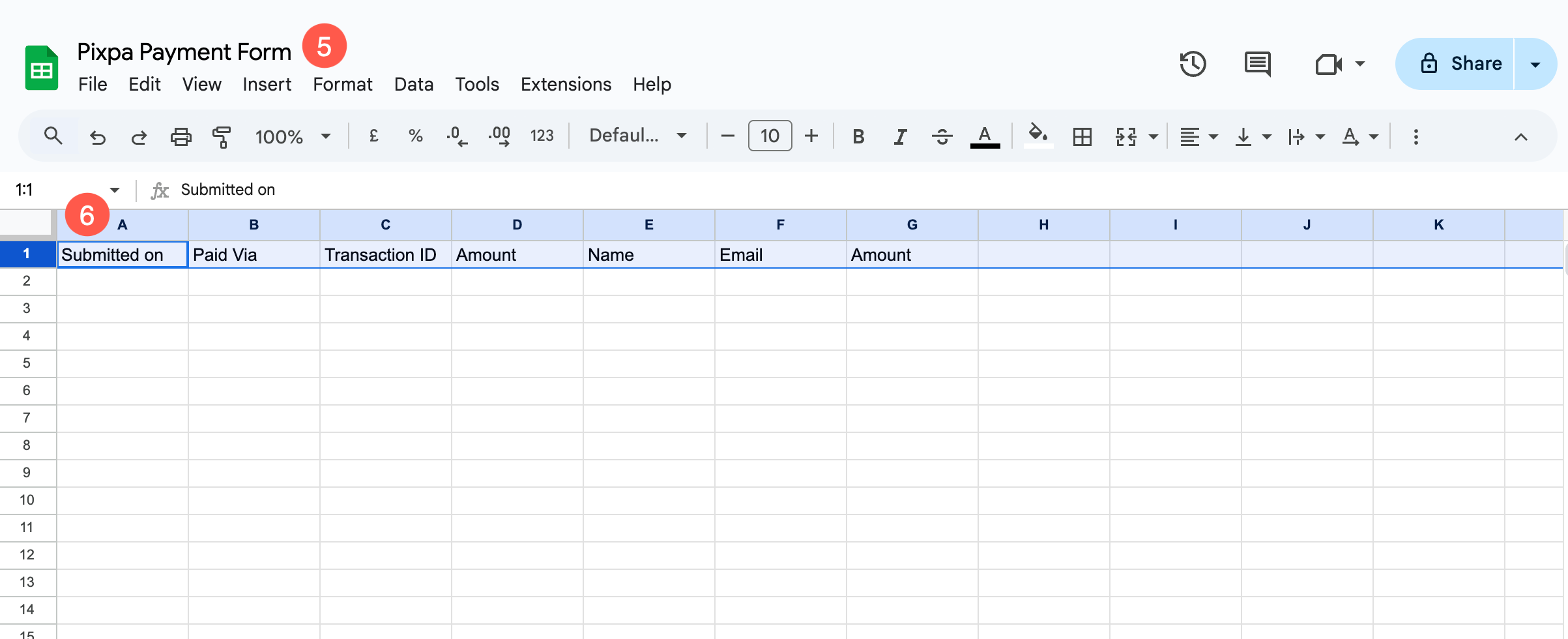
- Sekarang, log masuk ke anda Akaun Google dan buat yang baru Spreadsheet.
- Nyatakan satu nama yang boleh dikenal pasti (5) untuk helaian dan tampalkan Baris Pengepala (6) data dalam baris pertama helaian.
Buat Senario dalam Make.com
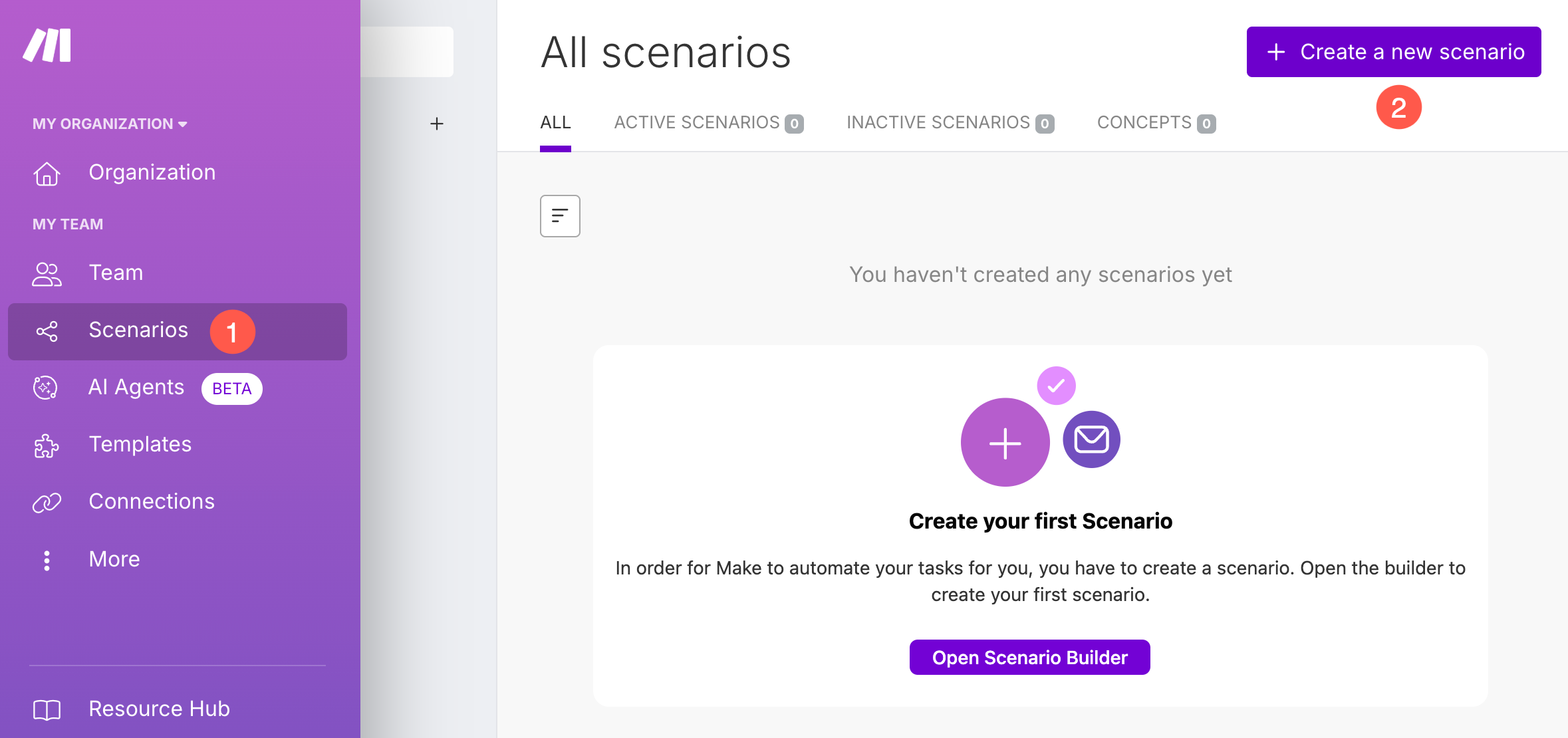
- Di bawah akaun Make.com anda, pergi ke Senario (1) bahagian dan klik pada + Buat senario baharu Butang (2).
- Nyatakan satu tajuk yang boleh dikenal pasti (3) untuk senario.
- Sekarang, klik pada + Butang (4) dan pilih webhooks (5) pilihan.
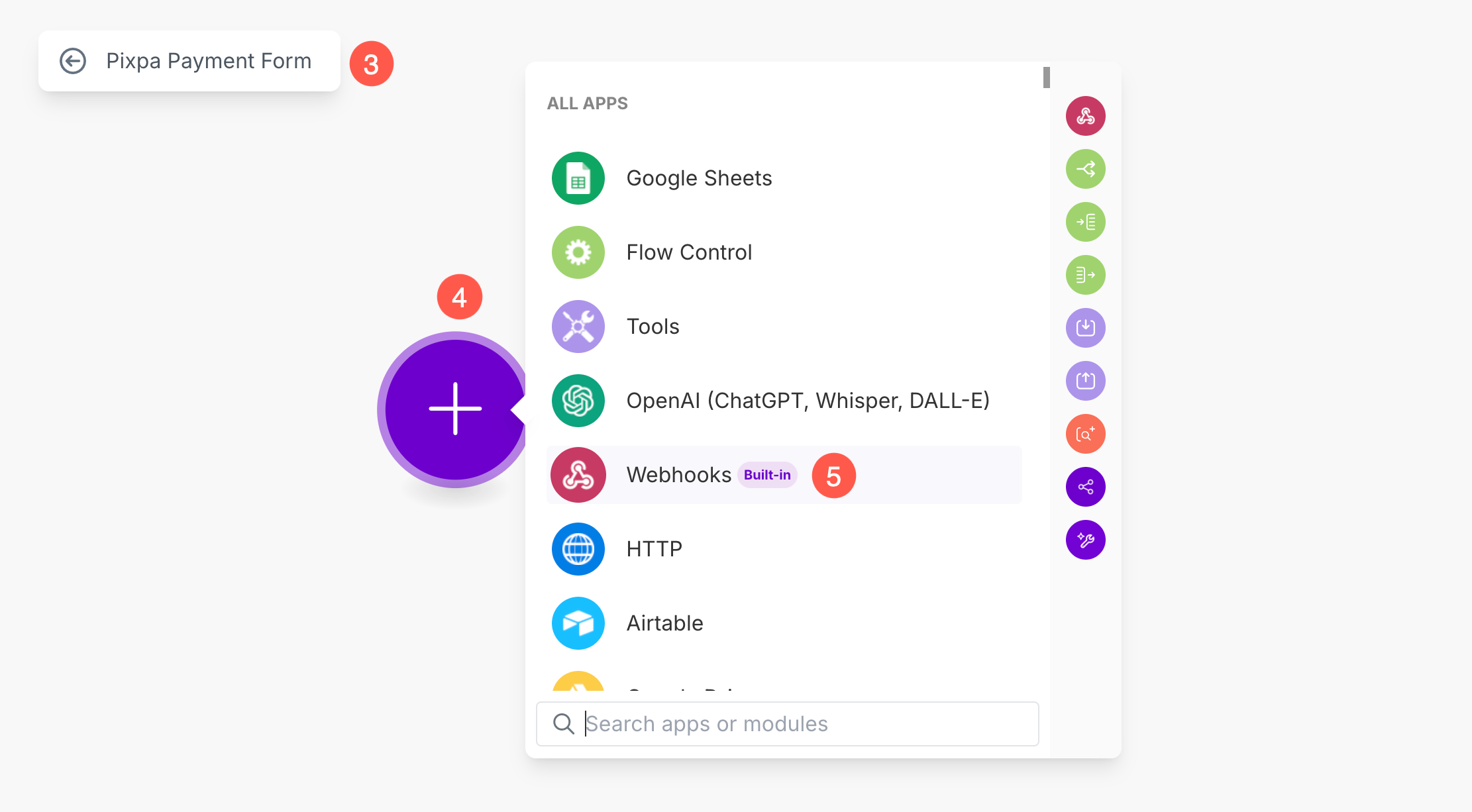
- pilih Webhook tersuai (6) pilihan.
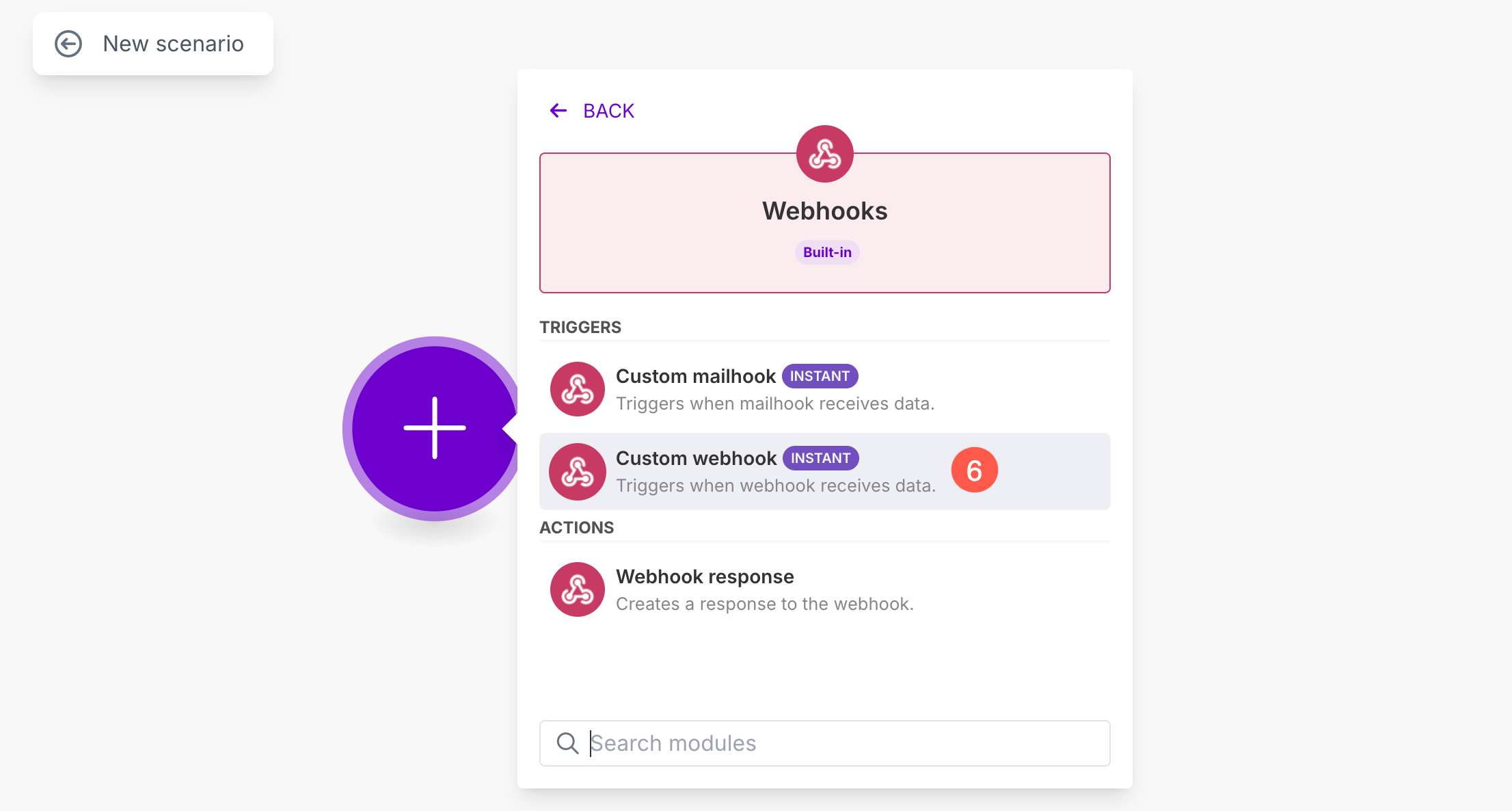
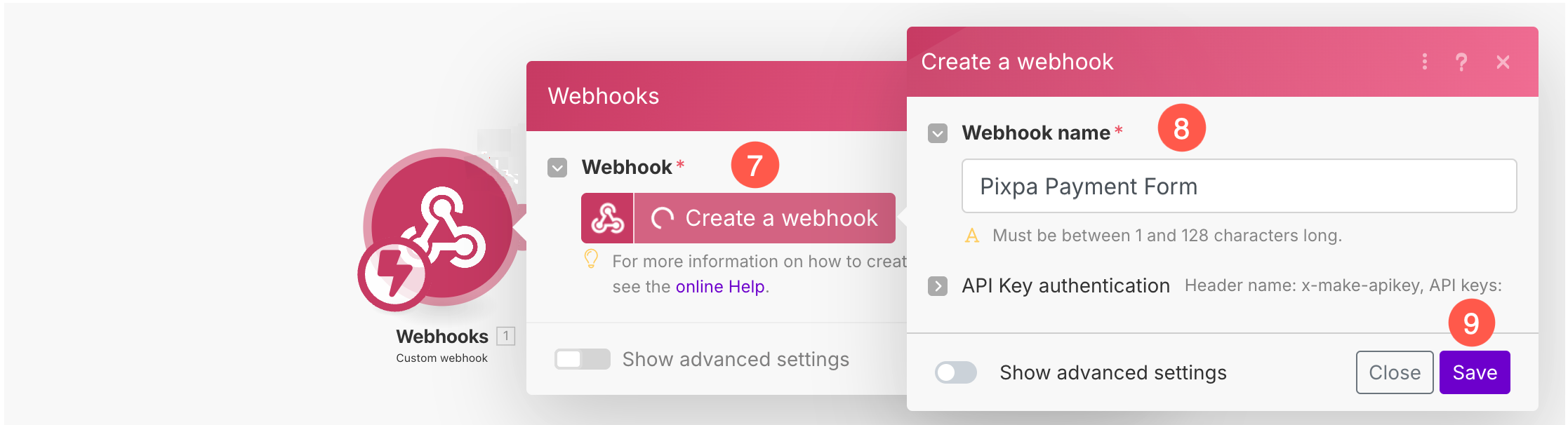
- Pop timbul baharu akan dibuka. klik pada Buat Webhook Butang (7).
- nyatakan Nama Webhook (8) dan Jimat (9) perubahan.
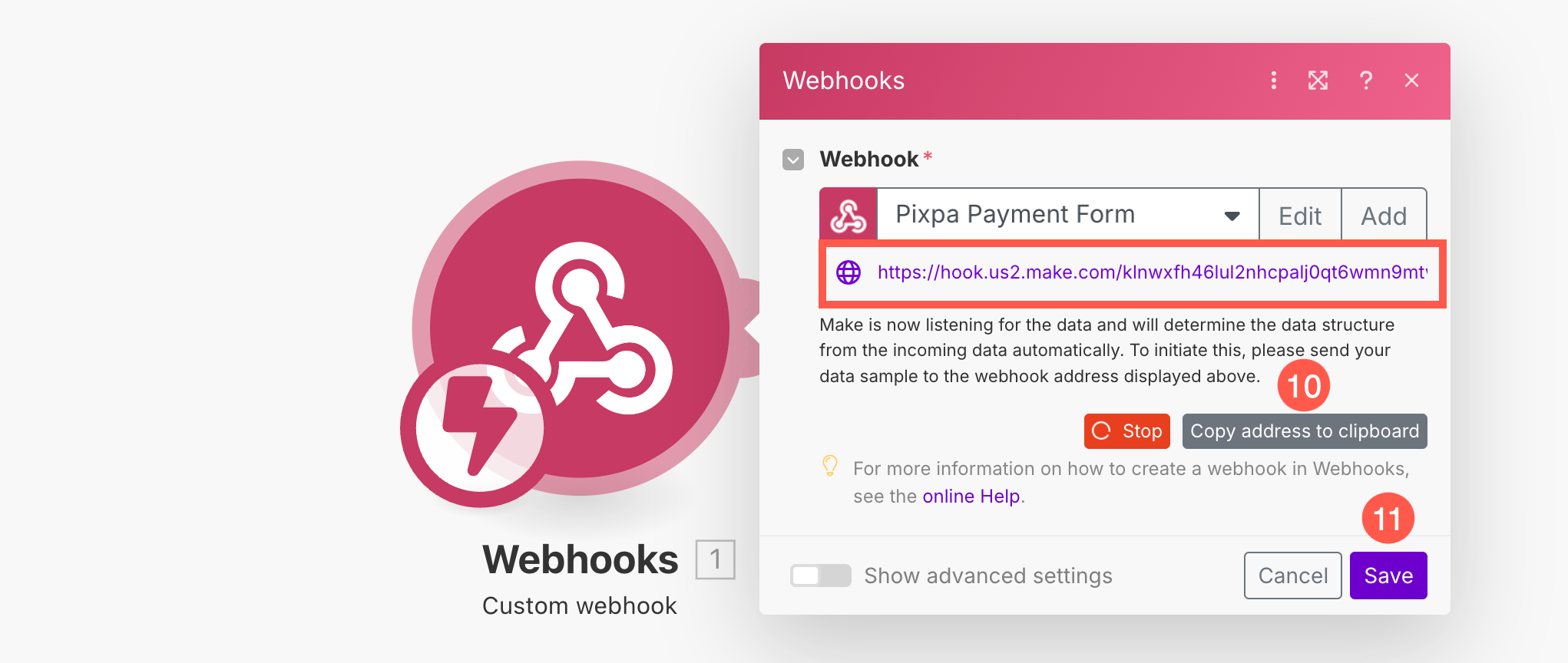
- Sekarang, Webhook akan dibuat. Buat akan menjana a URL webhook unik. Salin URL ini (10). Anda memerlukannya dalam Pixpa.
- Akhirnya, klik pada Jimat Butang (11).
- Selepas menyimpan Webhook, klik kanan pada modul Webhook (12) dan klik pada Jalankan modul ini sahaja (13) pilihan.
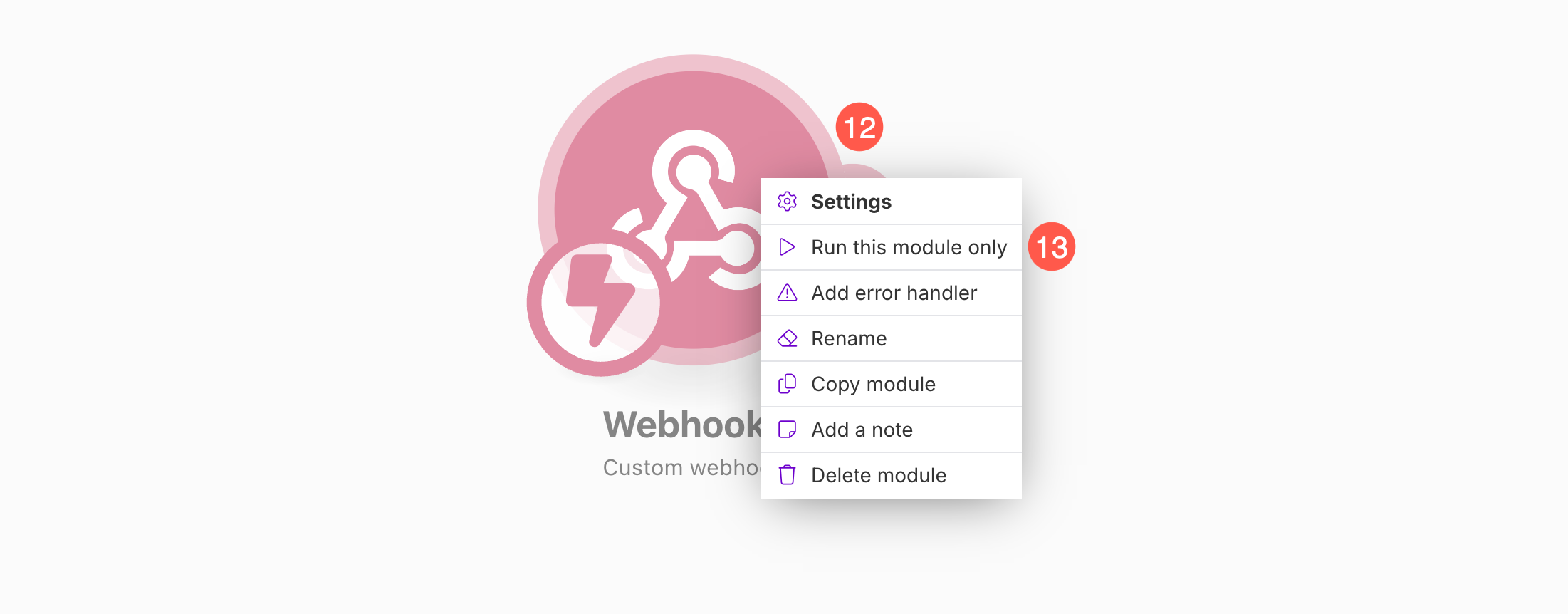
Semasa anda menjalankan modul ini, ikuti langkah yang dinyatakan di bawah.
Tambahkan Webhook pada Pixpa
- Di bawah bahagian Borang pembayaran dalam tapak web Pixpa anda, tampalkan URL Webhook yang unik (1).
- Selepas menampal URL, klik pada Tolak Data Contoh (2) butang dan Jimat (3) perubahan.
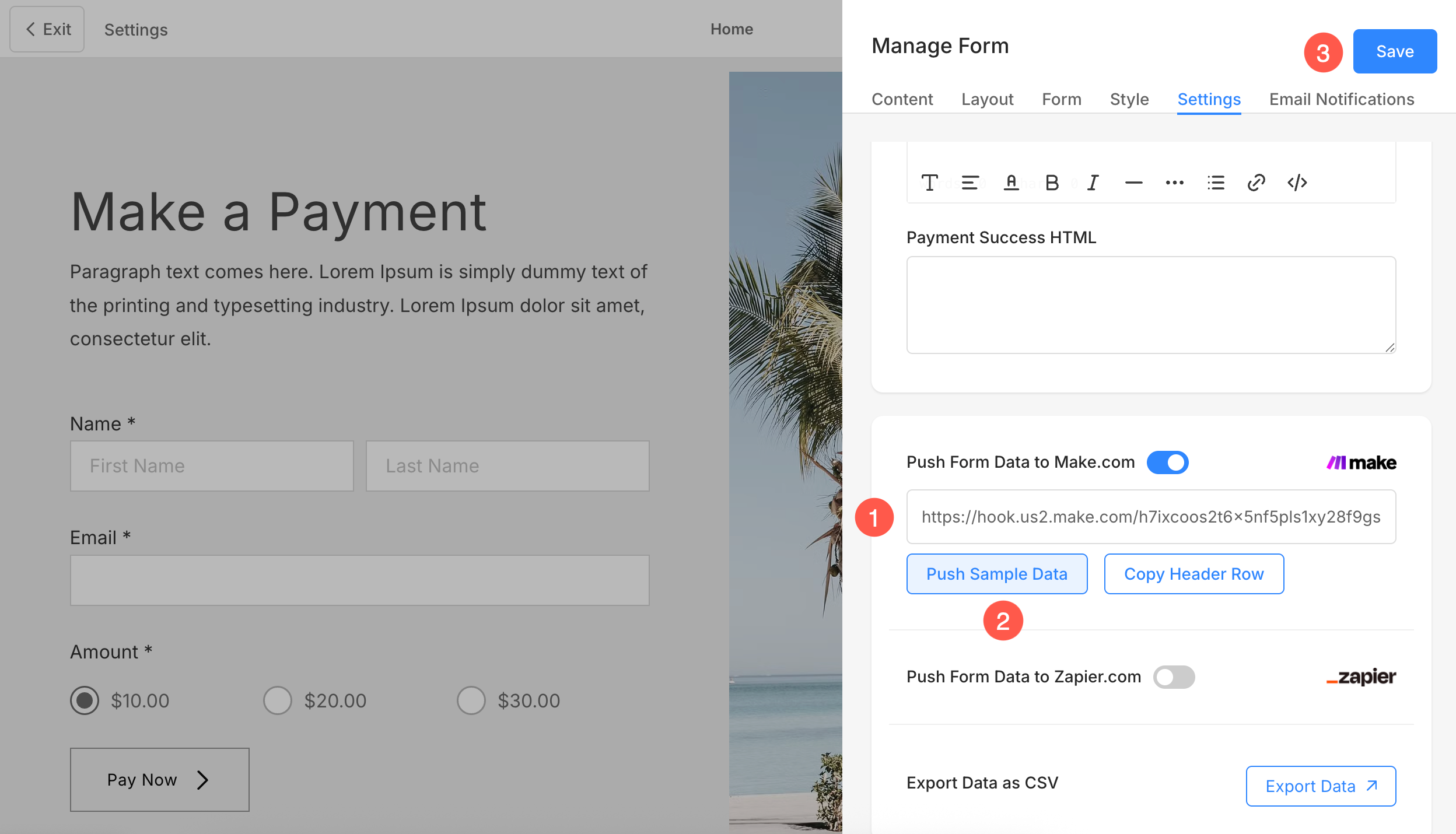
Sebaik sahaja anda menekan butang Tolak Data Sampel (2), data akan dihantar ke Make.com dan operasi modul Webhook akan dimuktamadkan dengan jayanya.
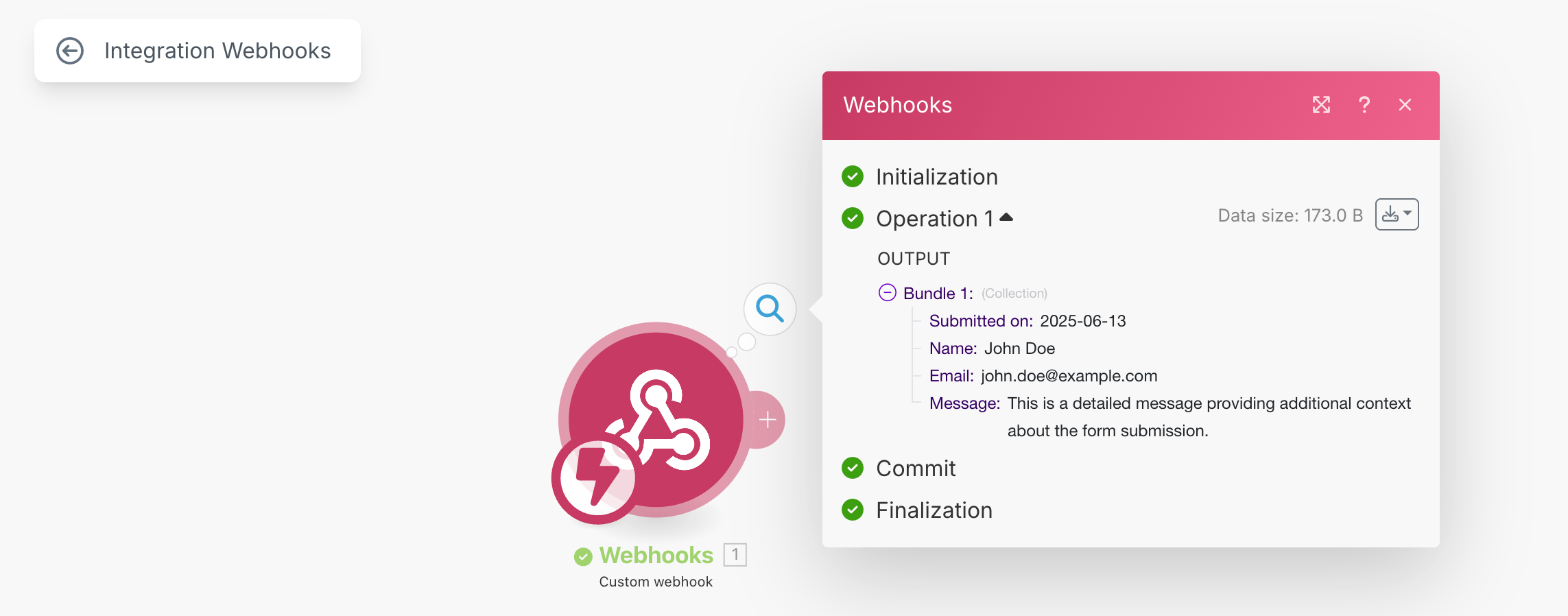
Tambahkan Helaian Google dalam Senario
- Klik pada + Butang (1) untuk menambah modul baharu pada senario.
- Masukkan Tambah (2) dalam medan carian dan pilih Tambah Baris (3) pilihan.
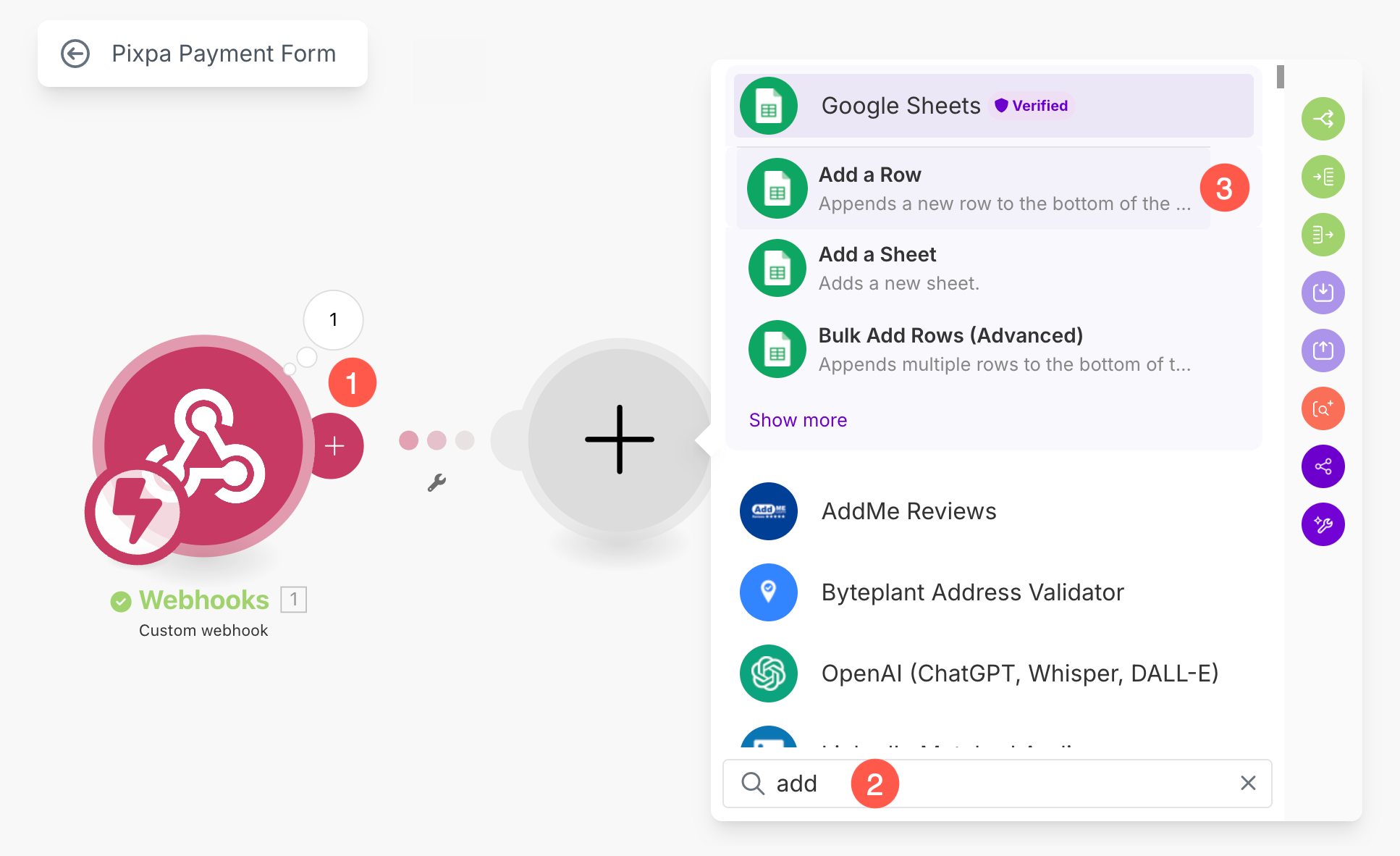
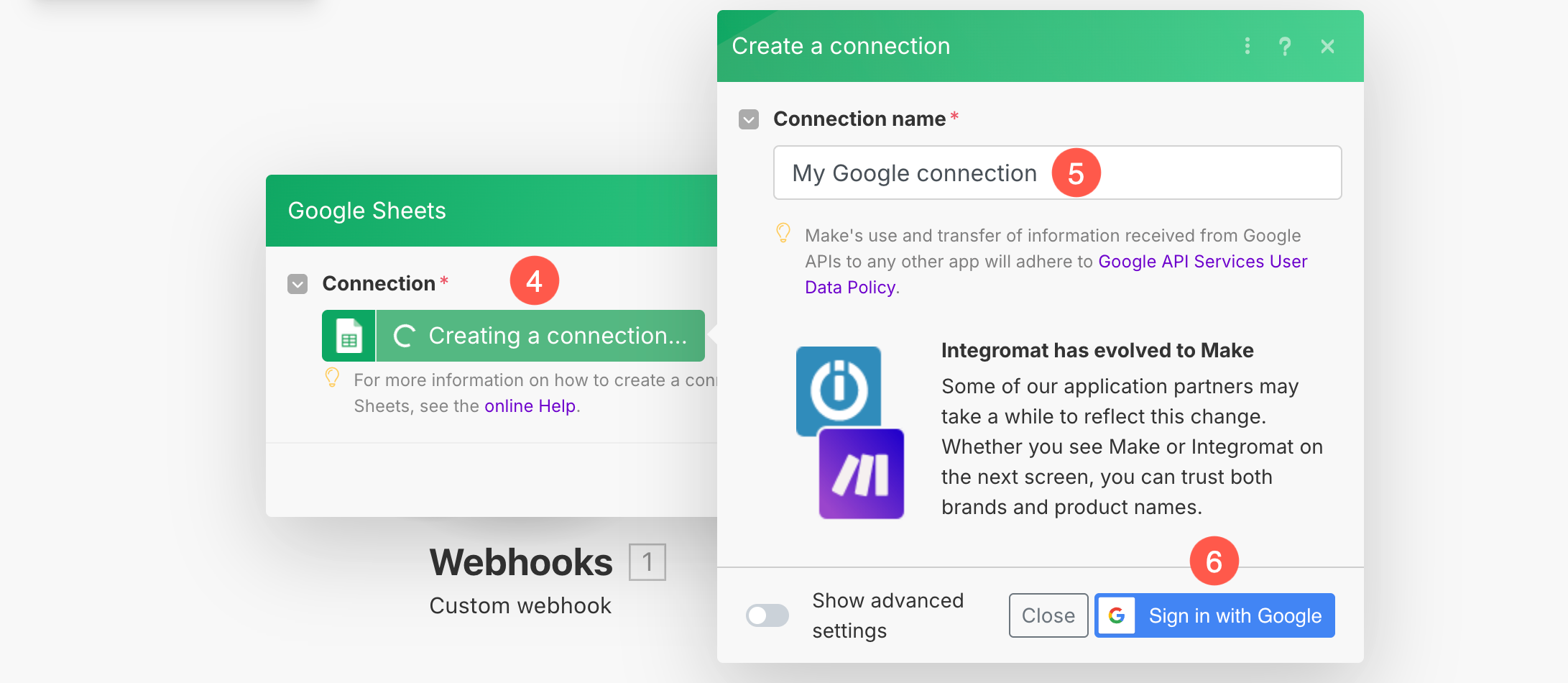
- Daripada pop timbul, klik pada Buat Sambungan Butang (4).
- Nyatakan a Nama sambungan (5) dan Daftar masuk dengan akaun Google anda (6) untuk memautkan hamparan.
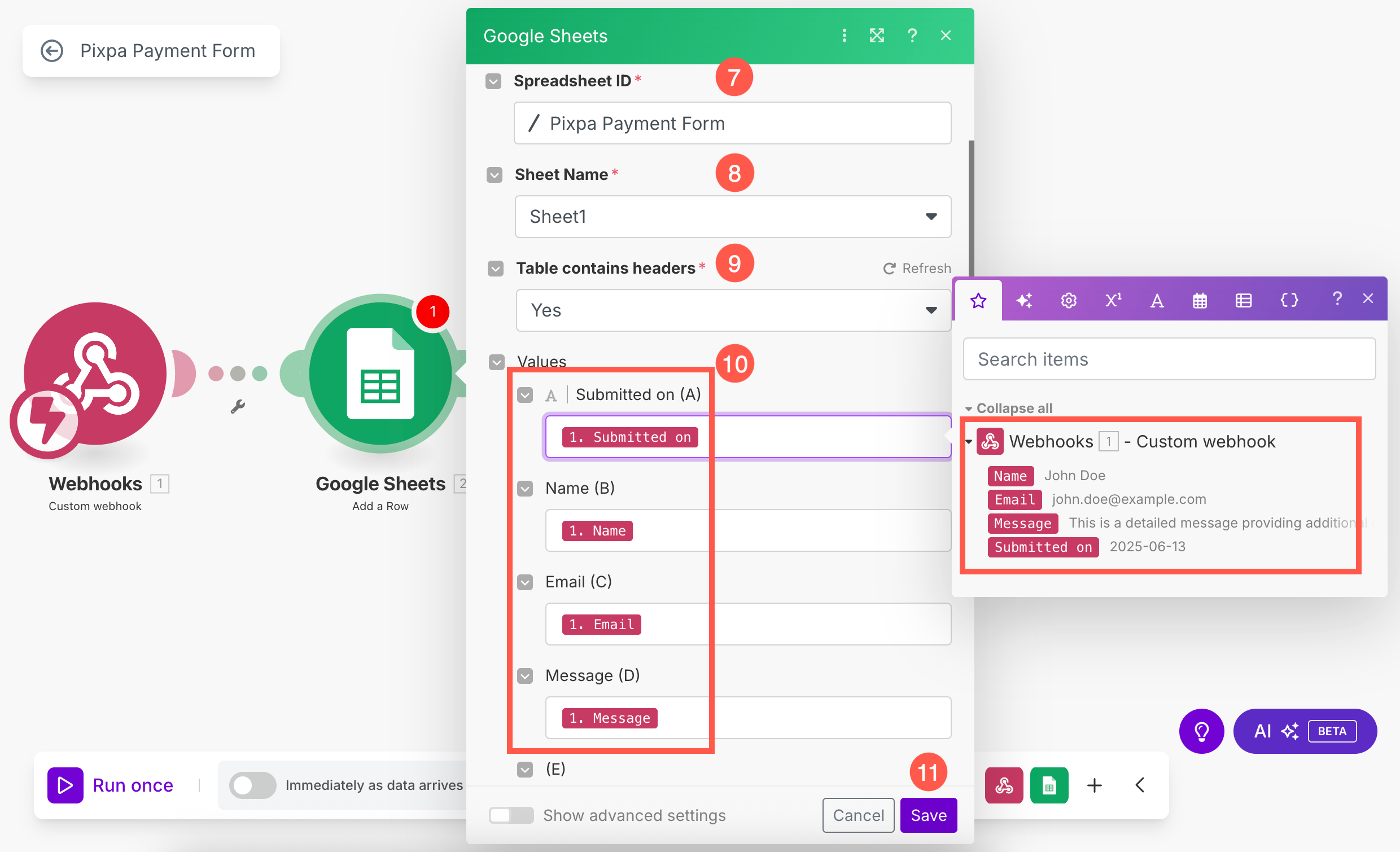
- Selepas log masuk, pilih Spreadsheet (7). Anda boleh mencari antara semua helaian yang tersedia. Klik pada butang Muat semula jika hamparan tidak muncul.
- Pilih Lembaran tertentu (8) di bawah Hamparan yang dipilih.
- Pastikan Jadual mengandungi pengepala (9) pilihan ditetapkan sebagai Ya.
- Di bawah Nilai-nilai (10), anda akan melihat senarai lajur hamparan anda (seperti Nama, E-mel, Mesej, dsb.). Untuk setiap bidang ini, Anda perlu pilih data yang sepadan dari bar sisi sebelah kanan (yang memaparkan data yang diterima daripada webhook). Cuma klik di dalam medan dan pilih nilai yang sepadan, contohnya:
- Peta Diserahkan pada kepada 1. Diserahkan pada
- Peta Nama kepada 1. Nama
- Peta E-mel kepada 1. E-mel
Ulangi ini untuk setiap medan yang berkaitan supaya Helaian Google anda diisi dengan tepat dengan data borang yang masuk.
- Selepas memetakan medan, Jimat (11) perubahan.
- Memukul Jimat (12) butang sekali untuk menyimpan senario dan membolehkan Sejurus selepas data tiba (13) togol.
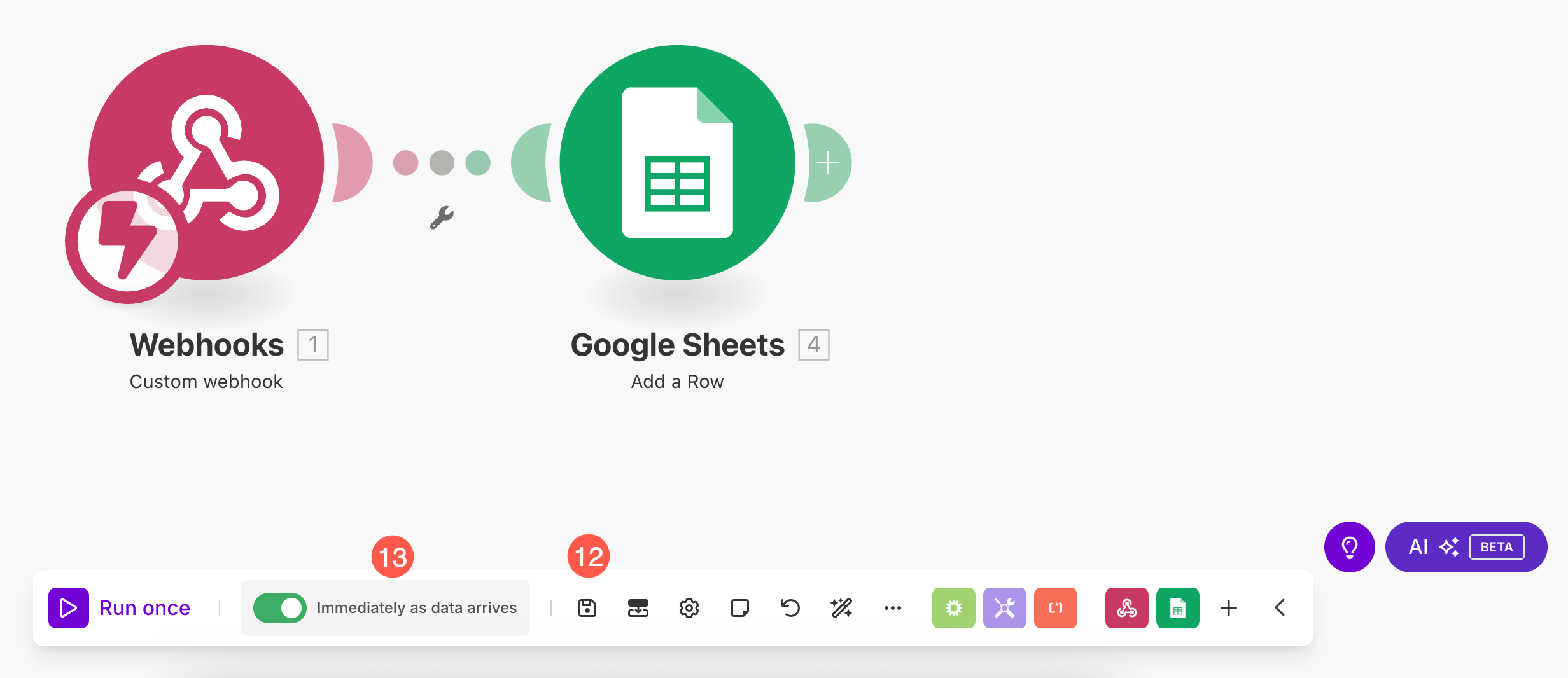
Borang pembayaran Pixpa anda kini disepadukan sepenuhnya dengan Helaian Google. Setiap kali seseorang membuat pembayaran, baris baharu akan dibuat secara automatik—tiada kerja manual diperlukan!