
Mencipta tapak web yang profesional dan menarik secara visual adalah penting untuk mana-mana profesional atau perniagaan kreatif yang ingin mewujudkan kehadiran dalam talian.
Pixpa menawarkan hampir 200 templat yang direka untuk memenuhi keperluan unik profesional dan perniagaan kreatif.
Dalam artikel ini:
Apakah itu Templat
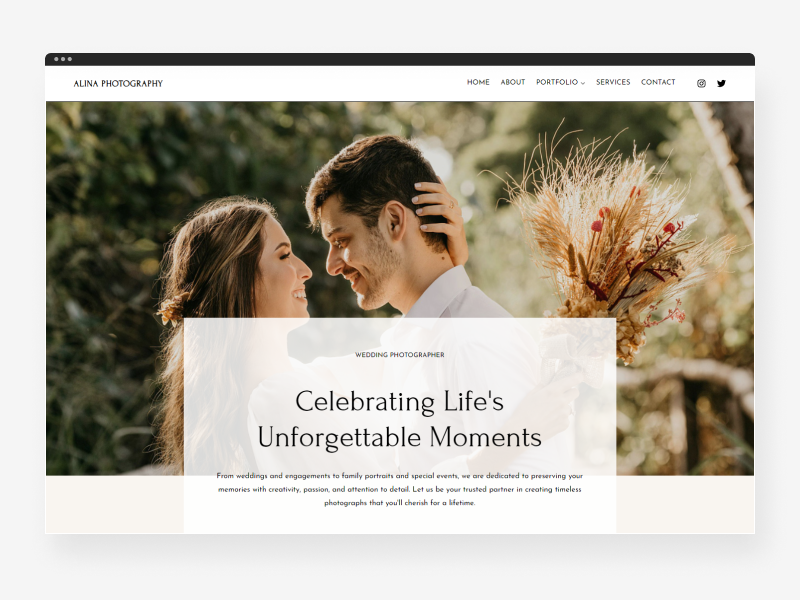
Templat ialah reka letak yang telah direka bentuk yang berfungsi sebagai asas untuk membina tapak web anda. Templat ini direka untuk memberikan daya tarikan estetik dan kecekapan fungsi, memudahkan pengguna membuat tapak web yang menakjubkan yang mencerminkan jenama peribadi atau profesional mereka.
Ciri utama templat Pixpa:
- Reka Bentuk Reka Bentuk: Templat Pixpa disertakan dengan reka letak yang telah ditetapkan yang merangkumi bahagian untuk halaman, pengepala dan pengaki, galeri, blog dan komponen utama tapak web yang lain. Reka letak ini direka dengan teliti untuk memastikan persembahan kandungan anda yang seimbang dan menarik secara visual.
- Kesesuaian: Setiap templat boleh disesuaikan secara meluas. Anda boleh mengubah suai warna, fon, imej dan semua elemen tapak web lain untuk dipadankan dengan pilihan anda. Penyesuaian ini dipermudahkan melalui Pembina Halaman intuitif Pixpa, yang tidak memerlukan kemahiran pengekodan.
- Mudah Alih Responsif: Semua templat Pixpa direka bentuk untuk responsif mudah alih, memastikan tapak web anda kelihatan hebat dan berfungsi dengan lancar merentas pelbagai peranti, termasuk telefon pintar, tablet dan desktop. Kebolehsuaian ini adalah penting untuk menyediakan pengalaman pengguna yang konsisten.
Secara ringkasnya, templat dalam Pixpa ialah rangka kerja reka bentuk yang serba boleh dan boleh disesuaikan yang memudahkan proses mencipta tapak web yang cantik, berfungsi dan profesional.
Menyesuaikan Templat
Fikirkan setiap templat sebagai satu set pratetap yang dibuat oleh pakar Pixpa untuk membantu anda mendapatkan rupa yang anda inginkan untuk tapak web anda. Templat akan memberikan rupa dan rasa awal tapak web anda. Anda boleh menyesuaikan lagi templat anda agar sepadan dengan keperluan dan keutamaan tapak web anda dengan menambahkan lebih banyak kandungan atau menggayakan galeri dan halaman.
Anda juga boleh mencapai gaya dan susun atur mana-mana templat lain dalam templat anda sendiri dengan mengubah suai elemen.
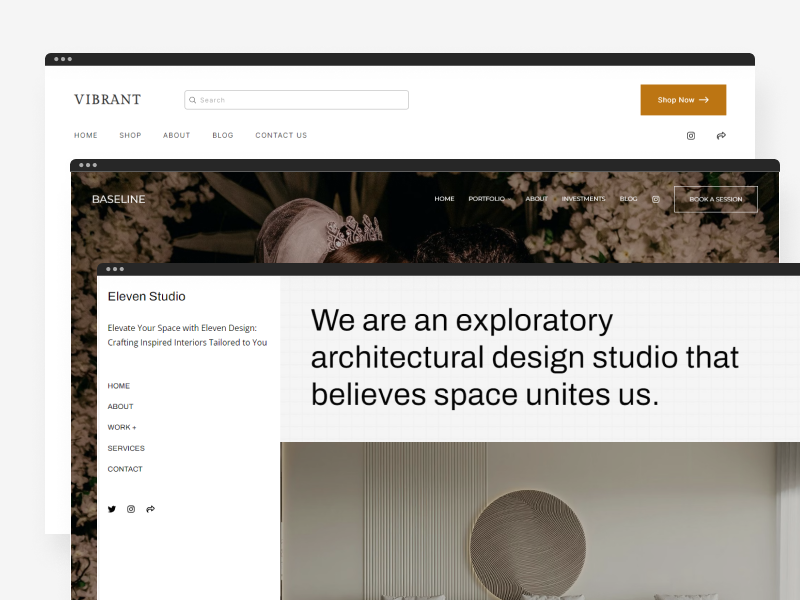
Berikut ialah beberapa pertimbangan penting yang perlu diingat semasa menyesuaikan templat:
Tajuk & Logo
Tajuk atau logo tapak selalunya merupakan perkara pertama yang dilihat oleh pelawat, yang mewakili jenama anda secara langsung atau simbolik. Urus elemen ini dalam bahagian Tajuk & Logo dengan memuat naik logo yang berbeza: Logo Utama, Alternatif, Favicon dan Sistem.
Ketahui lebih lanjut tentang Tajuk dan Logo.
Warna
Pixpa menyediakan palet warna pratakrif untuk penyesuaian mudah penampilan tapak web anda. Sesuaikan warna keseluruhan dengan satu klik dan laraskan elemen individu menggunakan pilihan Edit Lanjutan.
Klik di sini untuk mengetahui lebih lanjut tentang warna laman web.
Font
Pixpa menawarkan gabungan fon pratetap untuk aplikasi mudah di seluruh tapak web anda dan membenarkan penyesuaian tajuk, perenggan dan elemen individu melalui pilihan Edit Lanjutan.
Klik di sini untuk mengetahui lebih lanjut tentang fon laman web.
jarak
Tapak web dengan jarak yang baik meningkatkan daya tarikan visual dan kebolehbacaan. Sesuaikan lebar maksimum, jidar dan pelapik untuk keseluruhan tapak web anda dari bahagian jarak, dan juga mengurus imej latar belakang dan warna bar skrol.
Ketahui lebih lanjut tentang jarak laman web.
Header
Bahagian atas tapak web anda termasuk elemen utama seperti tajuk atau logo tapak, menu navigasi, pautan media sosial dan maklumat hubungan, membimbing pengguna melalui tapak anda. Sesuaikan reka letak, lebar, gelagat dan reka letak mudah alihnya dari sini.
Klik di sini untuk mengetahui lebih lanjut tentang pengepala laman web.
Menu
Menu navigasi adalah penting untuk kebolehgunaan tapak dan pengalaman pengguna, memudahkan akses mudah ke bahagian dan halaman yang berbeza. Sesuaikan jarak item menu, blok, ikon, pilihan teks untuk peranti mudah alih dan ikon sosial daripada bahagian menu.
Klik di sini untuk mengetahui lebih lanjut tentang pilihan menu laman web.
Galeri
Galeri ialah cara serba boleh untuk memaparkan berbilang imej dan video, melibatkan pelawat tapak web anda dengan kandungan media anda. Sesuaikan reka letak, jarak grid, warna, pilihan peti cahaya dan penampilan mudah alih mereka untuk mencapai estetika yang anda inginkan.
Klik di sini untuk mengetahui lebih lanjut tentang pilihan reka bentuk galeri laman web.
Butang & Pautan
Butang dan pautan adalah penting untuk membimbing interaksi pengguna di tapak web anda. Sesuaikan gaya, bentuk, jarak dan animasi mereka daripada bahagian butang & pautan untuk meningkatkan pengalaman dan penglibatan pengguna.
Ketahui lebih lanjut tentang Butang & Pautan.
Footer
Pengaki di bahagian bawah tapak web anda termasuk pautan penting seperti ikon sosial, butiran hak cipta dan maklumat hubungan. Pilih daripada dua gaya pengaki dan sesuaikan lebar, teks pengaki, jidar dan butang belakang ke atas.
Ketahui lebih lanjut tentang menggayakan pengaki laman web anda.
Animasi
Animasi menambah kesan visual dinamik pada tapak web anda, meningkatkan penglibatan pengguna dan daya tarikan keseluruhan. Sesuaikan kesan animasi dan kelajuannya untuk memperibadikan pengalaman tapak anda.
Klik di sini untuk mengetahui lebih lanjut tentang animasi laman web.
Fon tersuai
Pixpa menyediakan akses kepada lebih 300 Google Font dan membolehkan anda memuat naik fon tersuai untuk diselaraskan dengan identiti jenama anda. Sesuaikan fon untuk tajuk, perenggan, butang, tajuk dan pengaki untuk memperibadikan penampilan tapak web anda.
Ketahui lebih lanjut tentang fon tersuai.
Dengan Pembina Halaman drag-and-drop Pixpa, anda boleh menambah, mengalih keluar atau menyusun semula ciri ini dengan mudah, memastikan tapak web anda berkembang mengikut keperluan anda.
- Klik di sini untuk mengetahui lebih lanjut tentang menyesuaikan templat dan membina tapak web anda.
- Klik di sini untuk mengetahui cara menggayakan laman web anda.
- Lihat panduan templat untuk setiap templat oleh klik di sini.
Kesan Menukar Templat
Menukar templat tapak web anda dalam Pixpa boleh menjadi cara yang menarik untuk menyegarkan rupa dan rasa tapak web anda, memastikan ia kekal moden. Walau bagaimanapun, adalah penting untuk memahami cara perubahan tersebut boleh memberi kesan kepada kandungan dan struktur tapak anda.
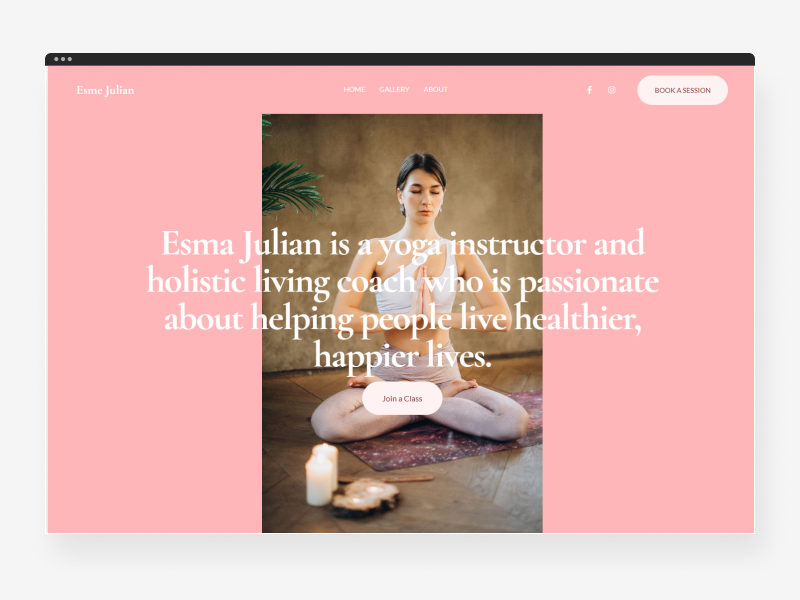
Apabila anda menukar templat tapak web anda, perkara berikut berlaku:
- . elemen gaya visual daripada templat baru (fon, warna, jarak, dll) digunakan pada tapak web anda.
- . susun atur pratetap lalai templat baharu digunakan pada galeri anda di mana pilihan galeri Luas Tapak sedang digunakan. Juga Semak: Gantikan gaya galeri seluruh tapak untuk galeri tertentu.
- . susun atur/gaya folder lalai templat baharu digunakan pada folder anda.
- Anda boleh menambah data demo halaman utama templat ke tapak web anda untuk mendapatkan rupa dan rasa yang sama sekiranya templat yang dipilih ialah tapak web satu halaman atau halaman utamanya ialah halaman. Dalam semua kes lain di mana halaman utama adalah folder atau galeri atau blog, the halaman rumah tidak boleh ditiru.
- Jika anda menyalin halaman utama, ia akan disalin pada bahagian terakhir sebagai pautan tidak aktif dalam tapak web bawah seksyen ini.
- Anda boleh mengedit ini untuk menambah kandungan anda agar sepadan dengan rupa sebenar templat baharu yang telah anda pilih. Anda juga boleh memadam or sembunyikannya.
- Anda boleh salin halaman utama demo, edit dan tetapkannya sebagai halaman utama anda.
- Jika anda ingin menggunakan gaya visual yang anda gunakan sebelum ini pada templat baharu, klik pada Gaya Disimpan butang dalam reka bentuk bahagian, dan pilih gaya lama anda.
- Jika anda ingin menggunakan gaya visual yang anda gunakan sebelum ini dan juga, ingin bertukar kepada templat anda yang terdahulu, klik pada Tukar Kembali butang di bawah template pilihan dalam reka bentuk bawah seksyen ini.
- Kandungan halaman tidak menyesuaikan diri mengikut templat baru. Anda perlu mengemas kini kandungan halaman menggunakan bahagian dan coretan seret dan lepas.
- Walau bagaimanapun, penggayaan templat baharu (fon, warna, jarak, sisipan, dll.) diwarisi dan digunakan pada semua halaman.
- Reka letak pengepala/pengaki dan gaya templat baharu diwarisi.
- Gaya butang dan pautan templat baharu diwarisi.
Soalan Lazim
Bolehkah saya menyimpan gaya semasa saya?
Ya, anda boleh menyimpan gaya templat semasa anda dengan mengklik butang Simpan Gaya Semasa di bahagian Reka Bentuk . Adalah amalan yang baik untuk menyimpan gaya semasa anda sebelum membuat perubahan baharu.
Adakah mungkin untuk kembali kepada perubahan gaya sebelumnya?
Ya, anda boleh kembali kepada perubahan gaya sebelumnya. Klik pada butang Gaya Disimpan dalam bahagian Reka Bentuk dan pilih gaya lama anda.
Mengapa perubahan saya tidak dipaparkan di tapak web?
Jika anda membuat penyesuaian dan tiada apa yang berlaku, cuba muat semula halaman atau kosongkan cache penyemak imbas anda. Pastikan anda telah menyimpan dan menerbitkan perubahan dengan betul.
Bolehkah saya menyesuaikan bahagian atau halaman individu?
Ya, anda boleh menyesuaikan setiap halaman dan bahagian secara individu menggunakan Pembina Halaman Pixpa. Ini membolehkan anda mencipta gaya unik untuk bahagian berbeza laman web anda. Ketahui lebih lanjut tentang mengedit halaman.
Bagaimanakah saya boleh memulihkan gaya asal tapak saya?
Untuk kembali kepada gaya asal tapak anda, anda boleh sama ada menggunakan versi tetapan gaya anda yang disimpan sebelum ini atau menetapkan semula templat. Ini akan memulihkan tetapan lalai, membolehkan anda memulakan semula dengan reka bentuk asal.
Bolehkah saya mengimport atau mengeksport tetapan gaya?
Pixpa tidak menyokong import atau eksport tweak gaya pada masa ini. Semua penyesuaian perlu dilakukan dalam editor gaya platform.