
Pixpa menawarkan borang hubungan yang cantik dan boleh disesuaikan untuk laman web anda. Dengan menghubungkan borang ini dengan Zapier , anda boleh mengautomasikan tugas seperti menyimpan pertanyaan ke hamparan, menghantar makluman e-mel, memberitahu pasukan anda atau membuat tindakan susulan dalam aplikasi produktiviti kegemaran anda tanpa sebarang pengekodan.
Panduan ini akan memandu anda melalui penyediaan Zapier untuk menerima dan memproses penyerahan daripada borang hubungan Pixpa anda.
Dalam artikel ini:
Apa yang anda perlukan
Sebelum memulakan, pastikan anda mempunyai:
- Laman web Pixpa dengan bahagian borang Kenalan aktif.
- Akaun Google dengan Helaian Google disediakan untuk mengumpulkan respons borang.
- A zapier.com akaun (percuma atau berbayar) untuk mencipta aliran kerja automasi.
Bagaimana ia berfungsi
- Pixpa Menghantar Data Borang – Apabila penyerahan baharu dibuat, Pixpa menghantar butiran ke webhook Zapier.com.
- Zapier.com Memproses Data – Zapier menerima data borang dan menyediakannya untuk penyimpanan. Setiap penyerahan borang baharu ditambahkan sebagai baris baharu dalam Helaian Google anda yang disambungkan dengan semua medan yang diserahkan.
- Berjalan dalam Masa Nyata – Keseluruhan proses adalah automatik, jadi penyerahan baharu muncul dalam helaian anda serta-merta—tiada usaha manual diperlukan.
Panduan langkah demi langkah
Buat Helaian Google
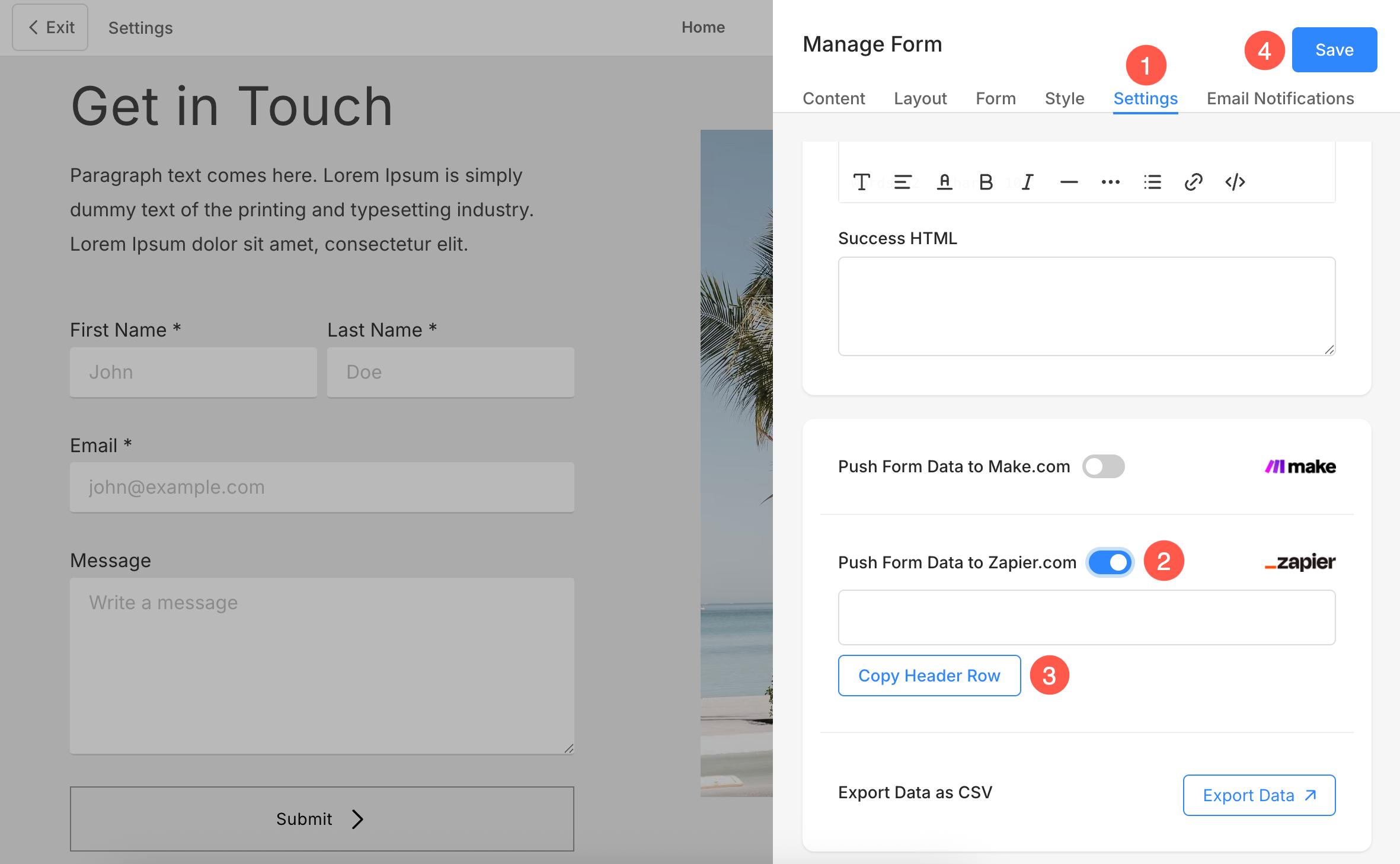
- Buka halaman di mana anda telah menambah bahagian borang Kenalan dalam tapak web Pixpa anda dan klik pada Edit Borang Hubungan .
- Di bawah Tetapan (1) tab, dayakan Tolak Data Borang ke Zapier.com (2) togol.
- Klik pada Salin Baris Pengepala (3) butang dan Jimat (4) perubahan.
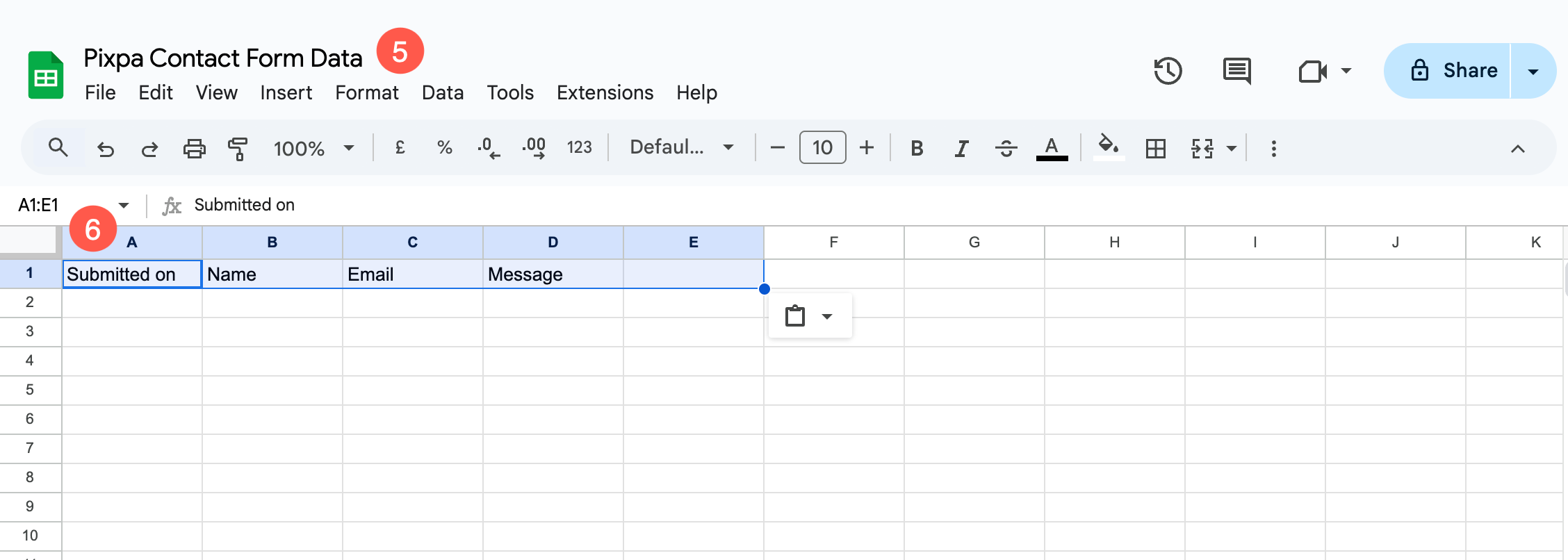
- Sekarang, log masuk ke anda Akaun Google dan buat yang baru Spreadsheet.
- Nyatakan satu nama yang boleh dikenal pasti (5) untuk helaian dan tampalkan Baris Pengepala (6) data dalam baris pertama helaian.
Buat Zap dalam Zapier.com
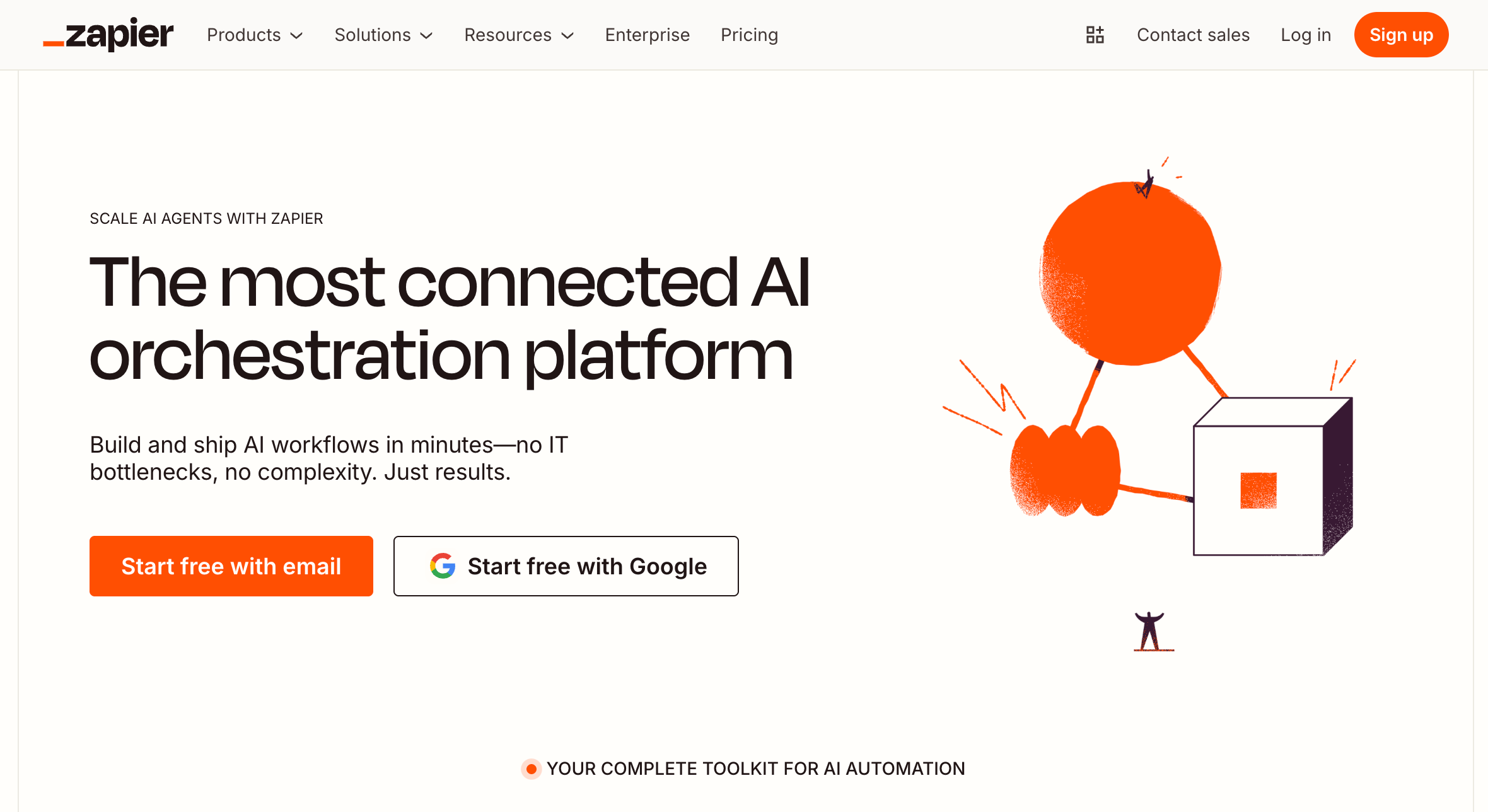
- Buat akaun baharu di zapier.com or log masuk ke akaun anda jika anda sudah mempunyainya.
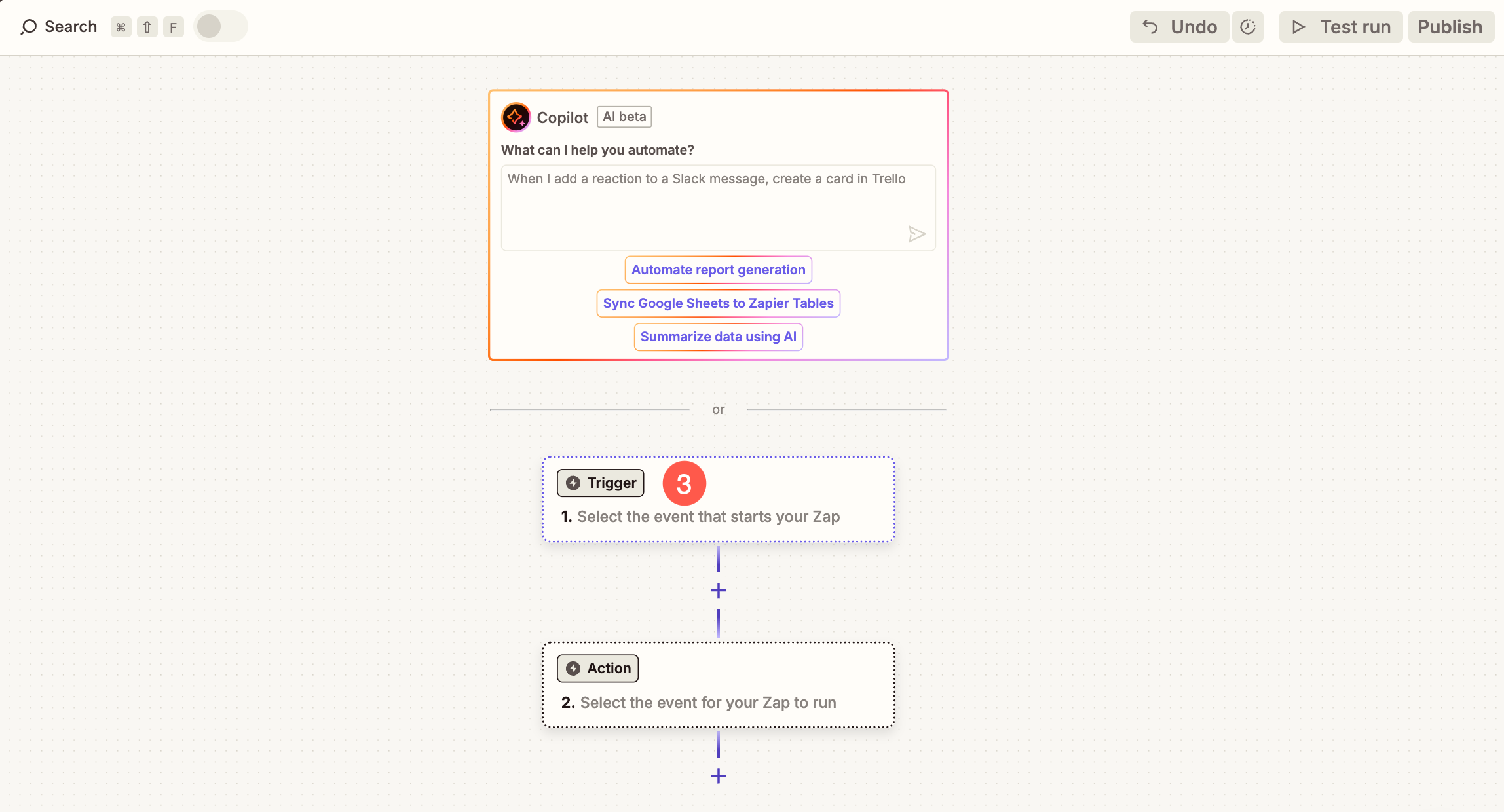
- Di bawah akaun Zapier.com anda, pergi ke Zaps (1) bahagian dan klik pada + Cipta Zap Butang (2).

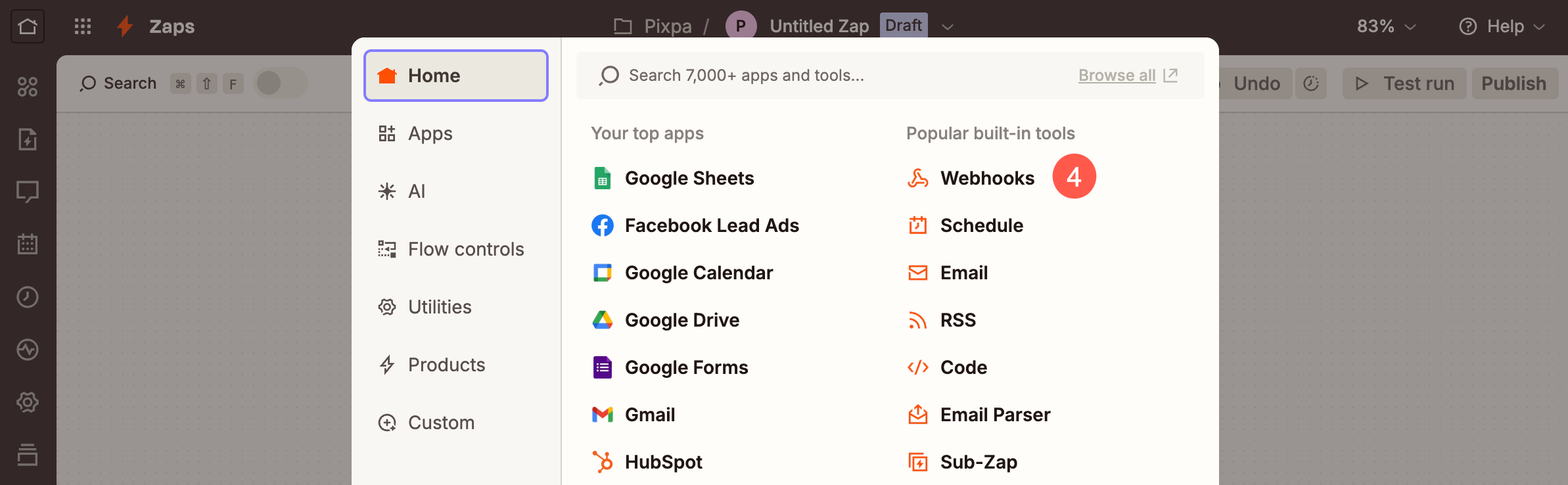
- Klik pada Trigger Butang (3).
- Pop timbul akan dibuka dari mana anda perlu memilih webhooks (4) pilihan.
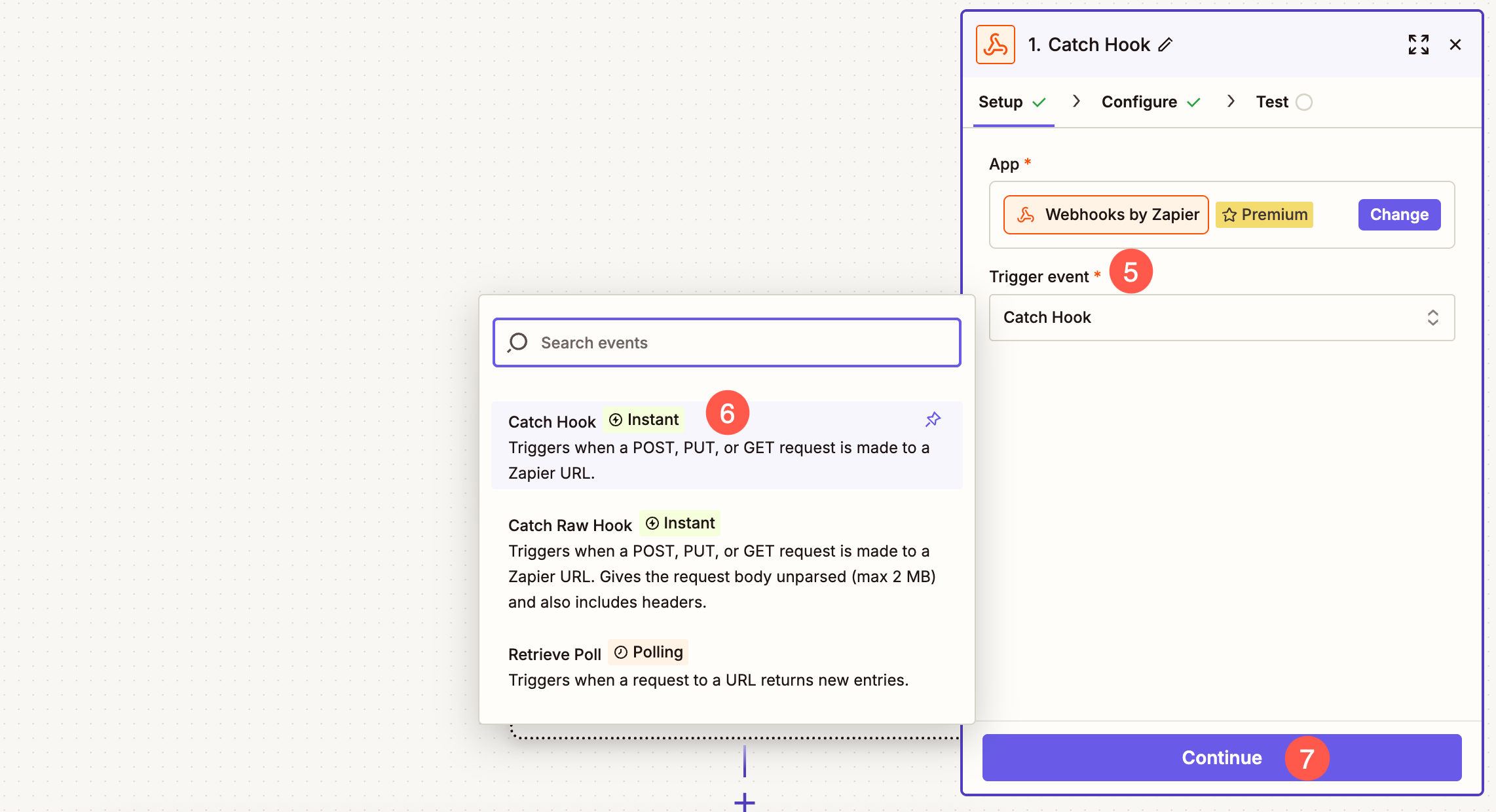
- Di bawah Persediaan tab, klik pada Peristiwa pencetus (5) lungsur turun dan pilih Tangkap Hook (6) pilihan.
- Klik pada Terus (7) butang untuk meneruskan.
- Di bawah Konfigurasi tab, jangan buat sebarang perubahan dan hanya klik pada Terus .
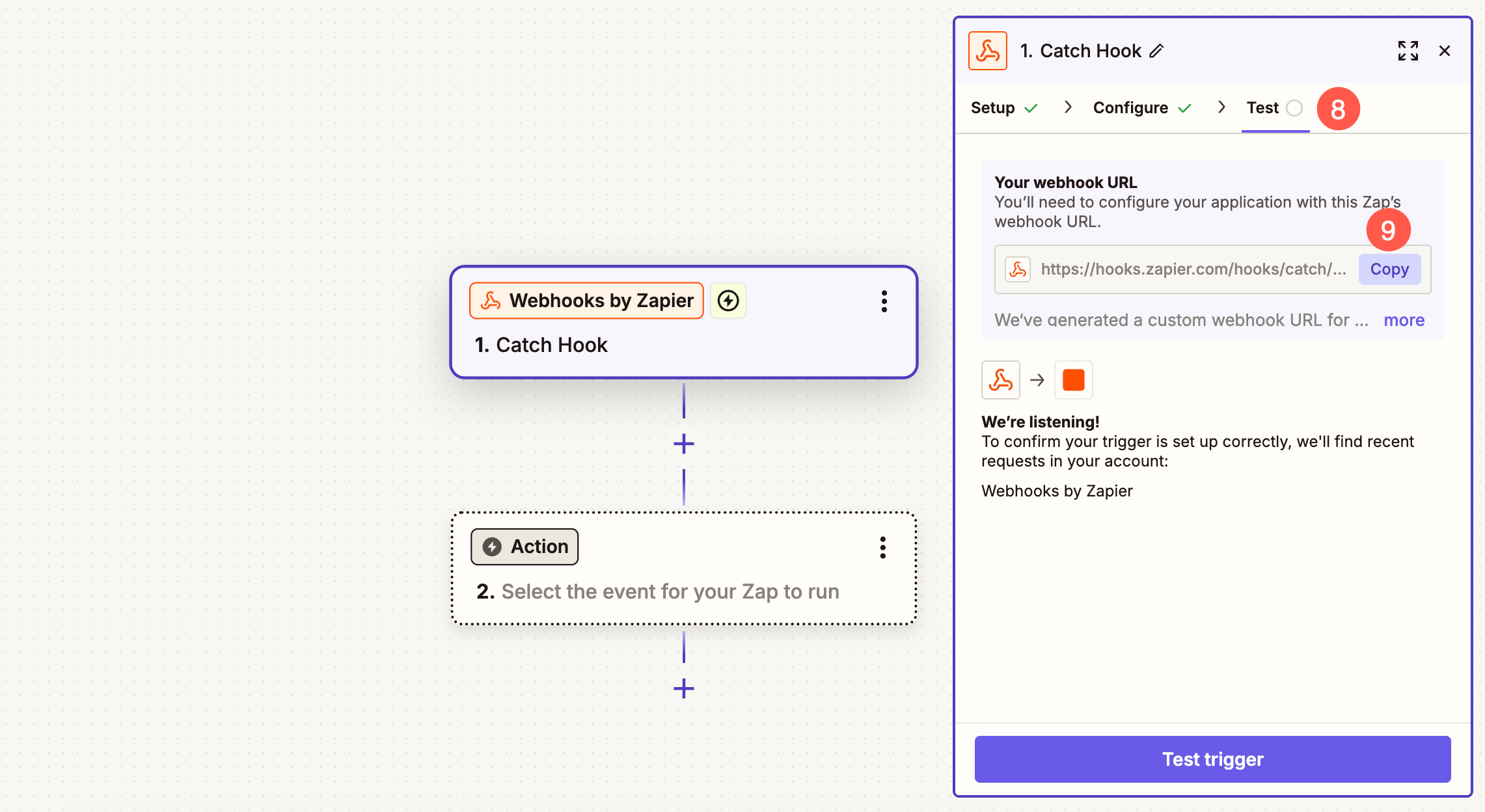
- Sekarang di bawah ujian (8) tab, klik pada Butang salin (9) untuk menyalin URL unik yang dijana oleh Zapier.
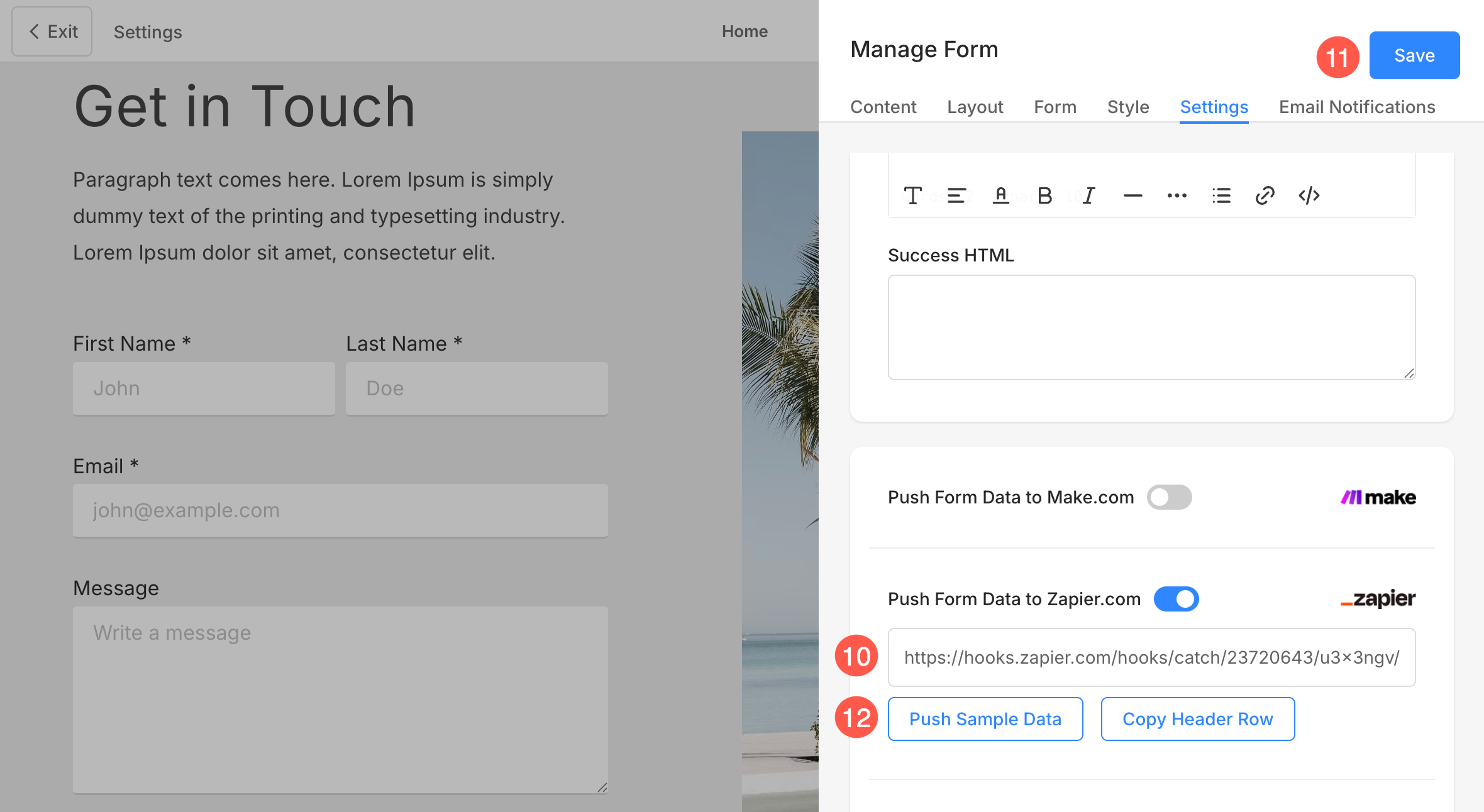
- Tampalkan URL unik (10) di bawah borang Kenalan anda dan Jimat (11) perubahan.
- Sekarang, klik pada Tolak Data Contoh Butang (12).
- Sebaik sahaja anda klik pada Tolak Data Contoh butang, buka akaun Zapier anda dan klik pada Pencetus Ujian Butang (13).
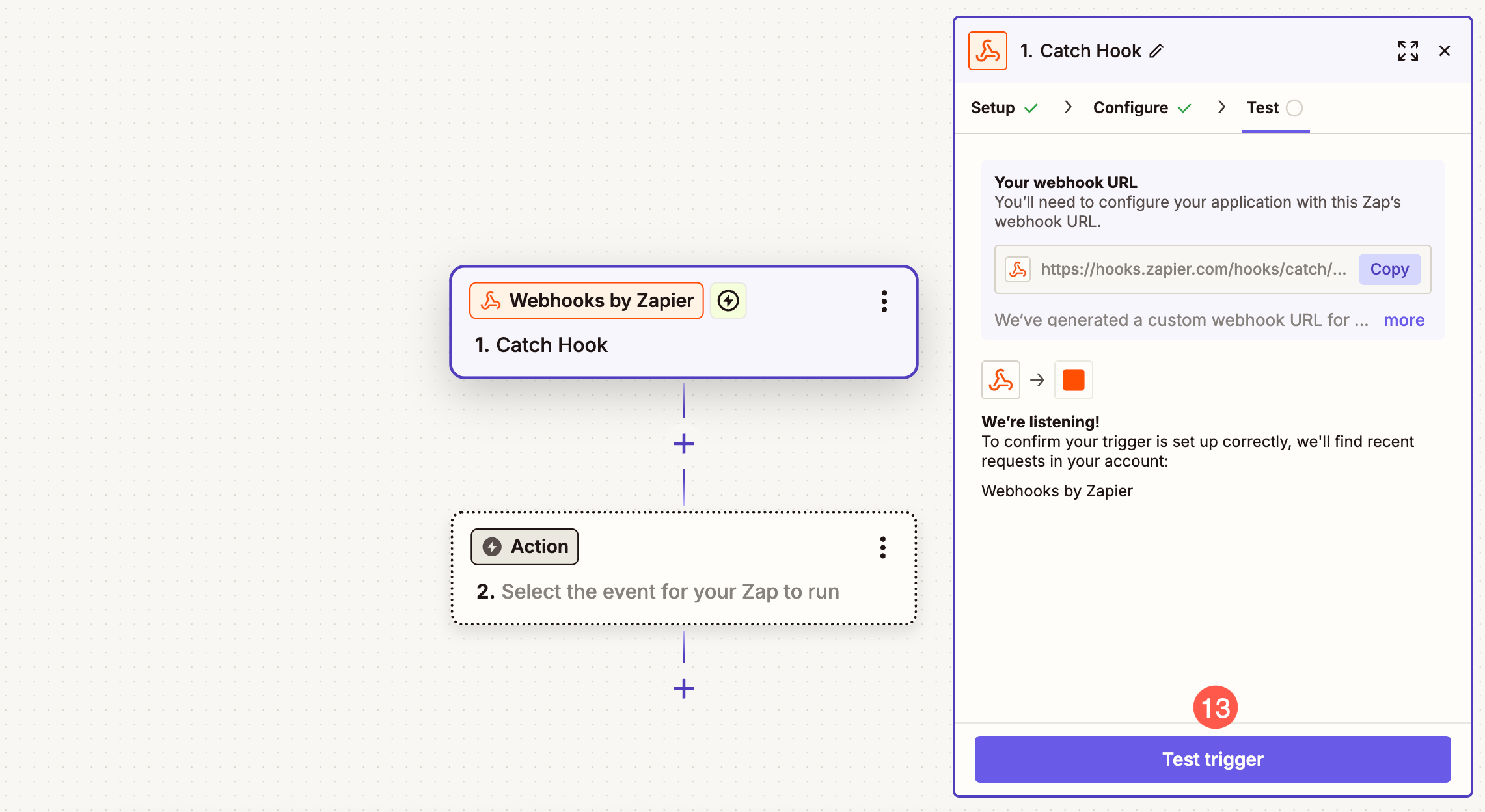
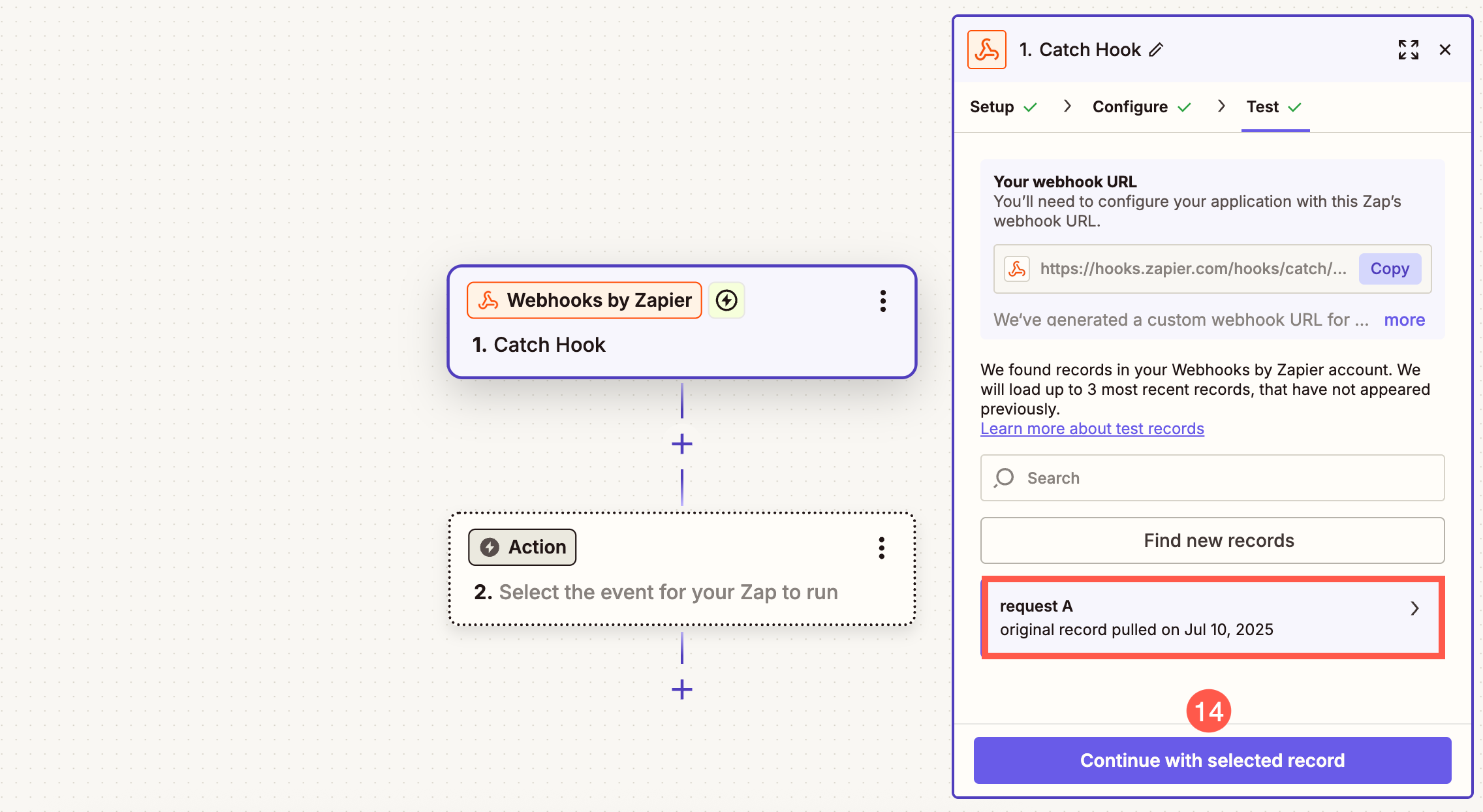
- Zapier akan ambil data yang anda tolak daripada borang Kenalan anda dan mengesahkan permintaan itu.
- Klik pada Teruskan dengan rekod yang dipilih Butang (14).
Tambahkan Helaian Google dalam Zap
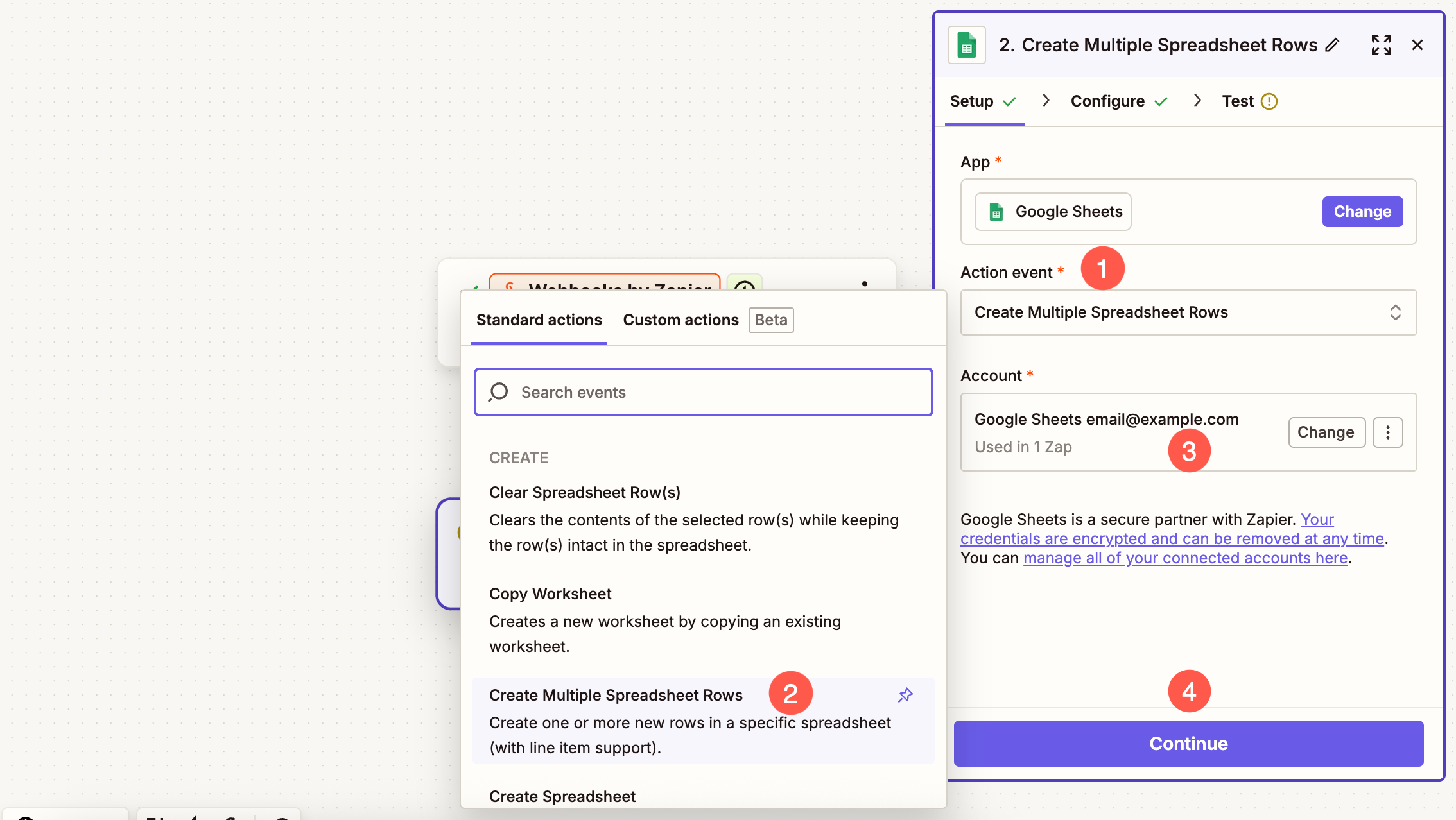
- Di bawah Acara Tindakan (1) lungsur turun, pilih Buat Berbilang Baris Hamparan (2).
- Pilih anda akaun (3) di mana anda telah mencipta hamparan dan klik pada Terus Butang (4).
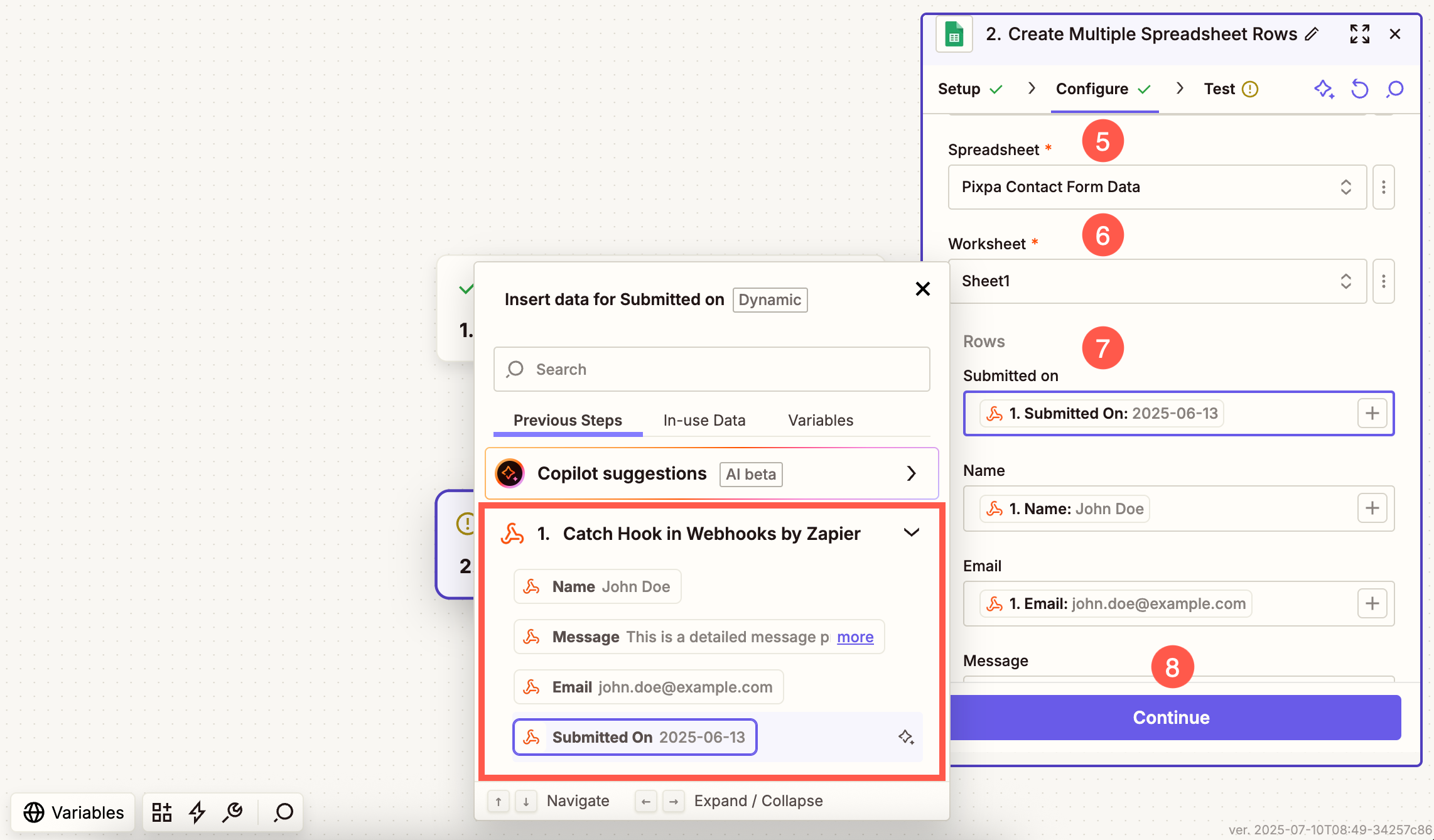
- Pilih hamparan (5) di mana anda mahu data disegerakkan. Anda boleh mencari antara semua helaian yang tersedia. Klik pada butang Muat semula jika hamparan tidak muncul.
- Pilih Lembaran tertentu (6) di bawah Hamparan yang dipilih.
- Di bawah Baris (7), anda akan melihat senarai lajur hamparan anda (seperti Nama, E-mel, Mesej, dsb.). Untuk setiap bidang ini, Anda perlu pilih data yang sepadan dari bar sisi kiri (yang memaparkan data yang diterima daripada webhook). Cuma klik di dalam medan dan pilih nilai yang sepadan, contohnya:
- Peta Diserahkan pada kepada 1. Diserahkan pada
- Peta Nama kepada 1. Nama
- Peta E-mel kepada 1. E-mel
Ulangi ini untuk setiap medan yang berkaitan supaya Helaian Google anda diisi dengan tepat dengan data borang yang masuk.
- Selepas memetakan medan, Jimat (8) perubahan.
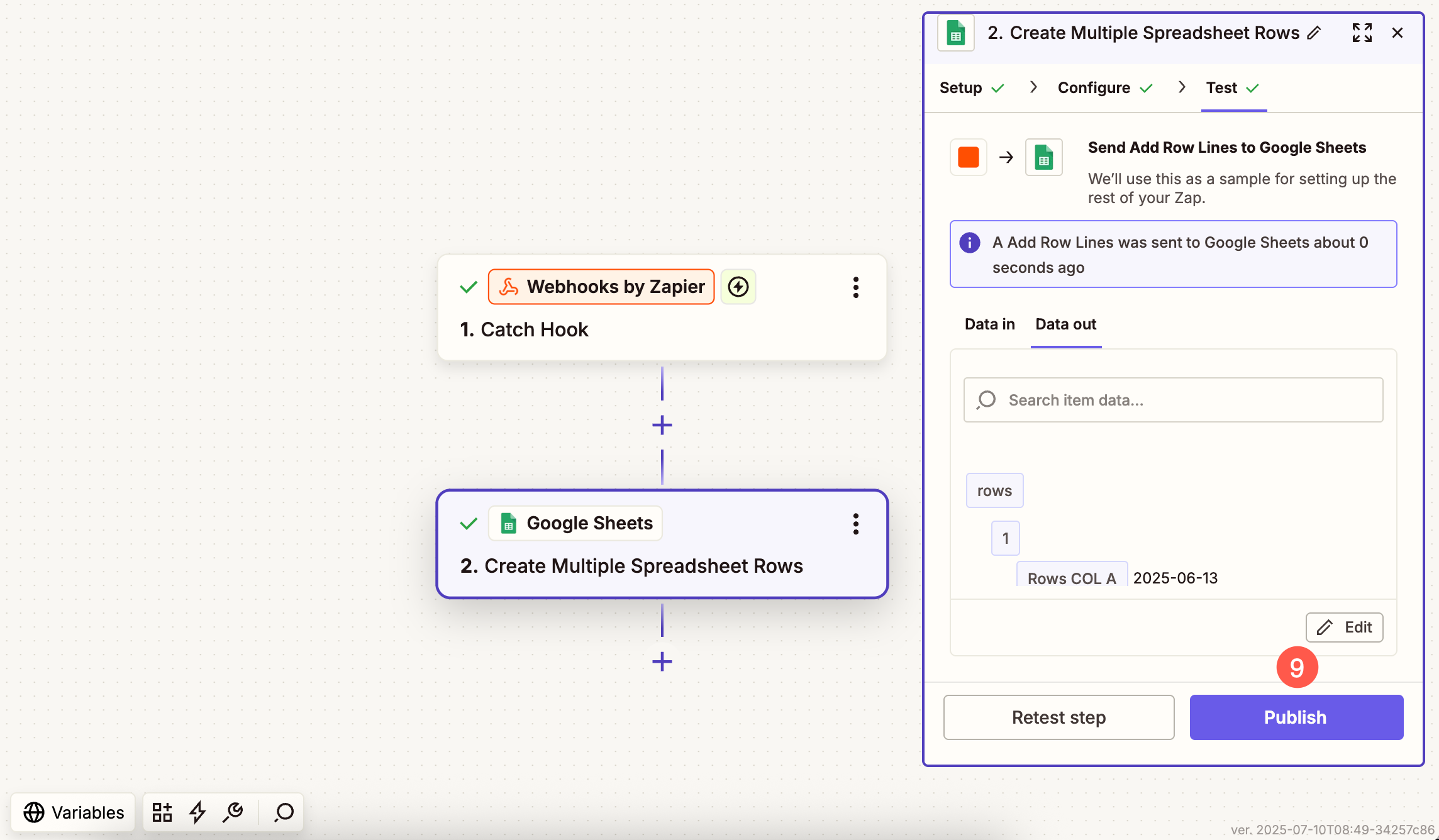
- Dalam langkah seterusnya, klik pada Jalankan Ujian pilihan dan akhirnya menjadikan Zap secara langsung dengan mengklik pada Publish Butang (9).
Borang hubungan Pixpa anda kini disepadukan sepenuhnya dengan Helaian Google. Setiap kali seseorang menyerahkan borang, baris baharu akan dibuat secara automatik—tiada kerja manual diperlukan!