
Tingkatkan daya tarikan visual tapak web Pixpa anda dengan memasukkan teks tatal menggunakan bahagian Marquee. Teks menatal menambah pergerakan dinamik ke tapak anda, menarik perhatian pelawat dan mencipta pengalaman pengguna yang lebih menarik.
Ia boleh digunakan untuk menyerlahkan mesej utama, promosi atau pengumuman penting, memastikan ia diperhatikan oleh khalayak anda.
Dalam artikel ini
Tambahkan Bahagian ke Halaman
- Bahagian boleh ditambah pada halaman. Anda boleh sama ada menambah bahagian pada halaman yang sedia ada atau buat halaman baru dalam laman web anda.
- Pada halaman anda, Klik pada biru + ikon untuk menambah Seksyen Baru ke halaman anda.

- Sekarang anda akan melihatnya kategori bahagian di sebelah kiri.
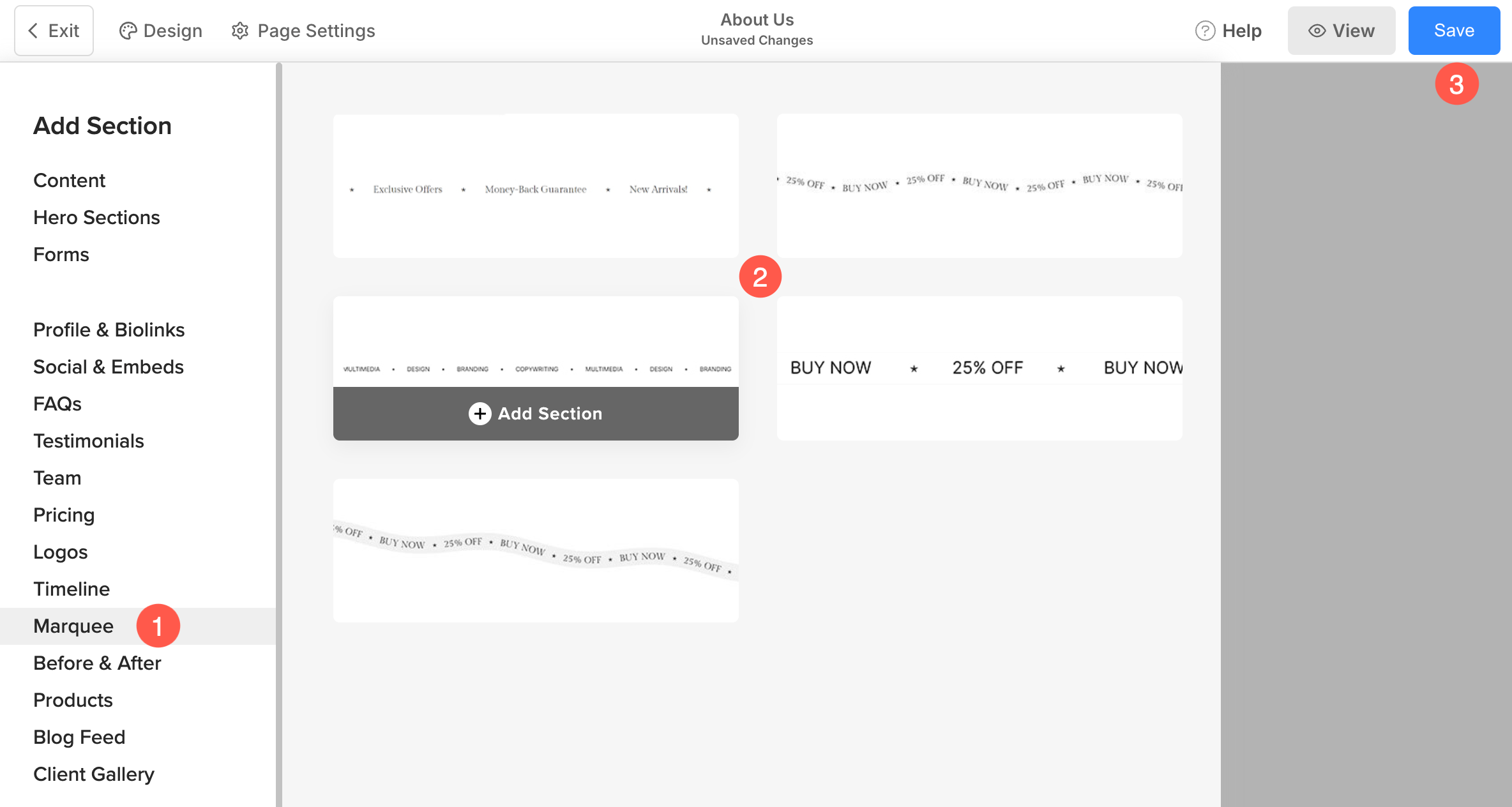
- Klik pada Marquee tab (1) di mana anda boleh memilih daripada susun atur yang berbeza bahagian Marquee (2).
- Bahagian itu kini akan ditambahkan pada halaman. Klik pada Jimat (3) butang untuk menyimpan perubahan.
Tambah / Edit Item Senarai
Tambah Item Senarai
Sebaik sahaja anda telah menambah bahagian:
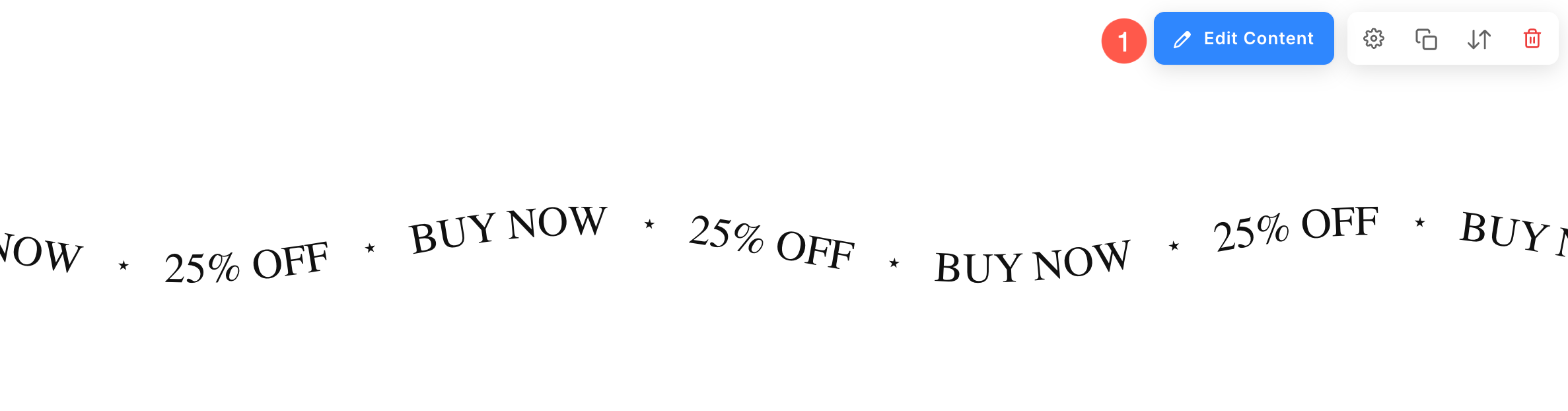
- Klik pada Edit Marquee (1) butang untuk membuka Panel Item Senarai.
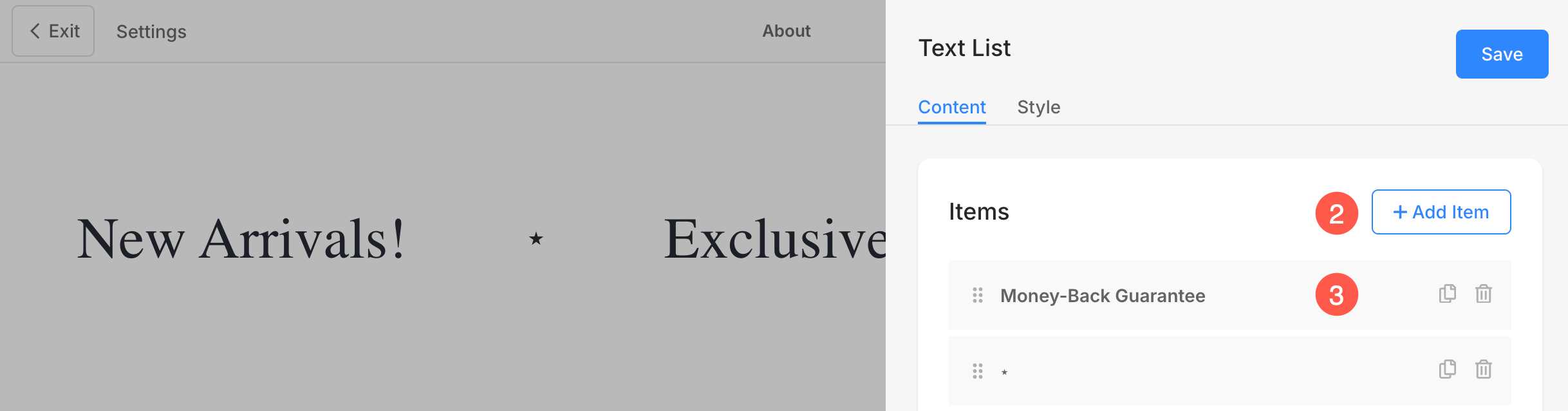
- Klik pada Tambah Item (2) butang untuk menambah item senarai baharu.
- Anda boleh pilih Salin atau Padam (3) item senarai.
Edit Item Senarai
Klik pada Item untuk Edit.
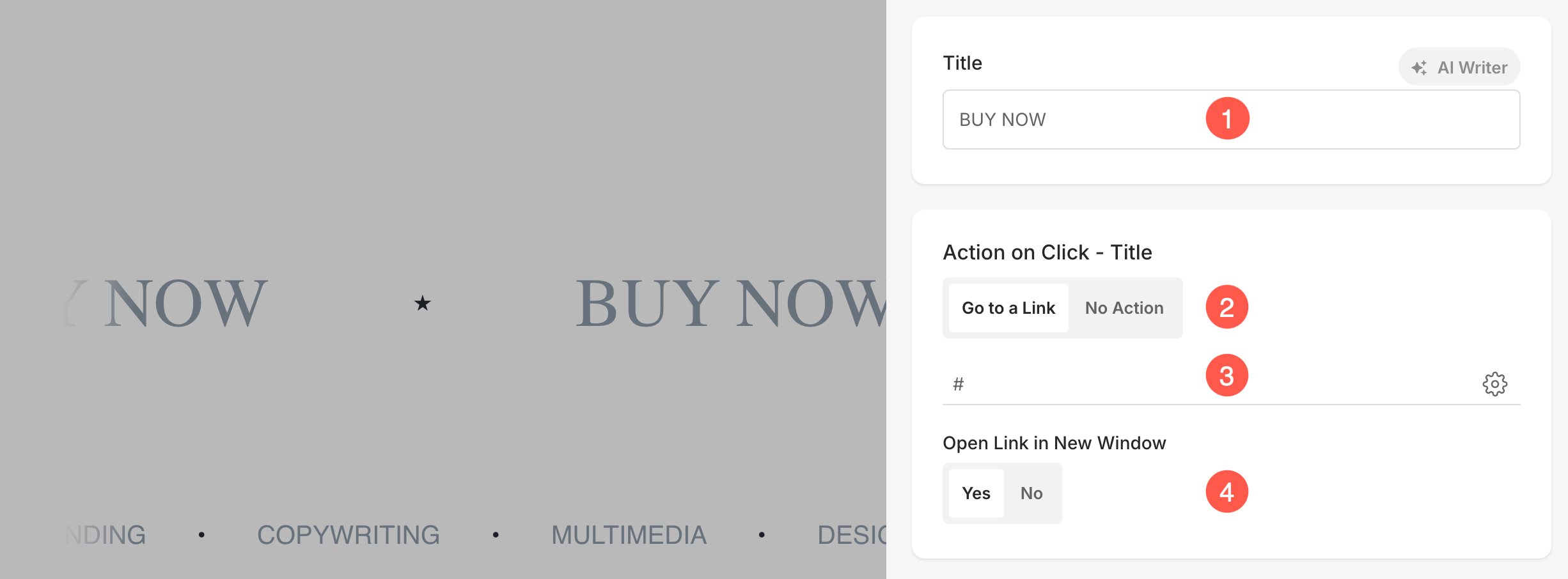
- Tajuk: Nyatakan Tajuk barang itu.
- Tindakan pada Klik – Tajuk: Anda boleh menyesuaikan gelagat klik item individu dalam bahagian Marquee. klik pada Pergi ke Pautan pilihan untuk nyatakan pautan kepada item tertentu ini. Pilih Tiada tindakan untuk membuat barang tersebut tidak boleh diklik.
- Nyatakan URL Pautan: Nyatakan Pautan Tajuk. Klik di sini untuk mengetahui cara menggunakan pembina Pautan Pixpa.
- Buka Pautan dalam Tetingkap Baharu: Hidupkan ini jika anda mahu pautan dibuka dalam tab penyemak imbas baharu apabila diklik.
Pautan Bahagian Tindanan
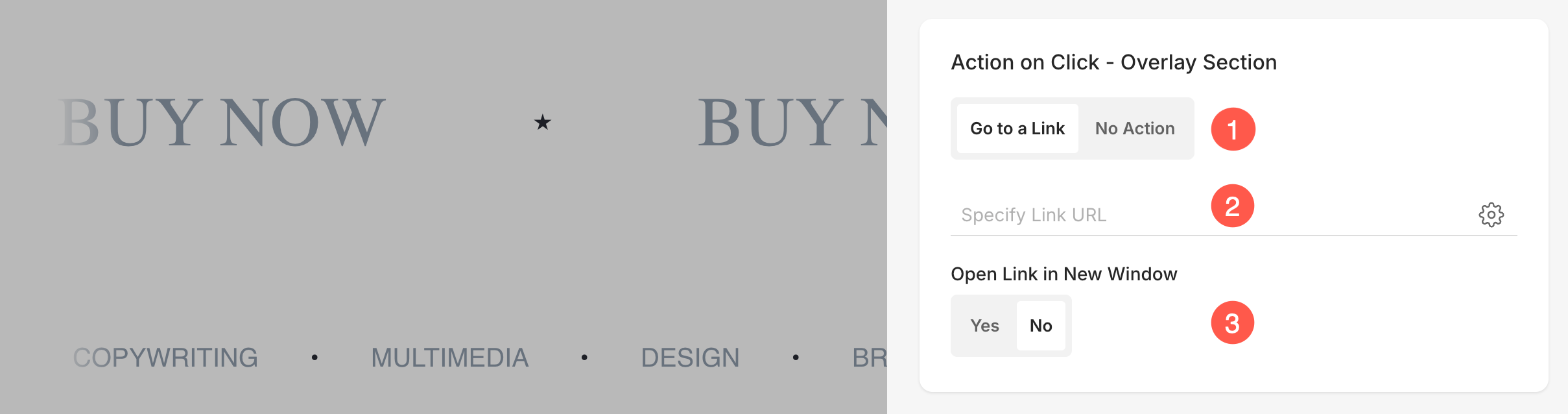
Anda kini boleh menetapkan satu pautan ke seluruh bahagian marquee menggunakan pilihan pautan tindanan . Ini amat berguna apabila anda mahu seluruh bahagian bertindak sebagai sepanduk yang boleh diklik, dan bukannya menyediakan pautan individu untuk setiap item.
- Tindakan pada Klik – Bahagian Tindanan: Pilih Pergi ke Pautan untuk membuat bahagian boleh diklik dan mengarahkan pengguna ke URL yang ditentukan. Pilih Tiada tindakan jika anda tidak mahu bahagian itu membalas klik.
- Nyatakan URL Pautan: Tentukan URL untuk pautan tindanan di sini. Klik di sini untuk mengetahui cara menggunakan pembina Pautan Pixpa.
- Buka Pautan dalam Tetingkap Baharu: Hidupkan ini jika anda mahu pautan dibuka dalam tab penyemak imbas baharu apabila diklik.
Pilihan Gaya
- Klik pada Edit Marquee .
- pilih Gaya (1) tab.
- Tukar Gaya untuk elemen bahagian dan Jimat (2) perubahan anda.
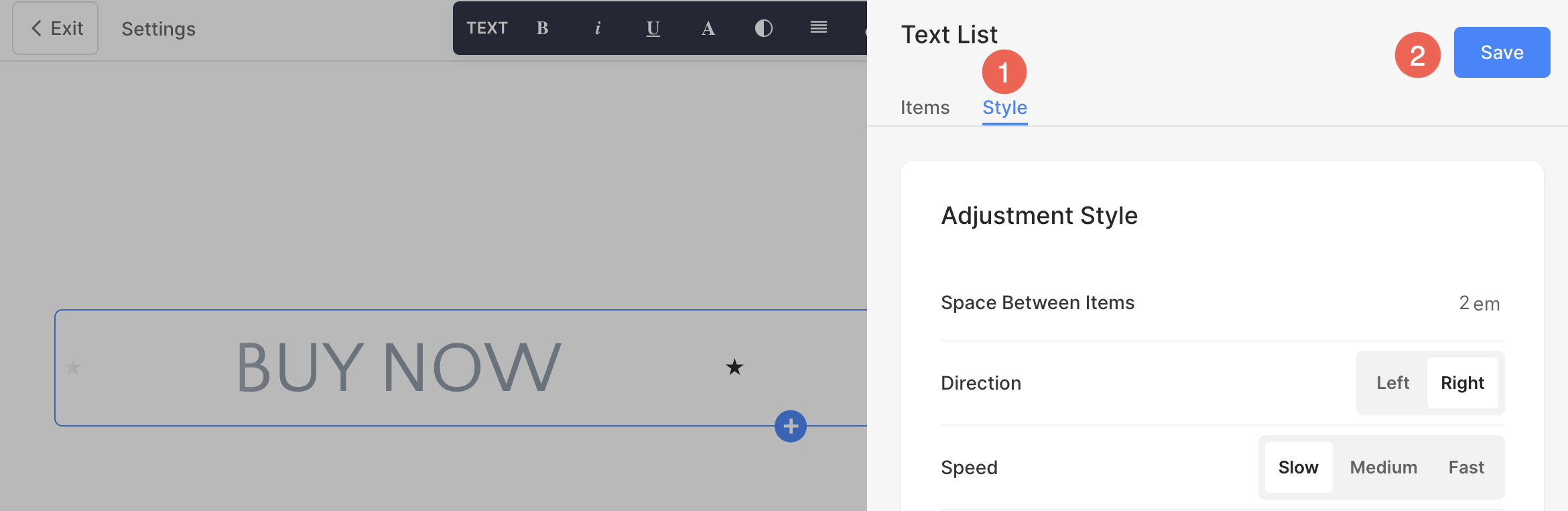
Anda akan mempunyai pilihan gaya berikut untuk bahagian tersebut:
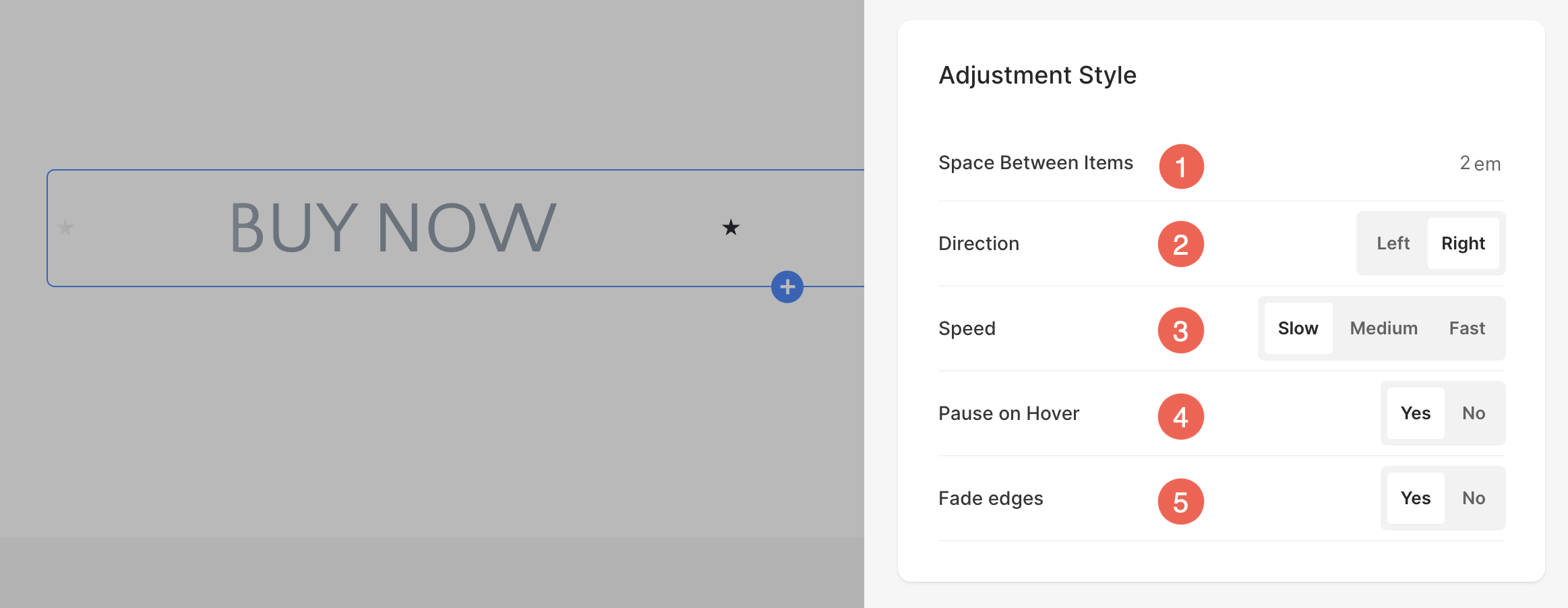
Gaya Pelarasan
- nyatakan Ruang Antara Item yang berbeza (1) Bahagian Marquee.
- Pilih Arah Animasi (2) untuk teks tatal.
- Menetapkan Mempercepatkan (3) daripada animasi skrol.
- Dayakan ini untuk Jeda Animasi (4) apabila kursor dituding di atas teks.
- Pudarkan Tepi (5) bahagian Marquee.
Gaya Teks Marquee
- Klik pada Tukar Gaya Teks (1) butang untuk melawat reka bentuk seksyen dan mengurus saiz dan gaya fon anda.
- Menetapkan Tajuk (2) gaya fon untuk item senarai bahagian.
