Pixpa membolehkan anda mencipta dan mengurus berbilang laman web di bawah akaun yang sama. Anda juga mendapat diskaun 25% untuk pelan bulanan, diskaun 40% untuk pelan tahunan dan diskaun 55% untuk pelan dwitahunan bagi laman web tambahan.
Dalam artikel ini:
- Tambahkan tapak web baharu pada akaun anda
- Beralih ke tapak web lain
- Alih keluar tapak web percubaan daripada akaun anda
Tambahkan tapak web baharu pada akaun anda
Anda boleh menambah tapak web baharu ke akaun anda dengan mudah. Ikuti langkah di bawah.
- Log Masuk ke studio Pixpa.
- Klik pada anda ikon profil (1) di sudut kanan atas papan pemuka Pixpa.
- Daripada Menu Akaun, klik Laman Saya (2) pilihan untuk melihat dan mengurus semua laman web yang berkaitan dengan akaun anda.

- Anda kini akan sampai Laman Saya halaman. Klik Tambah Laman Web (3) pilihan.
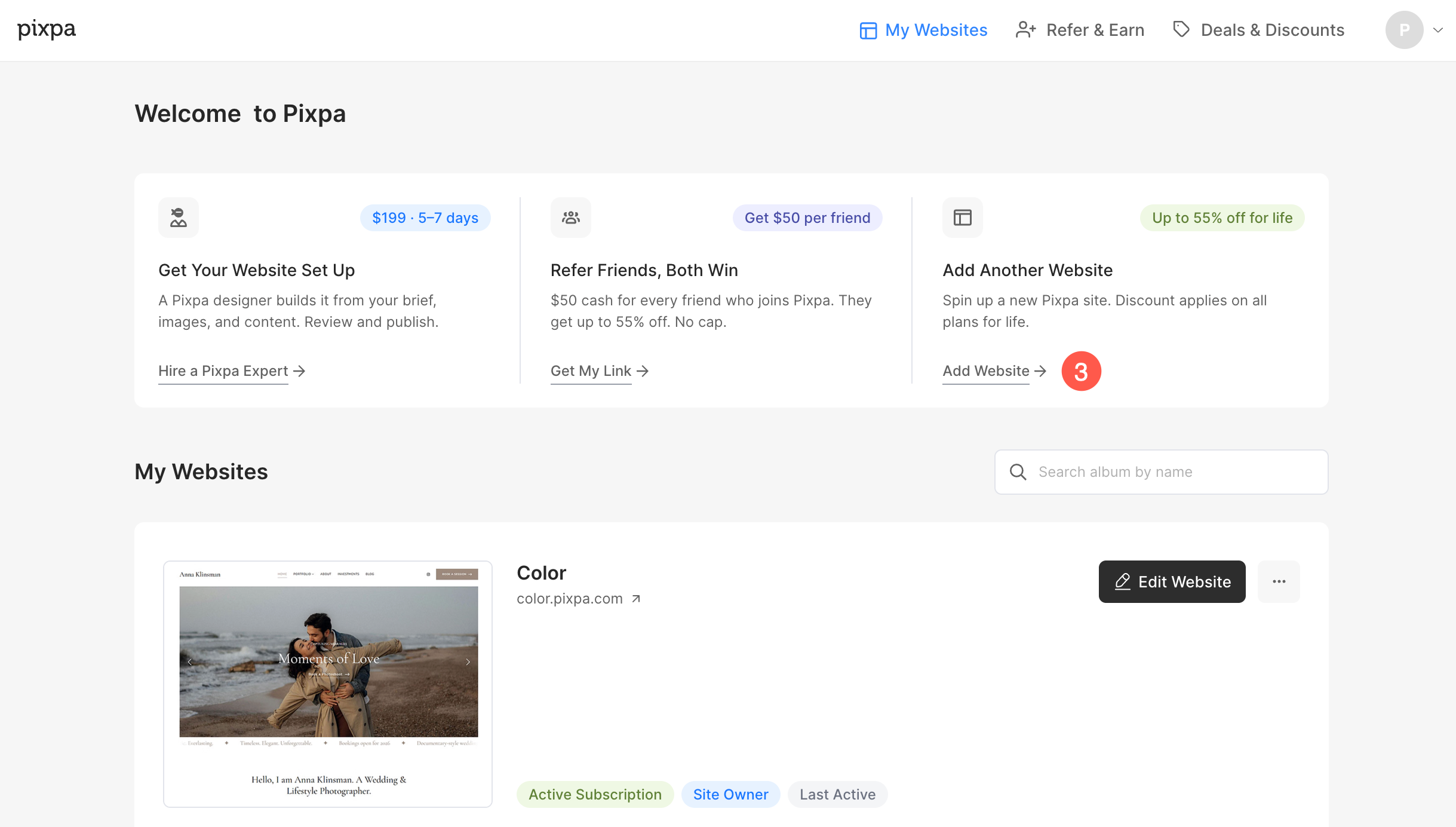
Anda kini akan sampai ke halaman Tambah Laman Web.
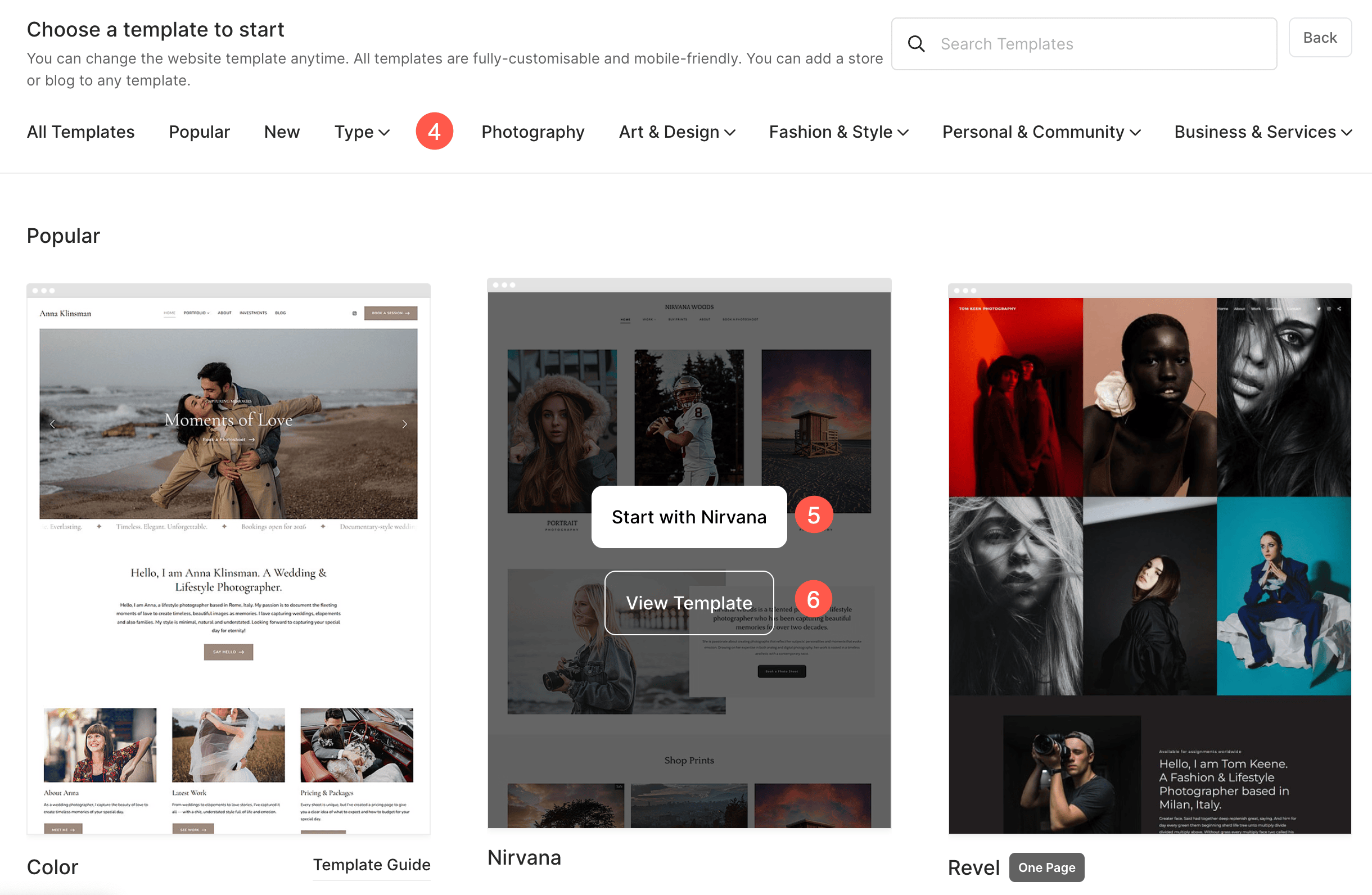
- Tatal ke bawah untuk melihat semua templat. Anda juga boleh memilih jenis templat di bawah Bar Templat Penapis (4) di bahagian atas.
- Tuding pada mana-mana templat dan anda akan melihat butang dan pautan pratonton. Sebagai contoh, dalam tangkapan skrin di bawah, anda boleh mengklik pada Mulakan dengan Nirvana (5) butang untuk memasang templat di laman web anda atau klik pada Lihat Templat (6) pautan untuk menyemak demo templat.
- Selepas menyemak pratonton templat, klik pada Mulakan dengan XXXXX butang mana-mana templat untuk memasangnya.
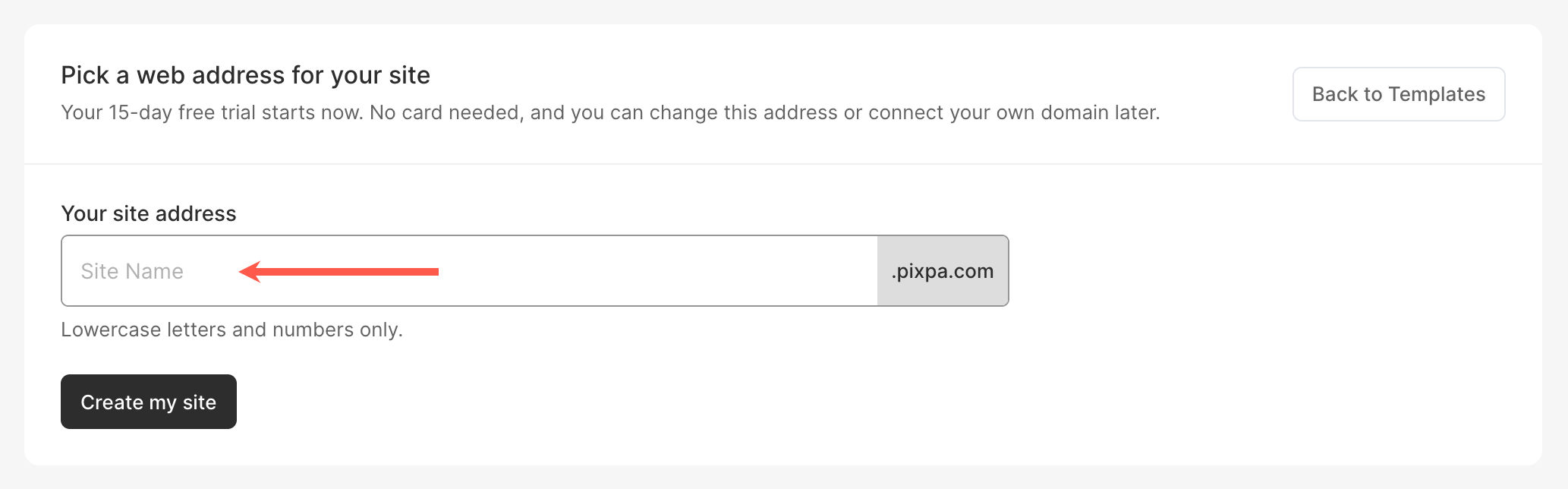
Sebaik sahaja anda sampai ke halaman Cipta Laman Web Baharu ,
- Tentukan nama pengguna.
- Klik pada Cipta laman web saya .
- Voila! Templat dipasang sekarang dan anda mempunyai tapak web baharu anda secara langsung yourpixpadomainname.pixpa.com. Juga Semak: Tukar Nama Domain Pixpa.
- Anda akan diubah hala ke Papan Pemuka Studio, di mana anda boleh mula mengedit tapak web baharu anda.
Beralih ke tapak web lain
Anda boleh beralih ke mana-mana tapak web lain dengan mudah pada akaun anda.
Ikuti langkah di bawah untuk melakukannya:
- Klik pada anda ikon profil (1) di sudut kanan atas papan pemuka Pixpa.
- Daripada Menu Akaun, klik Laman Saya (2) pilihan untuk melihat dan mengurus semua laman web yang berkaitan dengan akaun anda.

Sebaik sahaja anda mengklik pilihan Laman web saya , anda akan sampai ke halaman Laman Web Saya . Dari sini, anda boleh:
- Edit Laman Web – Buka editor tapak web untuk membuat perubahan reka bentuk atau kandungan.
Klik tiga titik menegak di sebelah butang Edit Laman Web untuk mengakses pilihan tambahan bagi setiap laman web.
-
- Tetapan - Urus tetapan umum untuk tapak web yang dipilih.
- Pengebilan – Lihat atau kemas kini butiran pengebilan yang dikaitkan dengan tapak web.
- Penyumbang – Urus akses penyumbang dan kebenaran untuk tapak web.

Alih keluar tapak web percubaan daripada akaun anda
Untuk mengalih keluar mana-mana tapak web percubaan tambahan atau tamat tempoh daripada akaun anda, ikut langkah di bawah.
- Pergi ke Laman Web Saya .
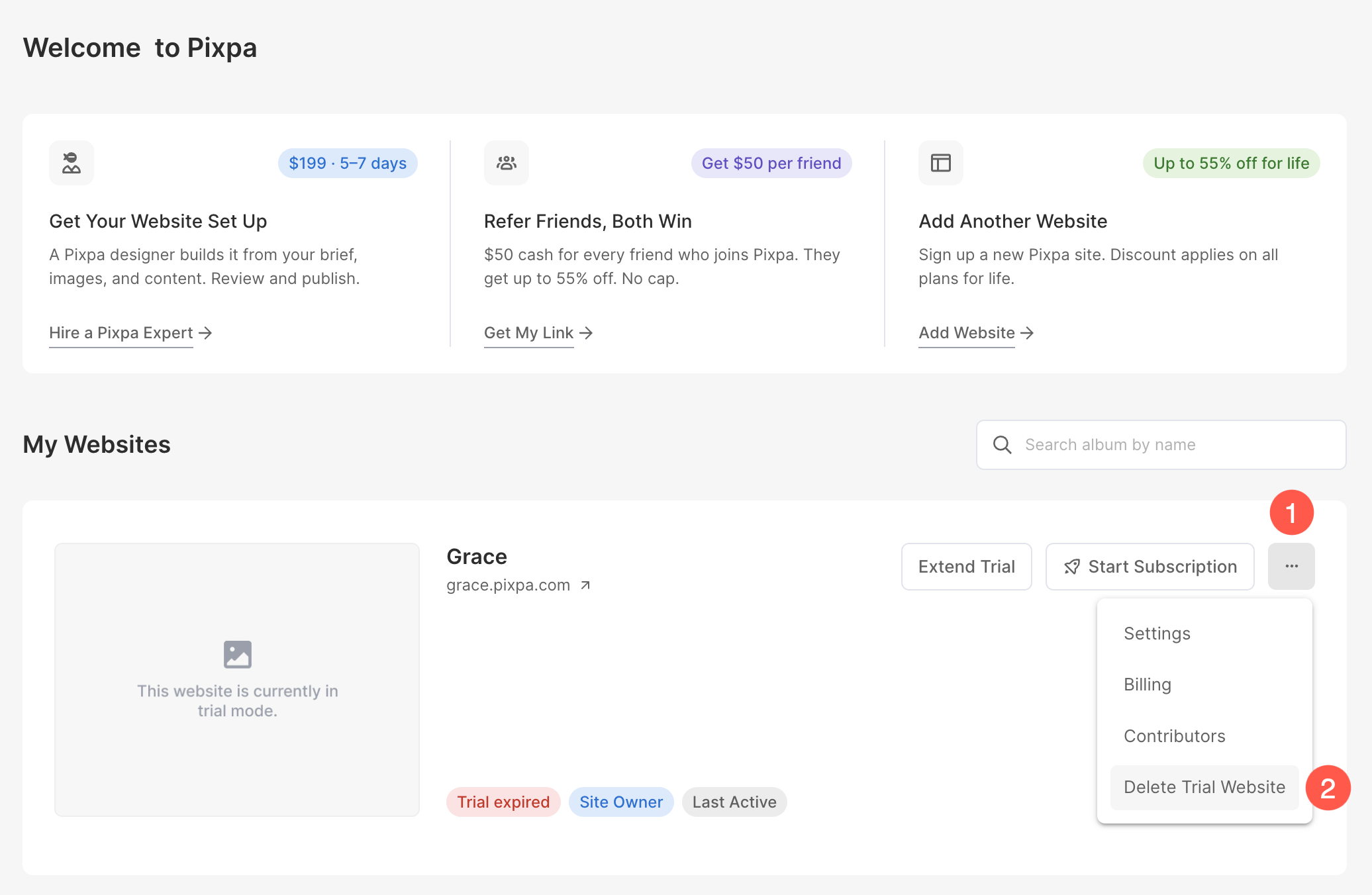
- Klik tiga titik menegak (1) di sebelah Mula Langganan butang untuk mengakses pilihan tambahan bagi setiap laman web.
- Klik pada Padam Laman Web Percubaan (2) butang di sebelah laman web yang ingin anda alih keluar.
- Tapak web percubaan anda akan dialih keluar daripada akaun anda.