Jika anda mempunyai beberapa penyumbang ke laman web anda dan ingin memberikan akses yang dibenarkan kepada mereka, maka ciri Penyumbang menyediakan penyelesaian yang sempurna untuk anda.
Sekiranya anda membina tapak web untuk pelanggan anda, anda boleh menyediakan tapak web dan akses edit bahagian reka bentuk supaya mereka boleh menyesuaikan tapak web itu sendiri.
Ciri Penyumbang membolehkan anda membenarkan sesiapa sahaja mengedit mana-mana bahagian akaun Pixpa anda. Anda boleh menentukan dan memberikan sebarang kebenaran yang anda suka.
. Pemilik tapak ialah orang yang memiliki akaun Pixpa dan tapak web. Dia boleh membuat akaun pengguna untuk membenarkan akses berasaskan kebenaran kepada kakitangan, kolaborator atau pelanggan.
Dia boleh menggantung pengguna pada bila-bila masa atau mengalih keluar pengguna sepenuhnya.
Pengguna ialah orang yang mendapat akses edit ke bahagian yang dibenarkan oleh pemilik laman web. Pengguna akan menerima jemputan e-mel. Jika pengguna tidak mempunyai akaun Pixpa sebelum ini, dia boleh mendaftar dan mengedit laman web yang dibenarkan daripada jemputan e-mel.
Tidak kira sama ada pemilik atau pengguna membuat perubahan pada laman web/akaun, perubahan tersebut akan disimpan dan diterbitkan serta-merta.
Dalam artikel ini:
- Tambah pengguna dan berikan kebenaran.
- Keadaan Pengguna yang Berbeza.
- Urus atau ubah kebenaran Pengguna Aktif.
- Urus atau ubah kebenaran Pengguna Yang Digantung.
Tambahkan pengguna dan berikan kebenaran:
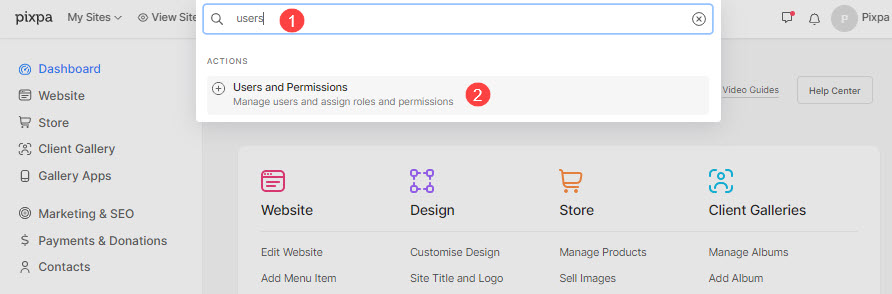
- Masukkan pengguna (1) dalam Bar Carian.
- Daripada hasil yang berkaitan, klik pada Pengguna dan Kebenaran pilihan (2) di bawah Tindakan.
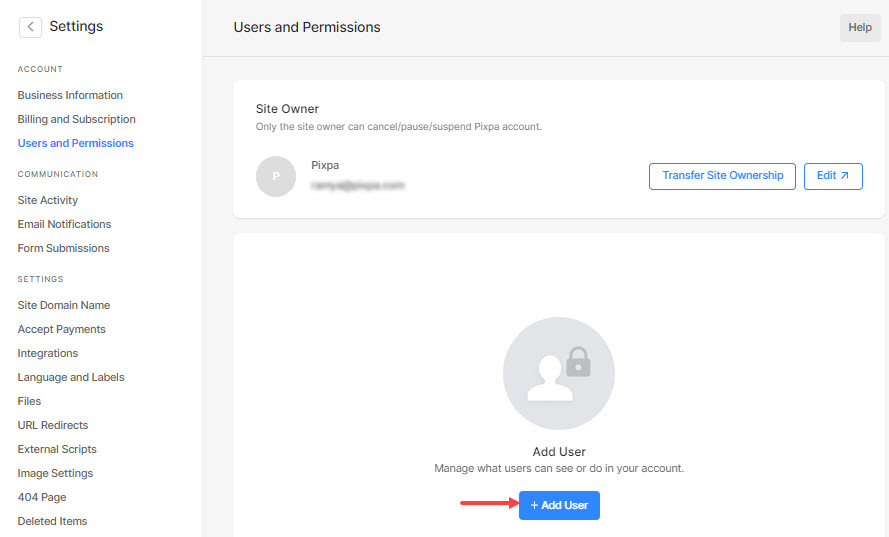
- Anda kini akan mencapai Pengguna dan Kebenaran .
- Klik pada + Tambah Pengguna butang untuk menambah pengguna baharu.
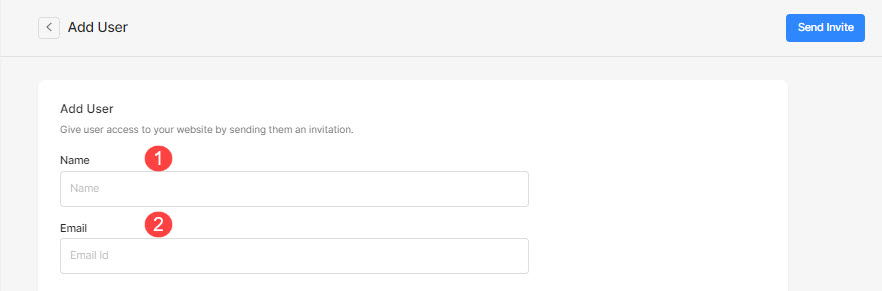
Sekarang, anda boleh menentukan medan berikut:
- Nama - Masukkan nama pengguna.
- E-mel - Masukkan alamat e-mel pengguna. Jemputan akan dihantar ke alamat e-mel ini.
- Pilih kebenaran untuk diberikan kepada pengguna:
- Umum
- Kedai
- Galeri Pelanggan
- Pemasaran
- Tetapan
- Pentadbiran
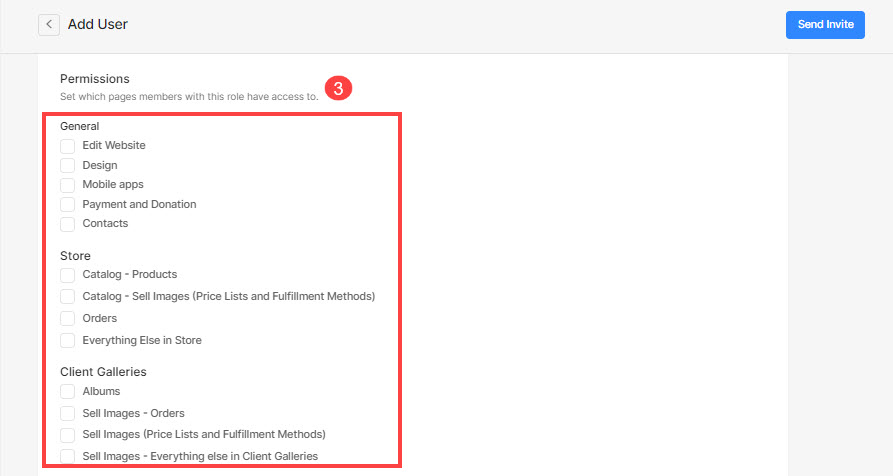
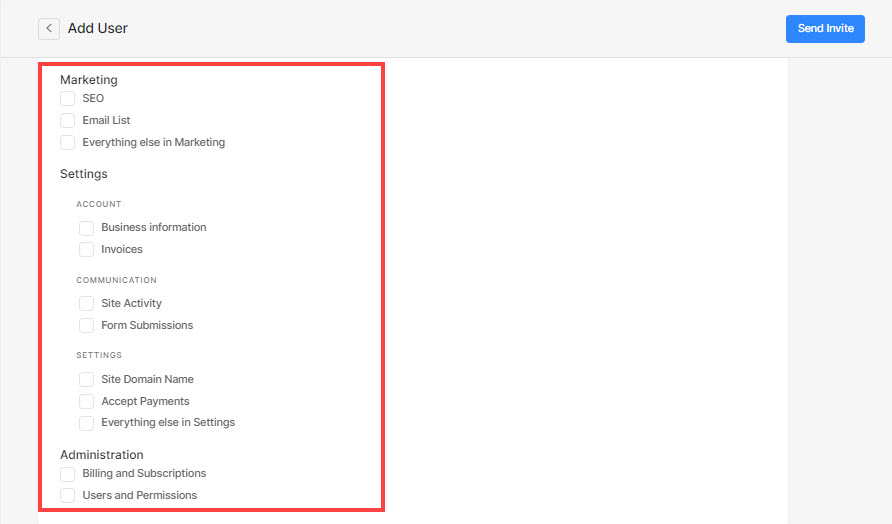
- Setelah anda mengisi semua maklumat di atas, klik pada Hantar Jemputan .
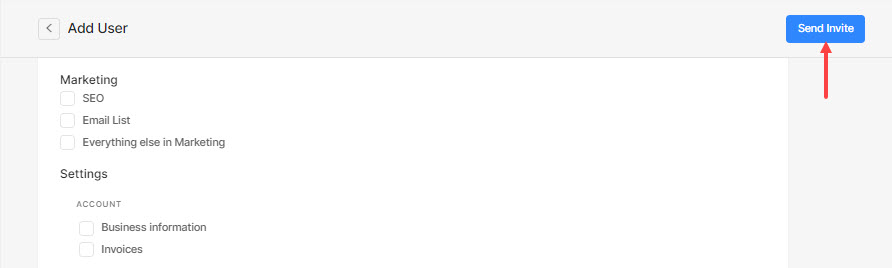
- Jemputan e-mel akan dihantar ke alamat e-mel yang ditentukan.
- Jika pengguna menerima permintaan edit, dia akan dapat mengedit bahagian yang dibenarkan.
- Sekiranya dia menolak, pengguna akan ditambahkan ke senarai jemputan yang belum selesai.
Keadaan Pengguna yang Berbeza
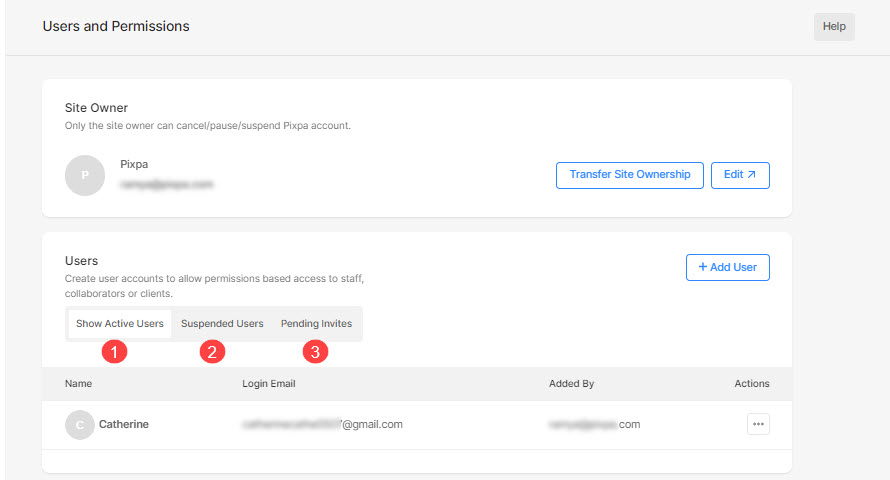
Apabila pemilik menambah pengguna dan memberikan kebenaran yang berbeza, pengguna boleh mempunyai 3 keadaan berbeza:
- Pengguna Aktif – Apabila pengguna menerima permintaan edit.
- Digantung – Apabila anda menggantung pengguna seperti yang ditunjukkan di bawah.
- Belum selesai – Apabila pengguna menolak permintaan edit.
Urus kebenaran pengguna
Sebaik sahaja anda telah menghantar jemputan e-mel (dengan sedikit kebenaran) kepada pengguna, anda sentiasa boleh mengurus kebenaran.
Urus atau ubah kebenaran Pengguna Aktif:
- Klik pada ikon menu dan kemudian, pada Menguruskan .
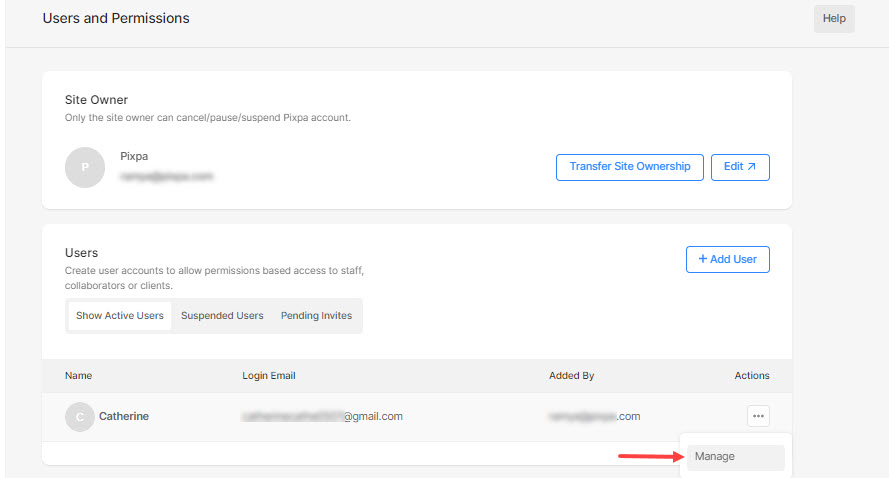
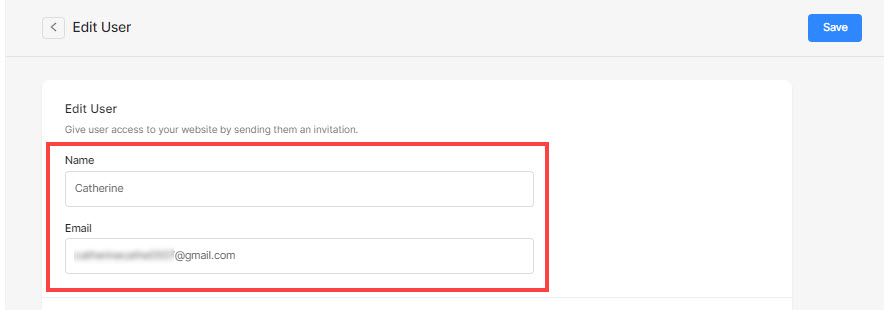
Anda kini akan sampai ke halaman Edit Pengguna di mana anda boleh mengurus:
- Nama dan E-mel
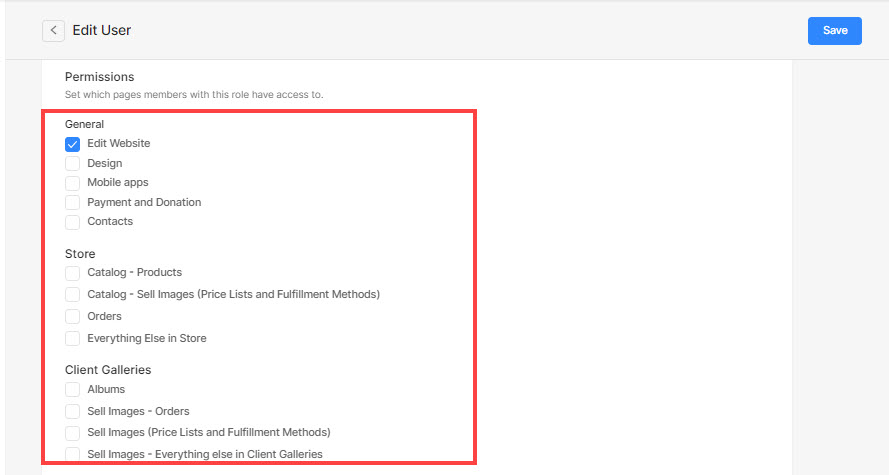
- Kebenaran
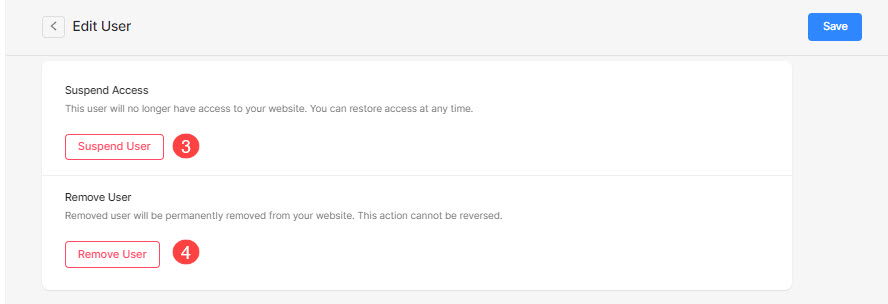
- Gantung Pengguna – Pengguna ini tidak akan mempunyai akses ke tapak web anda lagi. Anda boleh memulihkan akses pada bila-bila masa.
- Alih keluar Pengguna - Pengguna akan dialih keluar secara kekal daripada tapak web anda. Walau bagaimanapun, anda boleh menambahkannya sebagai pengguna baharu dan memberi kebenaran.
Urus atau ubah kebenaran Pengguna Yang Digantung:
- Pergi ke Pengguna yang Digantung tab dan klik pada ikon menu pengguna tertentu.
- Kemudian, klik pada Menguruskan .
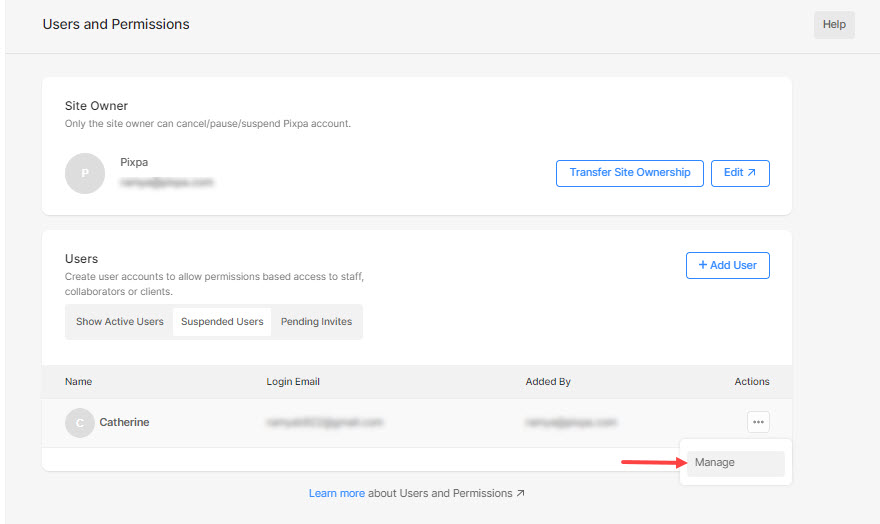
Anda kini akan sampai ke halaman Edit Pengguna di mana anda boleh mengurus:
- Nama dan E-mel
- Kebenaran
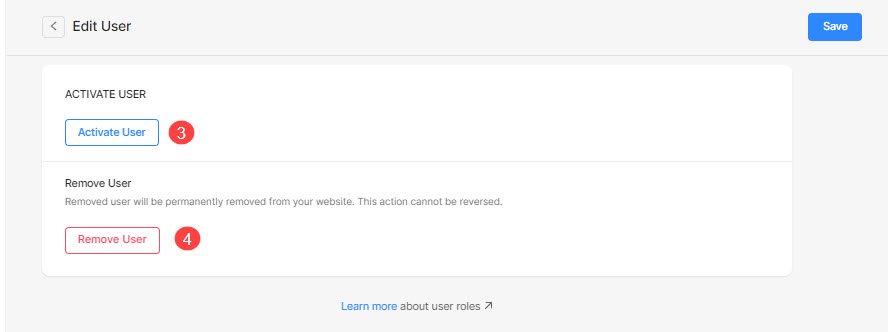
- Aktifkan Pengguna - Jadikan pengguna yang digantung aktif. Pengguna akan dapat mengakses semula dan mengedit bahagian yang dibenarkan sekali lagi.
- Alih keluar Pengguna - Pengguna akan dialih keluar secara kekal daripada tapak web anda. Walau bagaimanapun, anda boleh menambahkannya sebagai pengguna baharu dan memberi kebenaran.