Jika sekiranya berlaku, tapak web anda tidak menggambarkan perubahan yang telah anda buat dalam Studio:
- Akan mengesyorkan anda untuk mencuba yang tetingkap penyamaran sekali. Anda boleh menggunakan pintasan papan kekunci untuk membuka tetingkap inkognito:
- Windows, Linux atau OS Chrome: Tekan Ctrl + Shift + N.
- Mac: Tekan ⌘ + Shift + N.
- Mencuba untuk segarkan semula penyemak imbas anda dengan menekan Ctrl (tingkap) atau ⌘ (Mac) + Shift + R dan semak perubahan pada tapak langsung.
- Juga akan mengesyorkan anda untuk semak versi penyemak imbas semasa anda. Pastikan ia terkini dan dikemas kini. Klik di sini untuk melihat bagaimana.
- Kadangkala cache pelayan juga boleh mencetuskan isu sedemikian. Dalam kes ini, log keluar dari studio Pixpa dan log masuk semula. Setelah anda log masuk, semak perubahan pada tapak langsung.
- Ia mungkin a isu cache penyemak imbas tempatan di penghujung anda. Dalam kes ini, kami meminta anda mengosongkan cache penyemak imbas anda dan cuba lagi. Ketahui cara mengosongkan cache penyemak imbas.
Kosongkan cache dan kuki penyemak imbas
- Google Chrome
- Mozilla Firefox
- Safari untuk macOS
- Microsoft Edge
- Safari untuk iOS
- Google Chrome untuk iOS
Google Chrome
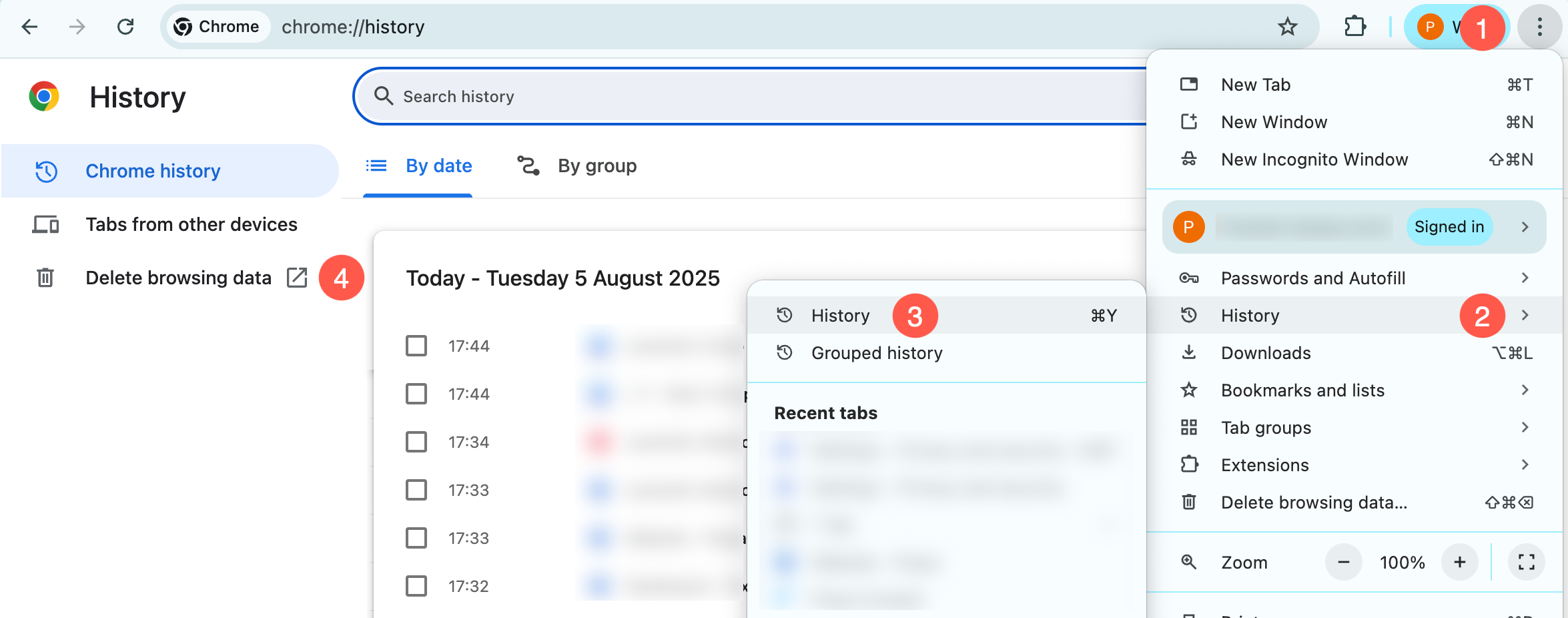
- Klik Menu alatan (1) (tiga garisan bertitik di penjuru kanan sebelah atas) dan pilih Sejarah (2) pilihan.
- Sekali lagi, pilih Sejarah (3) dan klik pada Padamkan data penyemakan imbas (4) tab.
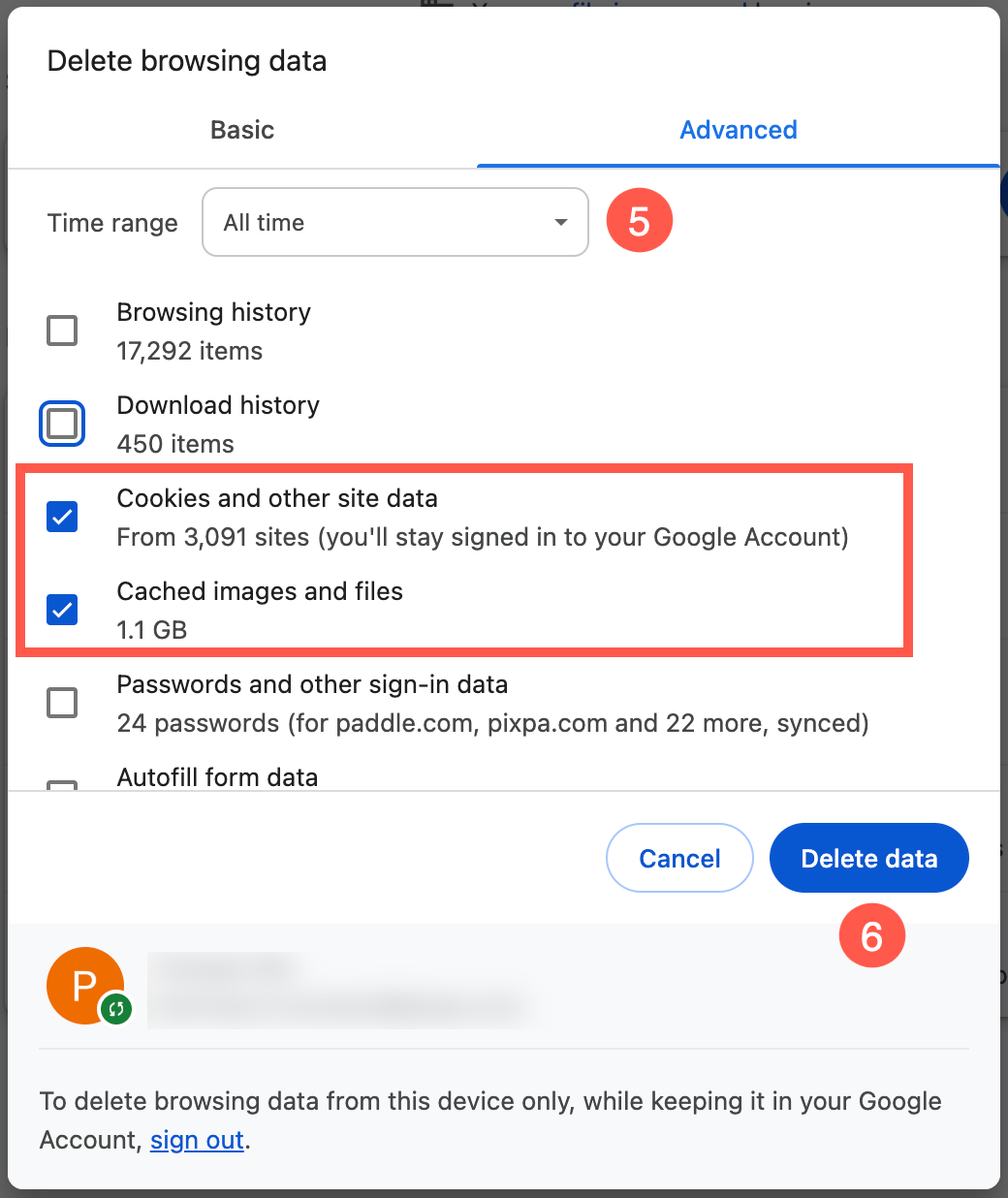
- Menetapkan Julat masa (5) kepada Setiap masa dan tanda semak Cookies dan data tapak lain dan Imej dan fail cache pilihan.
- Akhir sekali, klik pada Padamkan data Butang (6).
Mozilla Firefox
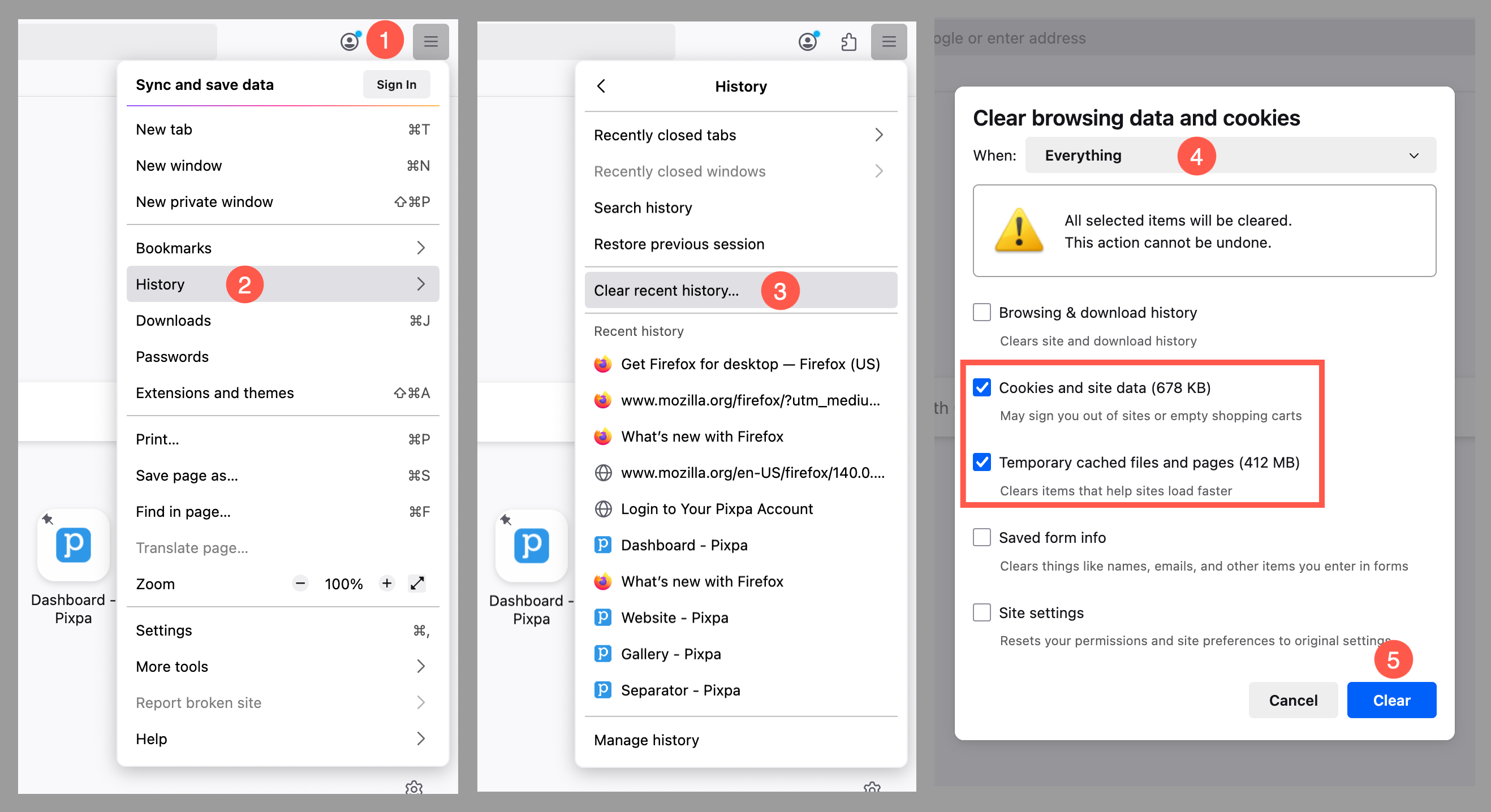
- Klik pada Bar alat (1) (tiga bar di sudut kanan atas) dan pilih Sejarah (2) pilihan.
- Sekarang, klik pada Kosongkan sejarah terkini (3).
- Dalam Kosongkan Semua Sejarah menu, pilih julat masa untuk Segalanya (4).
- pilih Cookies dan data tapak dan Fail dan halaman cache sementara pilihan dan klik pada Clear Butang (5).
Safari untuk macOS
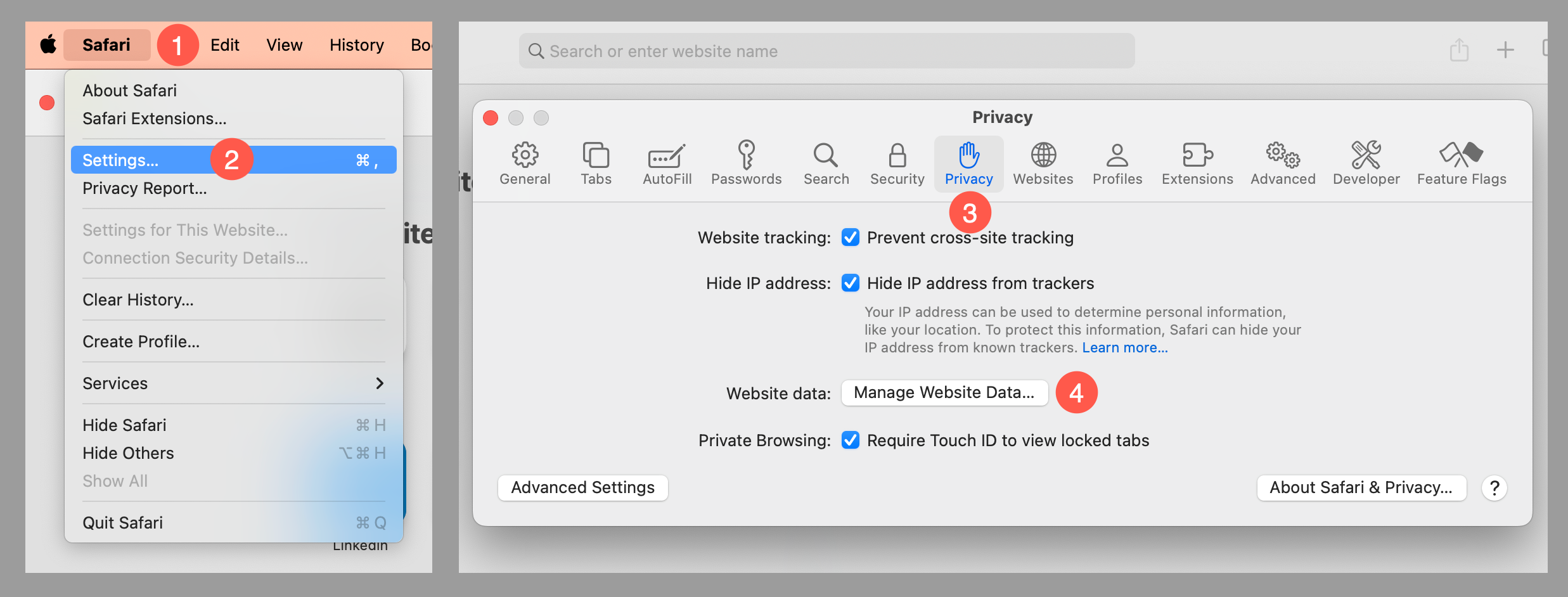
- Klik pada Safari (1) pada bar menu atas dan buka Tetapan (2).
- Di bawah Privasi (3) tab, klik pada Urus Data Laman Web Butang (4).
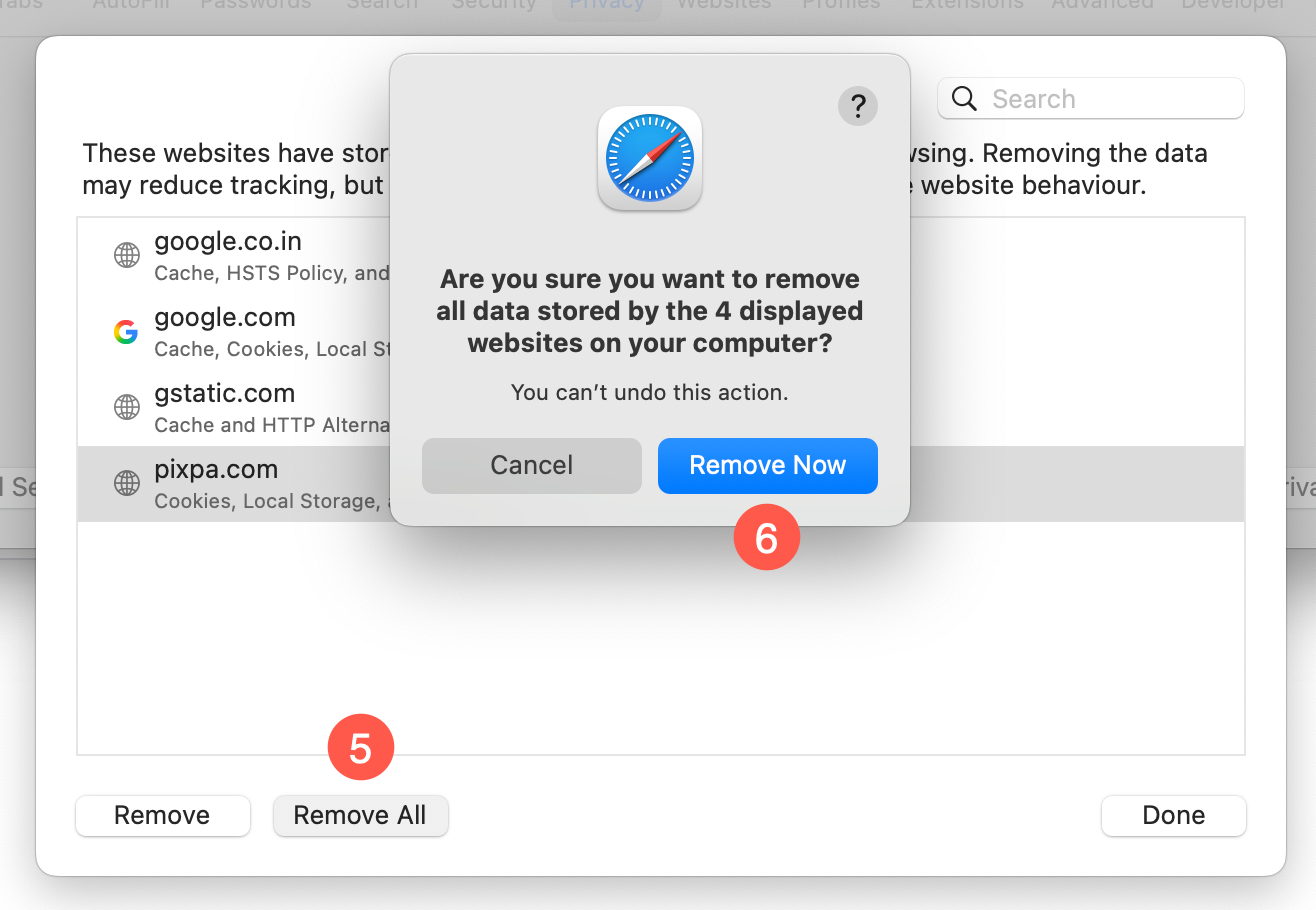
- pilih Buang Semua (5) pilihan dan sahkan dengan mengklik pada Keluarkan Sekarang Butang (6).
Microsoft Edge
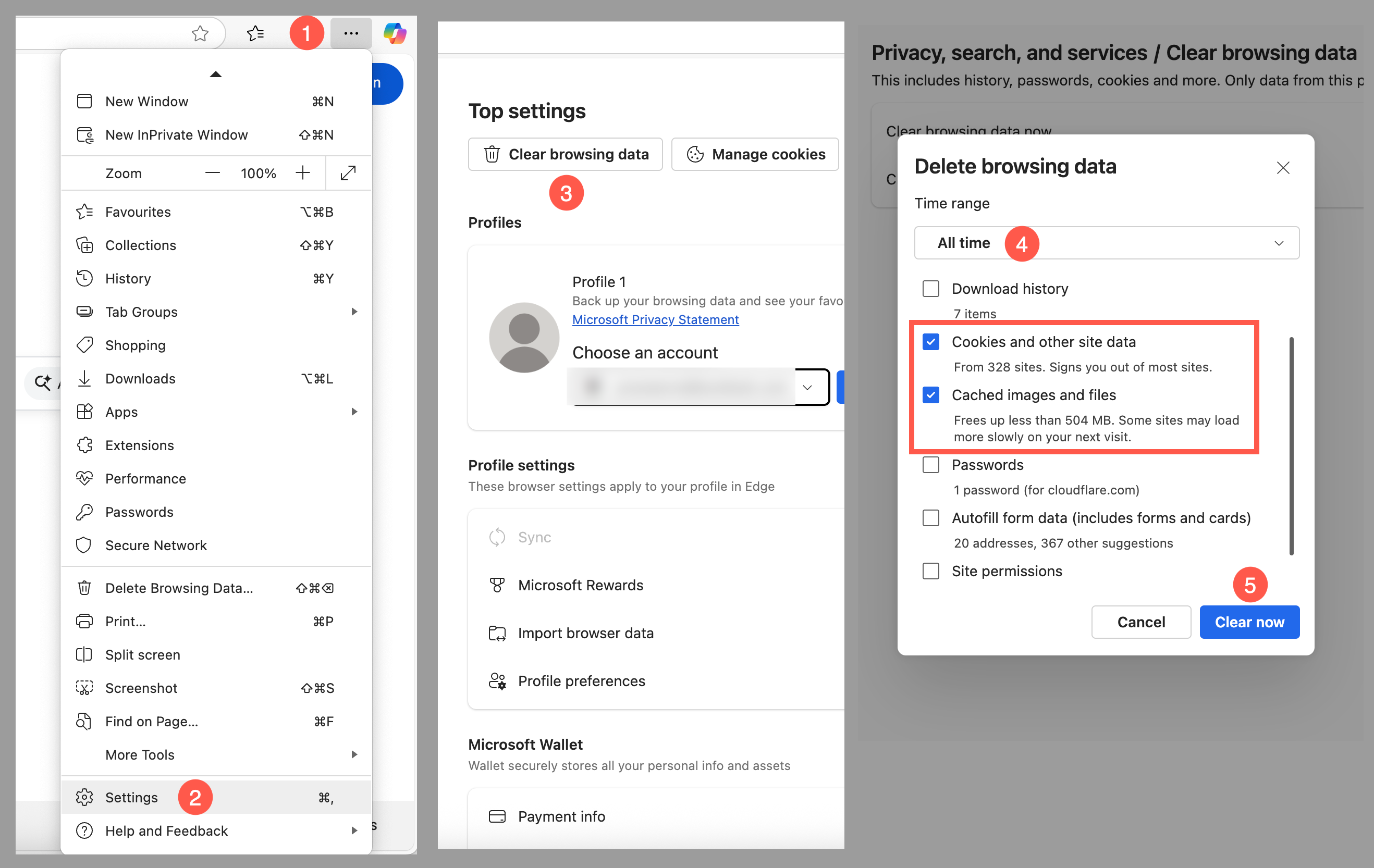
- Klik Menu alatan (1) (tiga garisan titik di penjuru kanan sebelah atas), dan buka Tetapan (2) menu.
- Di bawah menu tetapan atas, pilih Kosongkan data penyemakan imbas (3) pilihan.
- Dalam Padamkan data penyemakan imbas menu, pilih julat Masa untuk Setiap masa (4).
- pilih Cookies dan data tapak lain dan Imej dan fail cache pilihan dan klik pada Kosongkan sekarang Butang (5).
Safari untuk iOS
- Pergi ke Tetapan apl pada peranti anda dan tatal ke bawah ke Safari menu.
- Tatal ke bawah dan pilih Hapus Sejarah dan Data Laman Web.
- Pop timbul akan muncul mengesahkan bahawa anda ingin mengosongkan Sejarah dan Data. Pilih Kosongkan Sejarah dan Data.
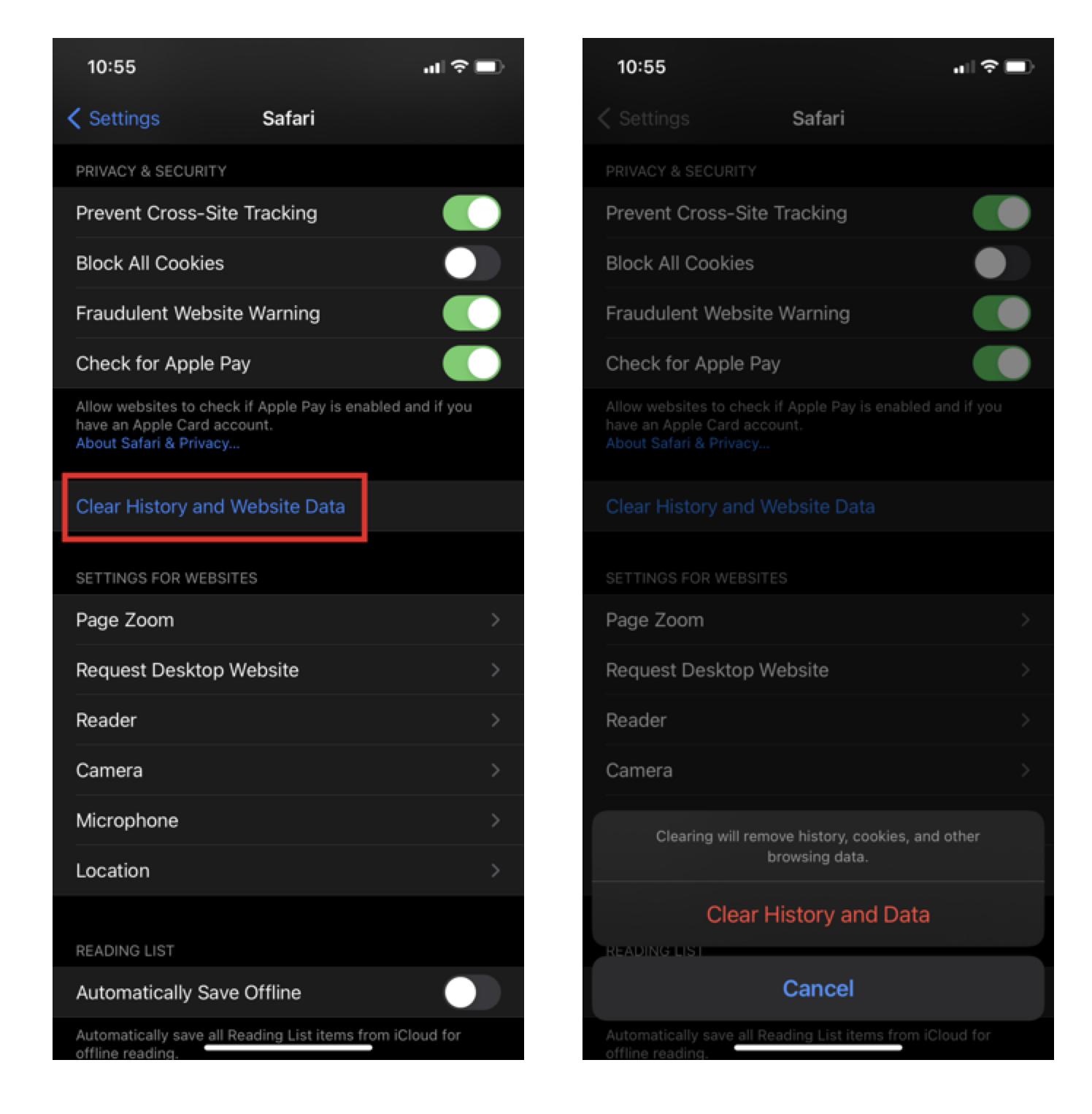
Butang Kosongkan Sejarah dan Data Laman Web akan bertukar menjadi kelabu apabila cache dan kuki telah berjaya dibersihkan.
Google Chrome untuk iOS
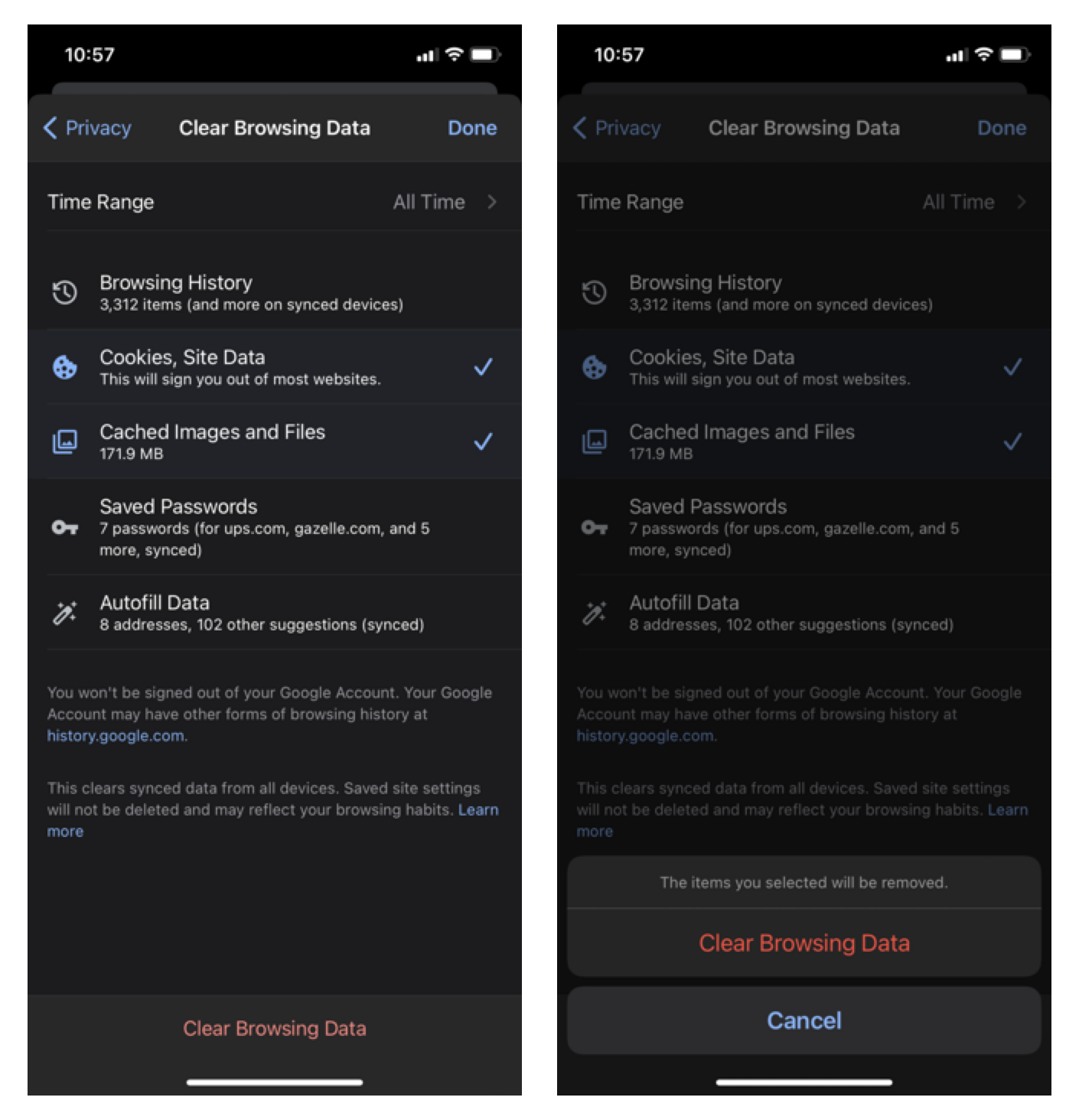
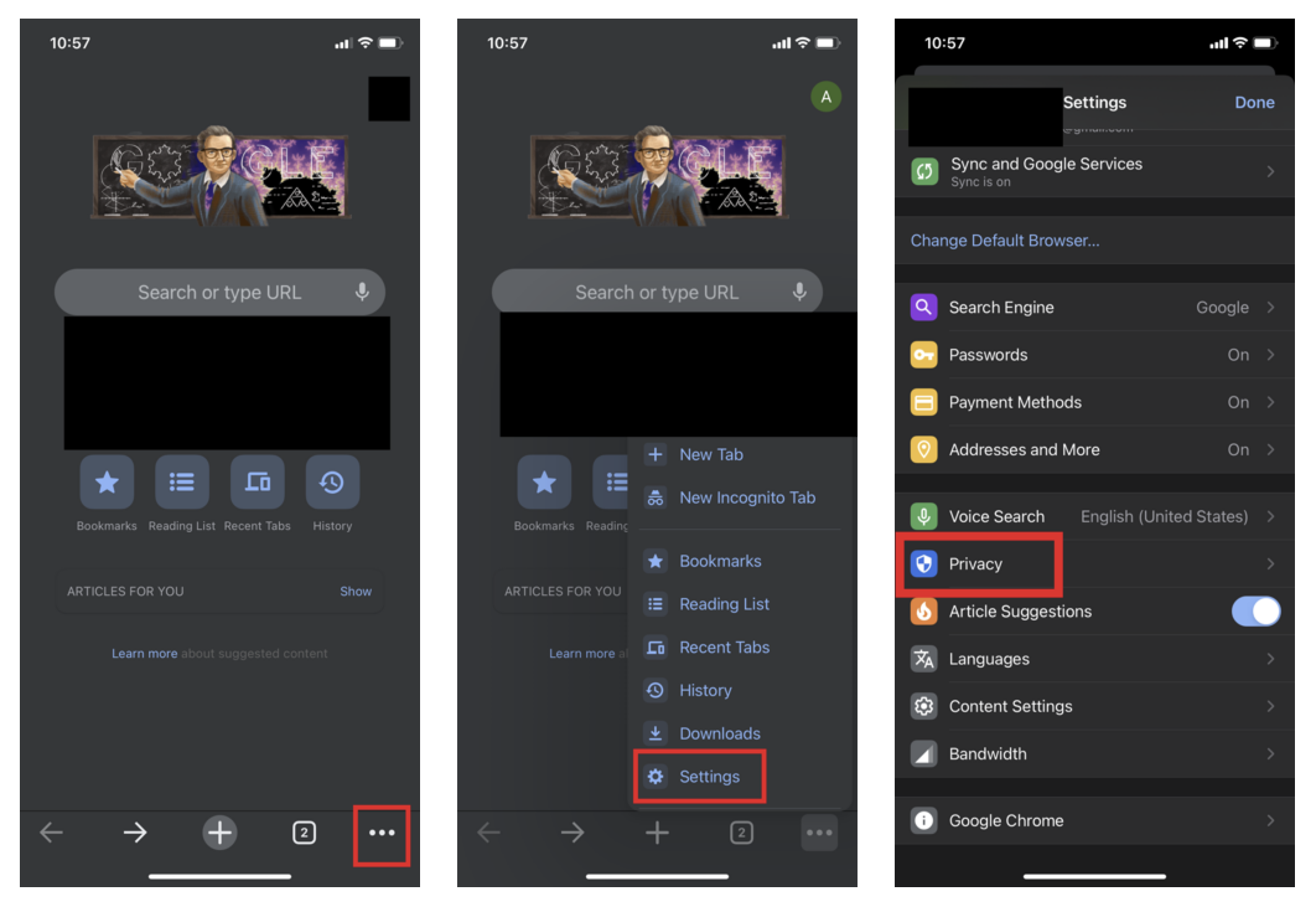
- Buka Google Chrome pada peranti iOS anda dan klik pada bar alat menu di sudut kanan bawah.
- Klik pada Tetapan dan pilih Privasi pilihan.
- pilih Kuki, Data Tapak dan Imej dan Fail Cache. Di bahagian atas, tetapkan Julat Masa kepada Setiap masa dan klik Padam Data Pelayaran di bahagian bawah skrin.
- Kemudian sahkan dengan mengklik Padam Data Pelayaran lagi.