Pixpa menjadikannya sangat mudah untuk melihat tapak web anda dan melihat penampilannya semasa anda membuat kemas kini. Dengan pilihan untuk melihat tapak web langsung anda terus dari studio dan pratonton tapak anda merentas peranti yang berbeza, anda boleh memastikan kandungan anda kelihatan sempurna di mana-mana sahaja.
Artikel ini akan membimbing anda melihat tapak web langsung anda dan menggunakan pilihan tontonan khusus peranti Pixpa.
Dalam artikel ini:
Lihat Tapak Web anda dari Studio
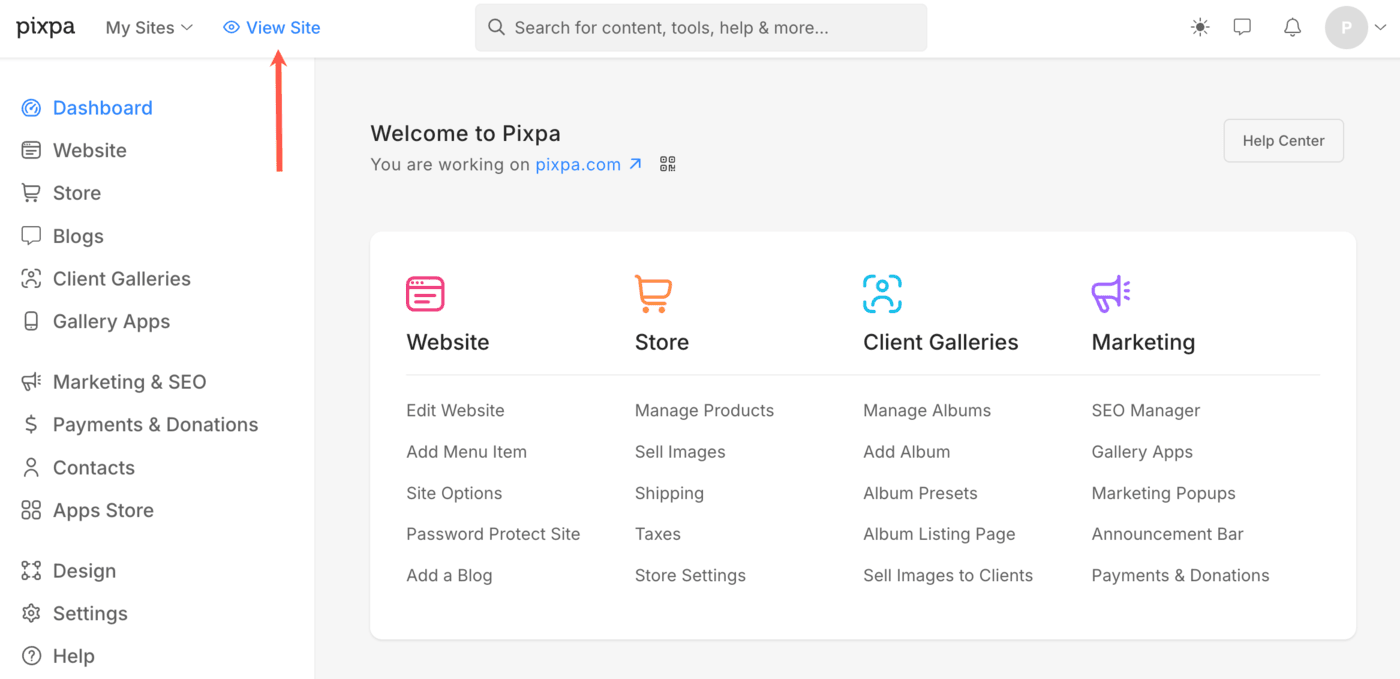
Pixpa menyediakan cara yang mudah untuk melihat laman web langsung anda serta-merta semasa anda membuat perubahan. Anda boleh mengakses laman web anda pada bila-bila masa dengan mengklik butang Lihat Laman dalam studio.
Ini membolehkan anda memastikan bahawa kemas kini yang anda buat ditunjukkan serta-merta di tapak web langsung anda.
Pilihan Tontonan Khusus Peranti
Dengan pilihan tontonan khusus peranti Pixpa, anda boleh melihat cara tapak web anda akan dipaparkan pada peranti berbeza seperti desktop dan telefon mudah alih. Ini penting kerana pelawat tapak web anda mungkin menggunakan pelbagai peranti untuk mengakses tapak anda.
- Daripada Papan Pemuka (1) daripada studio, klik pada tapak web (2) bahagian.

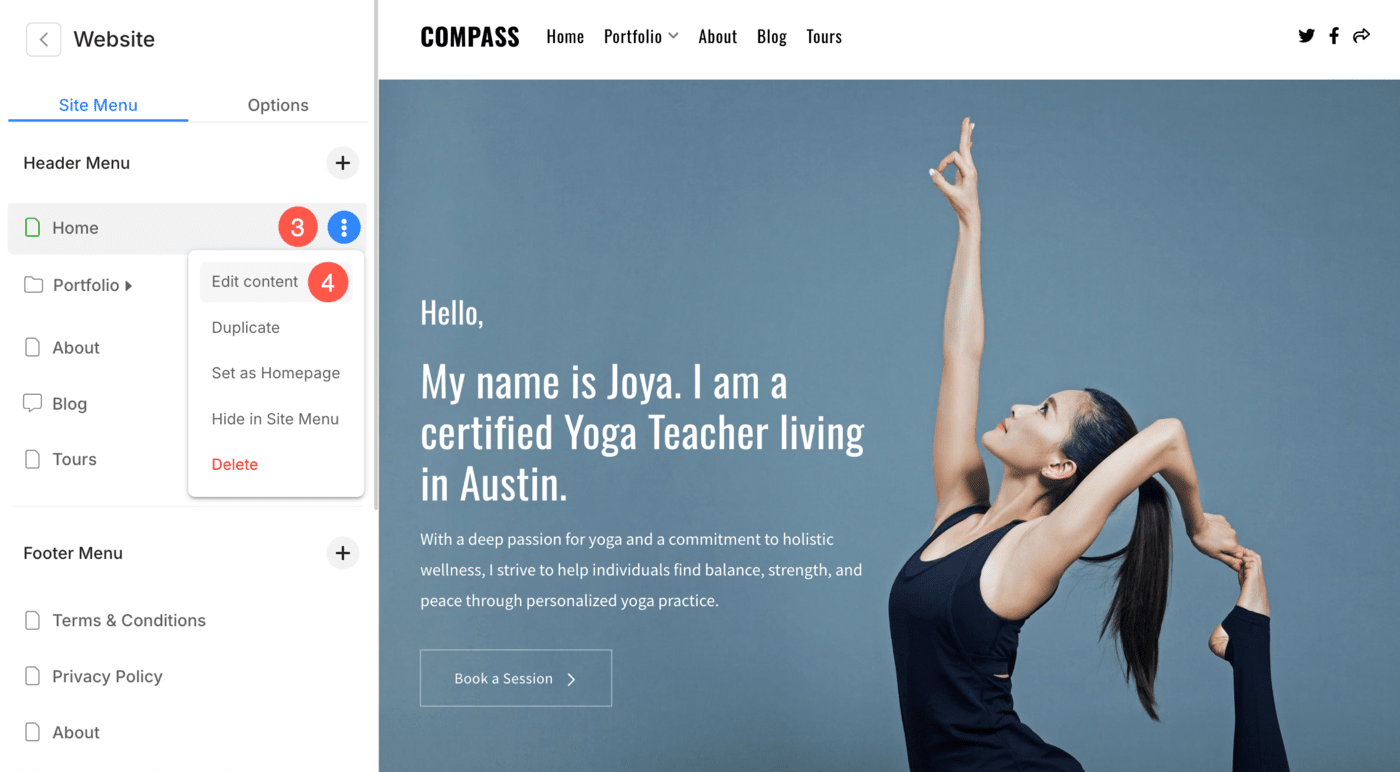
- Edit mana-mana halaman / galeri / folder dengan mengklik pada tiga titik (3) ikon.
- Klik pada Edit Kandungan (4) pilihan.
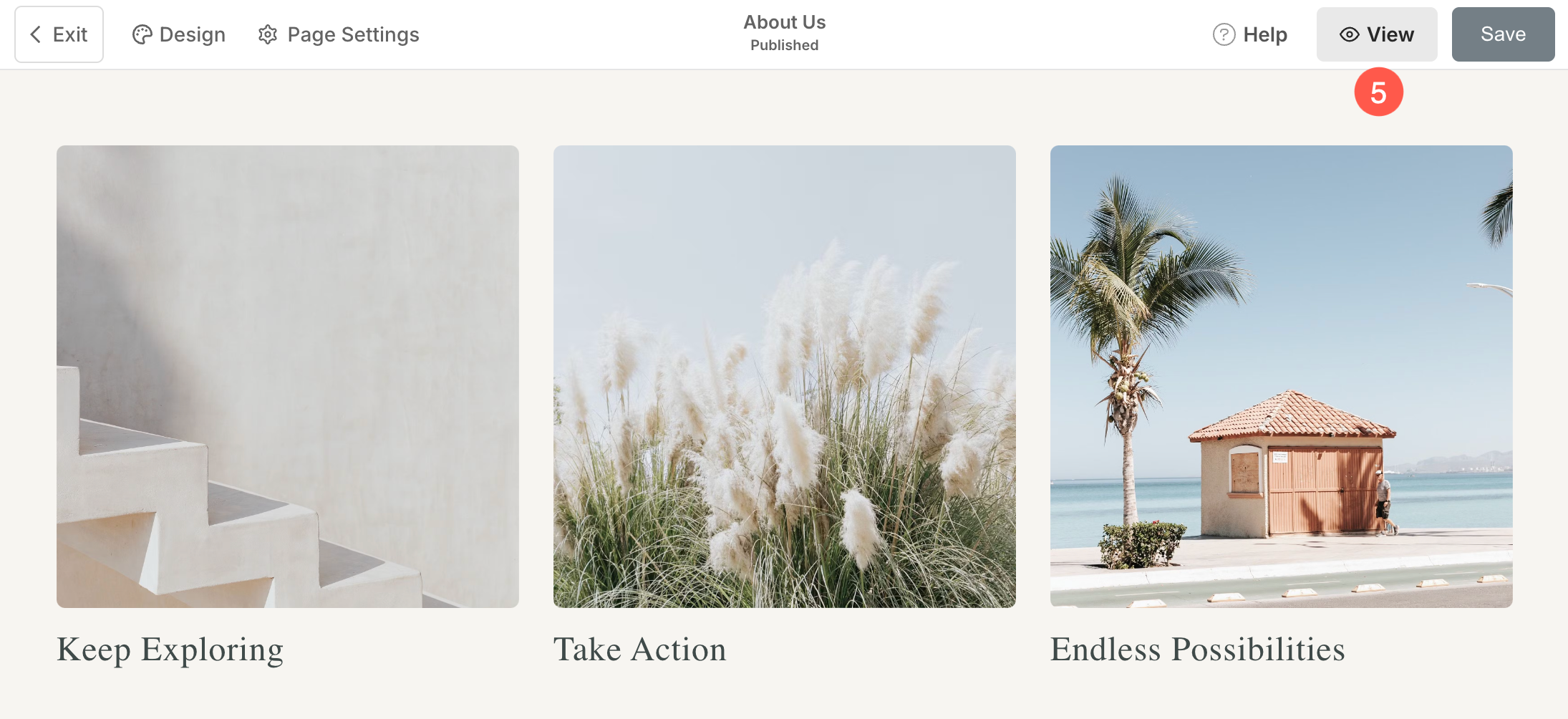
- Editor halaman akan dibuka membolehkan anda melihat halaman. klik pada Lihat (5) pilihan.
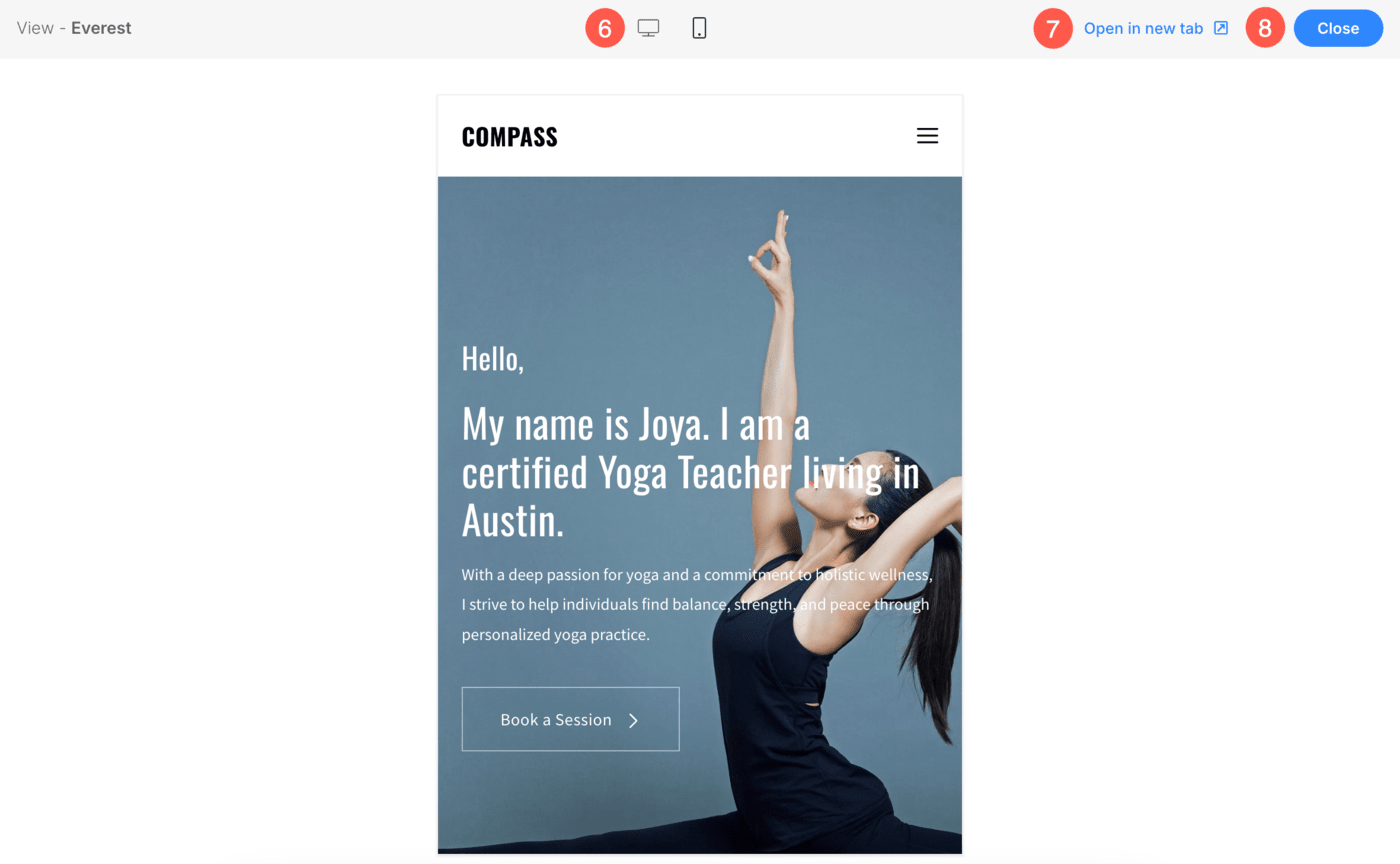
- Tetingkap paparan tapak web akan dibuka. Dari sini, anda boleh memilih Desktop atau Mudah Alih (6) pandangan.
- Untuk melihat tapak web dalam tab lain, klik pada Buka dalam tab baharu (7) pilihan.
- Untuk kembali ke tetingkap penyuntingan, klik pada Tutup Butang (8).