
Anda boleh menyesuaikan cara pengepala muncul pada setiap halaman dengan melaraskan tetapan kedudukan, gaya dan warnanya. Pilih sama ada kandungan halaman bermula di bawah atau di belakang pengepala, tetapkan gaya pengepala kepada biasa, telus atau gunakan warna tersuai dan ubah suai warna elemen pengepala seperti tajuk, menu dan ikon. Pilihan ini membolehkan lebih fleksibiliti dalam mereka bentuk reka letak halaman yang unik dan menarik secara visual.
Sebelum menetapkan pengepala kepada telus, pastikan bahagian pertama halaman menyertakan imej atau sepanduk penuh untuk mengekalkan rupa yang bersih dan profesional.
Dalam artikel ini
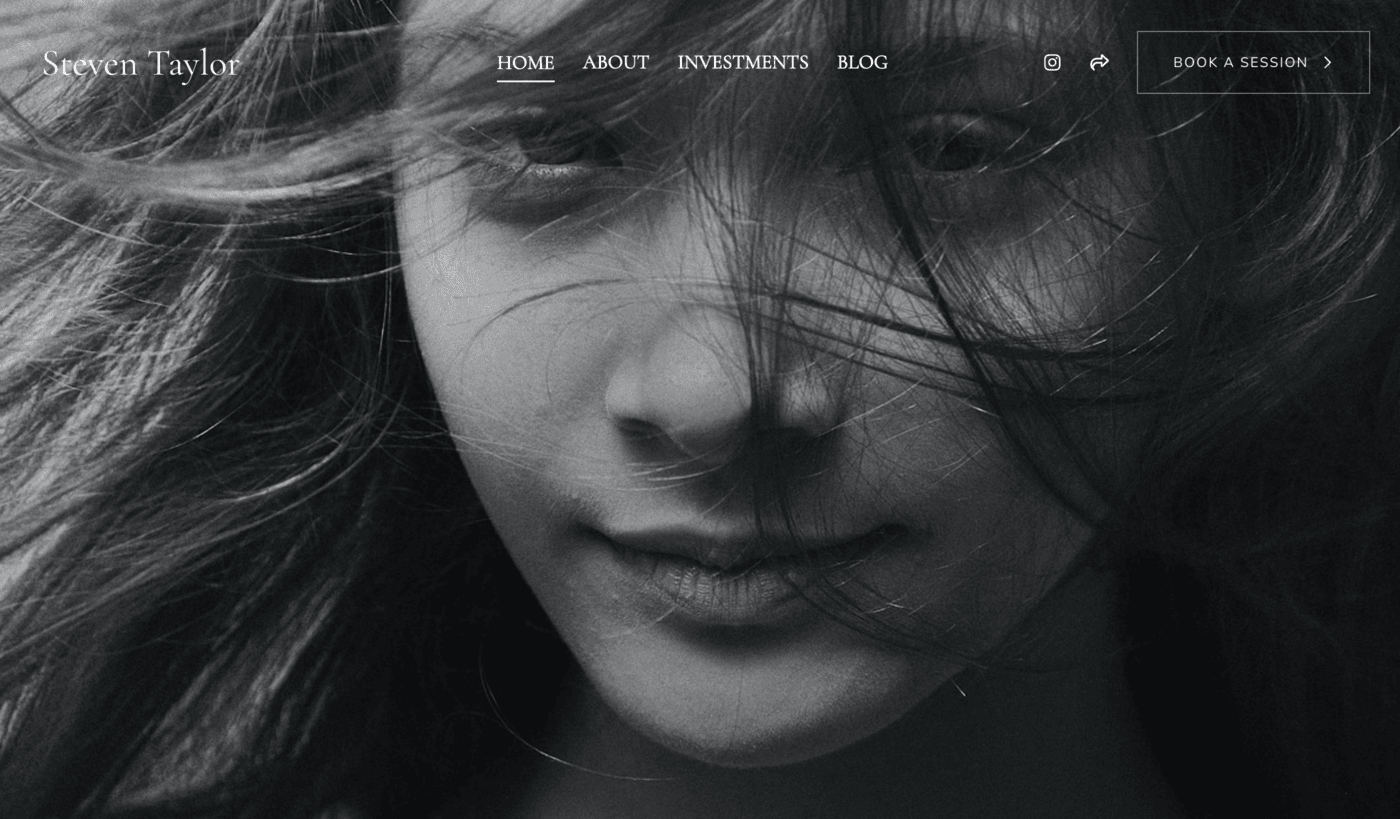
Tetapan Gaya Pengepala
Anda boleh mengkonfigurasi gaya pengepala dari pelbagai tempat dalam Pixpa Studio, bergantung pada jenis item menu dan halaman khusus yang sedang anda kerjakan. Sama ada halaman kendiri, folder atau bahagian produk/galeri, lokasi tetapan pengepala mungkin berbeza-beza untuk memberi anda lebih fleksibiliti dan kawalan ke atas penampilan tapak anda.
Pengepala Halaman
- Daripada Papan Pemuka (1) daripada studio, klik pada tapak web (2) bahagian.
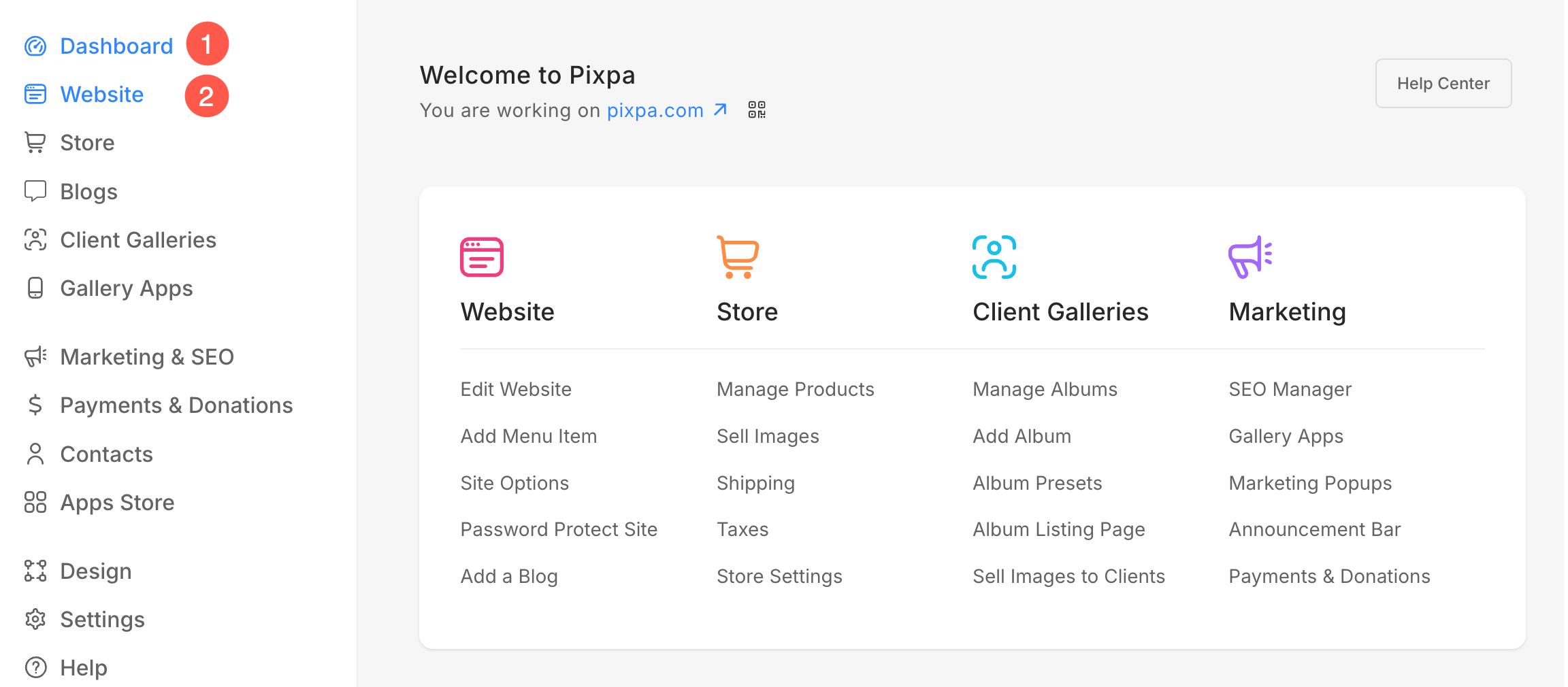
- Tuding kursor pada halaman yang ingin anda edit. Klik pada tiga titik (3) ikon.
- Daripada menu lungsur, klik pada Edit Kandungan (4) pilihan.

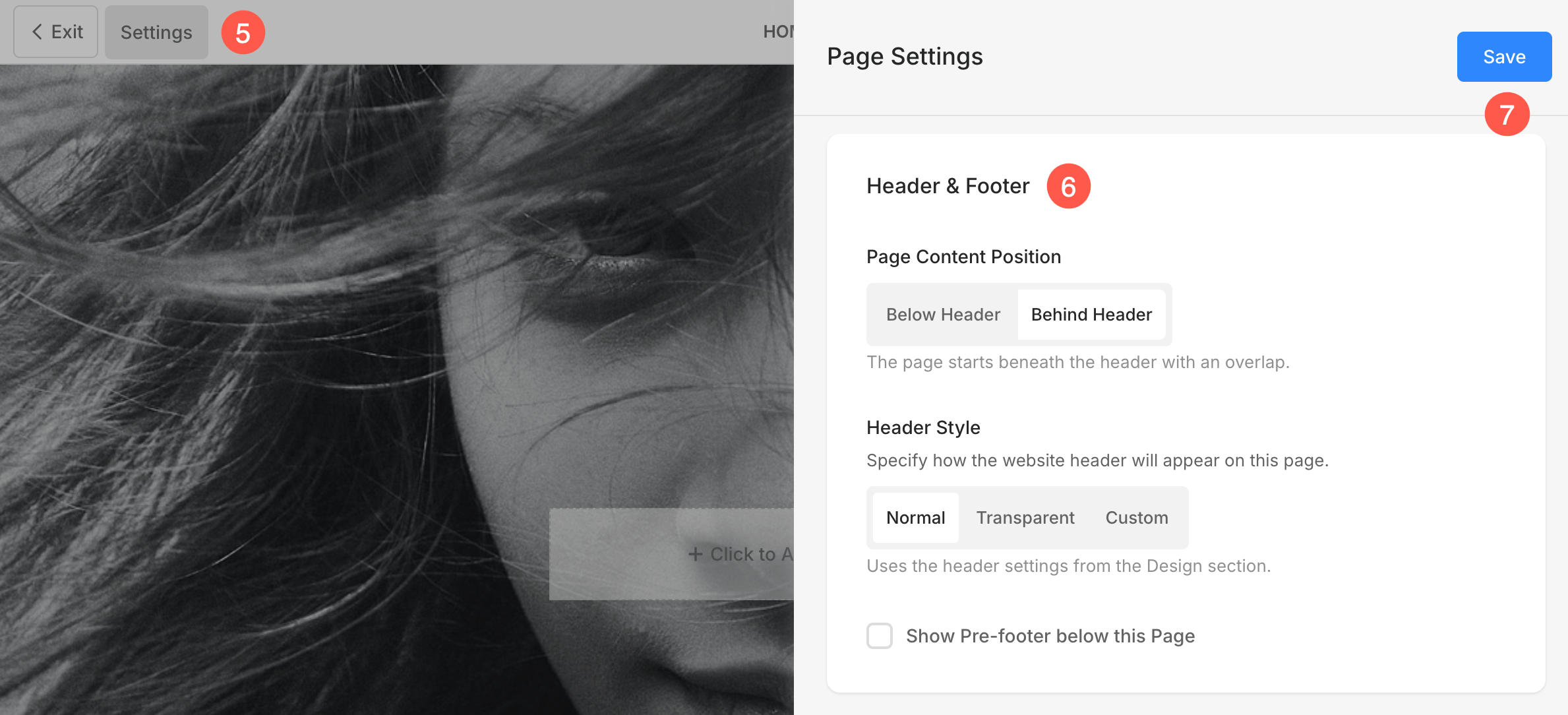
- Editor halaman akan dibuka. Klik pada Tetapan Butang (5).
- Dari bar sisi, anda boleh mengurus Header (6) pilihan.
- Selepas membuat penyesuaian, Jimat (7) perubahan.
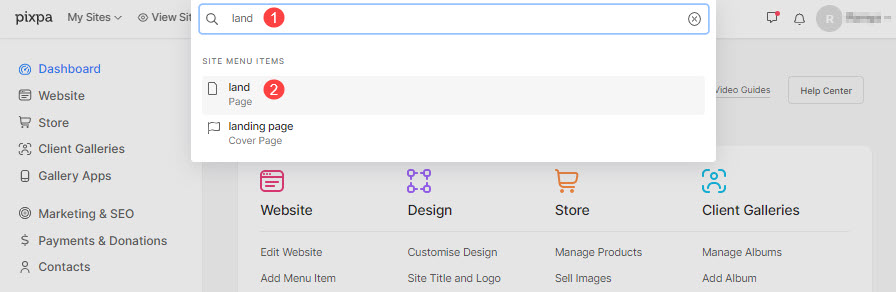
Sebagai alternatif, anda boleh menggunakan pilihan carian studio juga untuk menavigasi ke halaman yang anda ingin edit.
- Memasuki tajuk halaman (1) (yang anda ingin edit) dalam Bar Carian.
- Klik pada halaman (2) di bawah Item Menu Tapak.
Pengepala Folder
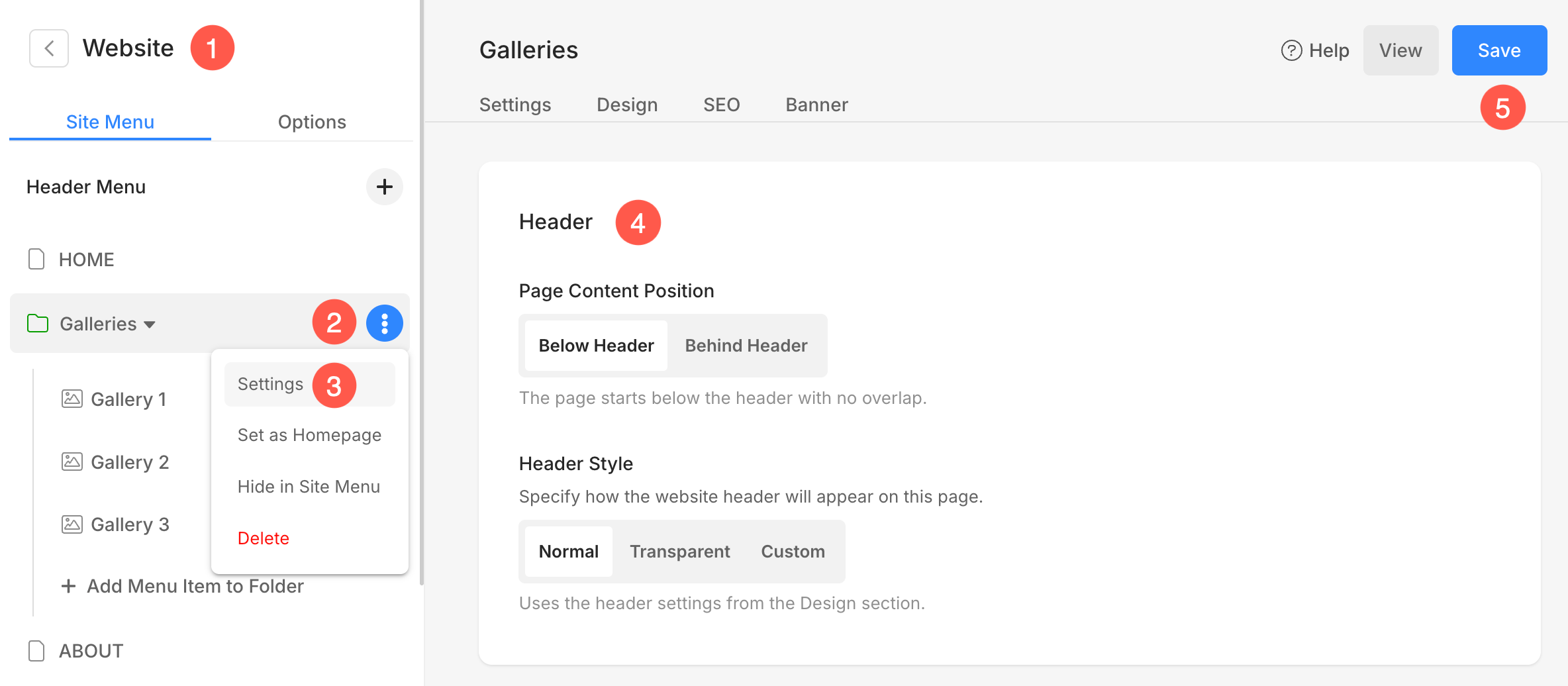
- Di bawah tapak web (1) bahagian, tuding kursor pada folder. Klik pada Tiga Ikon Menegak (2) yang akan muncul semasa menuding kursor.
- Dari menu, klik pada Tetapan (3) pilihan.
- Anda akan melihat pilihan untuk menyesuaikan Header (4) di bawah halaman tetapan folder.
- Selepas membuat perubahan, klik pada Jimat Butang (5).
banner
Pada sesetengah halaman seperti Kategori Produk, Edit Halaman Produk dan sebagainya, pilihan Gaya Pengepala tersedia di bawah panel tetapan Sepanduk.
- Klik pada banner (1) tab.
- Dari bar sisi, buka Tetapan (2).
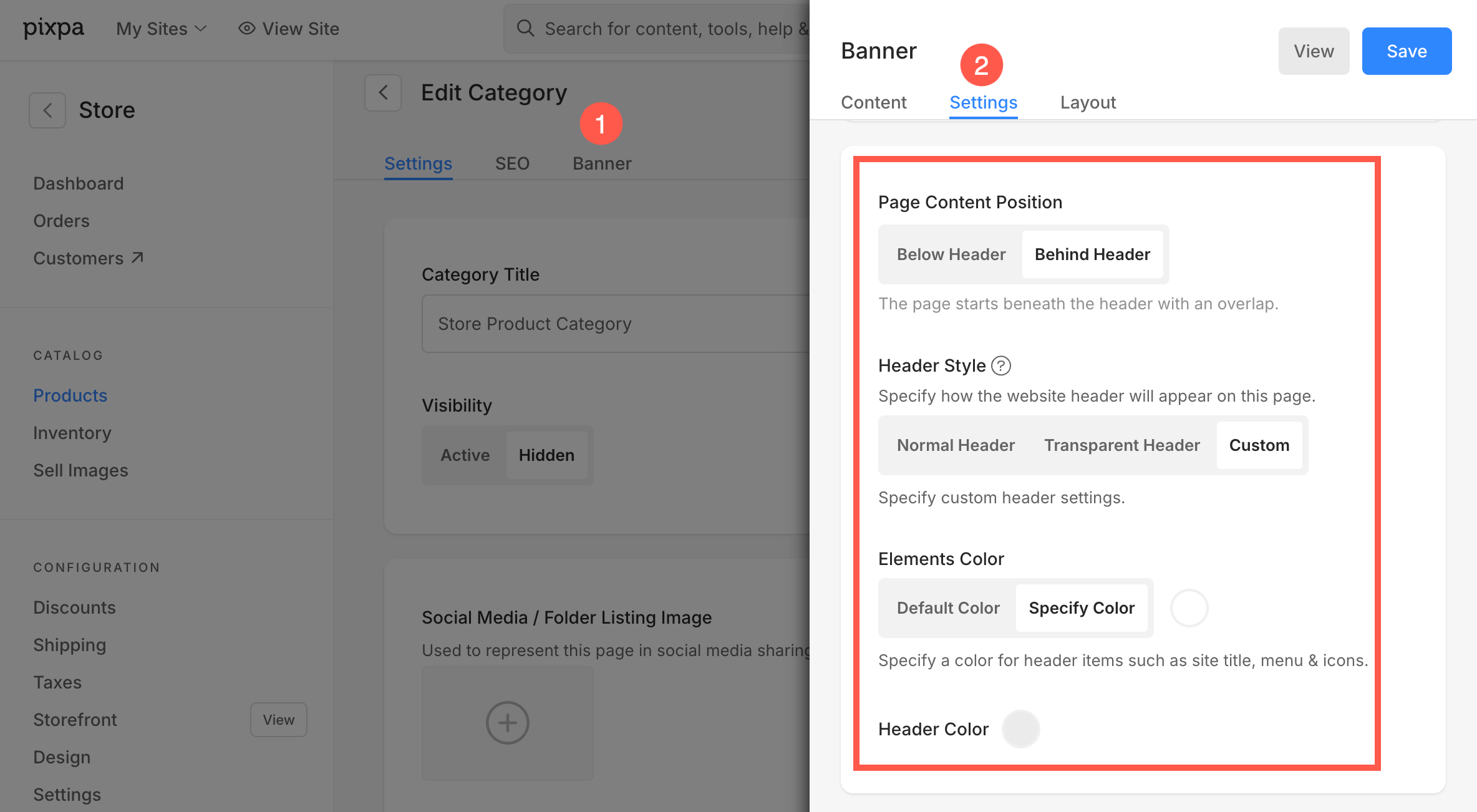
Anda boleh mengkonfigurasi gaya pengepala (Biasa, Telus atau Tersuai), melaraskan elemen dan warna pengepala dan menetapkan kedudukan kandungan dari sini.
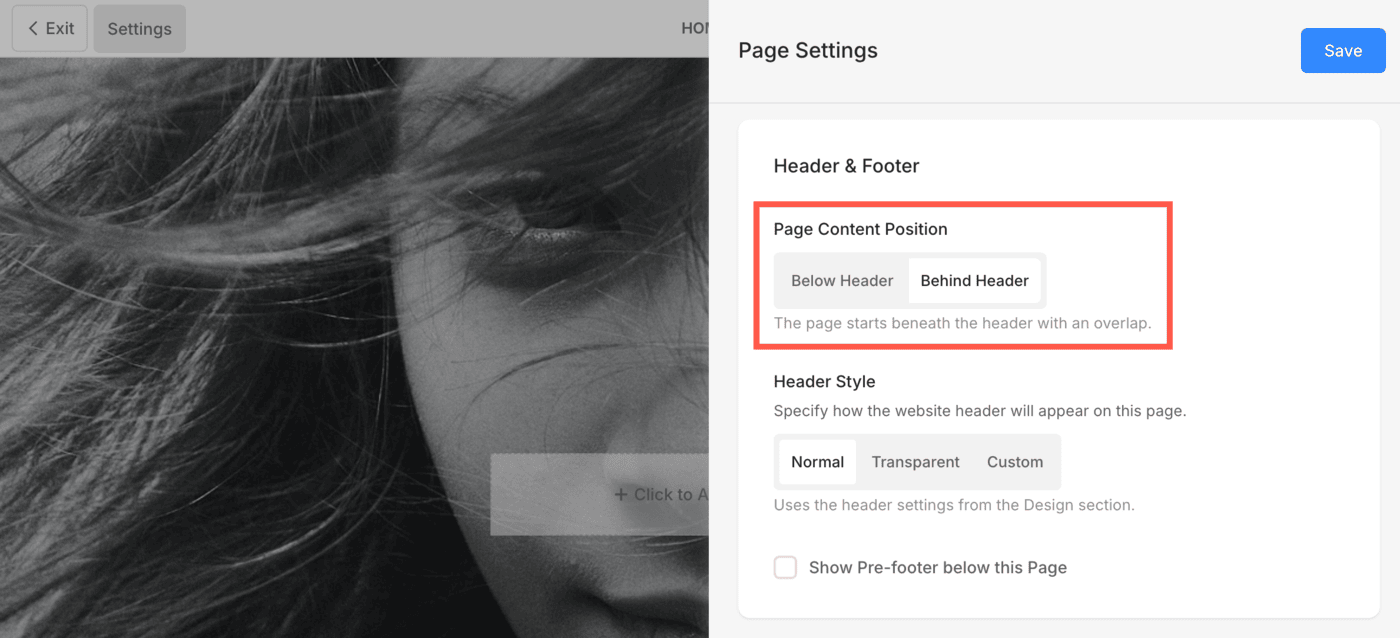
Kedudukan Kandungan Halaman
Anda boleh memilih cara kandungan halaman sejajar dengan pengepala:
- Di bawah Pengepala: Kandungan bermula di bawah pengepala.
- Pengepala Belakang: Kandungan bertindih dengan pengepala, biasanya digunakan dengan pengepala lutsinar.
Gaya Tajuk
Pilih cara pengepala harus dipaparkan pada halaman ini:
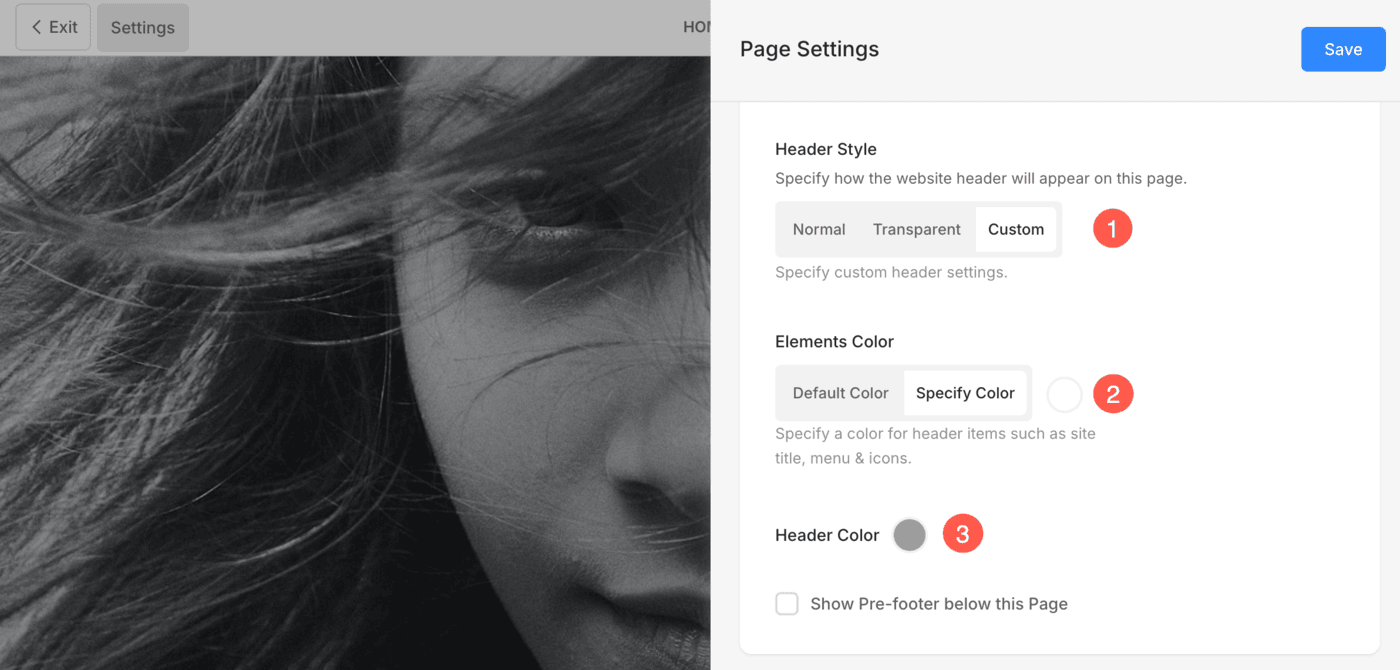
1. Gaya Pengepala
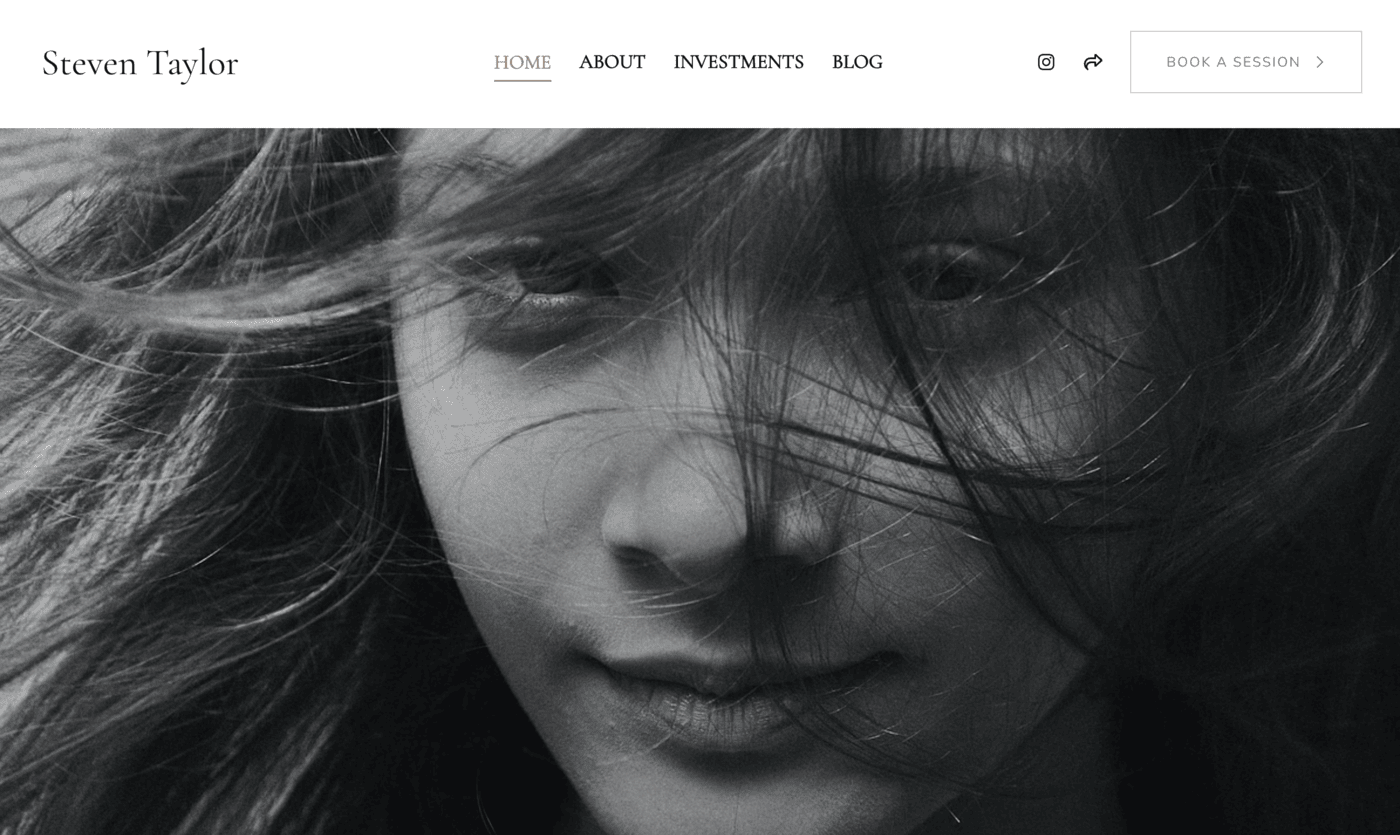
- Biasa: Pengepala latar belakang pepejal lalai. Anda boleh menentukan ini dari bahagian Reka bentuk. Ketahui lebih lanjut.
- Telus: Menjadikan latar belakang pengepala telus supaya kandungan di belakangnya kelihatan.
- Custom: Membolehkan anda menentukan warna tersuai untuk pengepala dan elemennya.
Memilih Telus atau Tersuai membolehkan keupayaan untuk menyesuaikan warna elemen untuk keterlihatan yang lebih baik.
2. Warna Elemen (Kelihatan hanya dengan gaya Lutsinar atau Tersuai)
Apabila anda memilih Telus atau Tersuai, anda akan melihat pilihan Warna Unsur:
- Pilih antara Warna Lalai or Nyatakan Warna.
Ini membolehkan anda menukar warna elemen pengepala seperti tajuk tapak, menu dan ikon untuk keterlihatan optimum pada imej latar belakang atau video.
3. Warna Pengepala (Kelihatan hanya dengan gaya Tersuai)
Apabila gaya pengepala tersuai dipilih, pilihan tambahan muncul:
- Warna Pengepala: Pilih warna latar belakang tersuai untuk pengepala itu sendiri.
Ini memberi anda kawalan sepenuhnya ke atas kedua-dua penampilan pengepala dan elemennya, memastikan ia sepadan dengan nada visual setiap halaman.
Contoh Tajuk
- Berikut ialah contoh halaman dengan Tajuk Biasa
- Berikut ialah contoh halaman dengan a Pengepala Lutsinar.
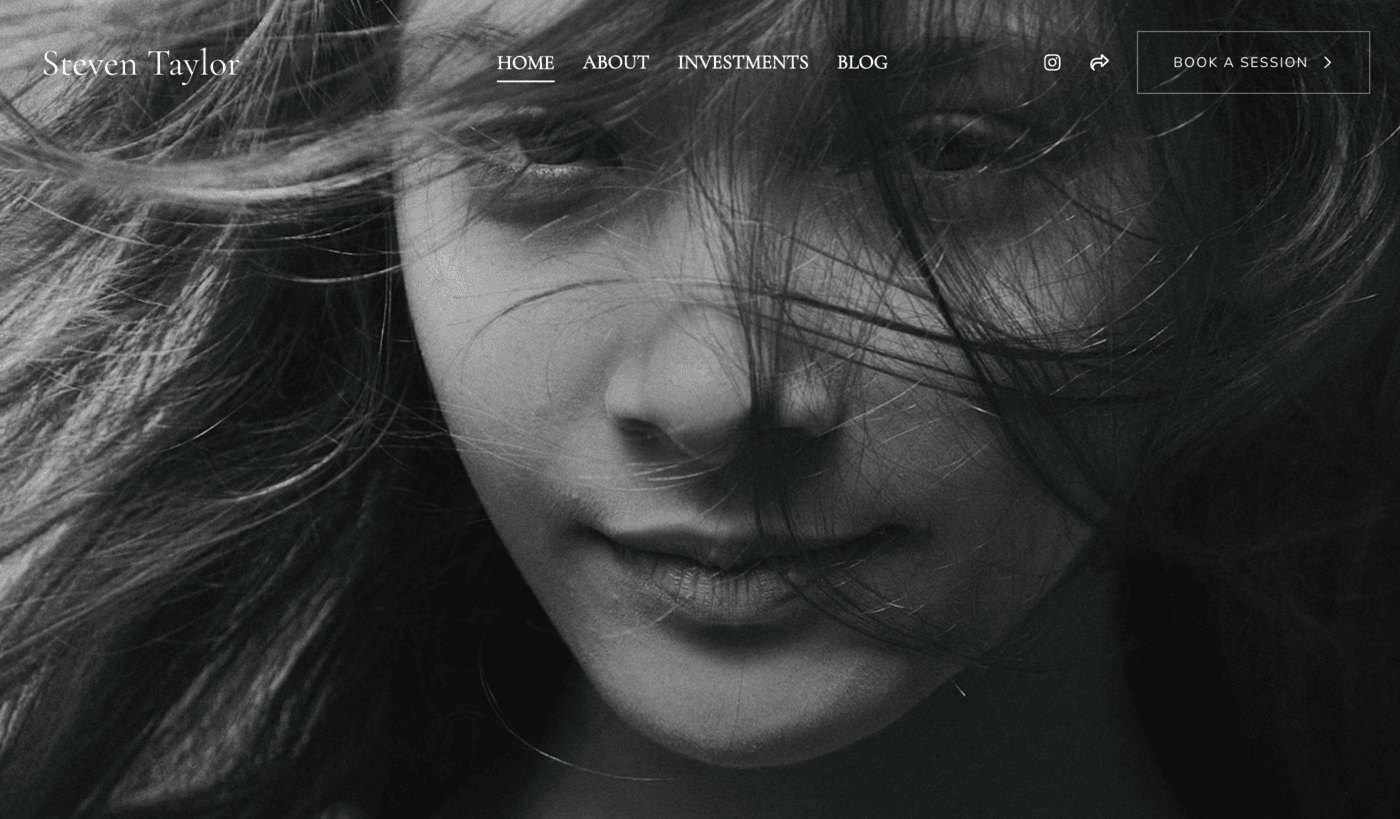
Lihat halaman langsung dengan pengepala ditetapkan sebagai lutsinar.