
Anda boleh mengautomasikan proses penyegerakan pesanan kedai Pixpa anda dengan mudah menggunakan alatan luaran seperti Helaian Google, CRM atau platform e-mel menggunakan Make.com.
Penyepaduan ini membolehkan anda memusatkan data pesanan anda, memperkemas inventori dan aliran kerja pemenuhan, berkongsi kemas kini pesanan dengan pasukan anda atau mencetuskan pemberitahuan pelanggan—semuanya dalam masa nyata.
Dalam artikel ini:
Apa yang anda perlukan
Sebelum memulakan, pastikan anda mempunyai:
- Tapak web Pixpa dengan kedai dalam talian didayakan.
- Akaun Google dengan Helaian Google disediakan untuk mengumpulkan respons borang.
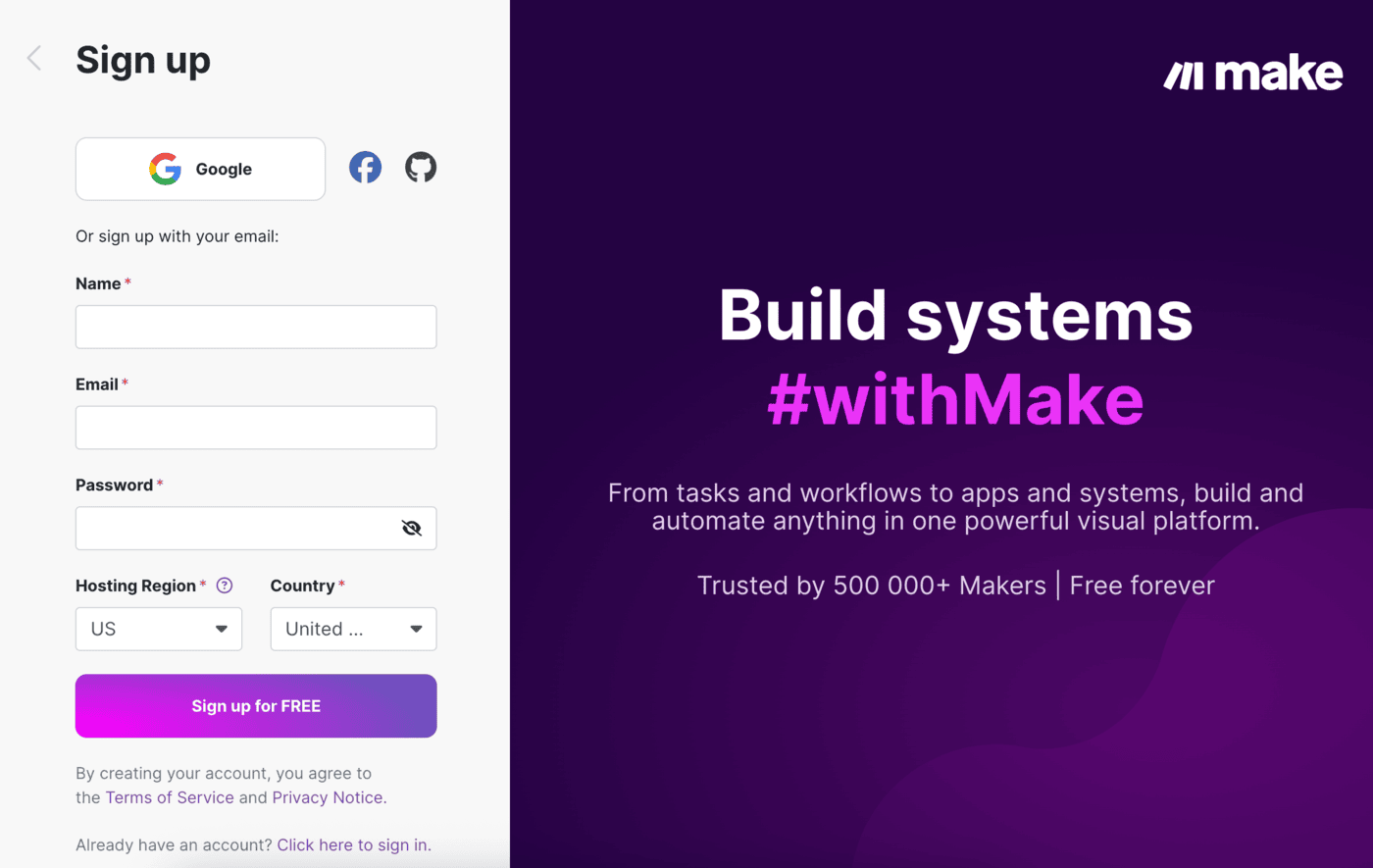
- A Make.com akaun (percuma atau berbayar) untuk mencipta aliran kerja automasi.
Bagaimana ia berfungsi
- Pixpa Menghantar Data Pesanan – Apabila pesanan baharu dibuat atau pesanan sedia ada dikemas kini, Pixpa menghantar butiran ke webhook Make.com.
- Make.com Memproses Data – Semak sama ada pesanan itu sudah wujud dalam Helaian Google anda yang disambungkan.
- Pesanan Baharu Ditambah - Jika pesanan baharu, baris baharu dibuat dalam helaian dengan semua butiran pesanan.
- Pesanan Sedia Ada Dikemaskini - Jika pesanan sudah wujud, baris helaian dikemas kini secara automatik dengan maklumat terkini.
- Berjalan dalam Masa Nyata – Keseluruhan proses adalah automatik dan memastikan helaian anda selari dengan kedai anda—tiada kerja manual diperlukan.
Panduan langkah demi langkah
- Buat Helaian Google
- Buat Senario dalam Make.com
- Tambahkan Webhook pada Pixpa
- Tambahkan Helaian Google dalam Senario
- Tambah Penghala dalam Senario
- Tetapkan Syarat Penapis
Buat Helaian Google
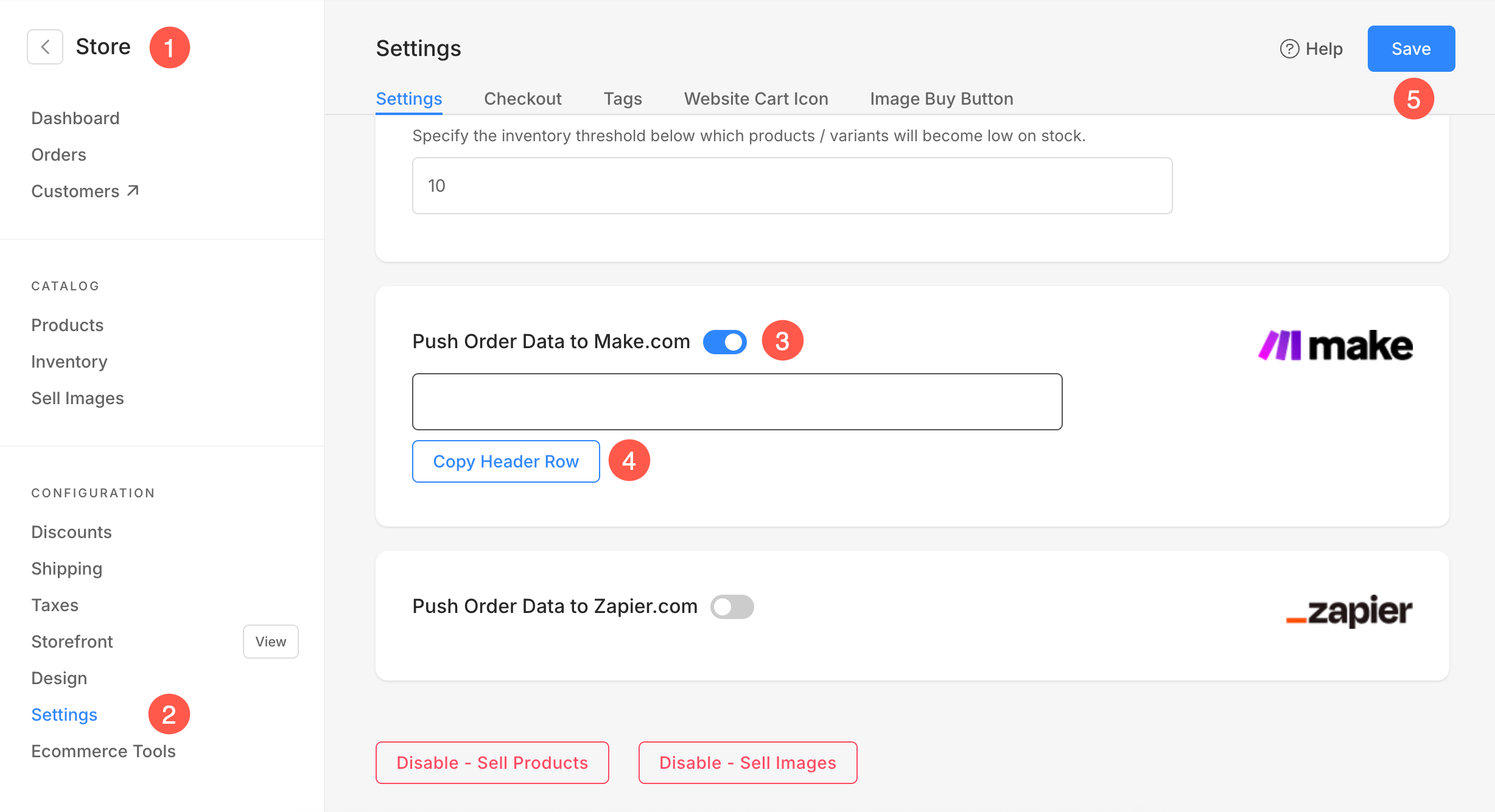
- Login untuk anda Akaun Pixpa dan pergi ke Kedai (1) bahagian.
- Klik pada Tetapan (2) tab dan dayakan Tekan Data Pesanan ke Make.com (3) togol.
- Klik pada Salin Baris Pengepala (4) butang dan Jimat (5) perubahan.
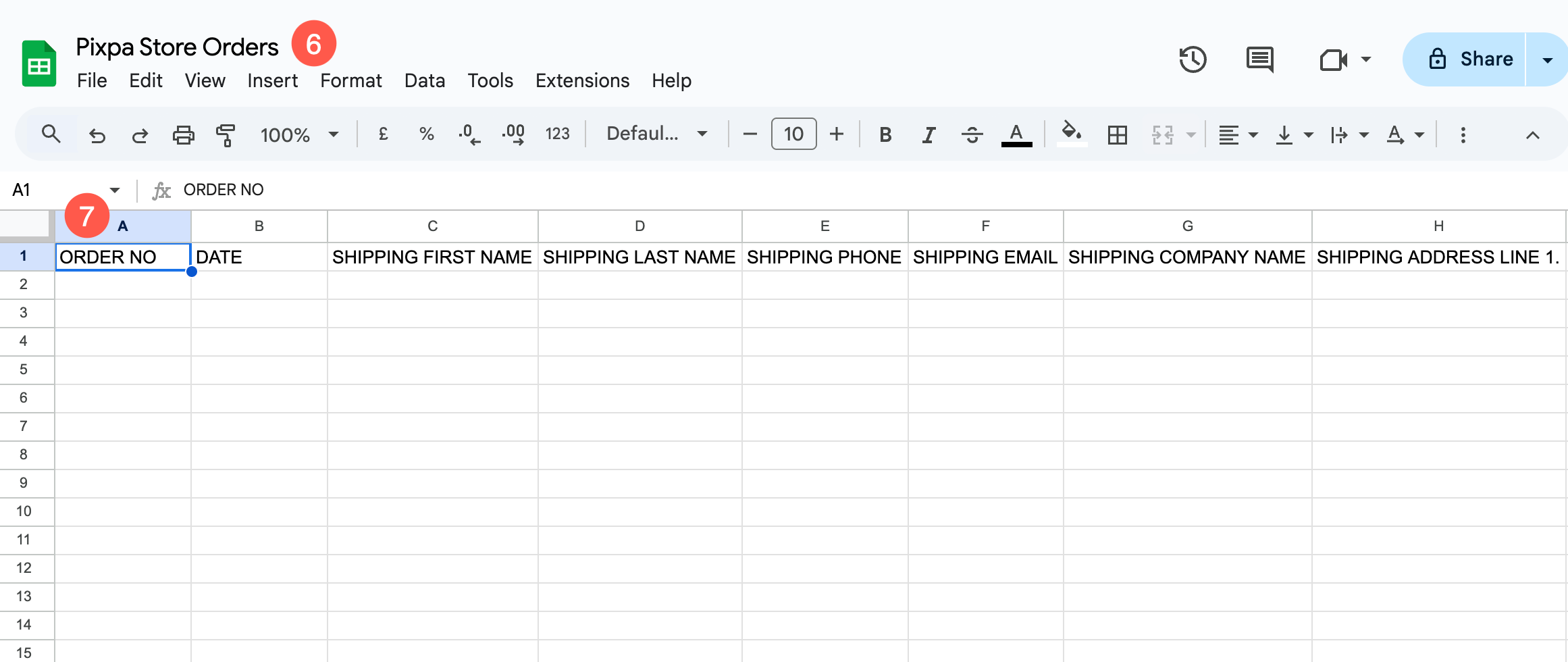
- Sekarang, log masuk ke anda Akaun Google dan buat yang baru Spreadsheet.
- Nyatakan satu nama yang boleh dikenal pasti (6) untuk helaian dan tampalkan Baris Pengepala (7) data dalam baris pertama helaian.
Buat Senario dalam Make.com
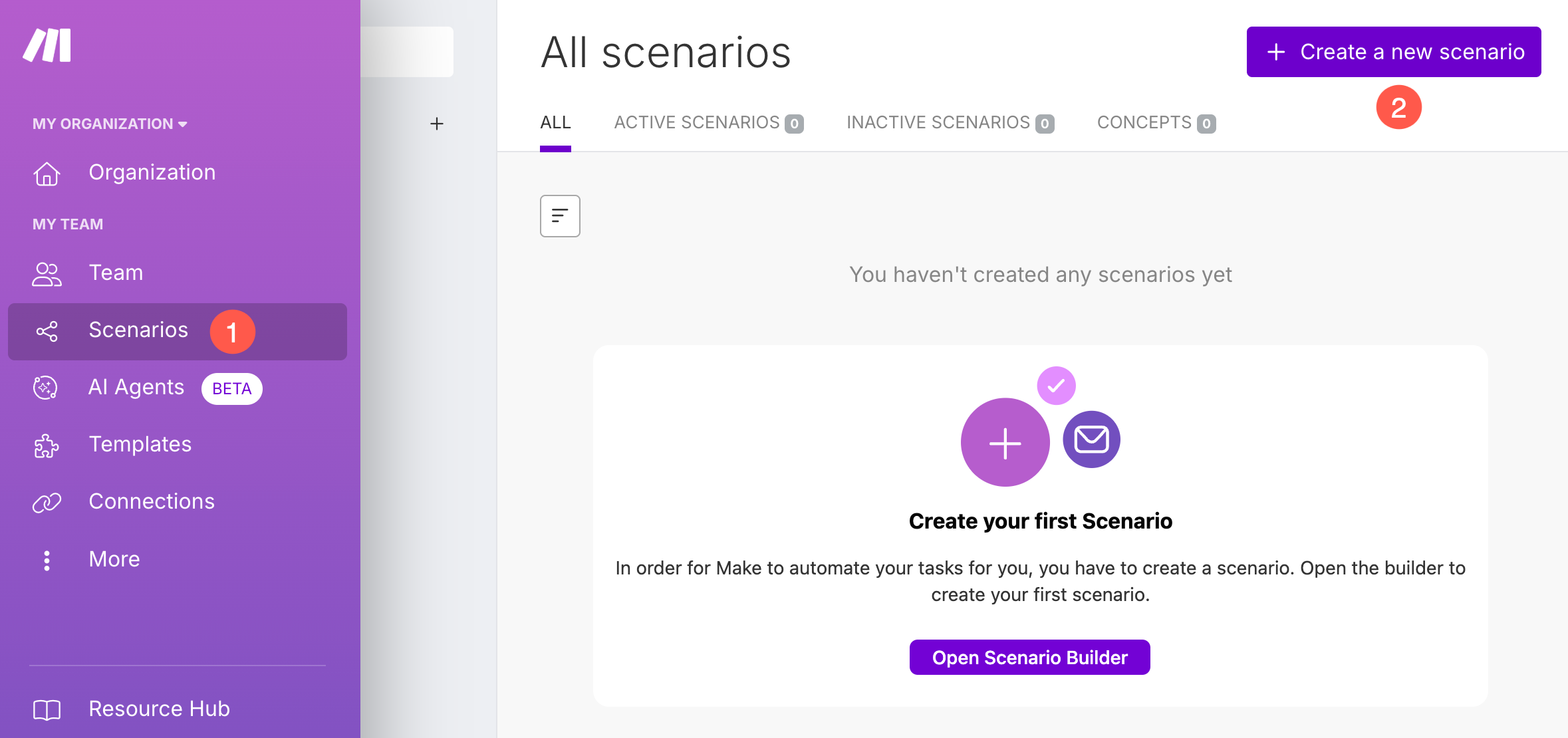
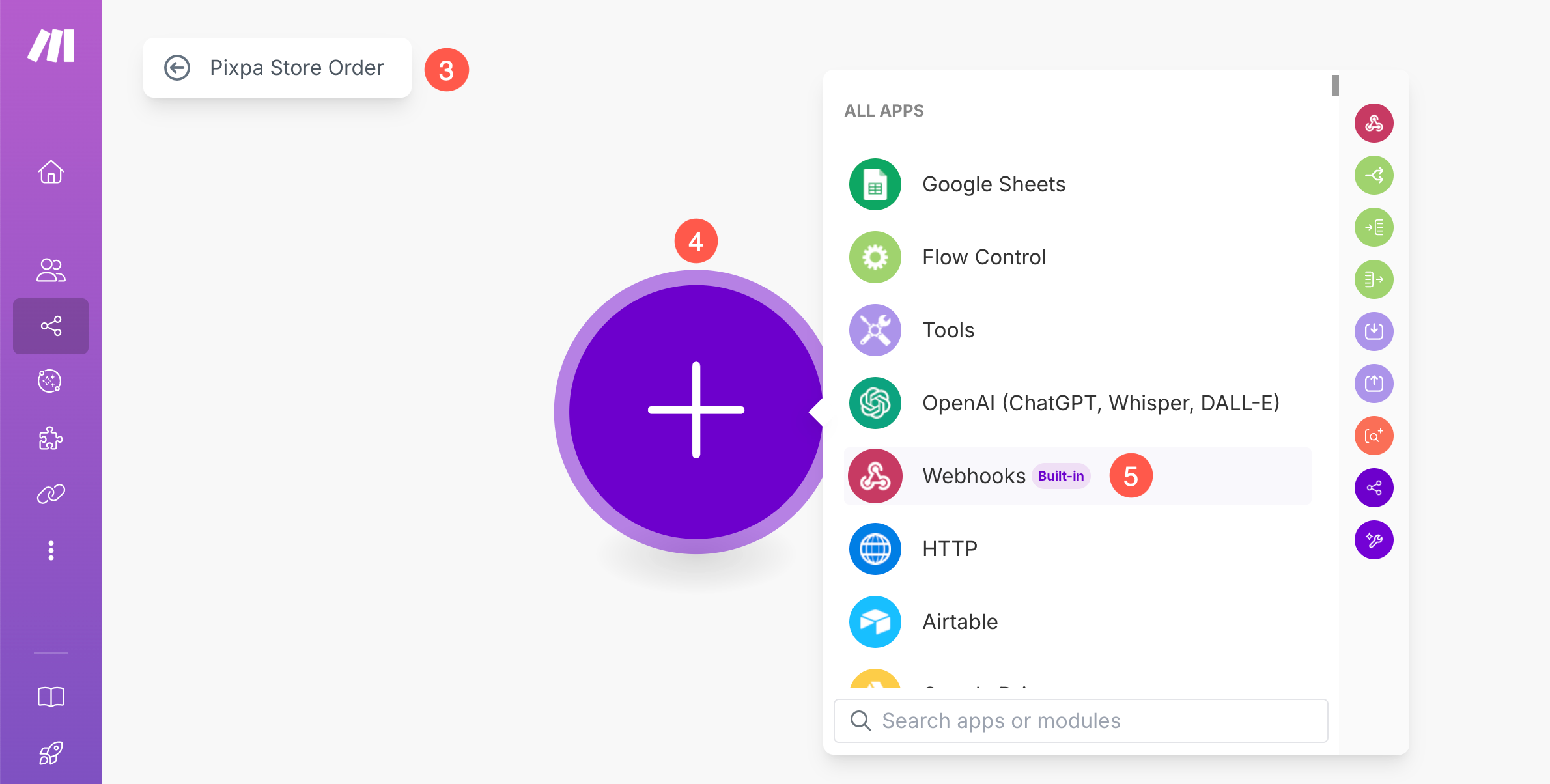
- Di bawah akaun Make.com anda, pergi ke Senario (1) bahagian dan klik pada + Buat senario baharu Butang (2).
- Nyatakan satu tajuk yang boleh dikenal pasti (3) untuk senario.
- Sekarang, klik pada + Butang (4) dan pilih webhooks (5) pilihan.
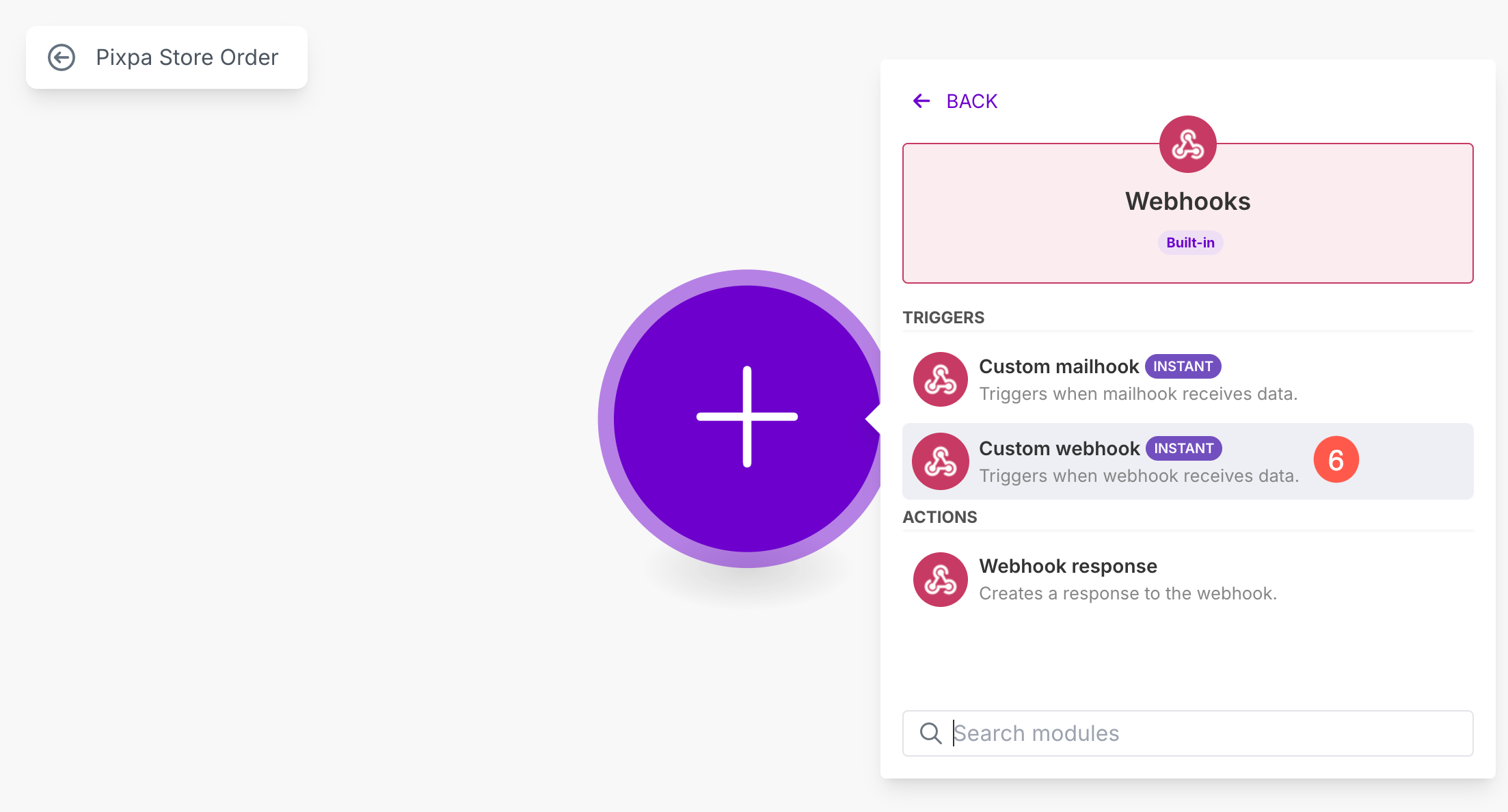
- pilih Webhook tersuai (6) pilihan.
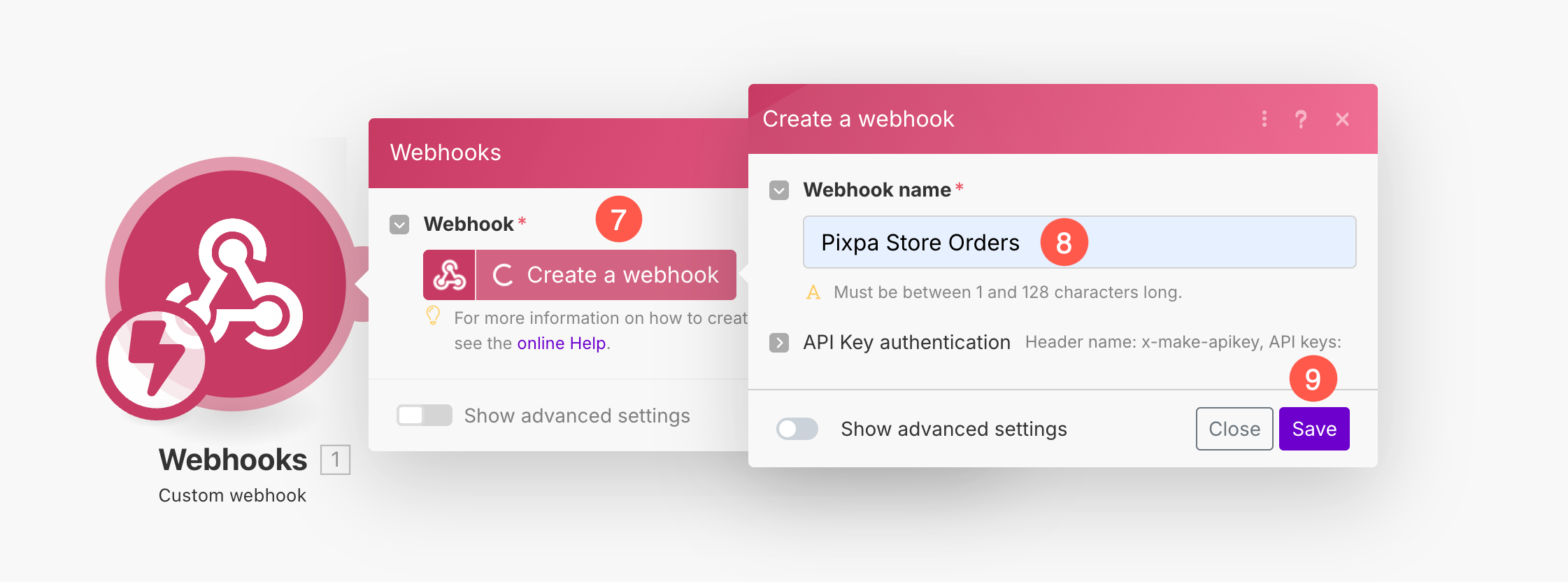
- Pop timbul baharu akan dibuka. klik pada Buat Webhook Butang (7).
- nyatakan Nama Webhook (8) dan Jimat (9) perubahan.
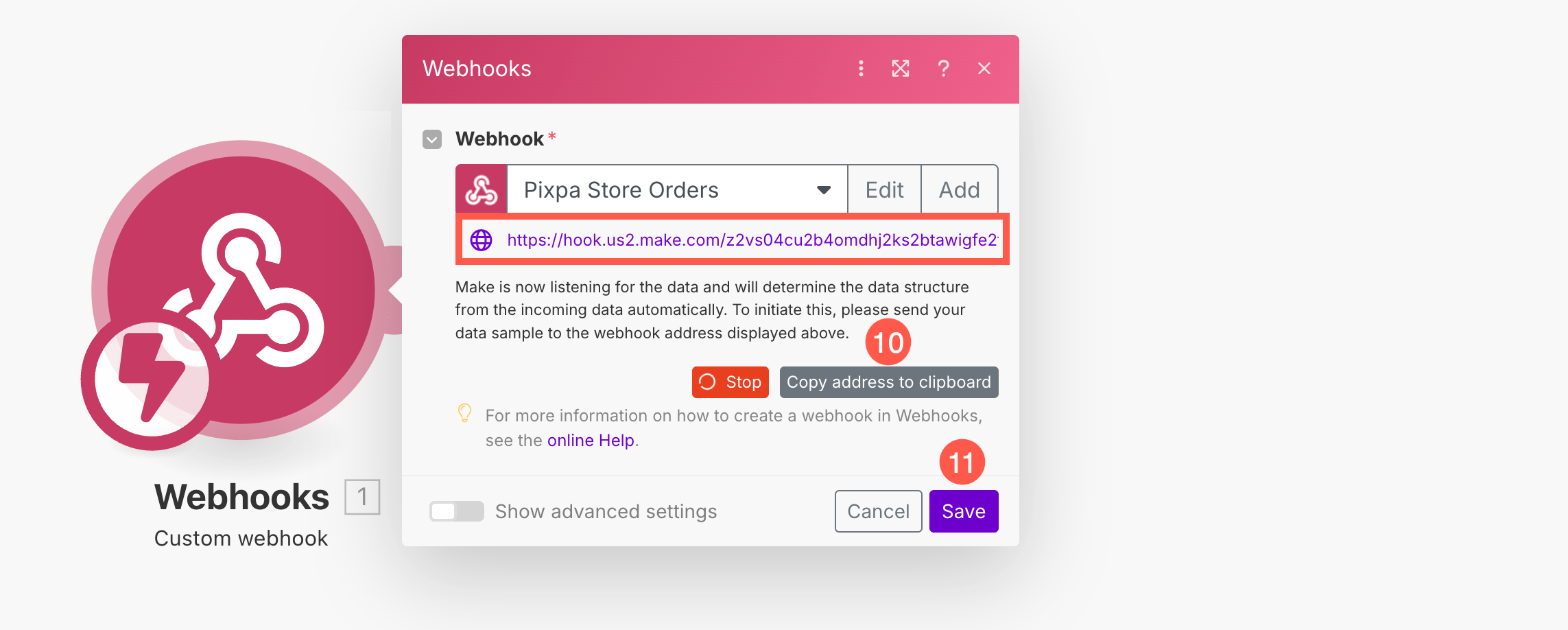
- Sekarang, Webhook akan dibuat. Buat akan menjana a URL webhook unik. Salin URL ini (10). Anda memerlukannya dalam Pixpa.
- Akhirnya, klik pada Jimat Butang (11).
- Selepas menyimpan Webhook, klik kanan pada modul Webhook (12) dan klik pada Jalankan modul ini sahaja (13) pilihan.
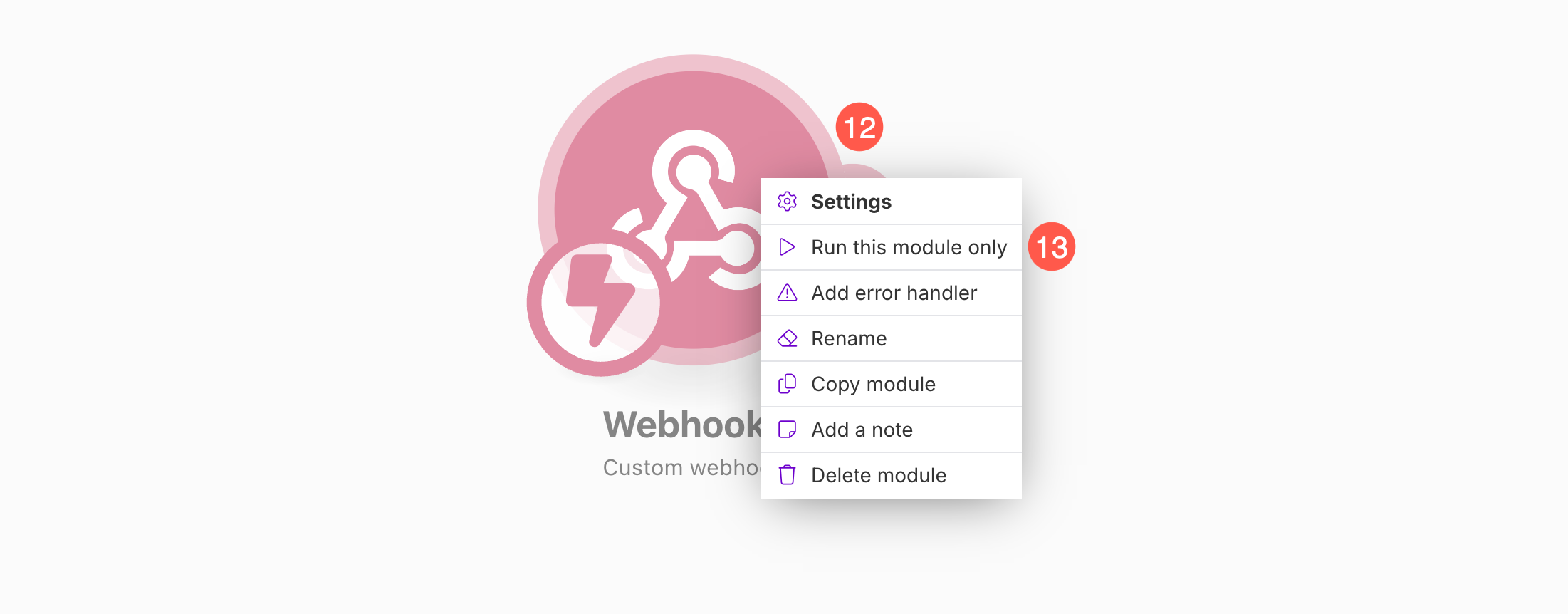
Semasa anda menjalankan modul ini, ikuti langkah yang dinyatakan di bawah.
Tambahkan Webhook pada Pixpa
- Di bawah Kedai (1) bahagian, klik pada Tetapan (2) tab dan tampal URL Webhook yang unik (3).
- Selepas menampal URL, klik pada Tolak Data Contoh (5) butang dan Jimat (5) perubahan.
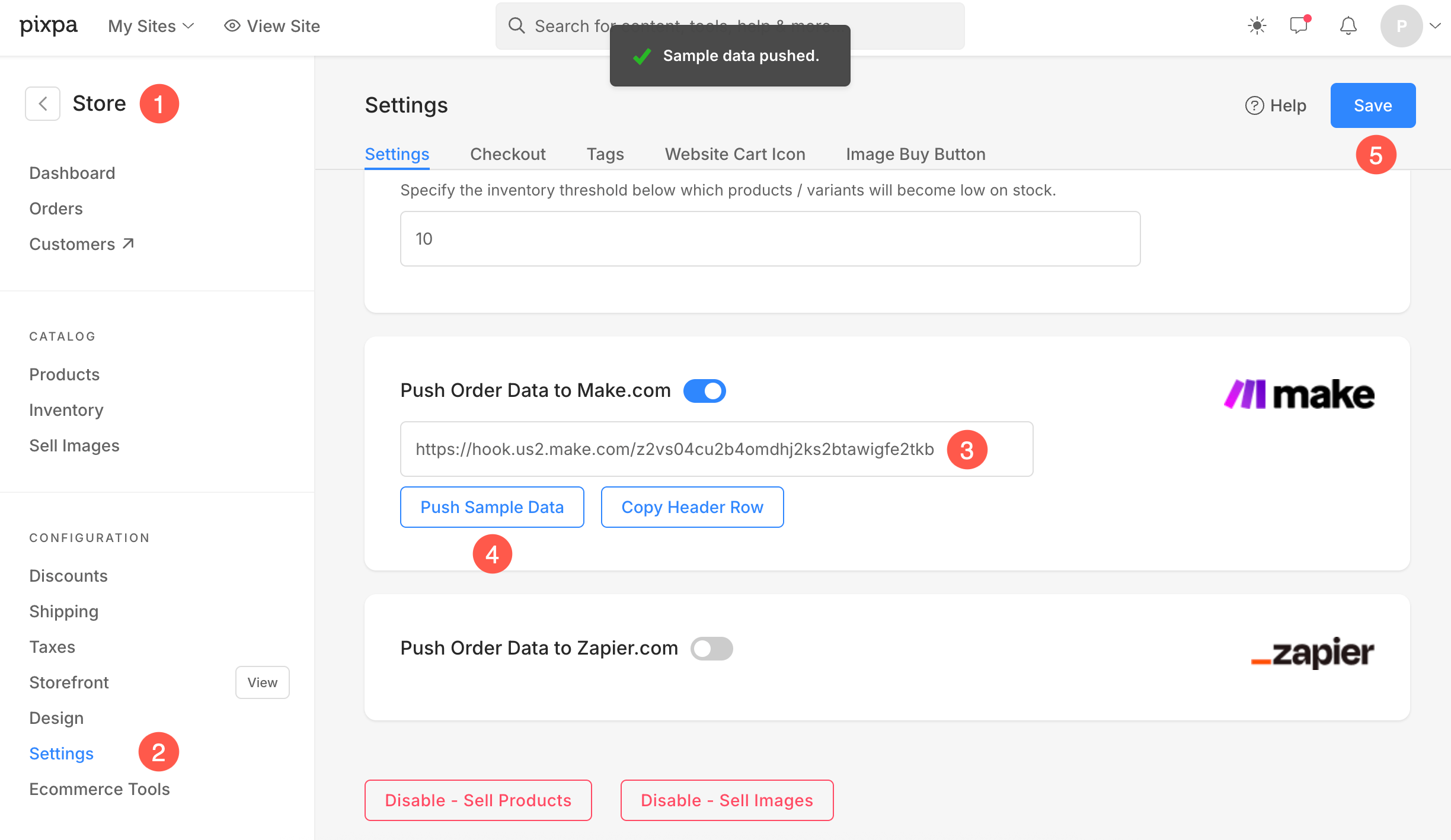
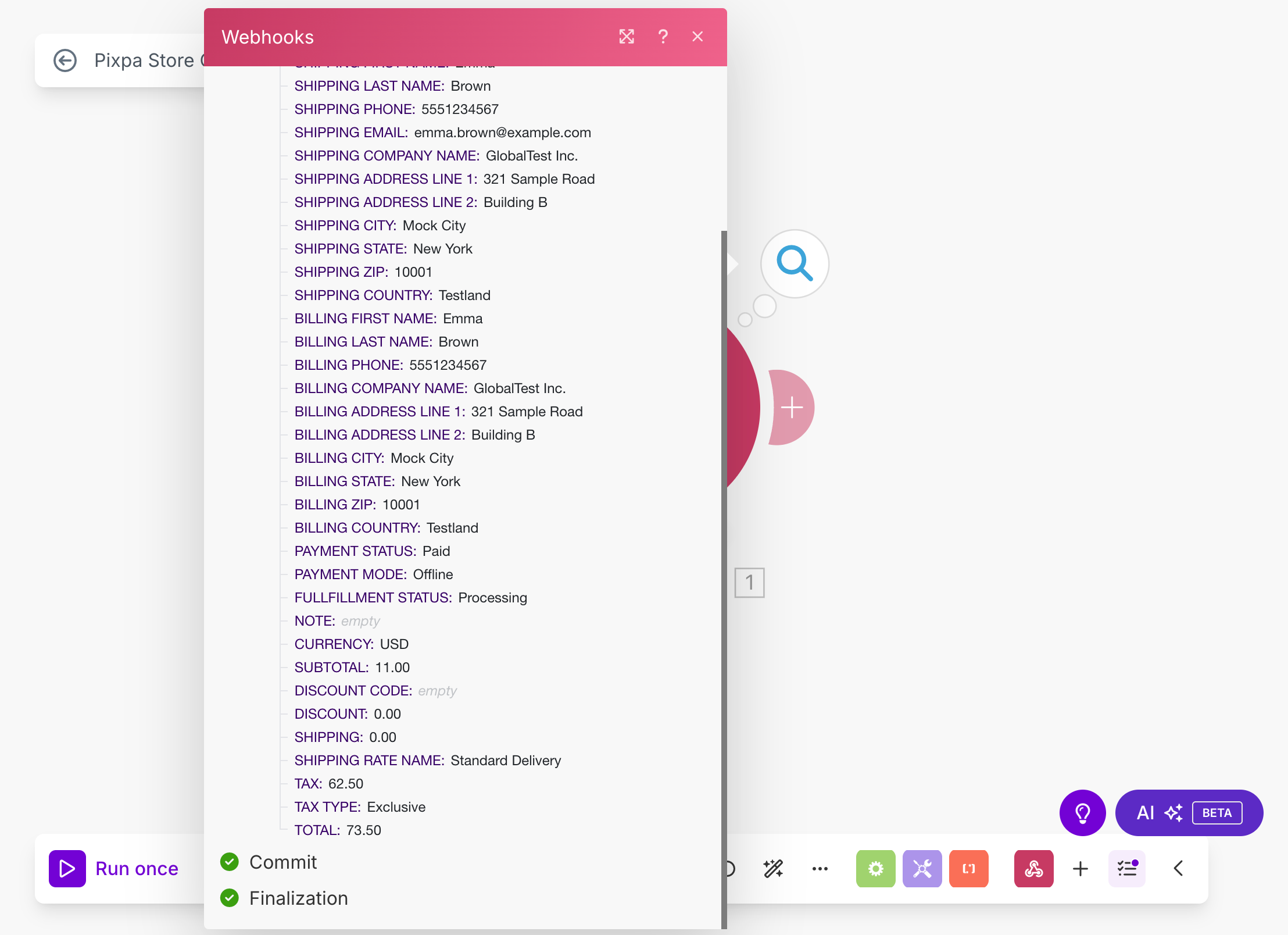
Sebaik sahaja anda menekan butang Tolak Data Sampel (4), data akan dihantar ke Make.com dan operasi modul Webhook akan dimuktamadkan dengan jayanya.
Tambahkan Helaian Google dalam Senario
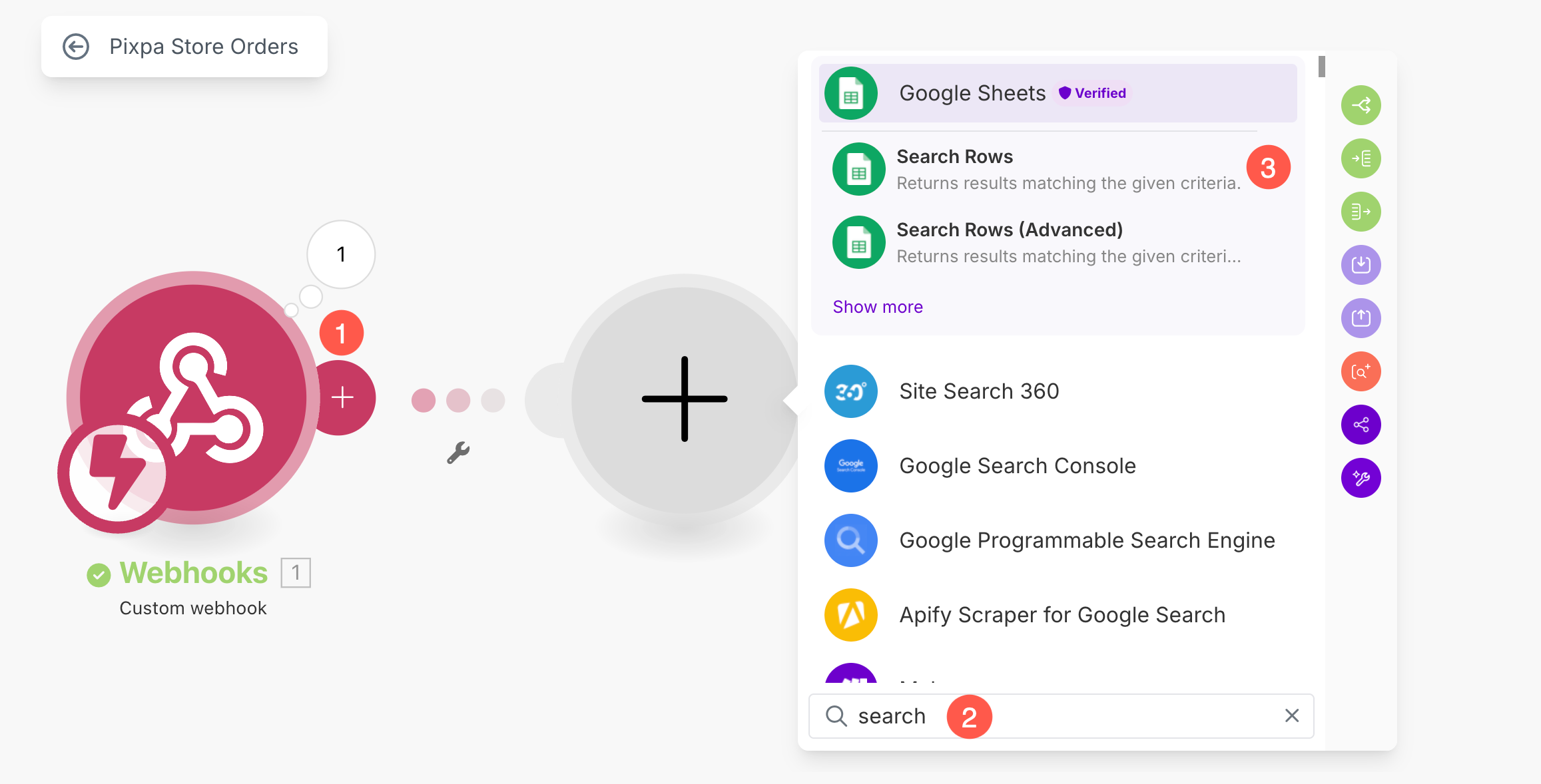
- Klik pada + Butang (1) untuk menambah modul baharu pada senario.
- Masukkan Cari (2) dan pilih Cari Baris (3) pilihan.
- Daripada pop timbul, klik pada Buat Sambungan Butang (4).
- Nyatakan a Nama sambungan (5) dan Daftar masuk dengan akaun Google anda (6) untuk memautkan hamparan.
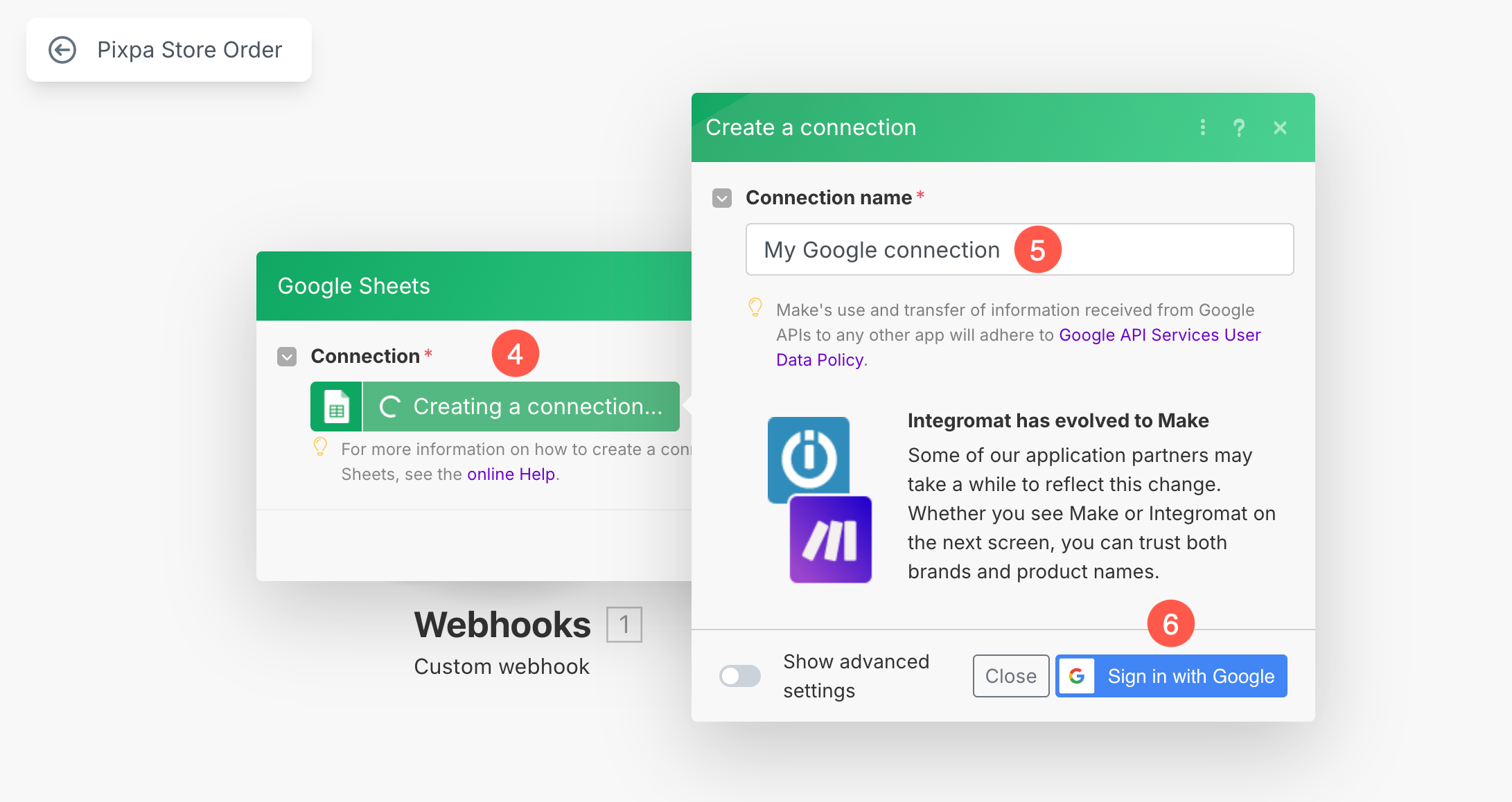
- Selepas log masuk, pilih Spreadsheet (7). Anda boleh mencari antara semua helaian yang tersedia. klik pada Refresh butang jika hamparan tidak dipaparkan.
- Pilih Lembaran tertentu (8) di bawah Hamparan yang dipilih.
- Pastikan Jadual mengandungi pengepala (9) pilihan ditetapkan sebagai Ya.
- Di bawah medan penapis, pilih NO PESANAN (A) (10) daripada menu lungsur.
- Untuk Pengendali teks: Sama dengan medan, pilih 1. ORDER NO. (11) pilihan dari bar sisi.
- Klik Jimat (12) butang. Helaian akan ditambahkan pada senario.
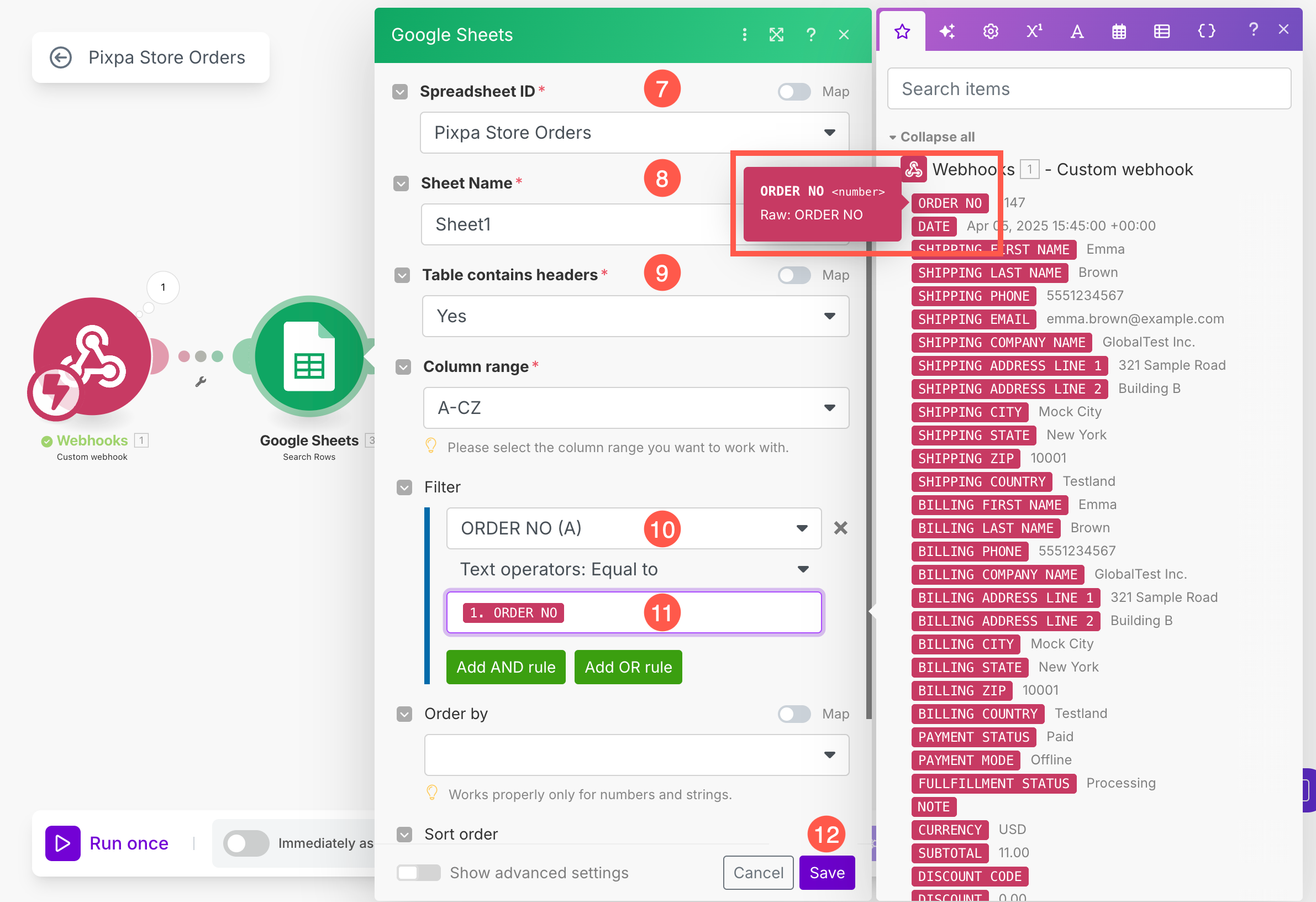
- Memukul Jimat (15) butang untuk menyimpan senario dan membolehkan Sejurus selepas data tiba (16) pilihan.

Tambah Penghala dalam Senario
Oleh kerana senario anda akan memproses pesanan baharu dan kemas kini pada pesanan sedia ada , adalah penting untuk menambah penghala dalam Make.com.
Penghala membenarkan anda membahagikan aliran kerja anda kepada cawangan yang berbeza supaya anda boleh menentukan tindakan yang berasingan, seperti menambah baris baharu untuk pesanan baharu atau mengemas kini baris sedia ada untuk perubahan pesanan, semuanya dalam senario yang sama.
- Klik pada + butang (1) untuk menambah modul lain pada senario.
- Di bawah medan carian, masukkan router (2) dan pilih router (3) pilihan daripada hasil carian.
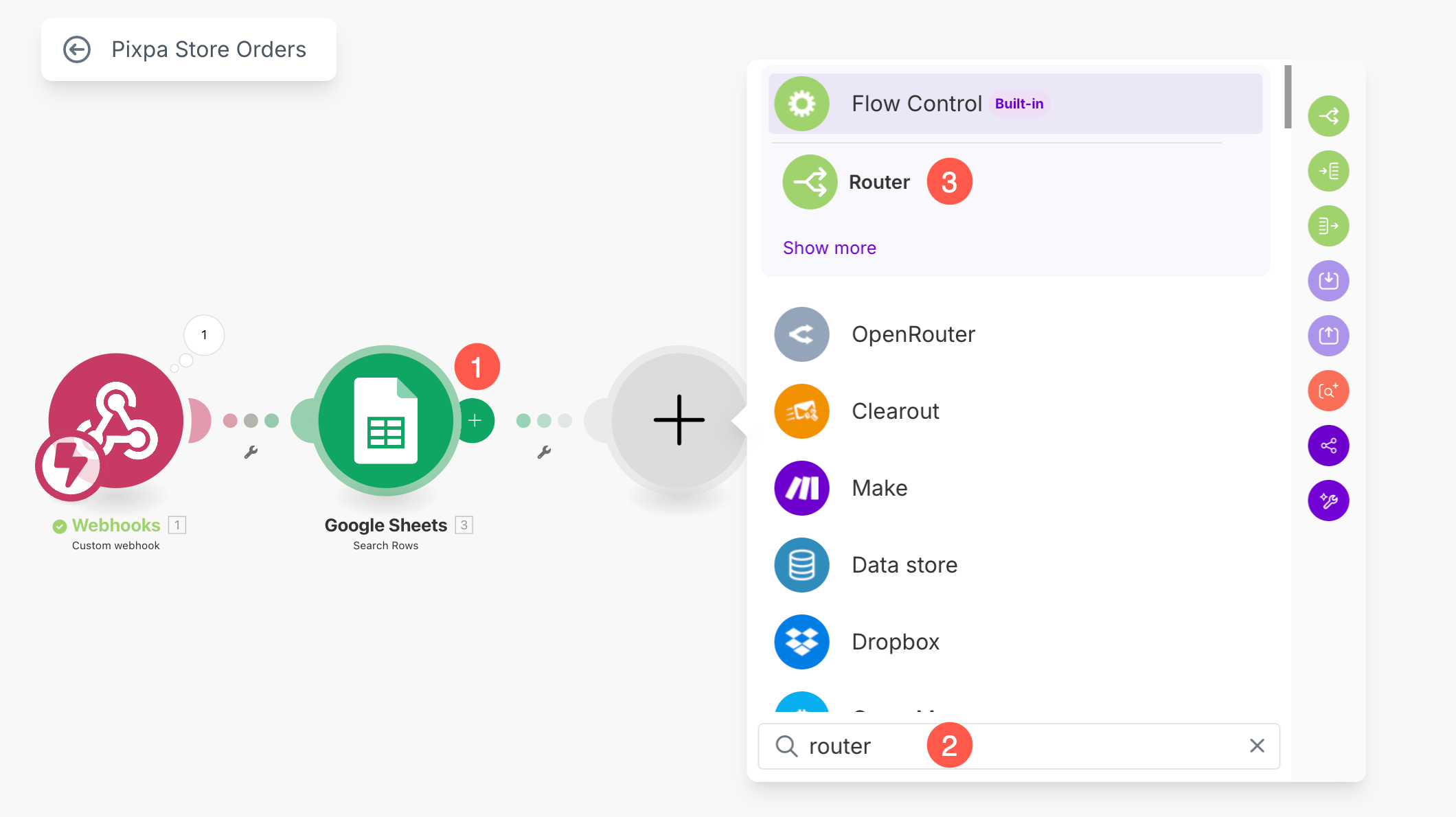
- Anda kini akan melihat dua cawangan dibuat. Klik pada + butang (4) di bawah cawangan pertama.
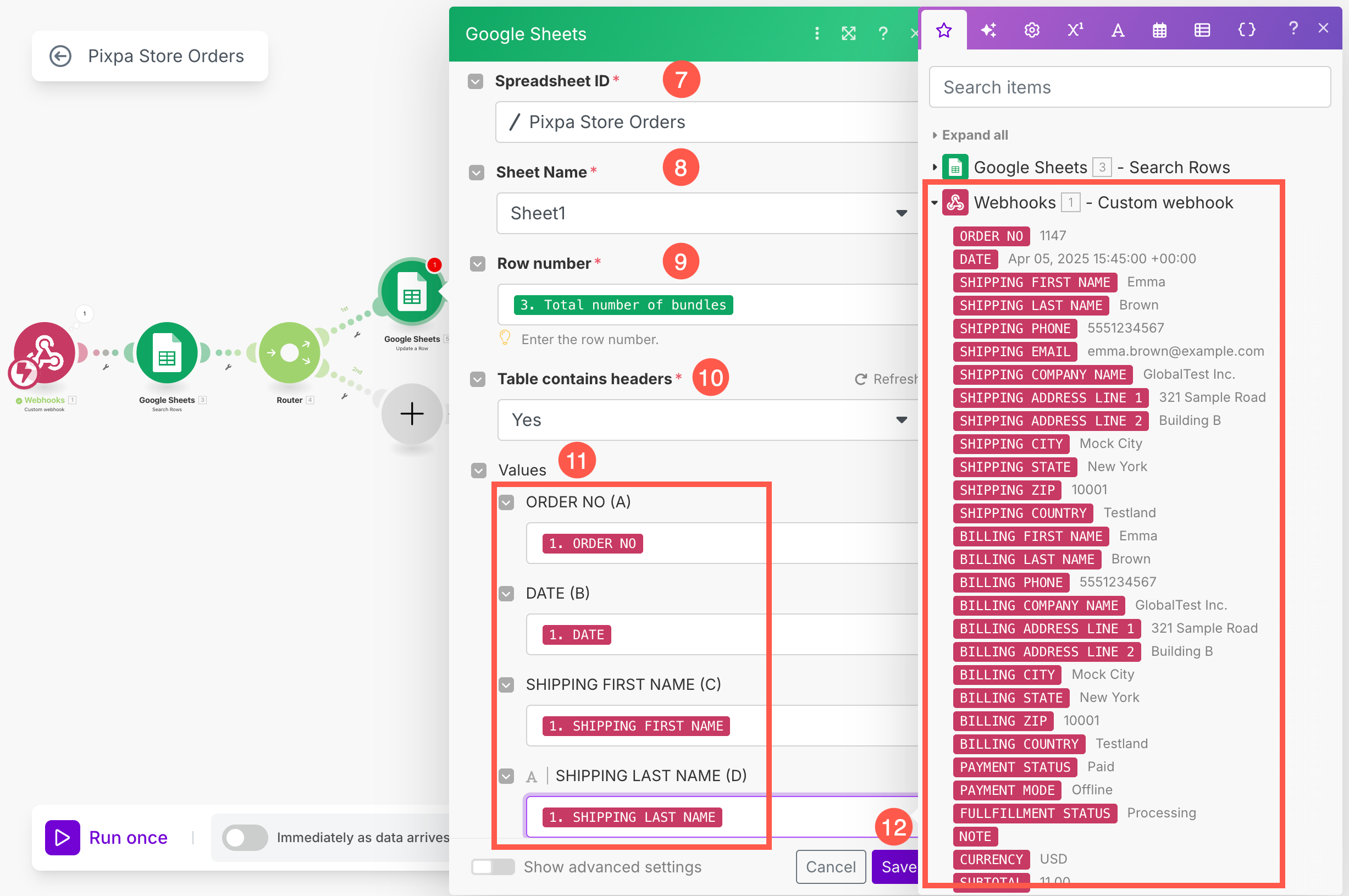
- Cawangan pertama akan digunakan untuk kemas kini data pesanan yang telah wujud dalam helaian. Jadi, masuk Update (5) dalam medan carian pilih Kemas kini Baris (6) pilihan.
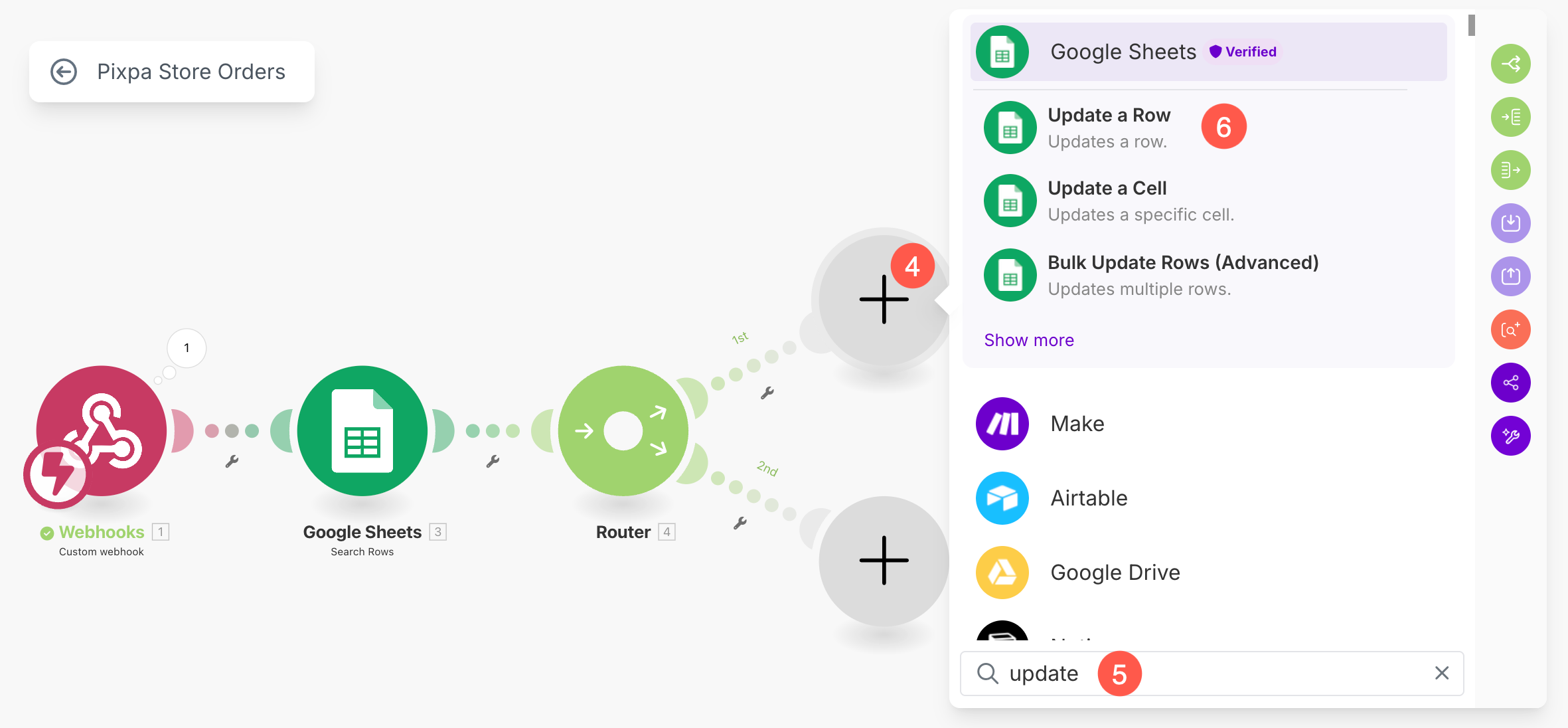
- Pilih Spreadsheet (7). Anda boleh mencari antara semua helaian yang tersedia. Klik pada butang Muat semula jika hamparan tidak muncul.
- Pilih Lembaran tertentu (8) di bawah Hamparan yang dipilih.
- Di bawah Nombor Baris (9) medan, pilih Jumlah Bilangan Himpunan pilihan daripada bar sisi. Ini mesti dipilih daripada Kunci Google tab dan sepatutnya Green dalam warna.
- Pastikan Jadual mengandungi pengepala (10) pilihan ditetapkan sebagai Ya.
- Dalam langkah ini, di bawah Nilai-nilai bahagian dalam modul Helaian Google, anda akan melihat senarai lajur hamparan anda (seperti No Pesanan, Tarikh, Nama Penghantaran, dsb.).
Bagi setiap medan ini , anda perlu memilih data yang sepadan daripada bar sisi sebelah kanan (yang memaparkan data yang diterima daripada webhook). Cuma klik di dalam medan dan pilih nilai yang sepadan, contohnya:
- Peta ORDER NO hingga 1. ORDER NO
- Petakan DATE hingga 1. DATE
- Peta SHIPPING FIRST NAME kepada 1. SHIPPING FIRST NAME
Ulangi ini untuk setiap medan yang berkaitan supaya Helaian Google anda diisi dengan tepat dengan data pesanan masuk.
- Selepas memetakan semua medan, Jimat perubahan.
- Klik pada + butang (13) di bawah cawangan kedua.
- Cawangan kedua akan digunakan untuk tambah pesanan baharu dalam helaian. Jadi, masuk Tambah (14) dalam medan carian pilih Tambah Baris (15) pilihan.
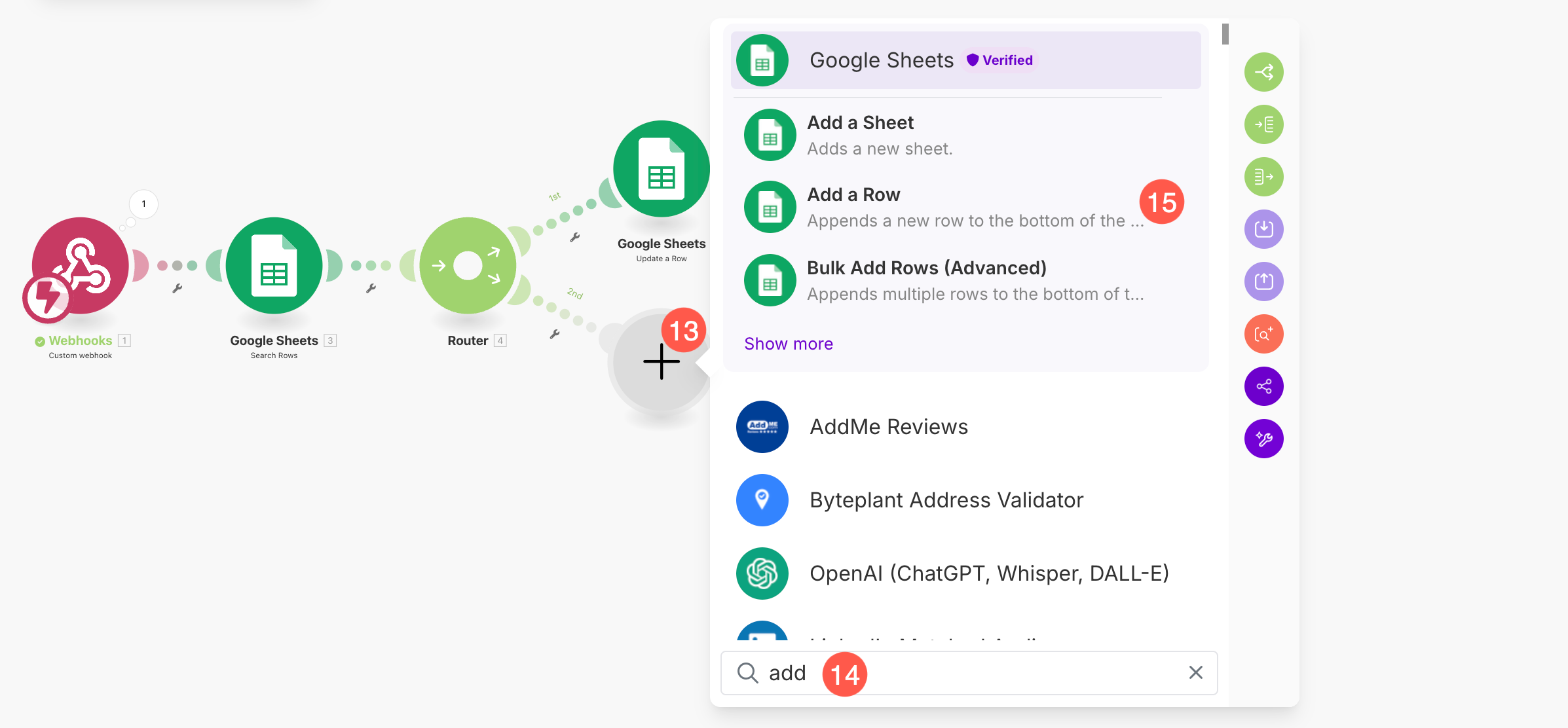
Begitu juga, untuk modul “Tambah Baris” , pilih nama Hamparan dan Helaian yang sama , dan petakan nilainya seperti yang anda lakukan untuk modul “Kemas Kini Baris” dan Simpan perubahan.
Tetapkan Syarat Penapis
Untuk memastikan penghala anda dalam Make.com mengarahkan data dengan betul (cth, mengemas kini pesanan sedia ada berbanding menambah yang baharu), anda perlu menyediakan syarat penapis.
- Klik pada ikon sepana kecil (1) pada laluan pertama dari modul penghala dan pilih Sediakan Penapis pilihan.
- Di bawah Label (2), masukkan nama yang bermakna seperti Update Row.
- Dalam Keadaan hartanah seksyen, pilih Jumlah bilangan berkas (3) pilihan. Ini mesti dipilih daripada pilihan Helaian Google.
- Daripada menu lungsur turun, pilih a Operator Berangka: Lebih besar daripada atau sama dengan (4), dan tetapkan nilai sebagai 1 (5).
- Klik Jimat (6) untuk menggunakan penapis.

Untuk memastikan pesanan baharu ditambahkan hanya apabila pesanan itu belum wujud dalam helaian, ikut langkah ini untuk menyediakan penapis:
- Klik ikon sepana kecil (1) pada laluan kedua dari modul Penghala dan pilih Sediakan Penapis pilihan.
- Di bawah Label (2), namakan penapis seperti Tambah Baris.
- Dalam Keadaan hartanah seksyen, pilih Jumlah bilangan berkas (3) pilihan. Ini mesti dipilih daripada pilihan Helaian Google.
- Daripada menu lungsur, pilih Pengendali teks: Sama dengan (4) pilihan, dan tetapkan nilai sebagai 0 (5).
- Klik Jimat (6) untuk menggunakan penapis.

- Akhirnya, Tekan Jimat (7) butang sekali untuk menyimpan senario dan membolehkan Sejurus selepas data tiba (8) togol.

Kedai Pixpa anda kini disepadukan sepenuhnya dengan Helaian Google. Setiap kali pesanan baharu dibuat atau pesanan sedia ada dikemas kini, data yang sepadan akan ditambah atau dikemas kini secara automatik dalam helaian anda—tiada usaha manual diperlukan!