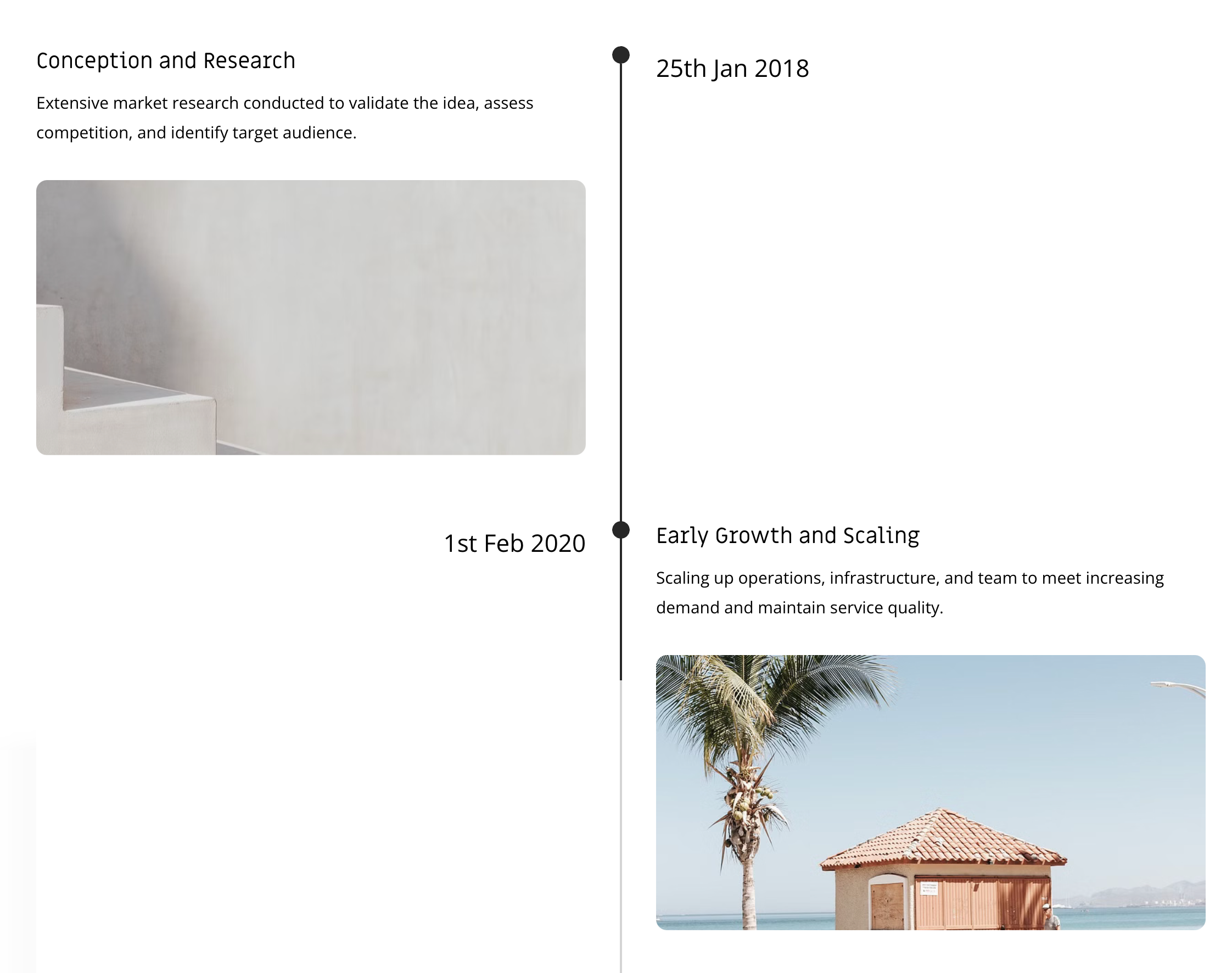
Bahagian garis masa ini membolehkan pengguna memaparkan pencapaian dan tugasan projek dalam urutan kronologi.
Ini amat berfaedah untuk menyerlahkan kemajuan projek, menggambarkan proses aplikasi, mempamerkan pencapaian seperti anugerah dan menawarkan pilihan lain yang boleh disesuaikan.
Ia menyediakan cara berstruktur dan menarik secara visual untuk menyampaikan maklumat dalam format garis masa, meningkatkan pengalaman dan penglibatan pengguna.
Dalam artikel ini:
- Tambahkan Bahagian pada Halaman anda
- Tambah / Edit Item Senarai
- Item Senarai Urutan
- Urus Elemen
- Ubah Reka Letak Bahagian
- Pilihan Gaya
Tambahkan Bahagian pada Halaman anda
- Bahagian boleh ditambah pada halaman. Anda boleh sama ada menambah bahagian pada halaman yang sedia ada atau buat halaman baru dalam laman web anda.
- Pada halaman anda, Klik pada biru + ikon untuk menambah Seksyen Baru ke halaman anda.

- Sekarang anda akan melihatnya kategori bahagian di sebelah kiri.
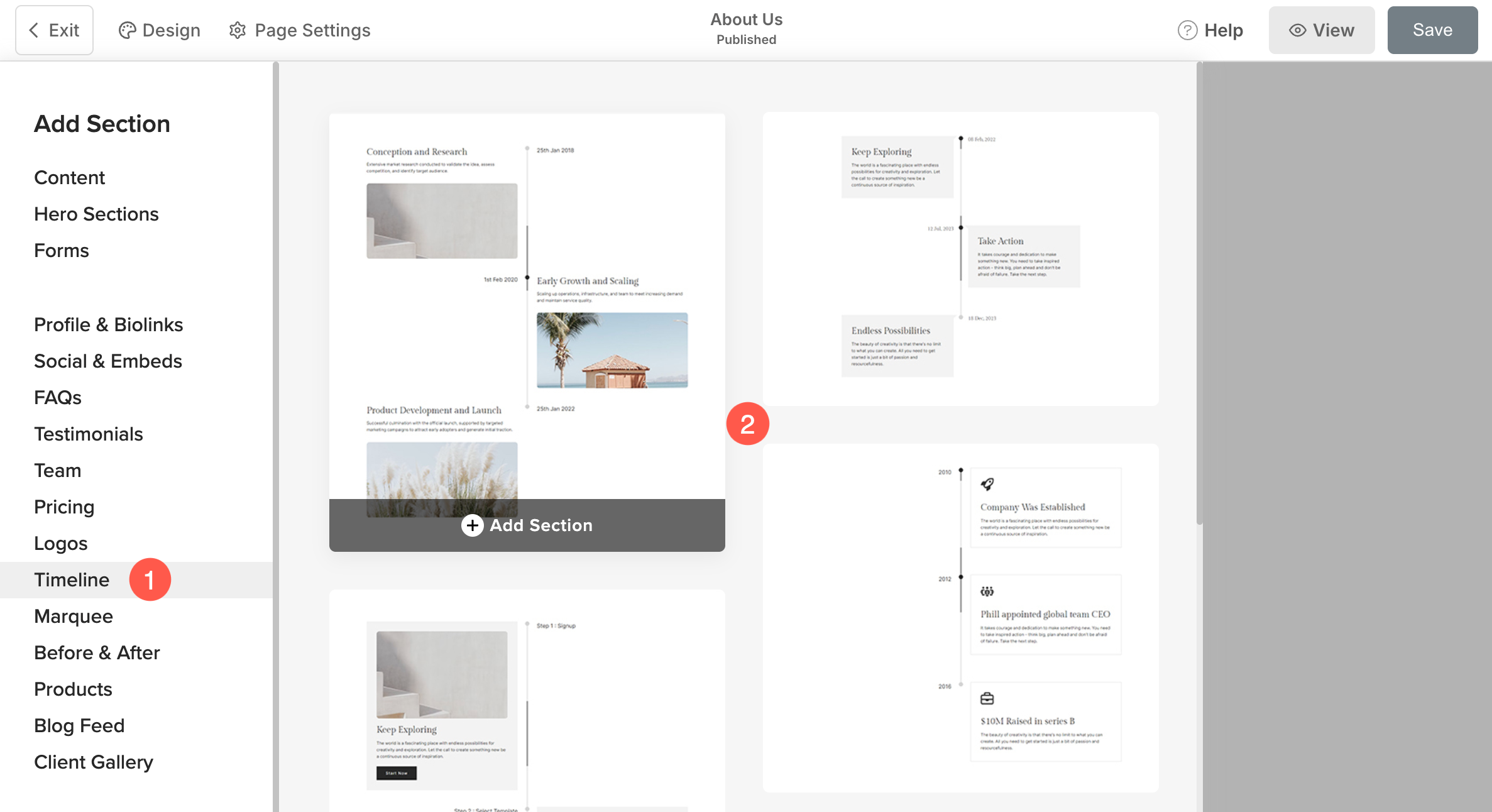
- Klik pada Timeline tab (1) di mana anda boleh memilih daripada susun atur yang berbeza daripada bahagian garis masa (2).
- Bahagian itu kini akan ditambahkan pada halaman. Klik pada Jimat (3) butang untuk menyimpan perubahan.
Tambah dan Edit Senarai Item
Tambah item senarai
Sebaik sahaja anda telah menambah bahagian:
- Klik pada Edit Garis Masa (1) butang untuk membuka Panel Item Senarai.
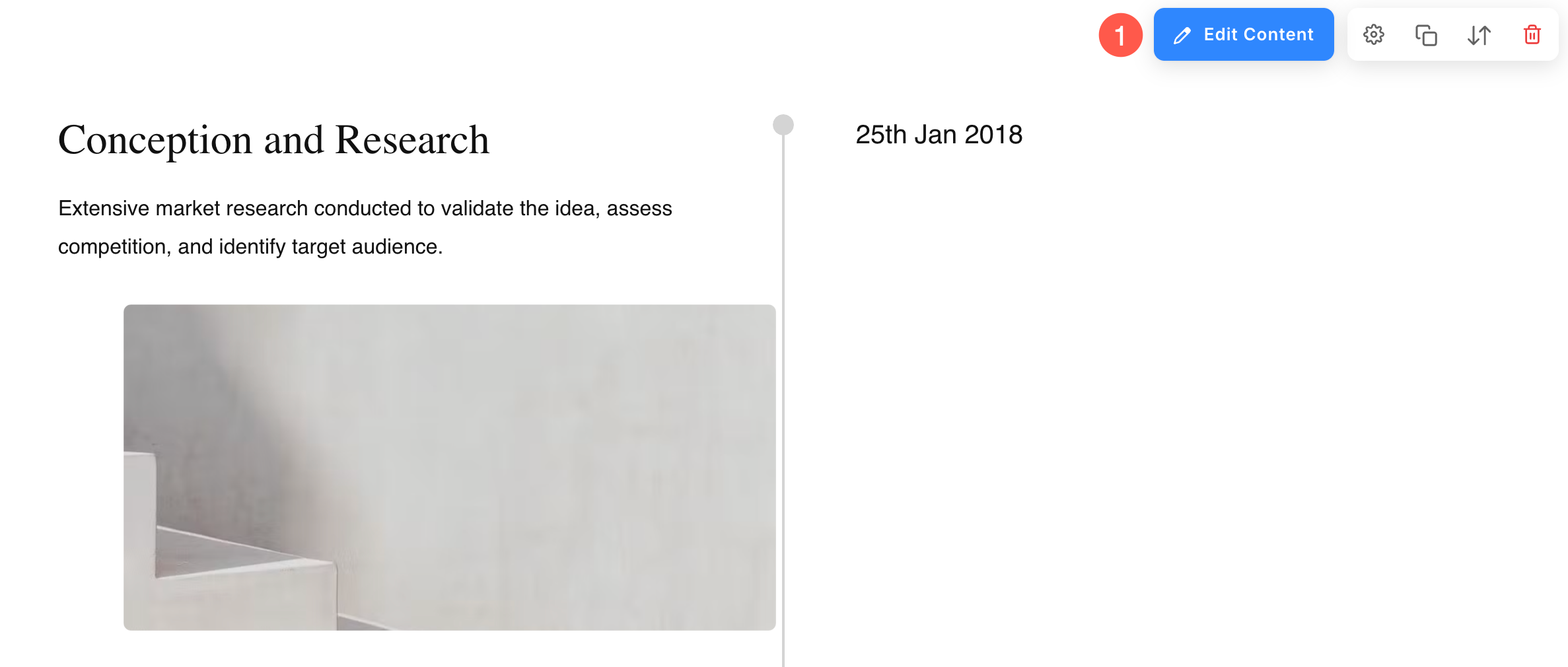
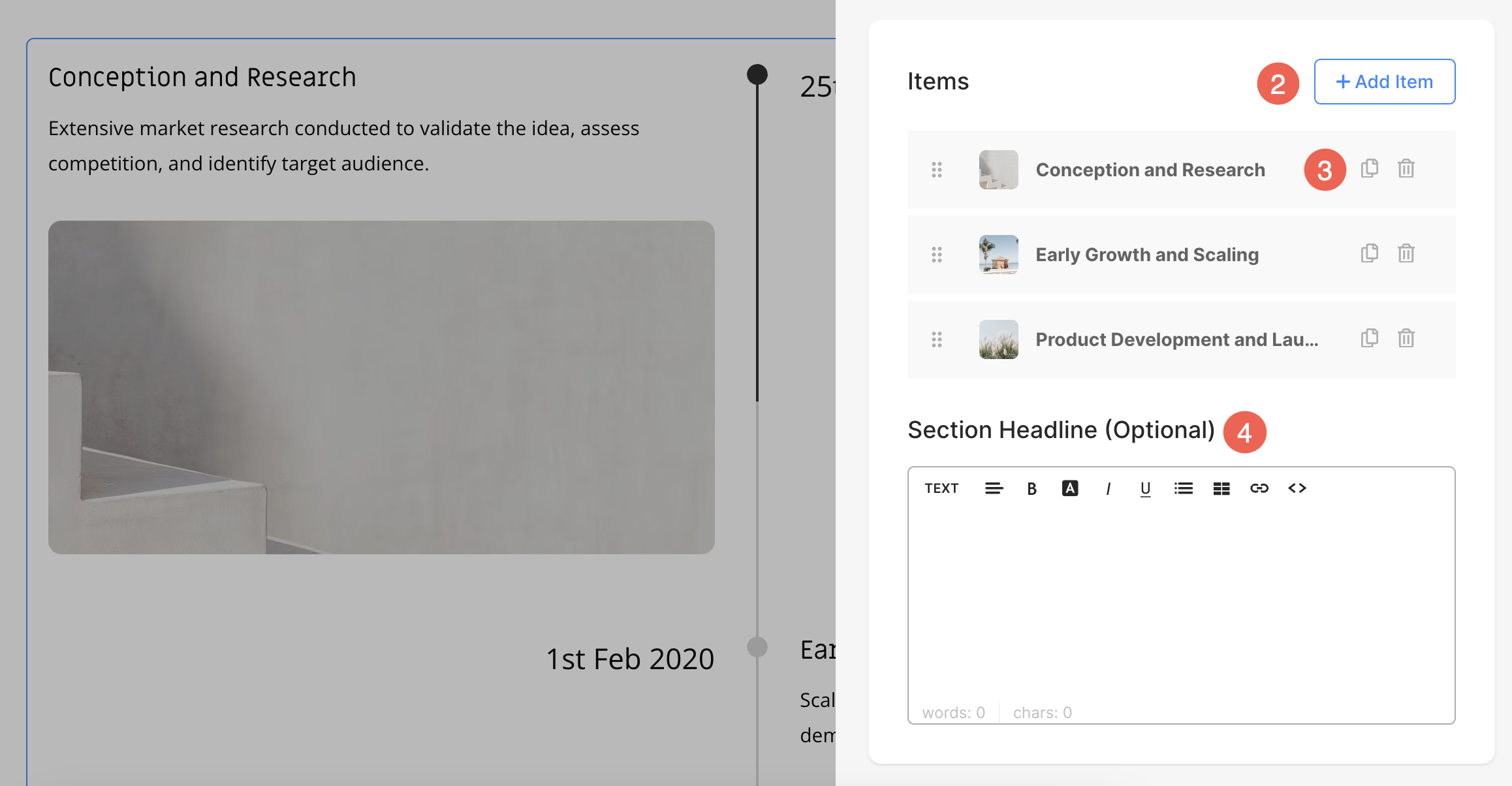
- Klik pada Tambah Item (2) butang untuk menambah item senarai baharu.
- Anda boleh pilih Salin atau Padam (3) item senarai.
- Nyatakan a Headline (4) untuk bahagian garis masa.
Edit Item Senarai
Klik pada item senarai yang ingin anda edit. Ia akan membuka pilihan penyuntingan item Senarai tertentu itu.
Dari sini anda boleh:
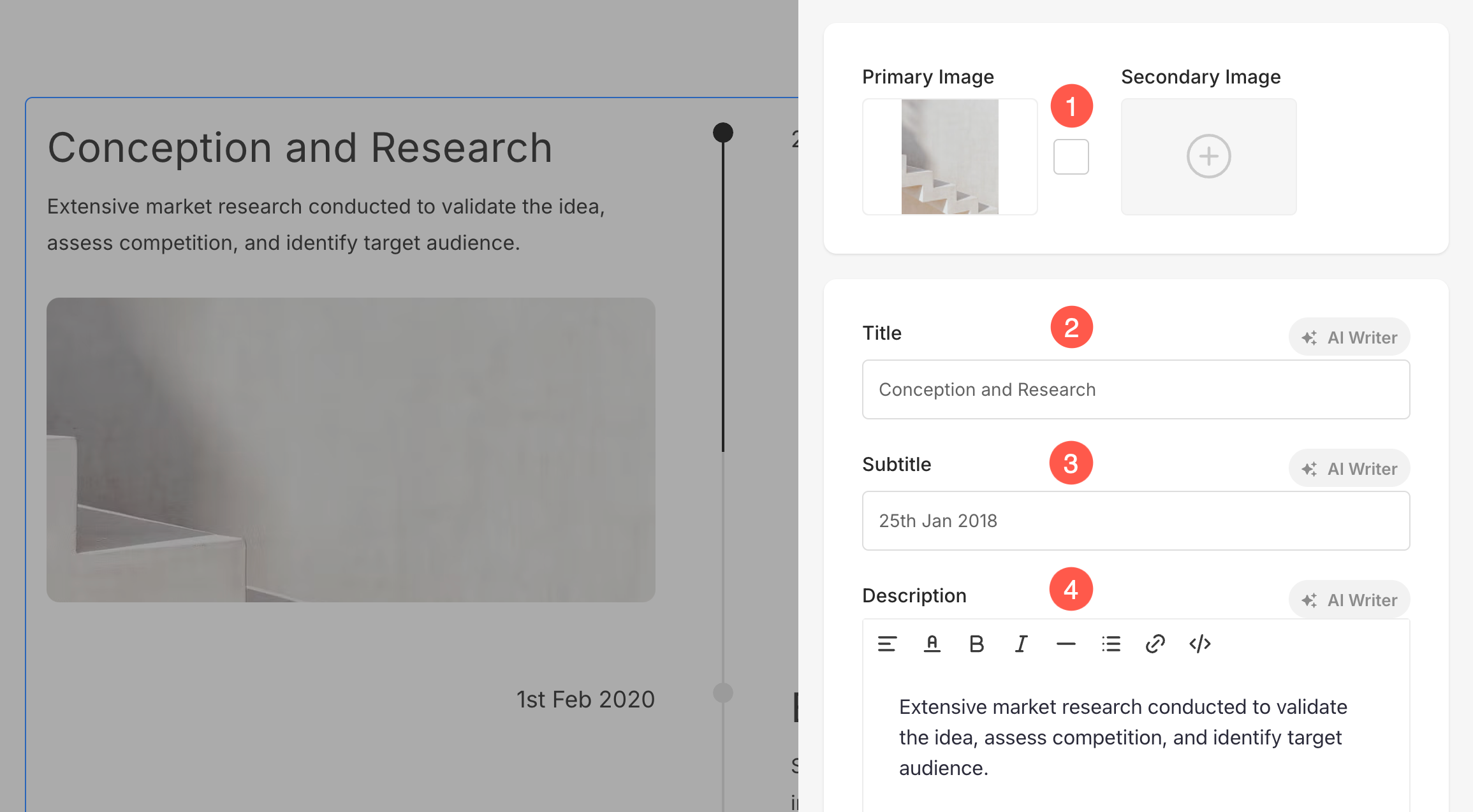
- Muat Naik / Alih Keluar Imej Utama dan Menengah (1)
Anda boleh memuat naik a Gambar Sekunder bersama dengan Imej Utama untuk setiap item senarai. Apabila pengguna menuding pada item, imej kedua akan dipaparkan, menggantikan imej utama. Selain itu, anda boleh menetapkan Warna Aksen Imej, yang akan dipaparkan pada hover imej. - Tambah Tajuk (2), Sari kata (3), dan Penerangan (4) daripada item senarai.
- Anda mungkin tidak menemui pilihan sari kata dan penerangan dalam item senarai tertentu bergantung pada reka letak yang anda pilih.
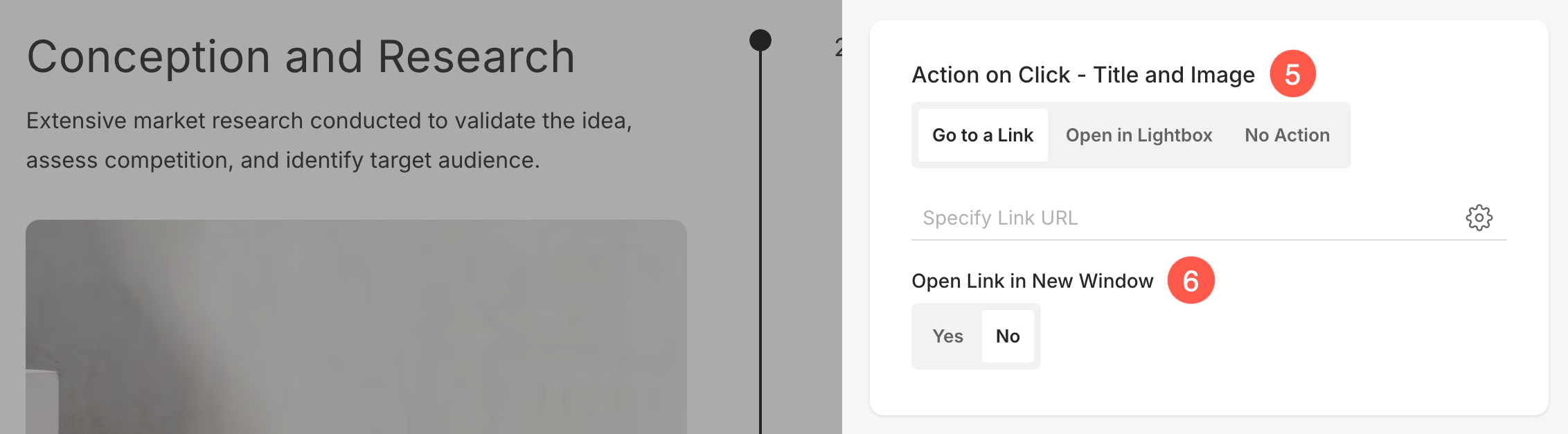
5. Tindakan pada Klik – Tajuk dan Imej
Anda boleh menyesuaikan tingkah laku klik item individu dalam bahagian Garis Masa . Berikut ialah pilihan yang tersedia:
- Pergi ke Pautan
Memilih pilihan ini membuka Pembina Pautan, membolehkan anda menambah hiperpautan pada item ini. Pautan itu boleh mengarahkan pengguna ke halaman lain dalam tapak web anda atau URL luaran. Ketahui lebih lanjut mengenai Pembina Pautan. - Buka dalam Peti Cahaya
Pilihan ini memaparkan item dalam pembesaran Lightbox lihat apabila diklik. Dalam mod ini, Subtitle dan Penerangan Produk yang dikaitkan dengan item tidak akan muncul dalam paparan grid tetapi akan kelihatan dalam mod Peti Cahaya. - Tiada tindakan
Pilih pilihan ini untuk menjadikan item tidak boleh diklik. Apabila dipilih, mengklik pada item tidak akan mencetuskan sebarang tindakan.
6. Buka Pautan dalam Tetingkap Baharu: Tetapkan Pautan untuk dibuka dalam tab baharu atau dalam tab yang sama. Ini hanya akan kelihatan apabila pilihan Pergi ke Pautan dipilih di bawah menu Tindakan semasa Klik.
7. Butang & Pautan: Tambah sebarang jenis Pautan pada item senarai. Anda boleh menambah Butang/Pautan Imej/Ikon Sosial/Pautan Teks. Ketahui lebih lanjut.

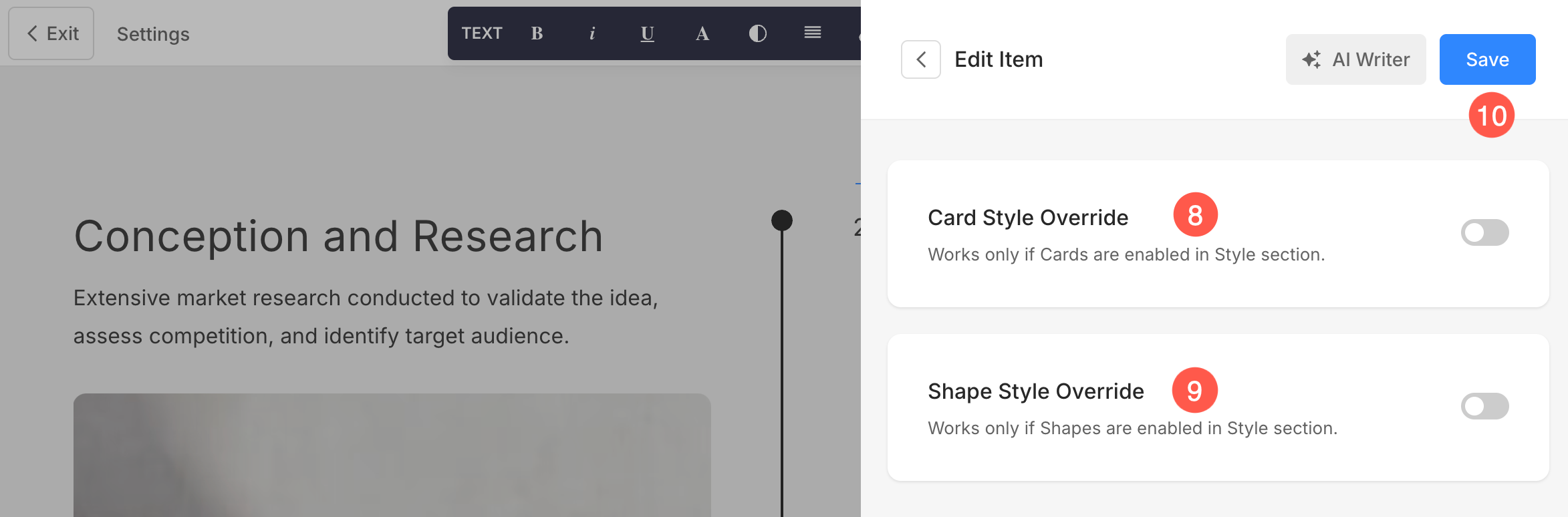
8. Gantikan Gaya Kad
Anda boleh mengatasi tetapan gaya kad global daripada Tetapan Gaya bahagian dan menyesuaikan kad setiap item secara individu dalam bahagian Garis Masa. Ini membolehkan anda menggunakan gaya unik pada item senarai yang berbeza untuk penyesuaian yang lebih baik.
Ketahui lebih lanjut tentang pilihan Kad dalam bahagian dinamik.
9. Gantikan Gaya Bentuk
Gunakan pilihan Override untuk menetapkan bentuk yang berbeza pada setiap imej secara individu dalam bahagian Garis Masa, memberikan anda kawalan yang lebih besar ke atas gaya visual setiap item. Ketahui lebih lanjut tentang Shape Mask.
10. Simpan: Selepas membuat penyesuaian, simpan perubahan tersebut.
Item Senarai Urutan
Urus Elemen Bahagian Garis Masa
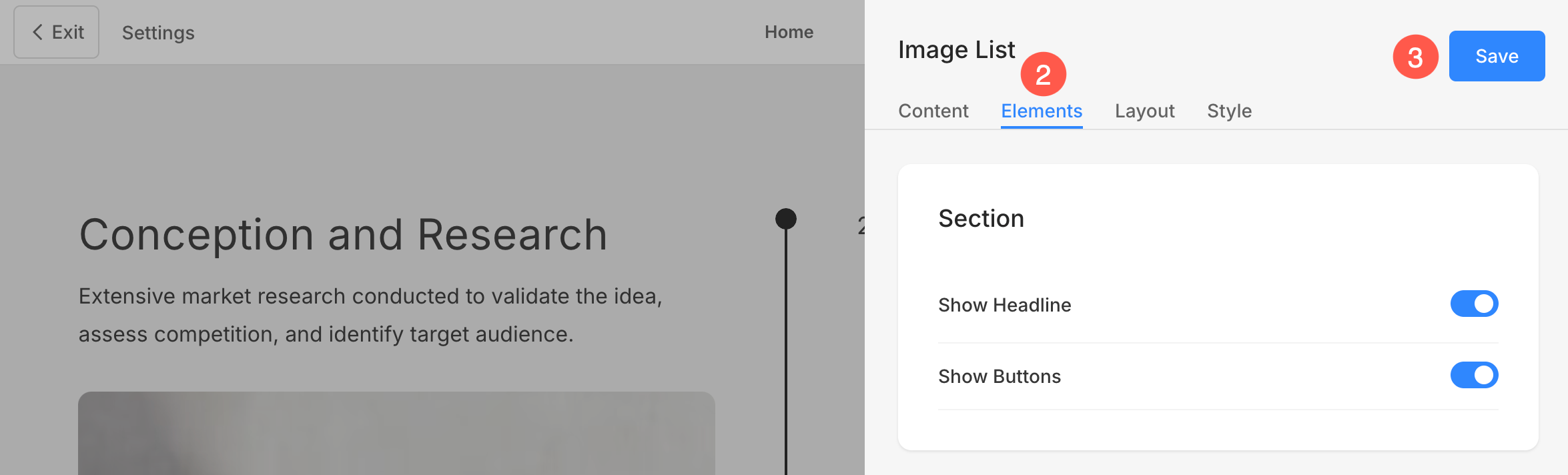
Bahagian Garis Masa merangkumi tab Elemen yang membolehkan anda mengurus keterlihatan pelbagai elemen dalam bahagian tersebut dengan mudah. Dengan menggunakan suis togol mudah, anda boleh mendayakan atau melumpuhkan elemen tertentu tanpa perlu memadam atau mengubah suai elemen tersebut sendiri.
- Klik pada Edit Garis Masa Butang (1).
- pilih Elements (2) tab.
- Selepas membuat perubahan, tekan butang Jimat Butang (3).
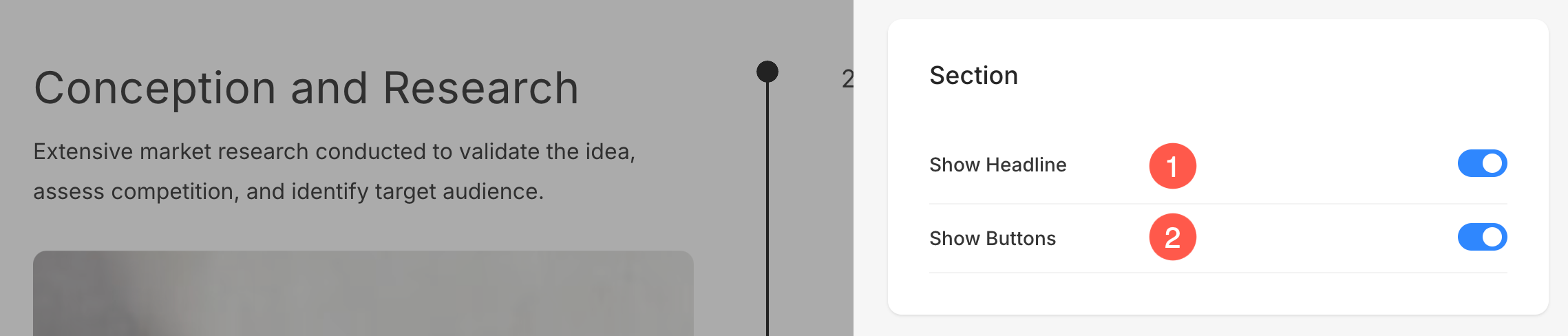
Pilihan Bahagian
- Tunjukkan Tajuk: Dayakan atau lumpuhkan keterlihatan tajuk untuk bahagian Garis Masa.
- Tunjukkan Butang: Kawal sama ada butang dipaparkan pada peringkat bahagian.
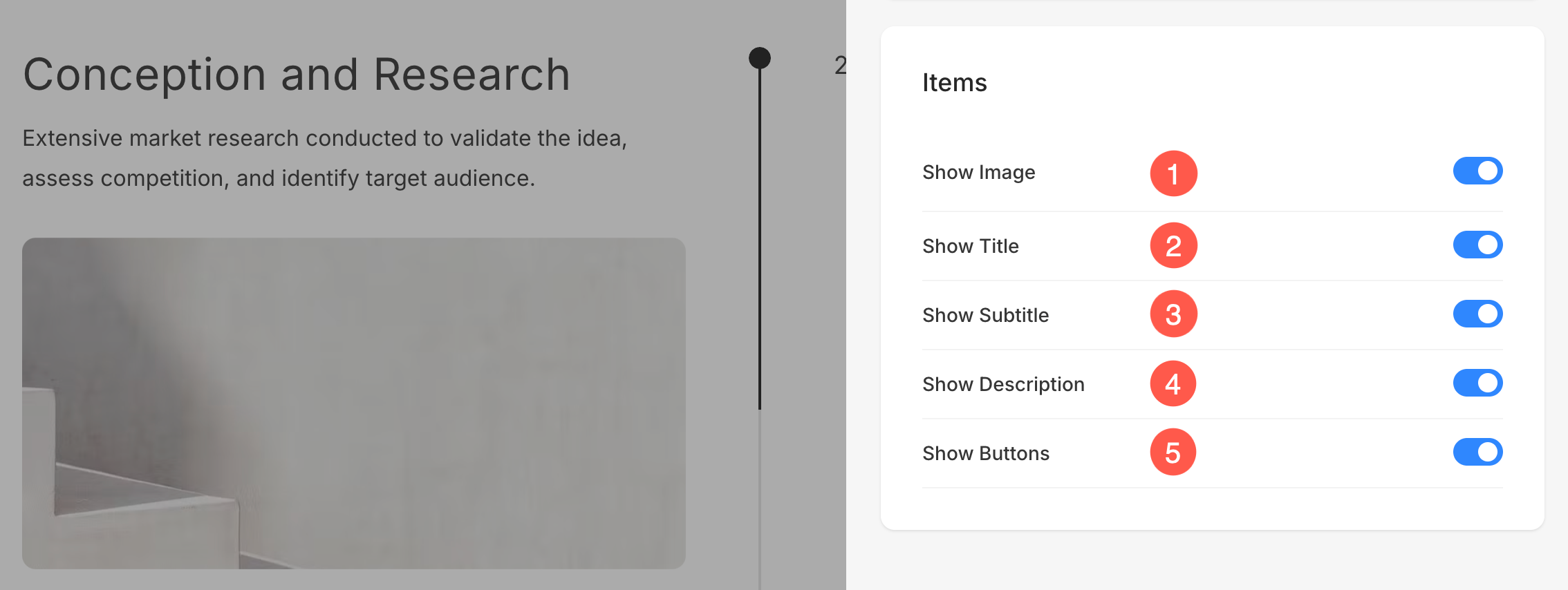
Pilihan Item
- Tunjukkan Imej: Togol keterlihatan imej.
- Tunjukkan Tajuk: Kawal sama ada tajuk dipaparkan.
- Tunjukkan Sarikata: Dayakan atau lumpuhkan sari kata.
- Tunjukkan Penerangan: Uruskan keterlihatan perihalan item.
- Tunjukkan Butang: Tentukan sama ada butang untuk item individu perlu ditunjukkan.
Ubah Reka Letak Bahagian
- Klik pada Edit Garis Masa butang untuk membuka panel pengeditan bahagian.
- pilih Susun atur tab.
- Dari sini, anda boleh menukar reka letak bahagian dengan mudah walaupun selepas menambahkannya pada halaman.
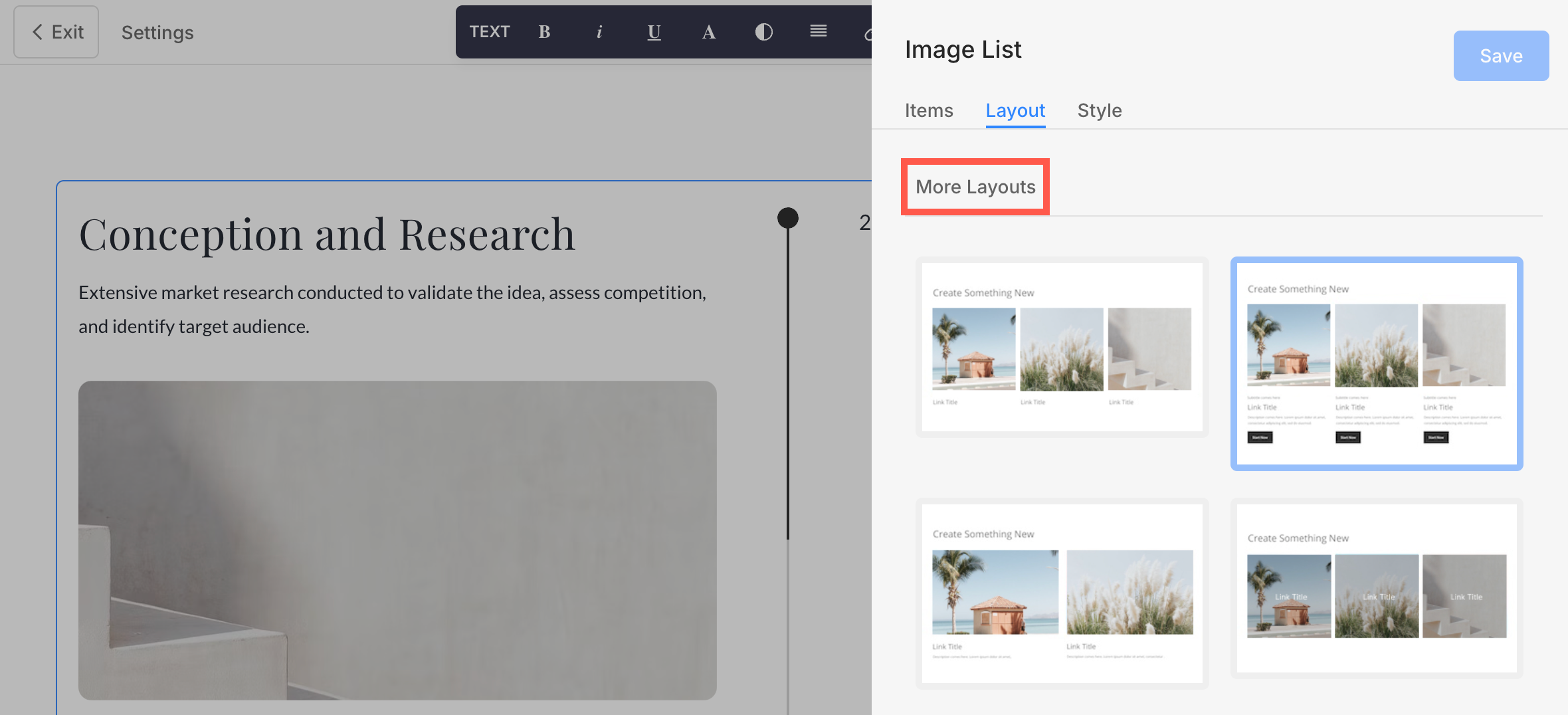
Semasa menukar reka letak, anda akan melihat reka letak berkaitan bahagian di bahagian atas.
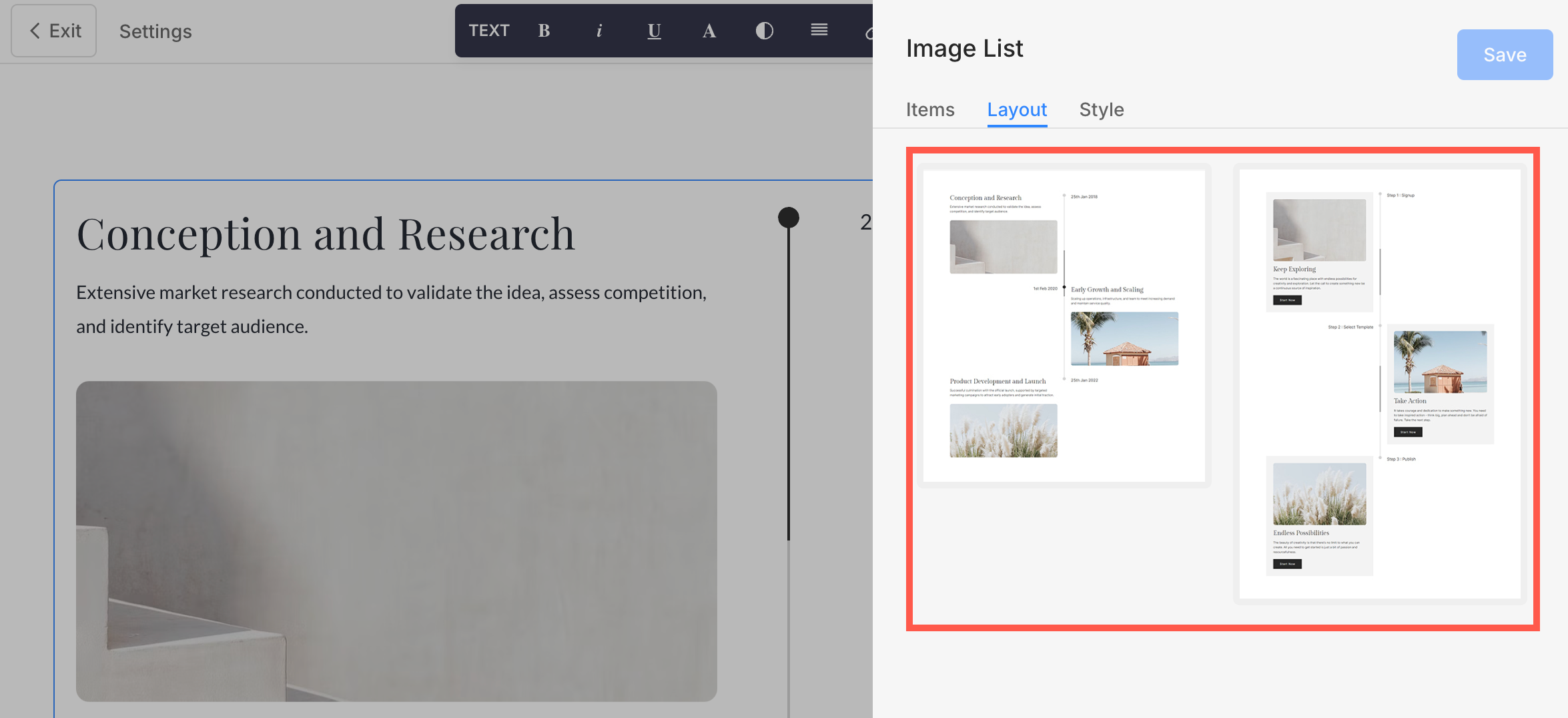
Selain daripada ini, anda juga mempunyai pilihan untuk memilih susun atur daripada bahagian lain di bawah tajuk Lebih Banyak Susun Atur.
Pilihan Gaya
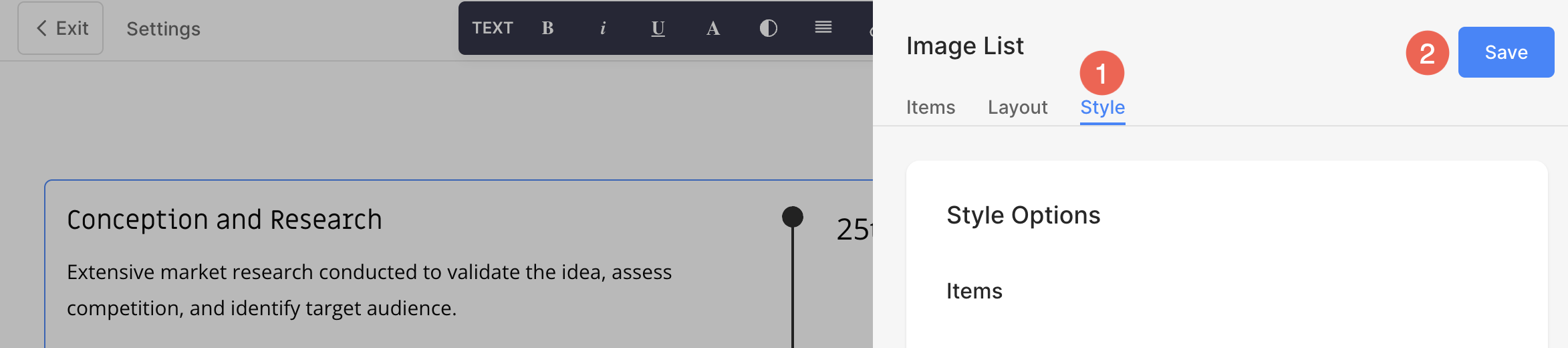
- Klik pada Edit Senarai Imej .
- pilih Gaya (1) tab.
- Tukar Gaya untuk elemen bahagian dan Jimat (2) perubahan anda.
Anda akan mempunyai berbilang pilihan gaya untuk bahagian tersebut:
- Memaparkan Pilihan
- Penjajaran
- Saiz teks
- jarak
- Tajuk Bahagian
- Pilihan Gaya Garis Masa
- Pilihan Imej
- Topeng Bentuk
- Pilihan Tuding Imej
- Sempadan Imej
- Pilihan Kad
- Pilihan Bayangan
- Butang & Pautan
Pilihan Paparan
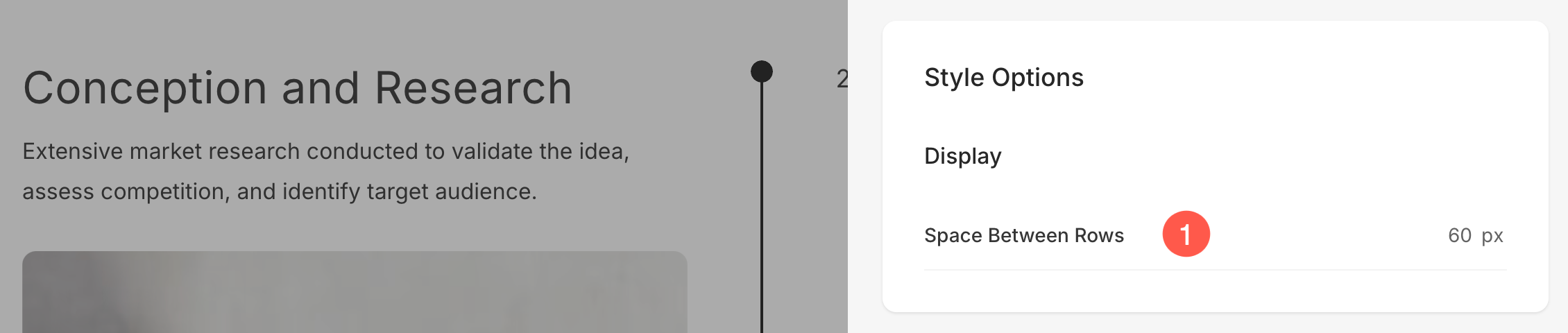
- nyatakan Ruang Antara Baris daripada item senarai.
Penjajaran
- Sejajarkan Teks Secara Mendatar dalam bahagian. Anda boleh menetapkannya supaya dijajarkan ke kiri, kanan atau tengah.
- Sejajarkan Kandungan Secara Menegak dalam bahagian. Anda boleh menetapkannya supaya sejajar atas, tengah dan bawah.
- pilih Susunan Kandungan iaitu, imej item senarai yang akan dipaparkan dahulu atau teks yang berkaitan.

Saiz teks
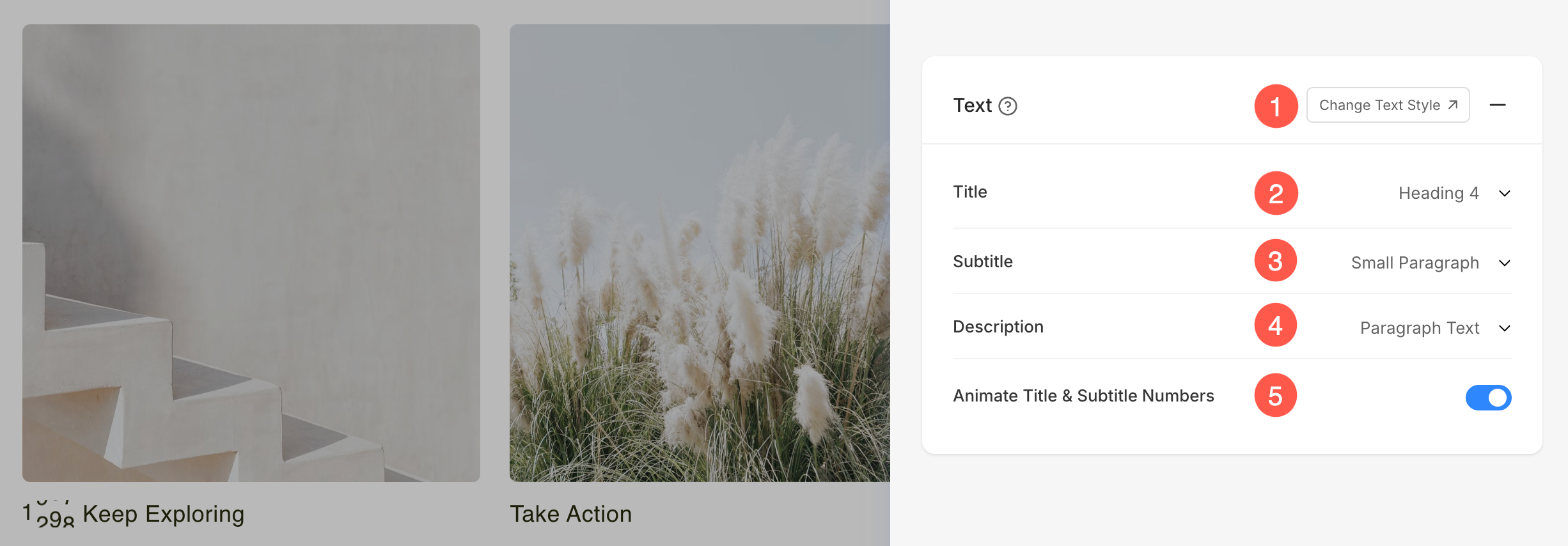
- Klik pada Tukar Gaya Teks butang untuk melawat reka bentuk seksyen dan mengurus saiz dan gaya fon anda.
- Menetapkan Tajuk gaya fon untuk item senarai bahagian.
- Menetapkan Subtitle gaya fon untuk item senarai bahagian.
- Tetapkan lalai Penerangan Produk gaya fon untuk item senarai bahagian.
- Dayakan pilihan ini untuk animasikan sebarang nombor Hadir dalam Tajuk dan Subtitle medan. Apabila dihidupkan, nilai berangka akan muncul dengan animasi pengiraan dinamik, menjadikannya lebih menarik secara visual.
jarak
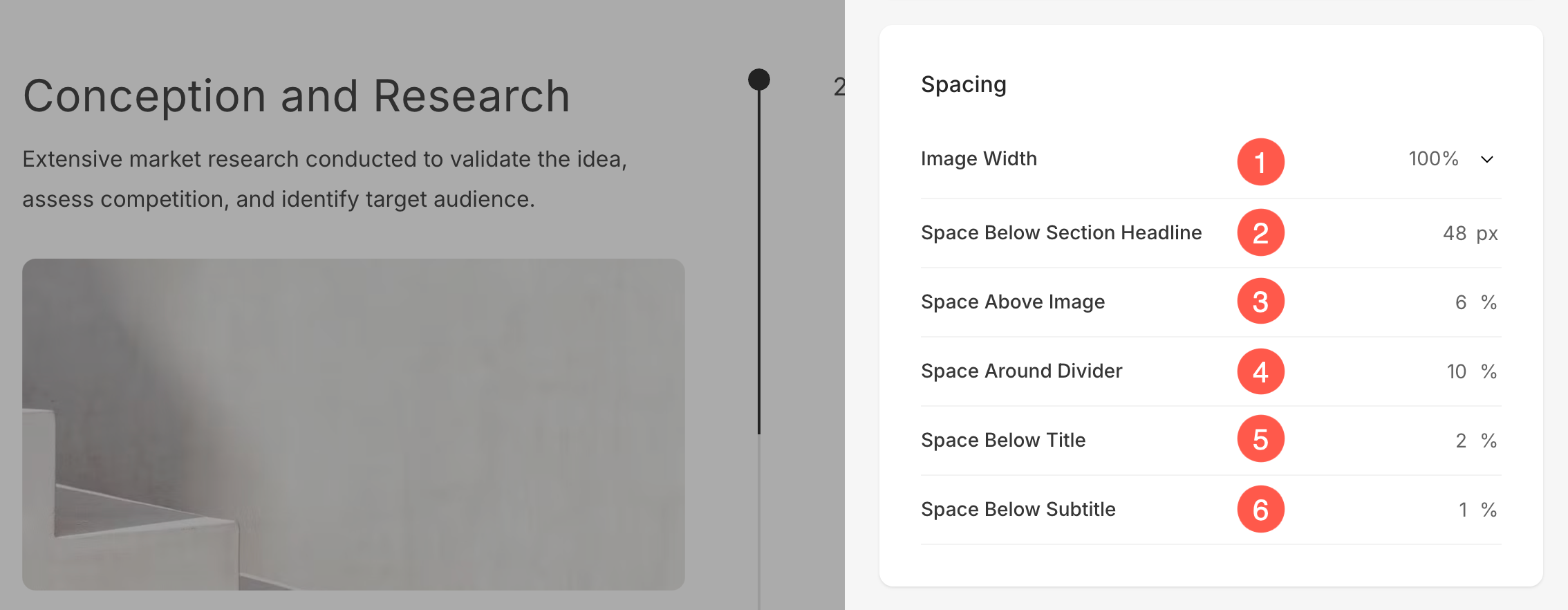
- nyatakan Lebar imej untuk item senarai.
- nyatakan Ruang di bawah Tajuk Bahagian dalam px.
- nyatakan Imej Ruang Atas daripada item senarai (dalam %).
- nyatakan Ruang Sekitar Pembahagi mendatar item senarai (dalam %).
- nyatakan Ruang di bawah tajuk daripada item senarai (dalam %).
- nyatakan Ruang di bawah Sarikata daripada item senarai (dalam %).
Tajuk Bahagian
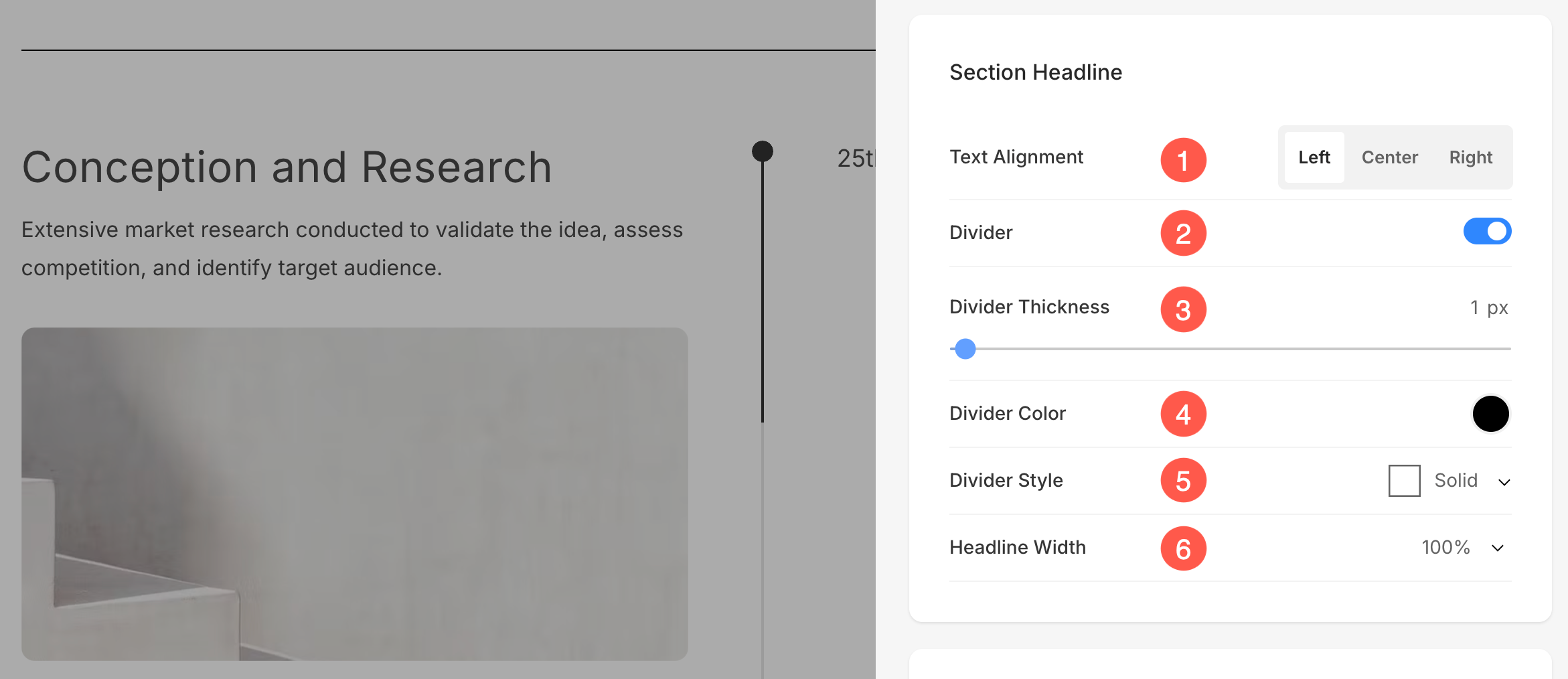
- Jajar Mendatar teks tajuk bahagian. Anda boleh menetapkannya kepada Kiri, Tengah dan Kanan.
- Dayakan/Lumpuhkan Divider antara tajuk bahagian dan kandungan bahagian.
- Menetapkan ketebalan pembahagi (dalam px).
- nyatakan Warna Pembahagi daripada pemilih warna.
- Memilih Gaya Pembahagi dari menu lungsur.
- Menetapkan Lebar Tajuk untuk menentukan sejauh mana lebar tajuk bahagian muncul, bermula dari minimum 50%.
Pilihan Gaya Garis Masa
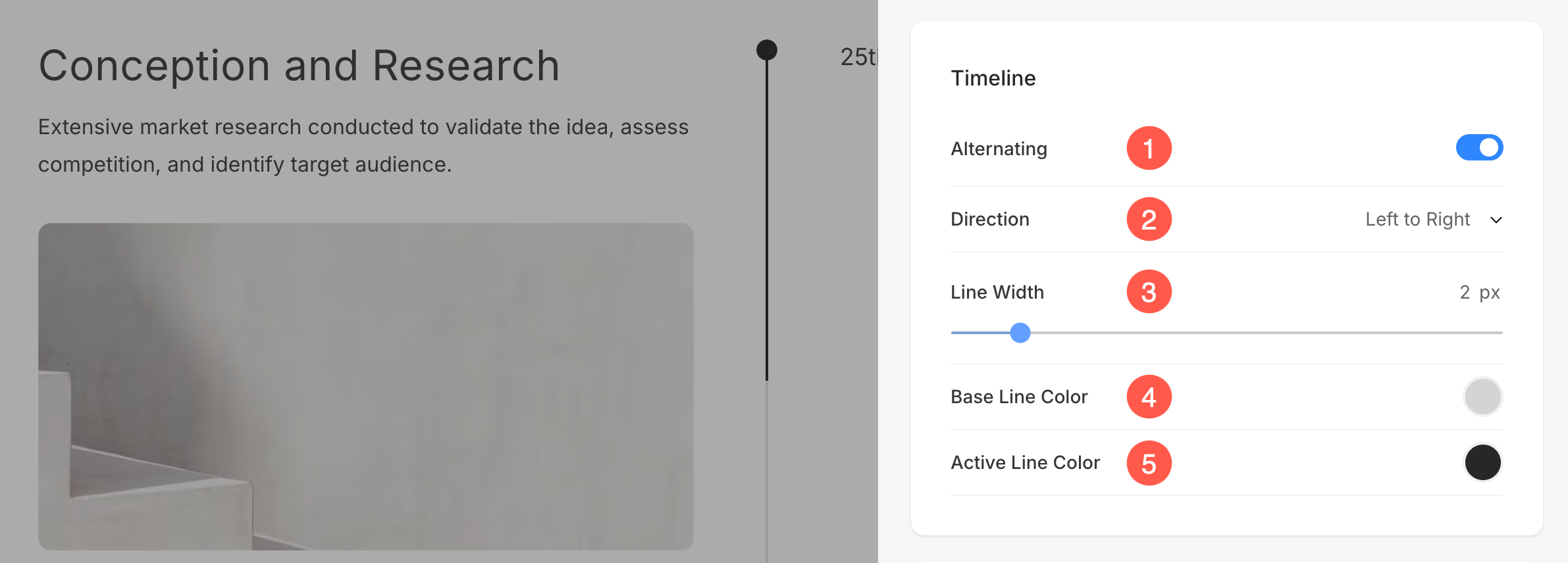
- Dayakan ini jika anda lebih suka setiap item kedua dalam bahagian berada pada Ganti (bertentangan).
- Pilih Arah barang.
- nyatakan Lebar Garis Pembahagi untuk bahagian.
- nyatakan Garisan Asas (latar belakang) Warna untuk Pembahagi.
- nyatakan Talian Aktif (diserlahkan) Warna untuk Pembahagi.
Imej
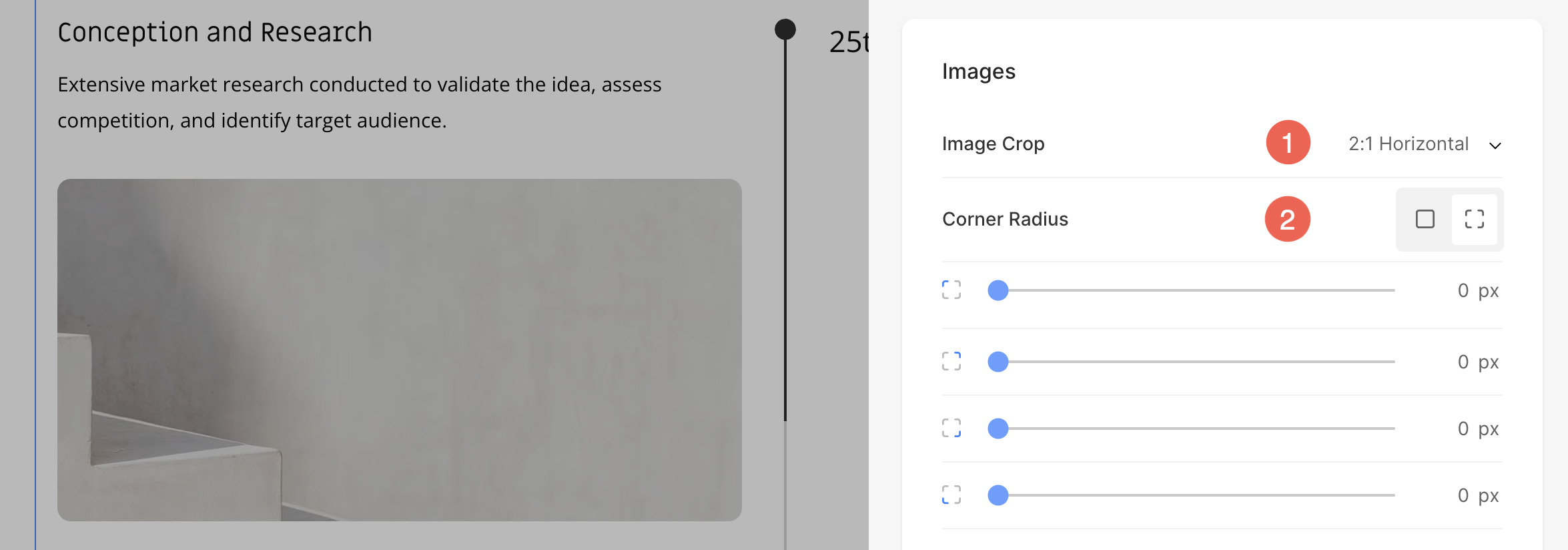
- pilih Itanaman mage untuk item senarai. Anda boleh menetapkan imej sebagai Segi Empat, Bulatan, Mendatar, Potret dan Asal.
- Pilih untuk mempunyai jejari sudut biasa atau jejari sudut berbeza untuk setiap sisi item senarai dan tetapkan nombor (dalam px) untuk Cjejari orner imej item senarai. Ketahui lebih lanjut.
Topeng Bentuk
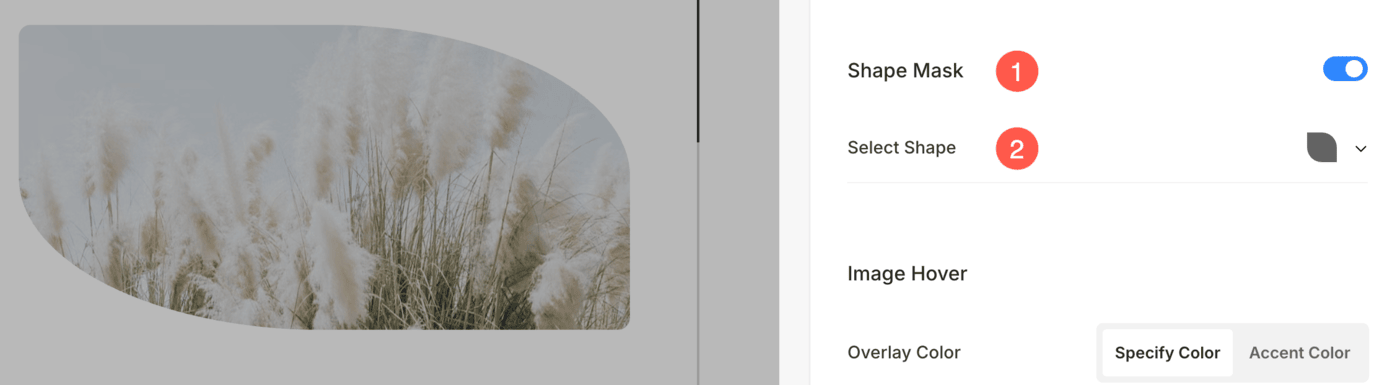
- Topeng Bentuk: Dayakan togol ini untuk menggunakan topeng bentuk pada imej dalam bahagian Garis Masa. Setelah didayakan, bentuk yang dipilih akan menjepit imej secara visual ke dalam bentuk tersebut.
- Pilih Bentuk: Pilih daripada pelbagai bentuk yang dipratentukan untuk digunakan pada imej anda. Ini membolehkan anda untuk menggayakan kandungan anda secara kreatif dengan memaparkan imej dalam bentuk unik seperti bulat, berlian, jatuh, dsb.
Tuding Imej
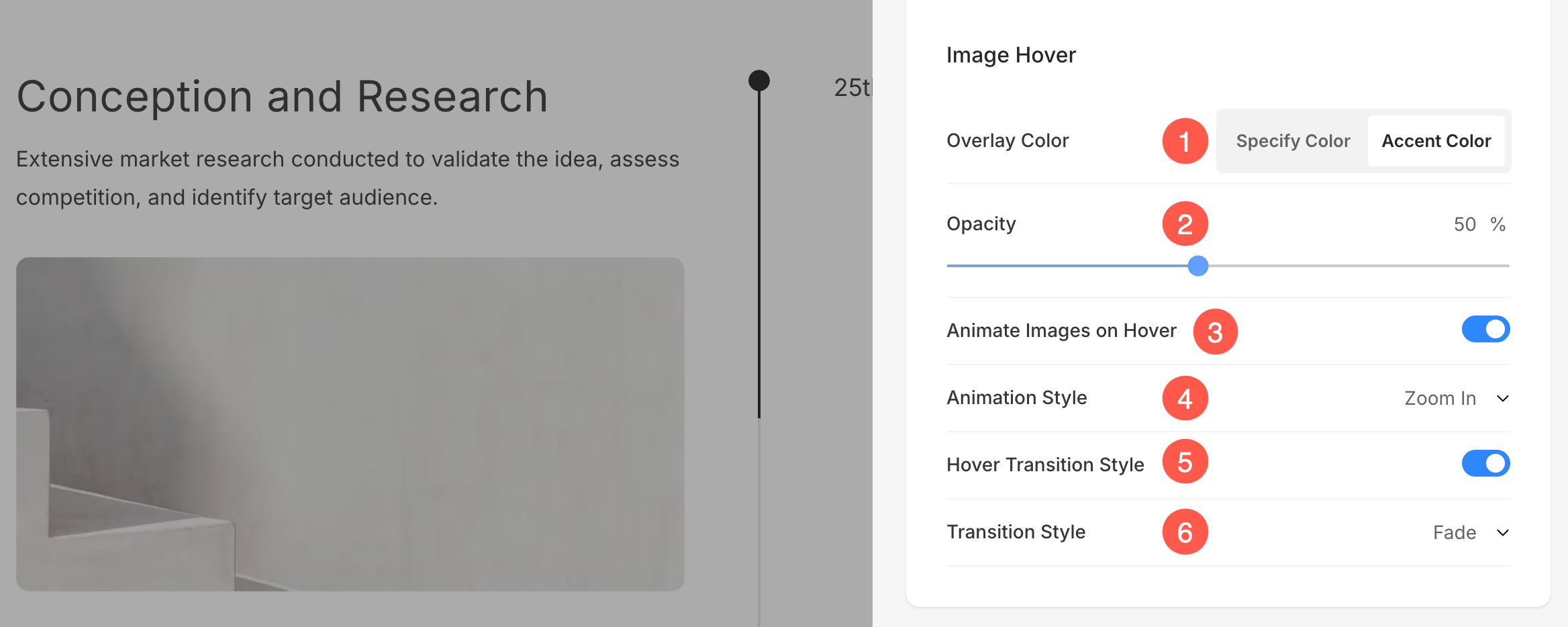
- pilih Warna Tuding Imej untuk menjadi warna aksen atau menjadi dinyatakan. Jika anda telah memilih warna aksen, kemudian tentukan kelegapan. Anda boleh menentukan warna aksen untuk setiap item daripada Edit Item panel.
- Jika anda telah memilih nyatakan warna pilihan kemudian tetapkan Warna tindanan dan kelegapan.
- Pilih untuk Animasikan imej item senarai pada tuding dengan mengklik pada Ya. Semak ciri ini pada halaman langsung.
- Pilih satu Gaya Animasi untuk imej apabila kursor melayang di atasnya.
- Pilih jika anda mahu membenarkan peralihan imej pada hover atau tidak.
- Pilih a Gaya Peralihan untuk peralihan hover. Pilihan yang tersedia ialah Fade dan Flip.
Sempadan Imej
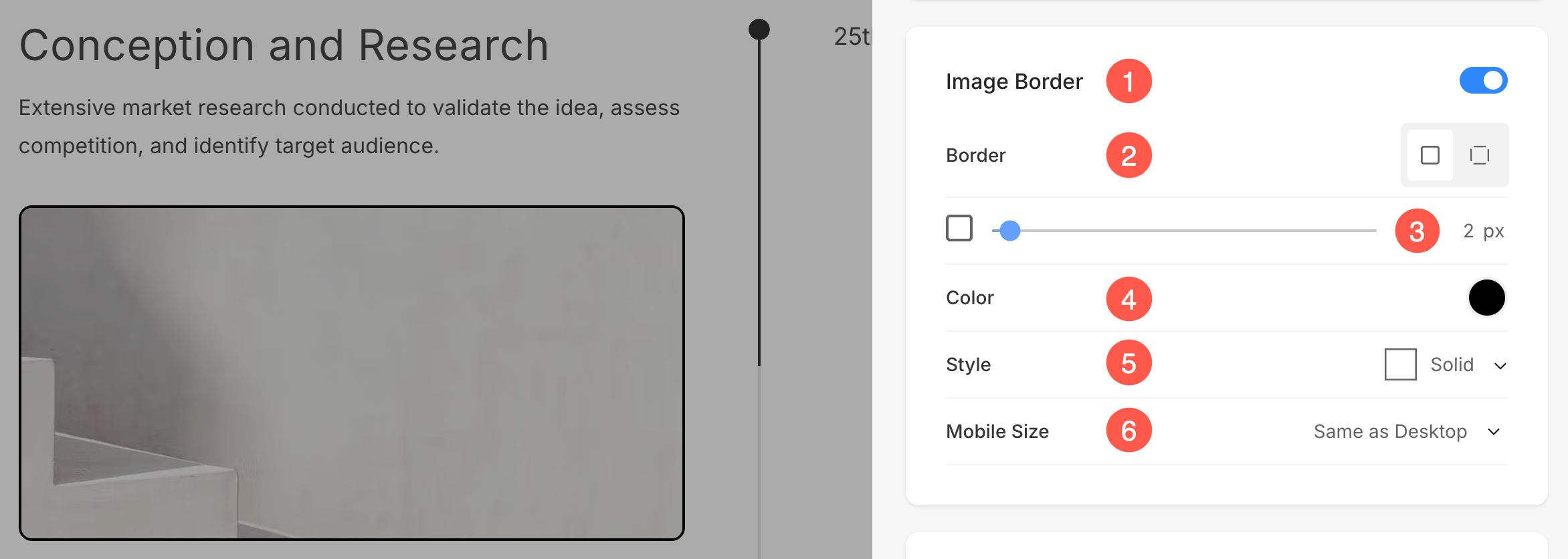
- Dayakan / Lumpuhkan sempadan sekeliling imej dengan menukar togol.
- Pilih untuk mempunyai a sempadan bersama pada semua sisi imej atau anda boleh menentukan sempadan secara berasingan untuk setiap sisi.
- nyatakan lebar daripada sempadan. Jika ia ditetapkan kepada 0, maka sempadan tidak akan muncul. Anda juga mempunyai pilihan untuk menetapkan lebar sempadan secara individu untuk setiap sisi imej.
- Pilih Warna Sempadan daripada pemilih warna.
- Pilih pilihan Gaya sempadan dari menu lungsur.
- Tentukan lebar sempadan untuk mudah alih peranti, menjajarkannya dengan lebar yang dipilih untuk desktop.
Kad
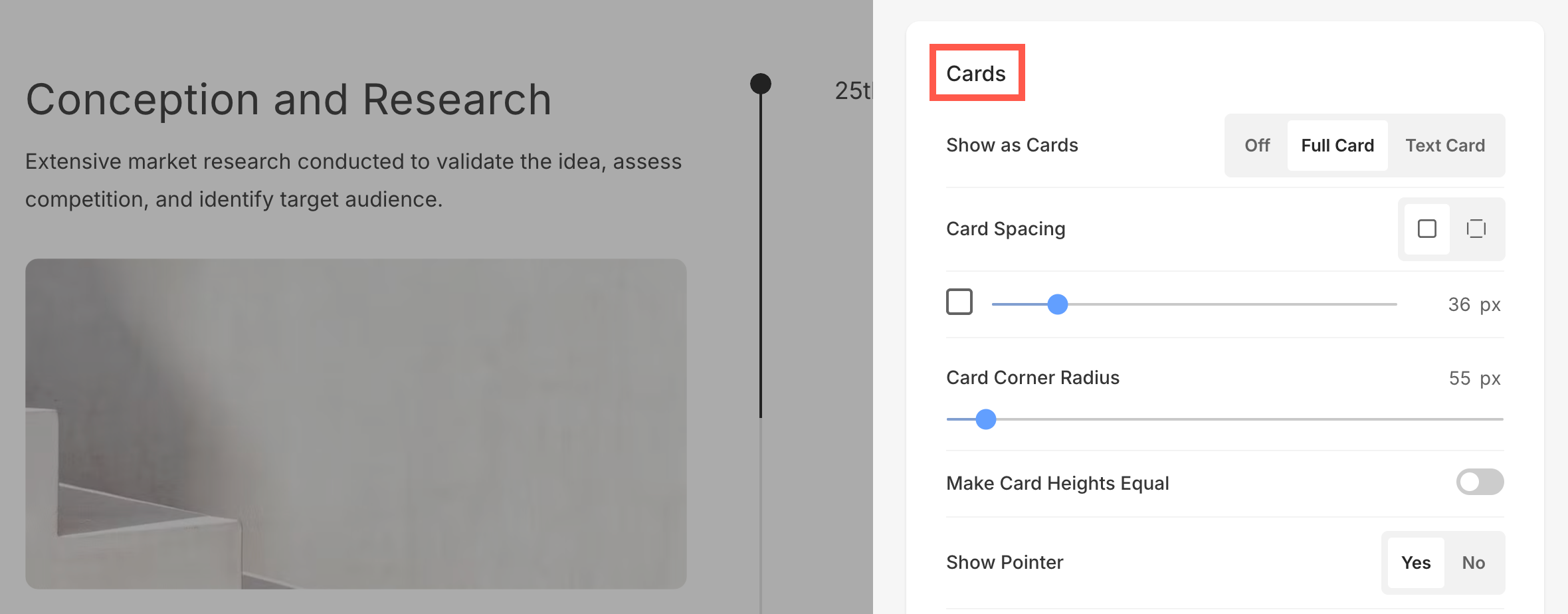
- Lihat bagaimana untuk menguruskan kad.
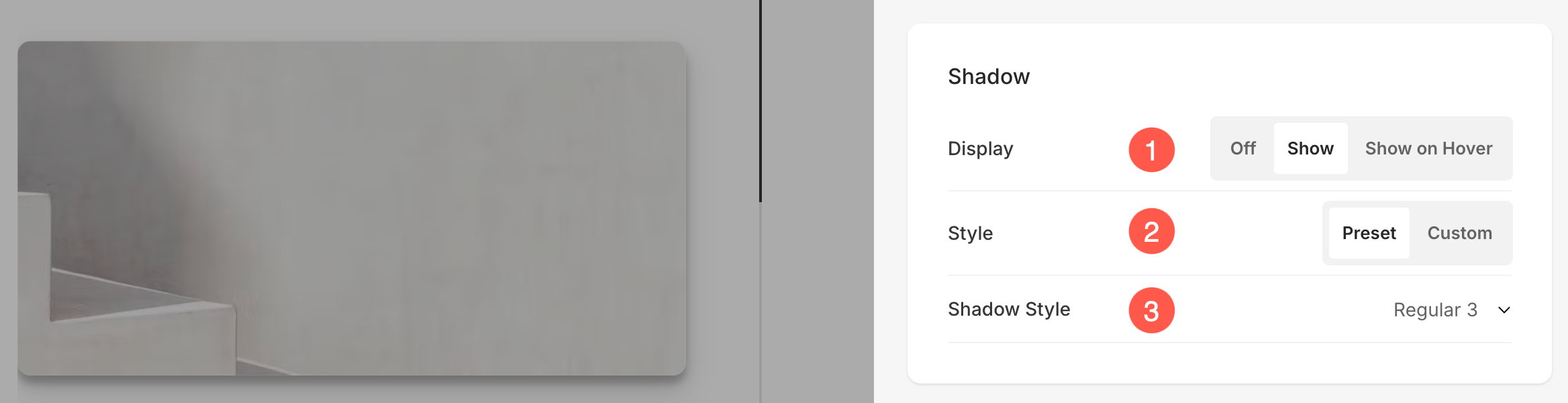
Bayang-bayang
- paparan – Pilih untuk menunjukkan bayang di belakang item senarai sentiasa atau pada tuding sahaja.
- Style – Pilih daripada pratetap sedia ada atau cipta bayang tersuai.
Sekiranya anda telah memilih pilihan Tersuai, maka lawati ini Penjana Bayangan Kotak untuk mencipta bayang tersuai. Akhir sekali, salin dan tampal CSS bayangan kotak. - Sekiranya anda telah memilih pilihan pratetap, maka Pilih Gaya Bayangan dari menu lungsur.
Butang & Pautan
- Lihat bagaimana untuk menguruskan penggayaan Butang & Pautan.