
Animasi tapak web boleh digunakan untuk menambah kesan visual semasa memuatkan halaman seperti fade in, fade out, scale down dan lain-lain. Ini akan menambah bakat pada tapak web anda apabila pengguna menatal halaman.
Anda boleh memilih gaya animasi yang berbeza untuk elemen tapak web anda yang berbeza.
Dalam artikel ini:
Edit Animasi Laman Web
Animasi boleh menjadikan laman web menarik secara visual dan menghidupkan semua elemen yang terdapat pada tapak web. Mereka mencipta pengalaman yang lebih menarik dan mengasyikkan untuk pengguna.
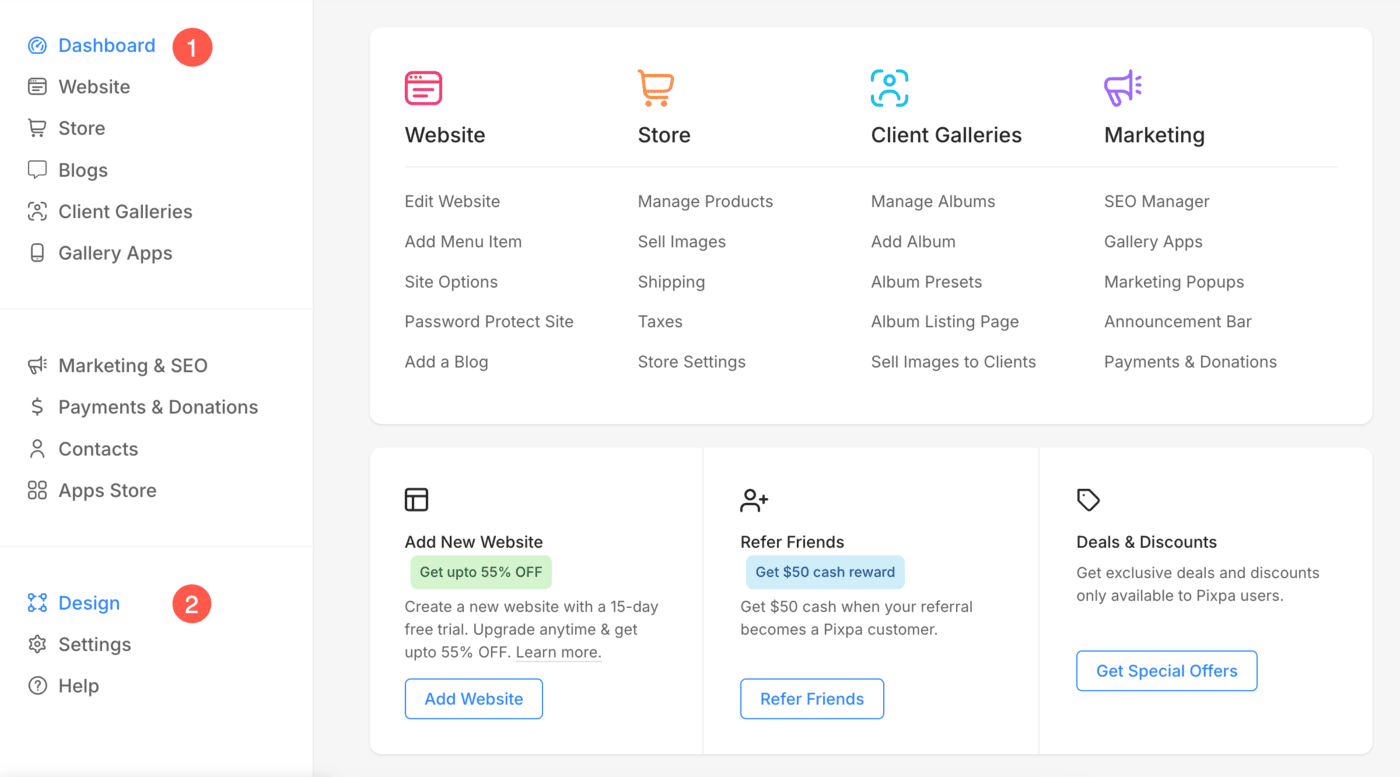
- Daripada Papan Pemuka (1) daripada studio, klik pada reka bentuk (2) bahagian.
- Klik pada Animasi (3) pilihan.
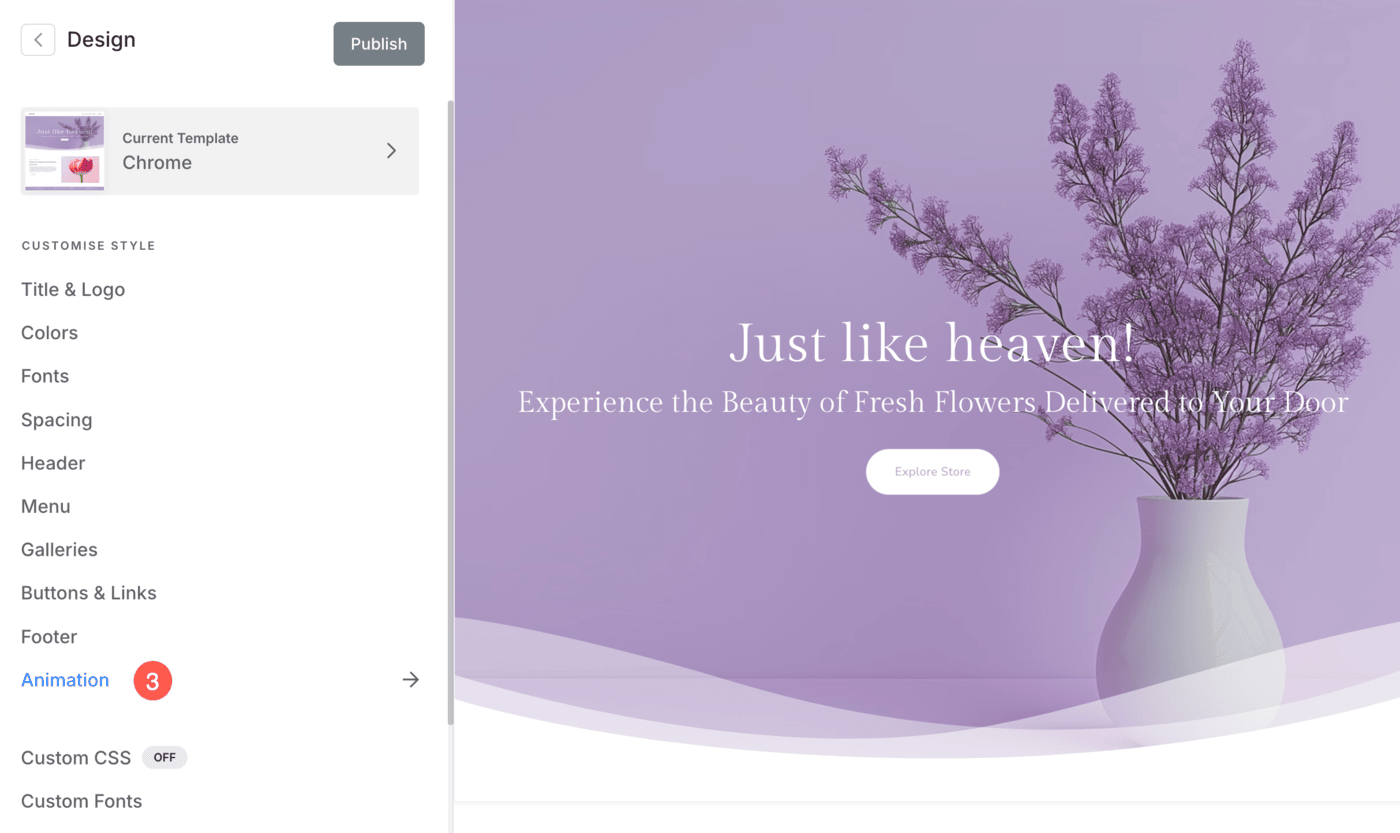
Di sini, anda akan melihat semua tetapan yang tersedia untuk mengurus dan menyesuaikan animasi untuk elemen tapak web anda.
Elemen Laman Web yang berbeza
Pixpa membenarkan anda menggunakan animasi pada elemen tapak web anda yang berikut:
- Imej: Tambahkan pergerakan pada imej anda untuk menarik perhatian pelawat.
- Tajuk H1: Gunakan animasi untuk menonjolkan tajuk utama.
- Tajuk H2: Animasikan sub-tajuk atau tajuk yang lebih kecil untuk meningkatkan aliran kandungan anda.
- Teks: Hidupkan kandungan anda dengan menghidupkan perenggan dan huraian.
- Butang: Serlahkan butang seruan tindak anda dengan kesan yang menarik perhatian.

Pastikan untuk memukul Publish (6) butang untuk menyimpan semua perubahan dan menjadikannya secara langsung di tapak web.
Gaya Animasi
- Pudar Masuk - Mendedahkan unsur secara beransur-ansur dengan meningkatkan kelegapannya daripada telus kepada legap.
- Luncurkan Ke Atas – Pergerakan lancar elemen pada skrin dari kedudukan yang lebih rendah ke kedudukan yang lebih tinggi.
- Naik Skala – Meningkatkan saiz atau skala elemen secara beransur-ansur.
- Turun Skala - Mengurangkan saiz atau skala elemen secara beransur-ansur.
- Dedahkan – Menyingkap atau mendedahkan elemen pada skrin secara beransur-ansur.

Animasi laju
Kadar peralihan animasi dari satu keadaan ke keadaan yang lain. Ia menentukan seberapa cepat atau perlahan perubahan animasi berlaku pada skrin.
Terdapat tiga pilihan untuk dipilih: Perlahan, Sederhana and Cepat.

Tonton Animasi Slaid Naik secara langsung beraksi:
