
Ia adalah bahagian khusus di mana anda boleh memaparkan satu set logo dan teks yang berkaitan dengan menambahkan item pada senarai.
Sebaik-baiknya, anda boleh menggunakan bahagian ini dalam pra-kaki tapak web anda untuk memaparkan ahli gabungan, jenama, anugerah dan pengiktirafan anda, dsb.
Dalam artikel ini:
- Tambah Bahagian Logo
- Edit Bahagian Logo
- Tambah & Edit Item Senarai
- Item Senarai Jujukan
- Urus Elemen
- Urus Reka Letak
- Bahagian Logo Gaya
Tambah Bahagian Logo
- Untuk menambah bahagian, anda perlu tambah halaman ke laman web anda terlebih dahulu.
- Pada halaman anda, Klik pada biru + ikon untuk menambah bahagian baharu.
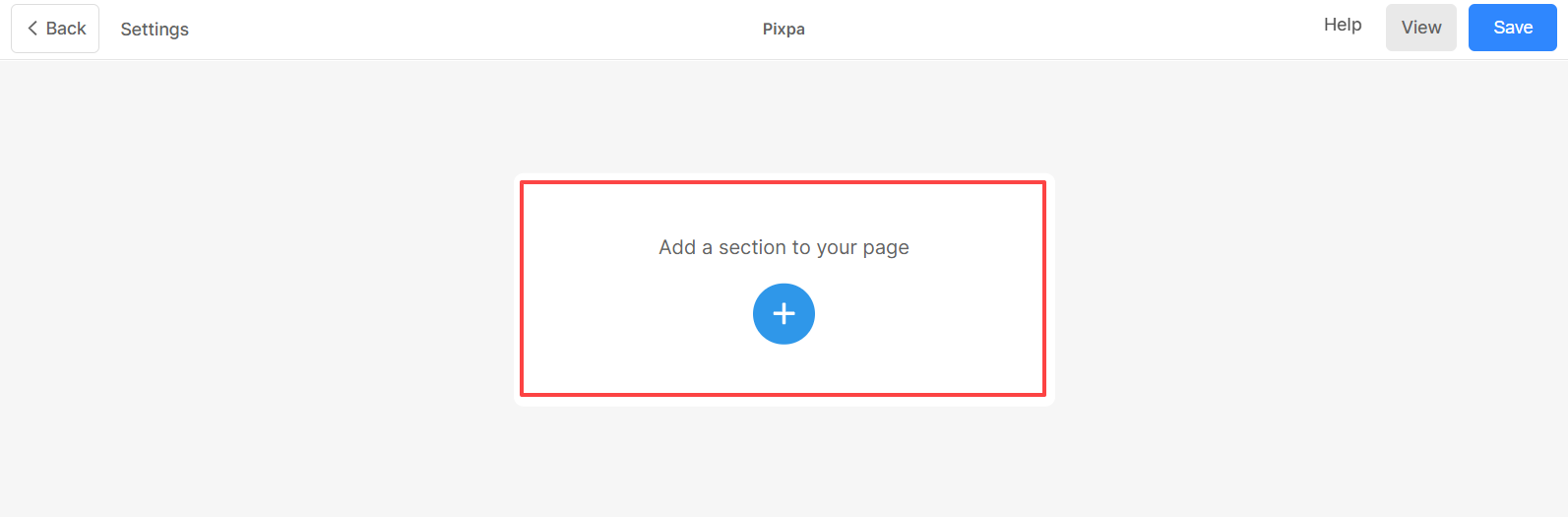
- Sekarang anda akan melihatnya kategori bahagian di sebelah kiri.
- Tatal ke Logo (1) bahagian dan klik padanya. Skrin akan muncul yang membolehkan anda memilih daripada yang berbeza susun atur (2) Bahagian Logo.

- Pilih mana-mana reka letak bahagian dan klik padanya untuk menambahkannya pada halaman anda.
Edit Bahagian Logo
Sebaik sahaja anda telah menambah bahagian:
- Klik pada Edit Logo (1) butang untuk membuka tetapan bahagian.

Tambah & Edit Item Senarai
Tambah Item Senarai
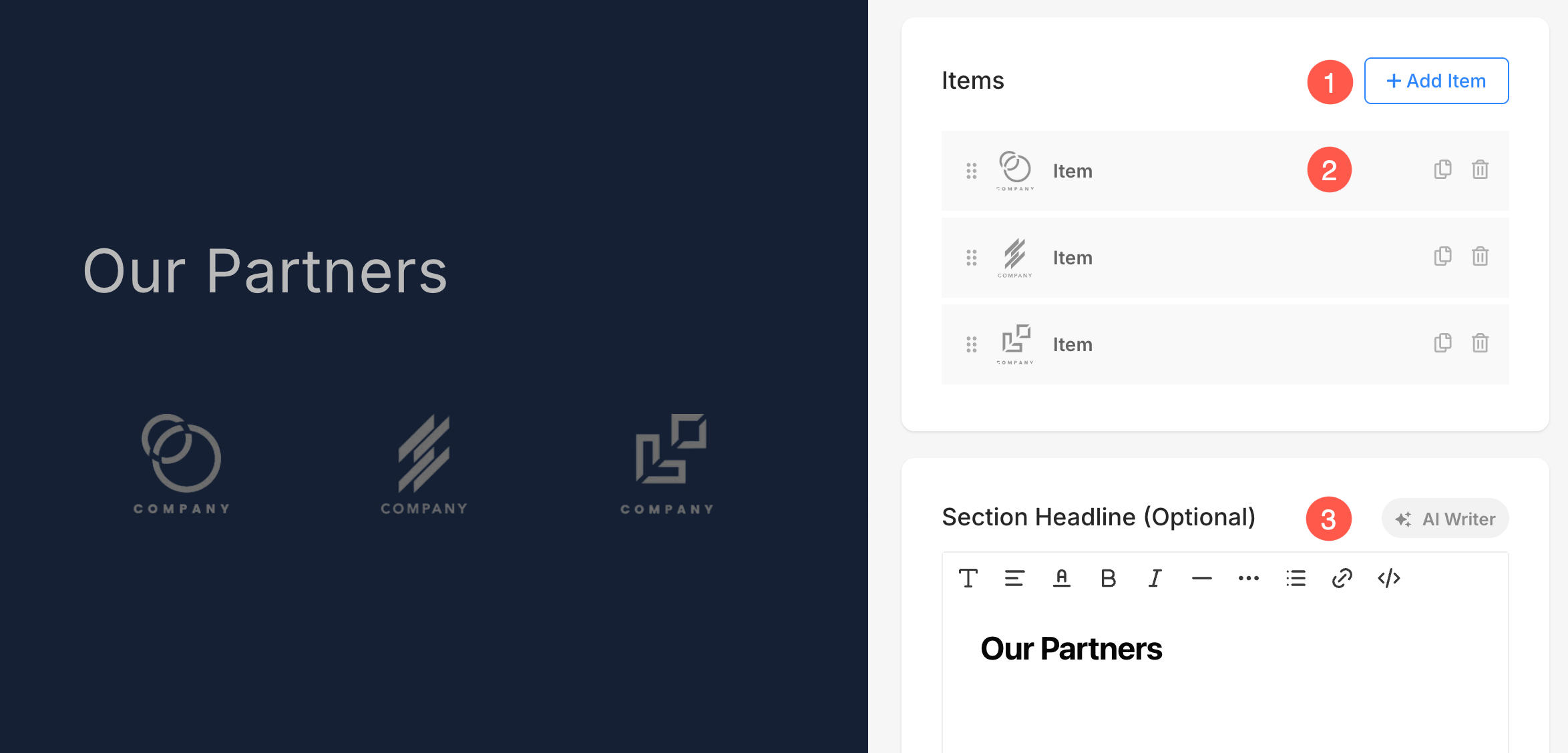
- Klik pada Tambah Item (1) butang untuk menambah item baharu pada senarai.
- Pendua or Padam (2) item senarai.
- Edit Tajuk Bahagian (3) bahagian.
Edit Item Senarai
Klik pada item senarai yang ingin anda edit. Ia akan membuka pilihan penyuntingan item Senarai tertentu itu. Dari sini anda boleh:
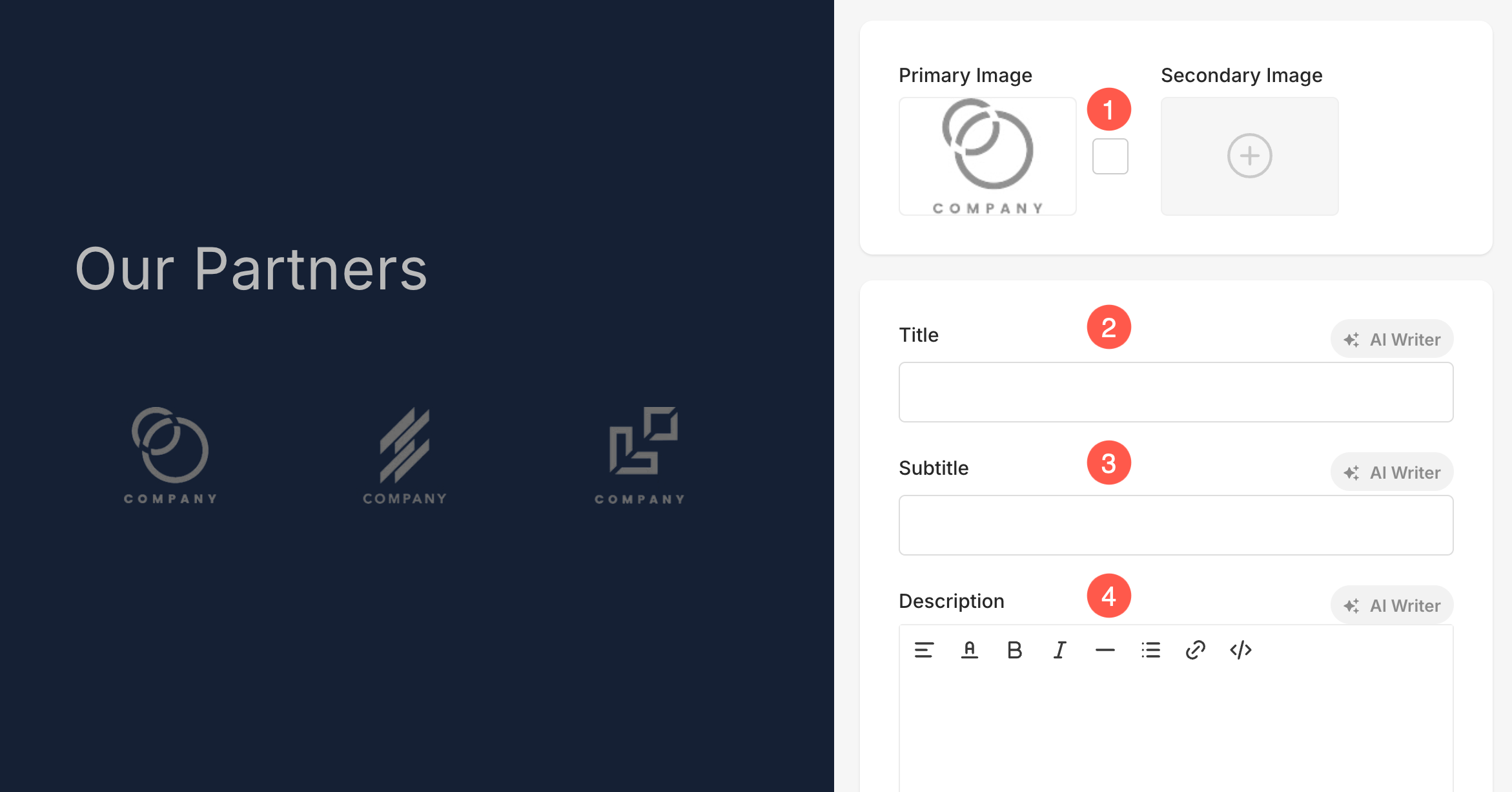
- Muat Naik / Alih Keluar Imej Utama dan Menengah (1)
Anda boleh memuat naik a Gambar Sekunder bersama dengan Imej Utama untuk setiap item senarai. Apabila pengguna menuding pada item, imej kedua akan dipaparkan, menggantikan imej utama. Selain itu, anda boleh menetapkan Warna Aksen Imej, yang akan dipaparkan pada hover imej. - Tambah Tajuk (2), Sari kata (3), dan Penerangan (4) daripada item senarai.
- Anda mungkin tidak menemui pilihan sari kata dan penerangan dalam item senarai tertentu bergantung pada reka letak yang anda pilih.
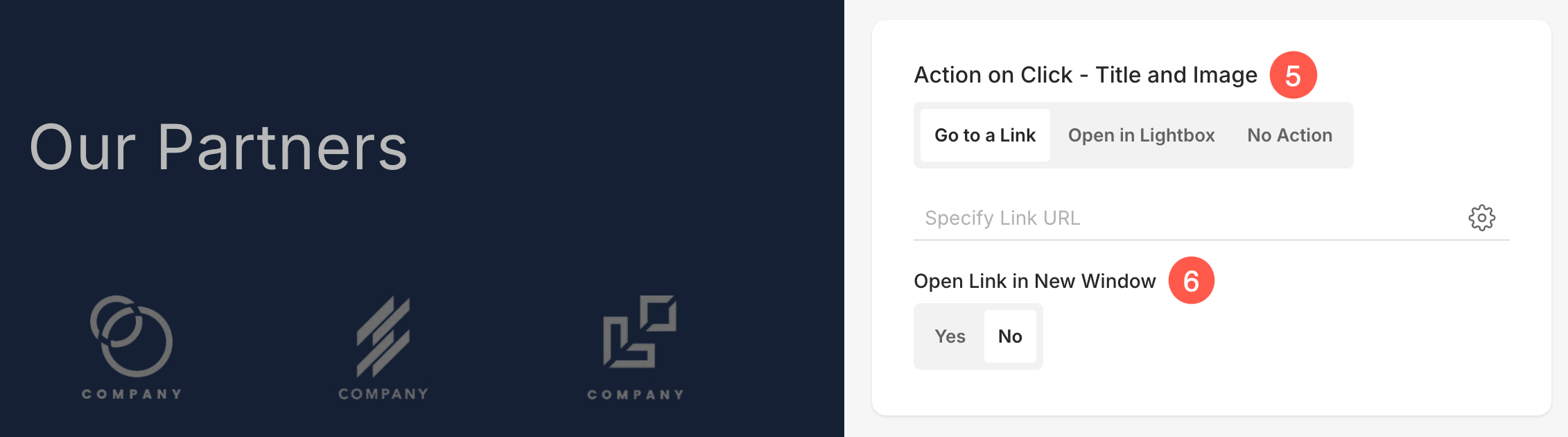
5. Tindakan pada Klik – Tajuk dan Imej
Anda boleh menyesuaikan gelagat klik item individu dalam Logo bahagian. Di bawah adalah pilihan yang tersedia:
- Pergi ke Pautan
Memilih pilihan ini membuka Pembina Pautan, membolehkan anda menambah hiperpautan pada item ini. Pautan itu boleh mengarahkan pengguna ke halaman lain dalam tapak web anda atau URL luaran. Ketahui lebih lanjut mengenai Pembina Pautan. - Buka dalam Peti Cahaya
Pilihan ini memaparkan item dalam pembesaran Lightbox lihat apabila diklik. Dalam mod ini, Subtitle and Penerangan Produk yang dikaitkan dengan item tidak akan muncul dalam paparan grid tetapi akan kelihatan dalam mod Peti Cahaya. - Tiada tindakan
Pilih pilihan ini untuk menjadikan item tidak boleh diklik. Apabila dipilih, mengklik pada item tidak akan mencetuskan sebarang tindakan.
6. Buka Pautan dalam Tetingkap Baharu: Tetapkan Pautan untuk dibuka dalam a tab baharu atau dalam tab yang sama. Ini hanya akan kelihatan apabila Pergi ke Pautan pilihan dipilih di bawah Tindakan pada Klik menu.
7. Butang & Pautan: Tambah sebarang jenis pautan kepada item senarai. Anda boleh menambah pautan Butang/Imej/Ikon Sosial/Pautan Teks. Ketahui info selanjutnya.

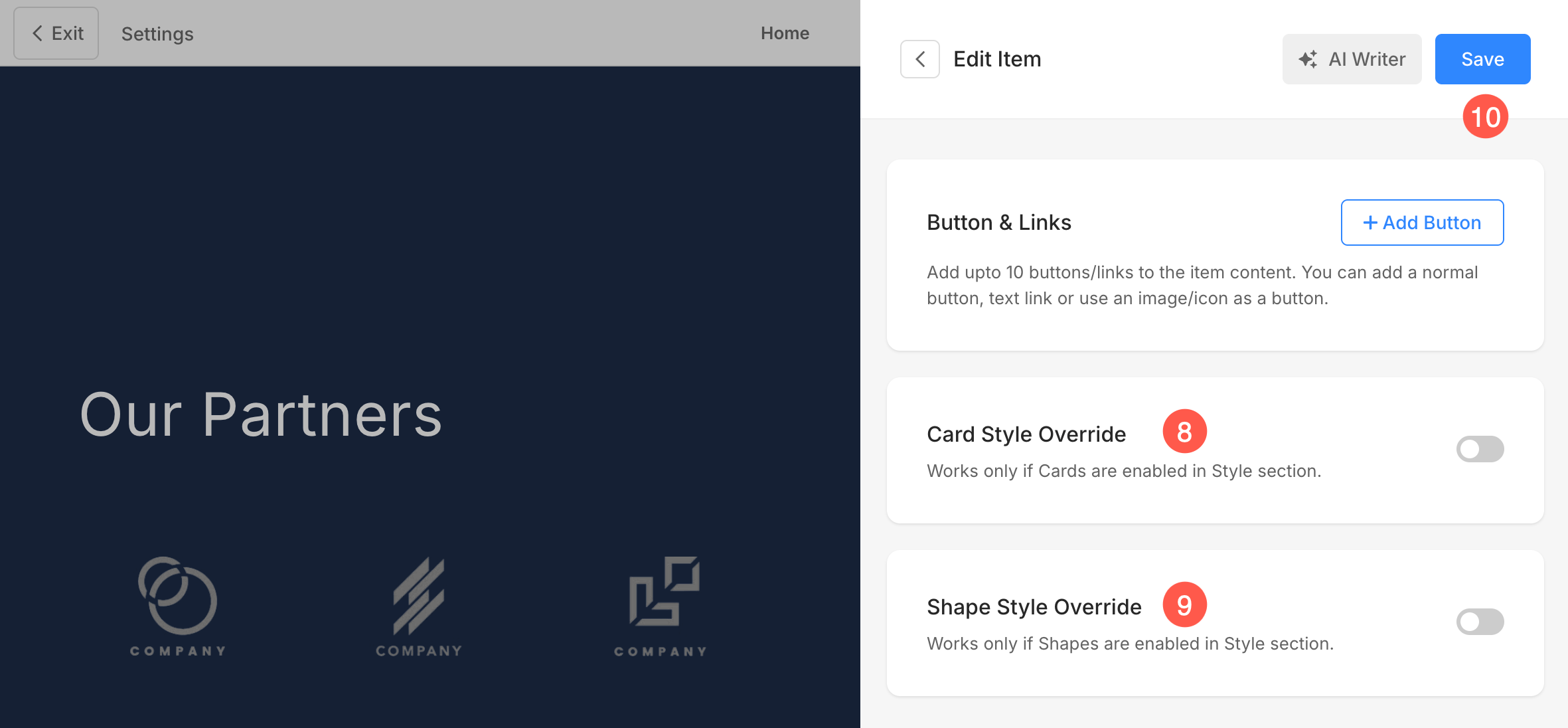
8. Gantikan Gaya Kad
Anda boleh mengatasi tetapan gaya kad global daripada bahagian itu Tetapan Gaya dan sesuaikan kad setiap item secara individu dalam bahagian Harga. Ini membolehkan anda menggunakan gaya unik pada item senarai yang berbeza untuk penyesuaian yang lebih baik.
Ketahui info selanjutnya tentang pilihan Kad dalam bahagian dinamik.
9. Gantikan Gaya Bentuk
Gunakan pilihan Override untuk menetapkan bentuk yang berbeza kepada setiap imej secara individu dalam bahagian Logo, memberikan anda kawalan yang lebih besar ke atas gaya visual setiap item. Ketahui info selanjutnya mengenai Topeng Bentuk.
10. Simpan: Selepas membuat penyesuaian, simpan perubahan.
Item Senarai Jujukan
Anda boleh menukar urutan Item Senarai dengan mudah dengan Menyeret dan Menjatuhkan Mereka. Lihat penjujukan Senarai Item Logo dalam tindakan:
Uruskan Elemen Bahagian Logo
Bahagian logo termasuk tab unsur yang membolehkan anda mengurus keterlihatan pelbagai elemen dalam bahagian dengan mudah. Menggunakan suis togol mudah, anda boleh mendayakan atau melumpuhkan elemen tertentu tanpa perlu memadam atau mengubah suai elemen itu sendiri.
- Klik pada Edit Logo Butang (1).
- pilih Elements (2) tab.
- Selepas membuat perubahan, tekan butang Jimat Butang (3).
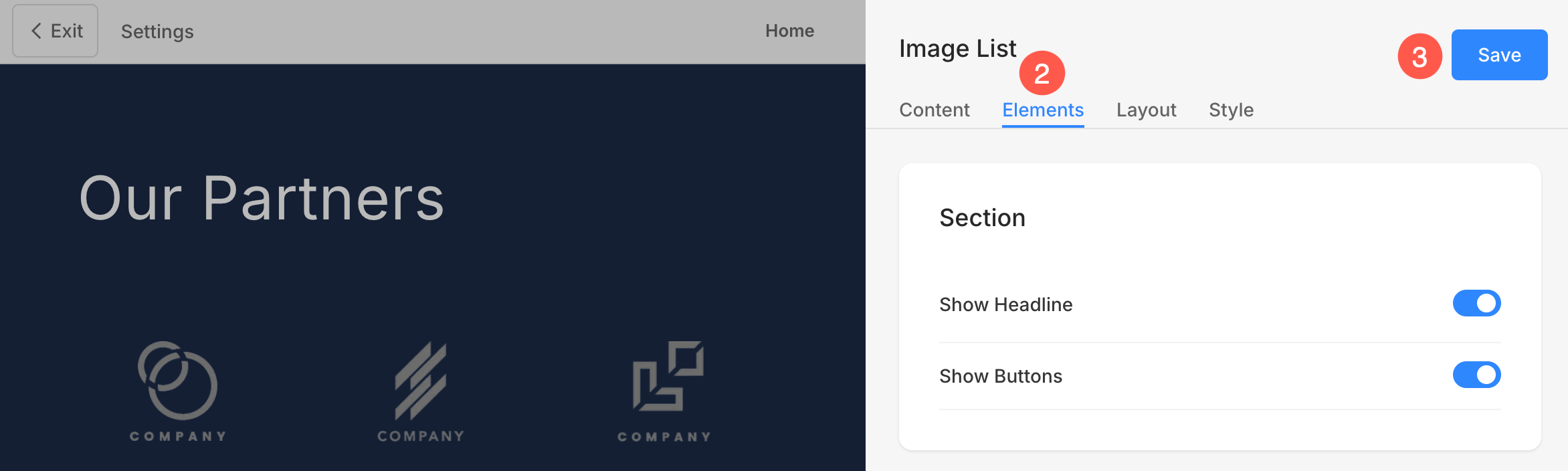
- Tunjukkan Tajuk: Dayakan atau lumpuhkan keterlihatan tajuk untuk bahagian Logo.
- Tunjukkan Butang: Kawal sama ada butang dipaparkan pada peringkat bahagian.

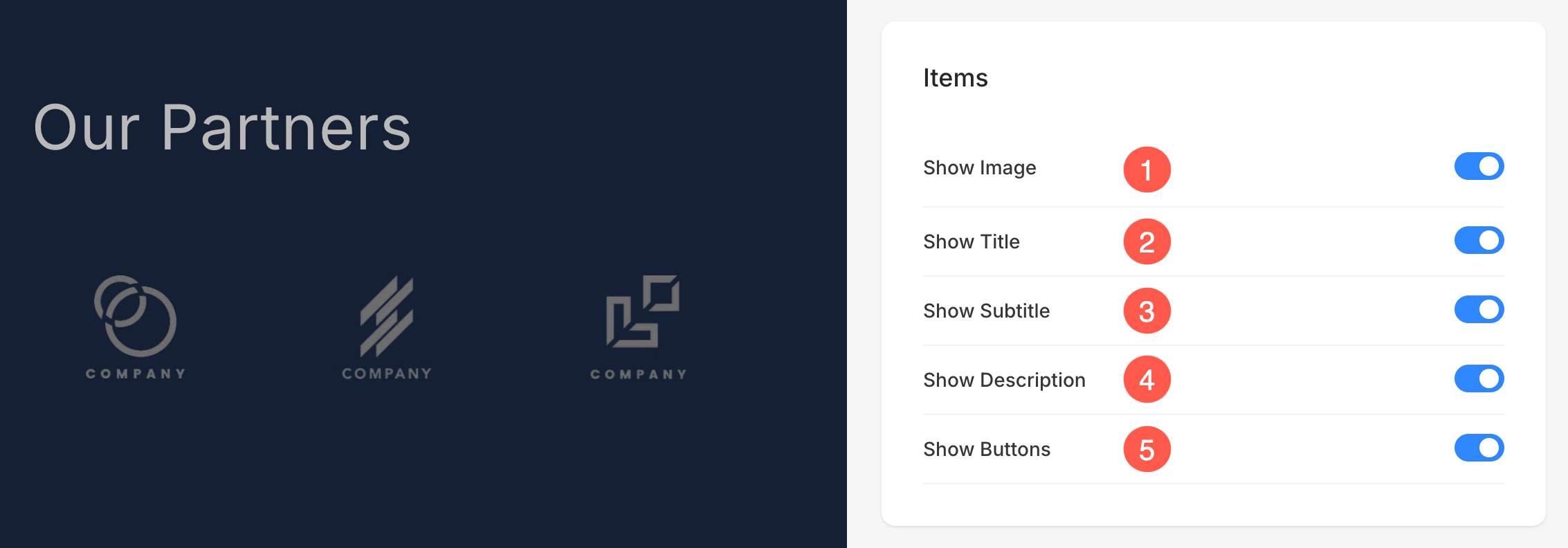
Pilihan Item
- Tunjukkan Imej: Togol keterlihatan imej.
- Tunjukkan Tajuk: Kawal sama ada tajuk dipaparkan.
- Tunjukkan Sarikata: Dayakan atau lumpuhkan sari kata.
- Tunjukkan Penerangan: Uruskan keterlihatan perihalan item.
- Tunjukkan Butang: Tentukan sama ada butang untuk item individu perlu ditunjukkan.
Urus Reka Letak
- Klik pada Edit Logo butang untuk membuka panel pengeditan bahagian.
- pilih Susun atur tab.
- Dari sini, anda boleh menukar reka letak bahagian dengan mudah walaupun selepas menambahkannya pada halaman.
Semasa menukar reka letak, anda akan melihat reka letak berkaitan bahagian di bahagian atas.
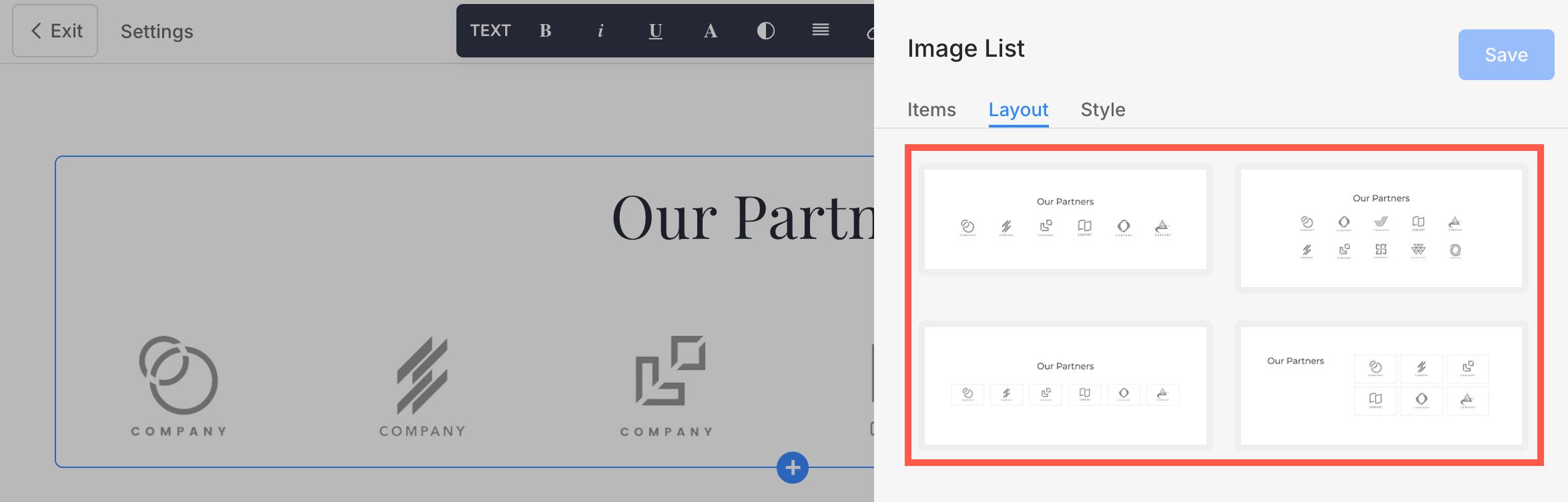
Selain daripada ini, anda juga mempunyai pilihan untuk memilih susun atur daripada bahagian lain di bawah Lebih Banyak Reka Letak tajuk.

Bahagian Logo Gaya
Anda boleh menyesuaikan aspek berbeza bahagian Logo menggunakan pelbagai pilihan penggayaan. Untuk menavigasi ke pilihan Penggayaan, klik pada Edit Logo Butang (1).
- pilih Gaya (2) tab.
- Tukar Gaya untuk elemen bahagian dan Jimat (3) perubahan anda.

Anda akan mempunyai berbilang pilihan gaya untuk bahagian tersebut:
- Memaparkan Pilihan
- Paparan Mudah Alih
- Penjajaran
- Saiz teks
- jarak
- Tajuk Bahagian
- Pilihan Imej
- Topeng Bentuk
- Pilihan Tuding Imej
- Sempadan Imej
- Pilihan Kad
- Pilihan Bayangan
- Butang & Pautan
Memaparkan Pilihan
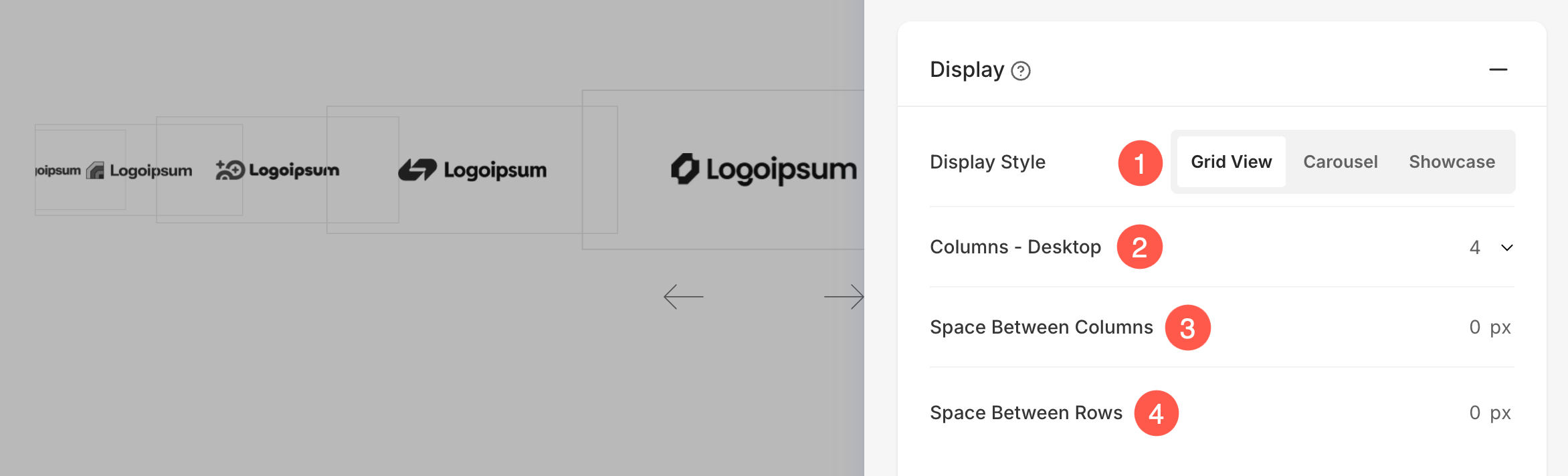
- Pilih untuk Tunjukkan Item in baris dan lajur / karusel / Showcase
- Jika anda telah memilih baris dan lajur pilihan, item senarai akan disusun dalam baris dan lajur. Dalam kes ini, anda perlu menentukan bilangan baris dan lajur.
- Jika anda telah memilih karusel pilihan, item senarai akan dibentangkan sebagai tayangan slaid. Ketahui lebih lanjut.
-
showcase menawarkan reka letak gaya karusel yang anggun dan interaktif untuk memaparkan imej anda satu demi satu dengan peralihan dan kesan yang lancar. Reka letak ini menambah pengalaman moden yang mengasyikkan pada tapak anda. Ketahui info selanjutnya.
- Menetapkan Bilangan Lajur untuk senarai imej. Anda boleh memilih daripada 1 hingga 10 lajur.
- nyatakan Ruang Antara Lajur daripada item senarai.
- nyatakan Ruang Antara Baris daripada item senarai.
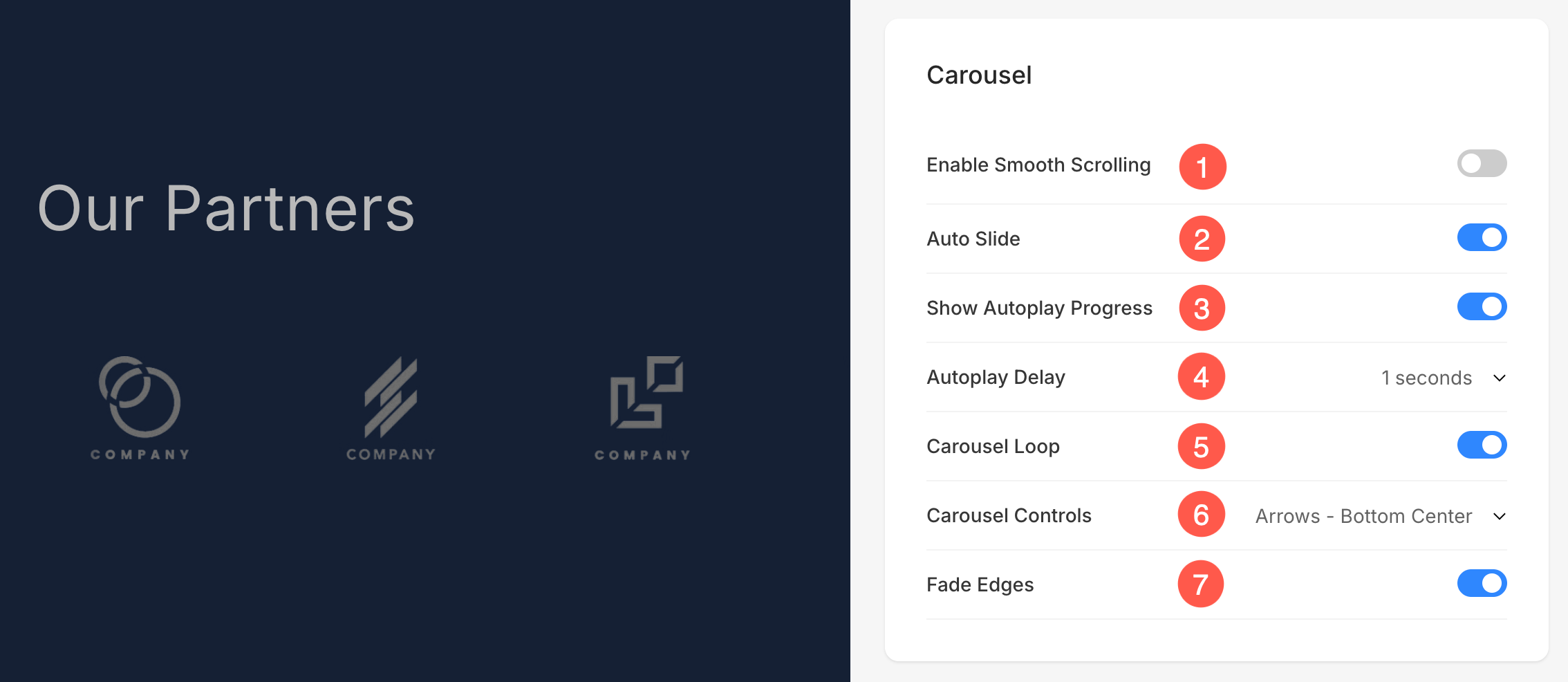
Jika pilihan Carousel dipilih dalam Langkah 1, maka anda akan melihat pilihan tambahan berikut:
- Dayakan Tatal Lancar: Mendayakan penatalan berterusan item dalam karusel untuk pengalaman yang lancar dan menarik secara visual.
- Slaid Auto: Secara automatik berputar melalui slaid tanpa interaksi pengguna.
- Tunjukkan Kemajuan Automain: Memaparkan penunjuk kemajuan semasa automain aktif untuk keterlihatan yang lebih baik.
- Kelewatan Automain: Menetapkan selang masa antara setiap peralihan slaid apabila automain didayakan.
- Gelung Karusel: Membolehkan gelung slaid berterusan, jadi karusel dimulakan semula dengan lancar selepas slaid terakhir.
- Kawalan Karusel: Pilih Kawalan Navigasi. Anda boleh memilih antara Tiada Kawalan, Anak Panah – Pusat Bawah/ Kanan Atas/ Kanan Bawah, Chevron, Titik dan Tatal Mendatar.
- Pudar Tepi: Sapukan kesan pudar halus pada tepi karusel. Ia meningkatkan pengalaman pengguna dengan menggabungkan imej dengan lembut semasa mereka masuk atau keluar dari paparan.
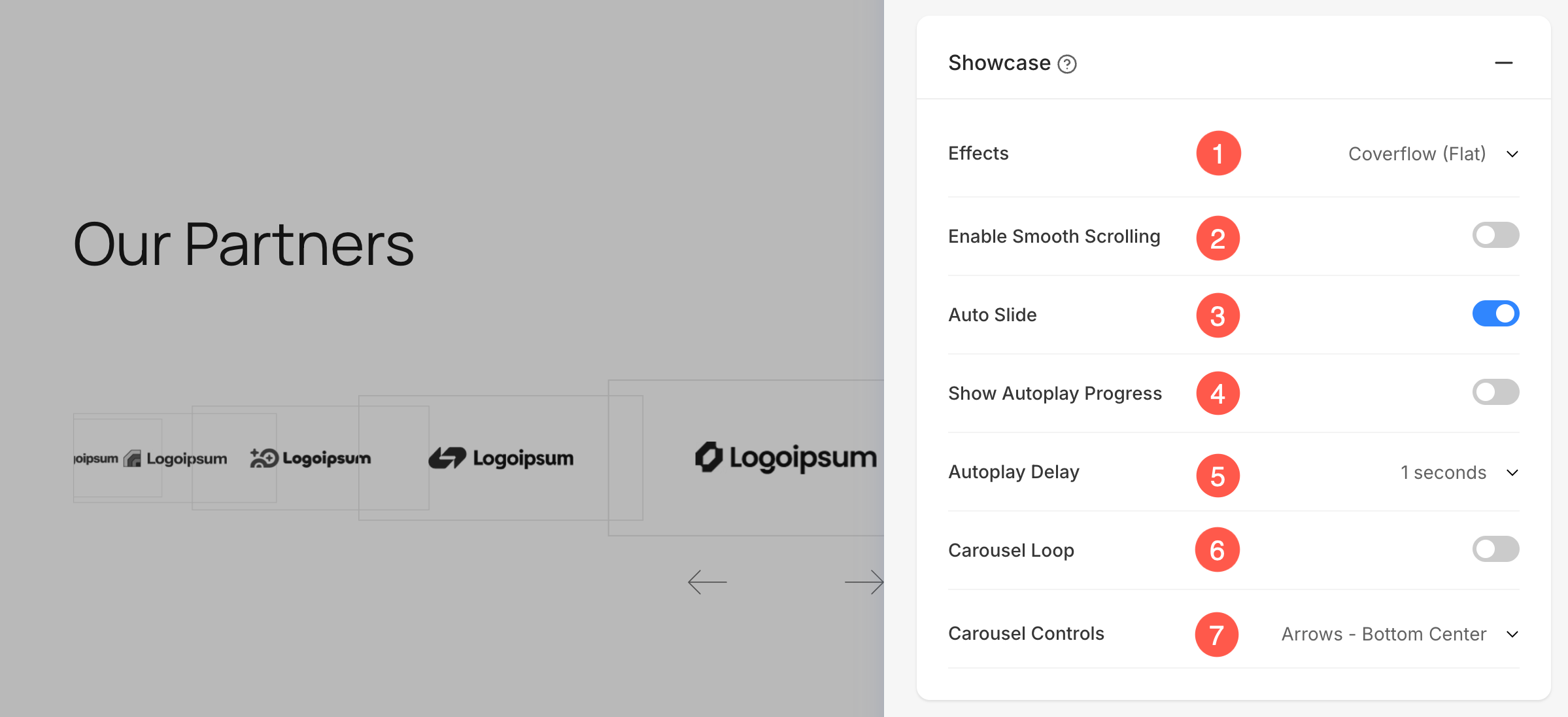
Jika pilihan Showcase dipilih dalam Langkah 1, maka anda akan melihat pilihan tambahan berikut:
- Kesan: Pilih daripada lima kesan animasi: Fade, Flip, Cards, Coverflow (Miring) atau Coverflow (Flat) untuk mengawal cara imej beralih.
- Dayakan Tatal Lancar: Mendayakan penatalan berterusan item dalam Showcase untuk pengalaman yang lancar dan menarik secara visual.
- Slaid Auto: Beralih secara automatik melalui imej tanpa input pengguna.
- Tunjukkan Kemajuan Automain: Memaparkan penunjuk kemajuan semasa automain aktif untuk keterlihatan yang lebih baik.
- Kelewatan Automain: Tetapkan masa antara slaid apabila automain aktif. Anda boleh memilih mana-mana nilai antara 1 hingga 10 saat.
- Gelung karusel: Dayakan ini untuk menggelungkan karusel tanpa had, membenarkan main balik berterusan.
- Kawalan Karusel: Tetapan Kawalan Karusel membolehkan anda memilih cara pengguna menavigasi melalui slaid, dengan pilihan seperti anak panah (tengah bawah, kanan atas, kanan bawah), titik atau tiada kawalan langsung.
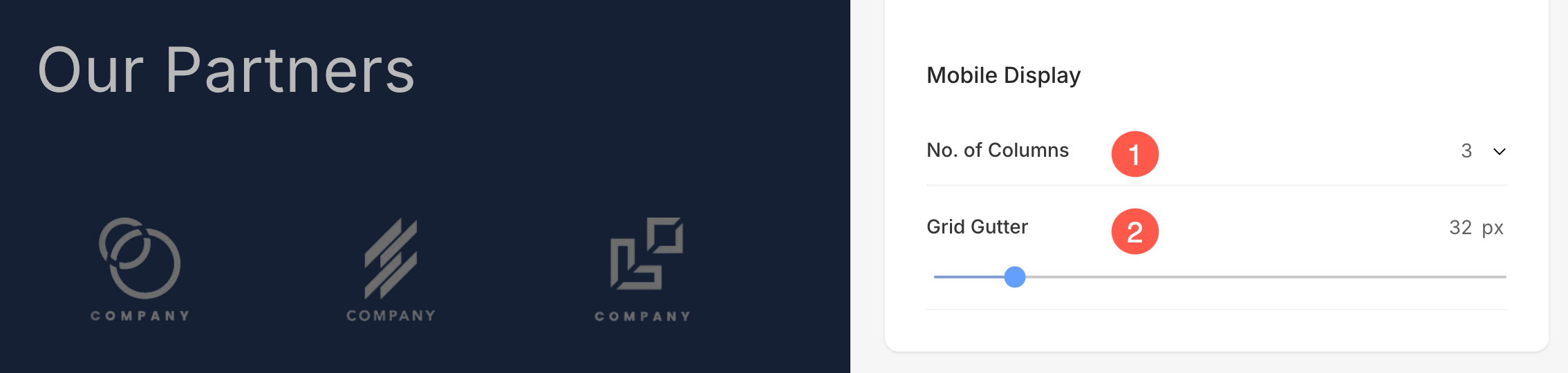
Paparan Mudah Alih
- Tetapkan bilangan Lajur Grid untuk peranti mudah alih. Anda boleh menetapkannya kepada maksimum 3 lajur.
- Tentukan jarak antara grid (dalam piksel).
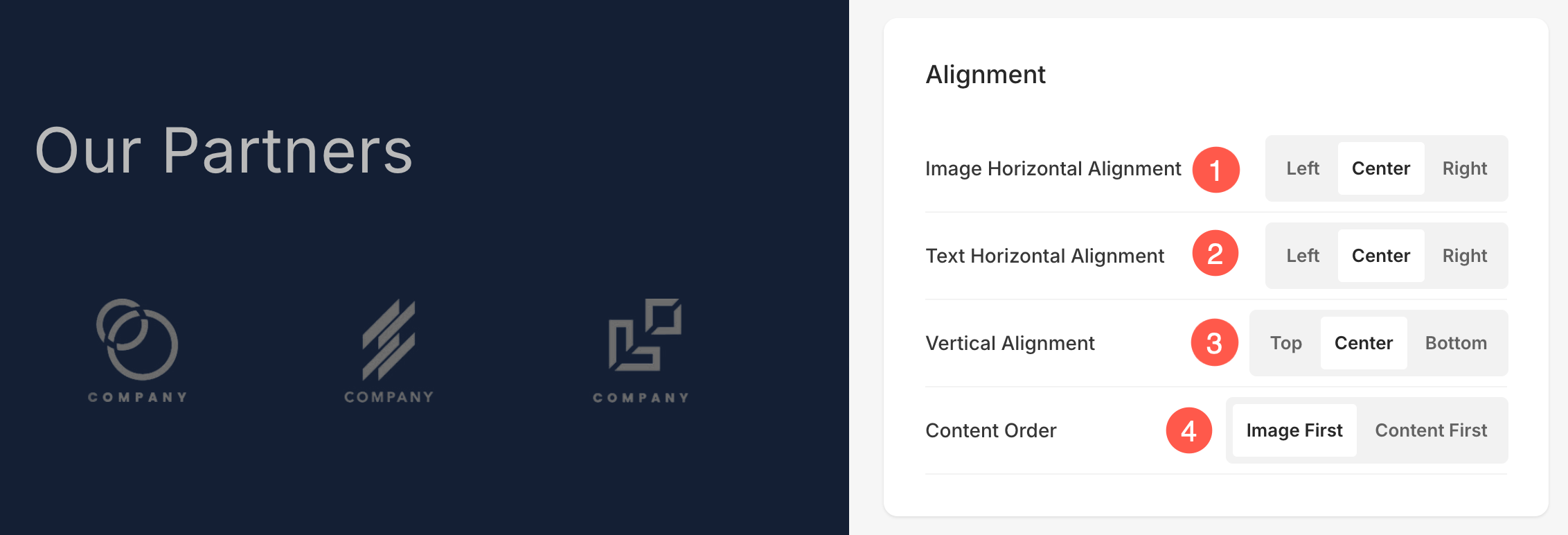
Penjajaran
- Sejajarkan Imej Secara Mendatar dalam bahagian. Anda boleh menetapkannya supaya dijajarkan ke kiri, kanan atau tengah.
- Sejajarkan Teks Secara Mendatar dalam bahagian. Anda boleh menetapkannya supaya dijajarkan ke kiri, kanan atau tengah.
- Sejajarkan Kandungan Secara Menegak dalam bahagian. Anda boleh menetapkannya supaya sejajar atas, tengah dan bawah.
- pilih Susunan Kandungan iaitu, imej item senarai yang akan dipaparkan dahulu atau teks yang berkaitan.
Saiz teks
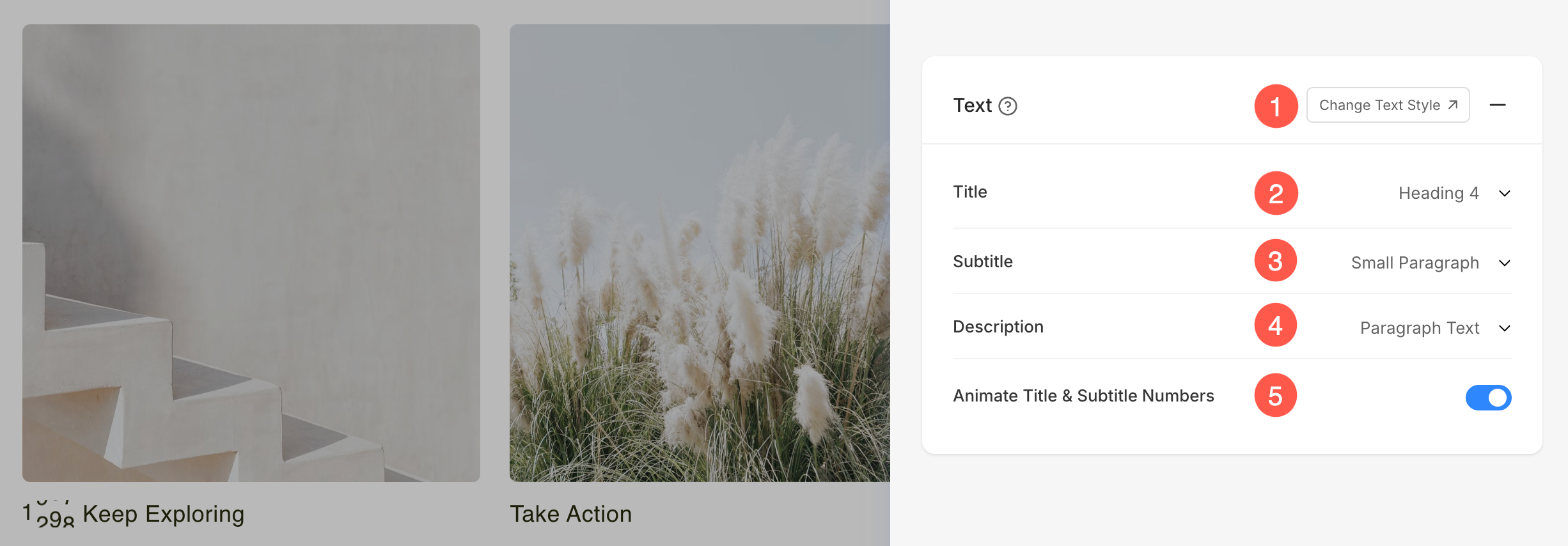
- Klik pada Tukar Gaya Teks butang untuk melawat reka bentuk seksyen dan mengurus saiz dan gaya fon anda.
- Menetapkan Tajuk gaya fon untuk item senarai bahagian.
- Menetapkan Subtitle gaya fon untuk item senarai bahagian.
- Tetapkan lalai Penerangan Produk gaya fon untuk item senarai bahagian.
- Dayakan pilihan ini untuk animasikan sebarang nombor Hadir dalam Tajuk and Subtitle medan. Apabila dihidupkan, nilai berangka akan muncul dengan animasi pengiraan dinamik, menjadikannya lebih menarik secara visual.
jarak
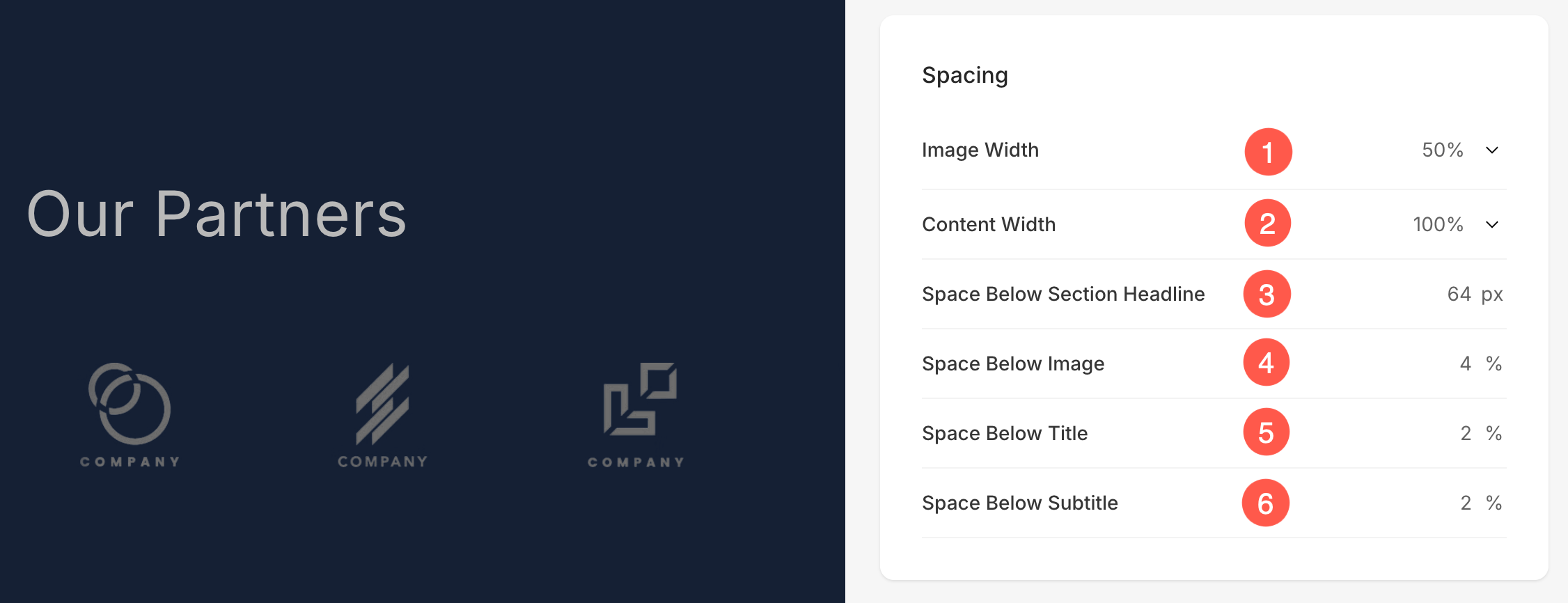
- nyatakan Lebar imej untuk item senarai.
- nyatakan Lebar Kandungan untuk item senarai.
- nyatakan Ruang di bawah Tajuk Bahagian dalam px.
- nyatakan Ruang di bawah imej daripada item senarai (dalam %).
- nyatakan Ruang di bawah tajuk daripada item senarai (dalam %).
- nyatakan Ruang di bawah Sarikata daripada item senarai (dalam %).
Tajuk Bahagian
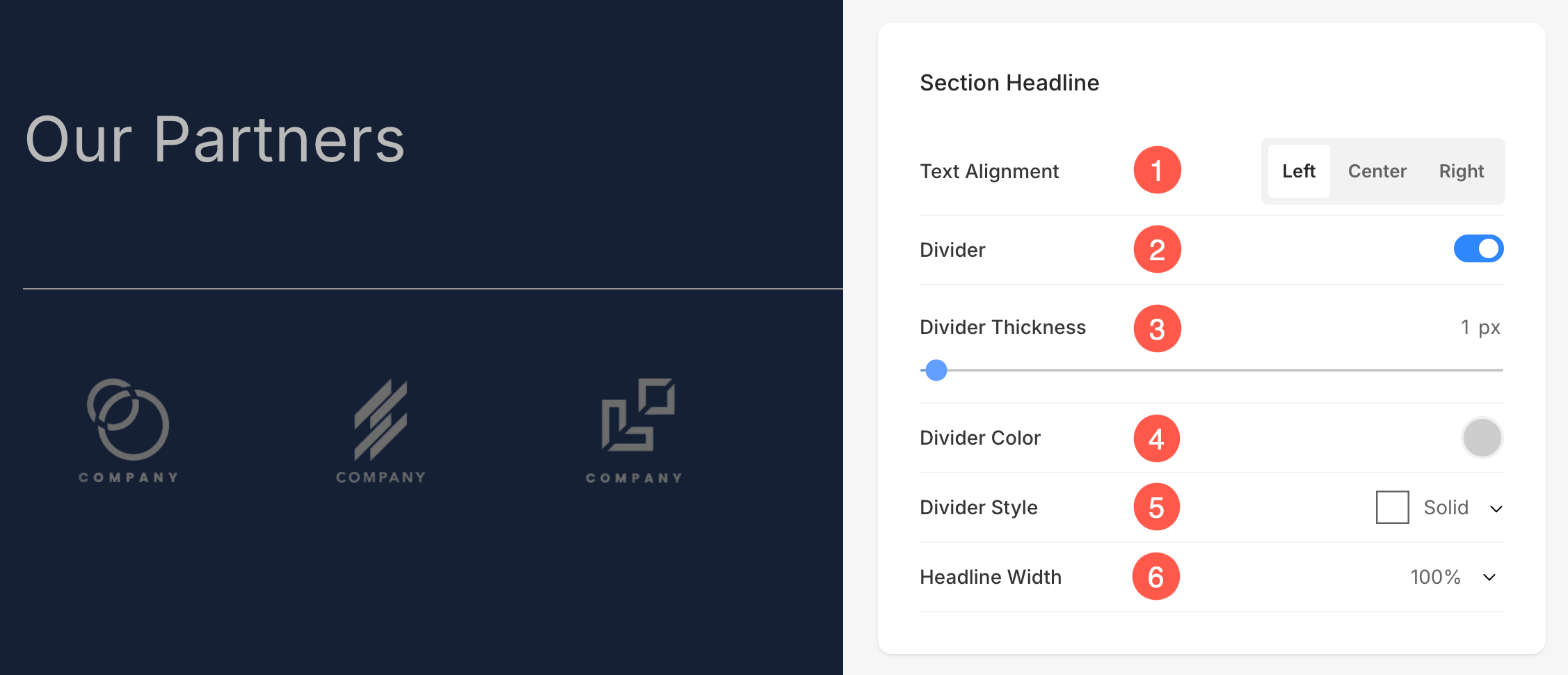
- Jajar Mendatar teks tajuk bahagian. Anda boleh menetapkannya kepada Kiri, Tengah dan Kanan.
- Dayakan/Lumpuhkan Divider antara tajuk bahagian dan kandungan bahagian.
- Menetapkan ketebalan pembahagi (dalam px).
- nyatakan Warna Pembahagi daripada pemilih warna.
- Memilih Gaya Pembahagi dari menu lungsur.
- Menetapkan Lebar Tajuk untuk menentukan sejauh mana lebar tajuk bahagian muncul, bermula dari minimum 50%.
Imej
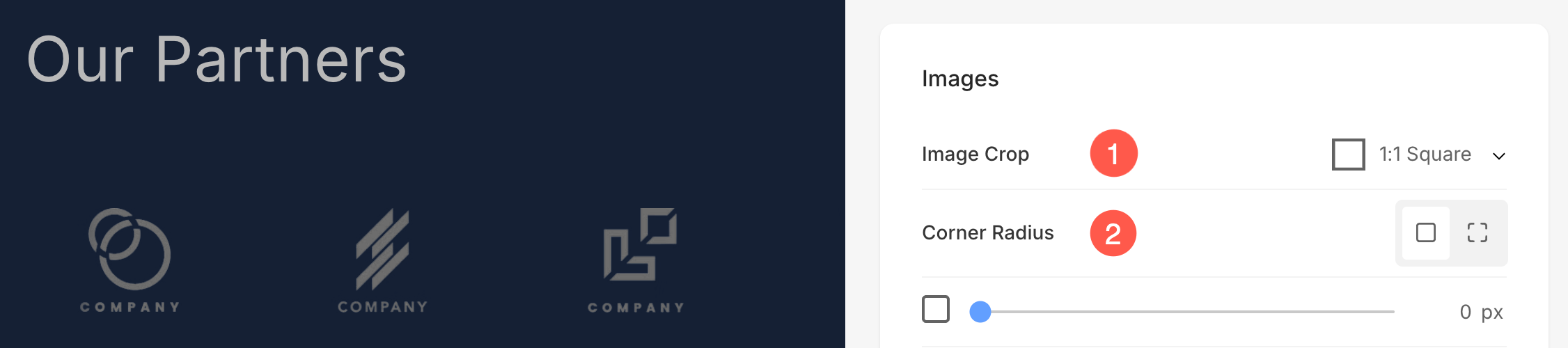
- pilih Itanaman mage untuk item senarai. Anda boleh menetapkan imej sebagai Segi Empat, Bulatan, Mendatar, Potret dan Asal.
- Pilih untuk mempunyai jejari sudut biasa atau jejari sudut berbeza untuk setiap sisi item senarai dan tetapkan nombor (dalam px) untuk Cjejari orner imej item senarai. Ketahui lebih lanjut.
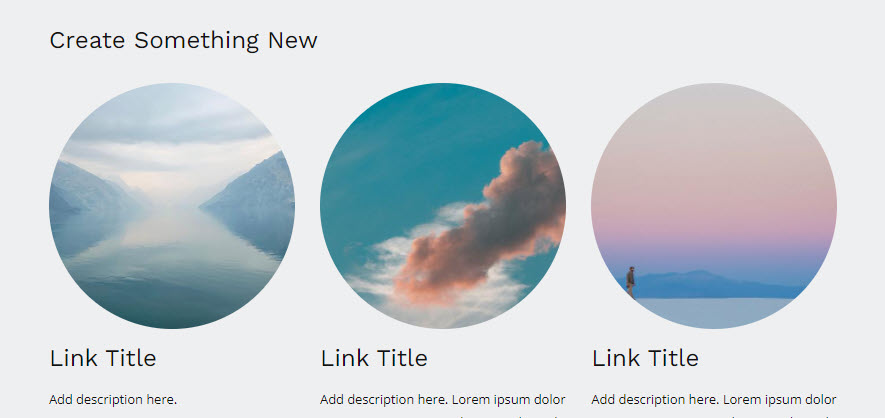
- Sekiranya anda telah memilih sudut belah, anda boleh menetapkan jejari sudut yang berbeza untuk setiap sudut.

Topeng Bentuk
- Topeng Bentuk: Dayakan togol ini untuk menggunakan topeng bentuk pada imej dalam bahagian Logo. Setelah didayakan, bentuk yang dipilih akan menjepit imej secara visual ke dalam bentuk tersebut.
- Pilih Bentuk: Pilih daripada pelbagai bentuk yang dipratentukan untuk digunakan pada imej anda. Ini membolehkan anda untuk menggayakan kandungan anda secara kreatif dengan memaparkan imej dalam bentuk unik seperti bulat, berlian, jatuh, dsb.
- Regangan: Dayakan pilihan ini untuk meregangkan bentuk yang dipilih agar lebih sesuai dengan bekas imej. Ini memastikan bentuk memenuhi ruang yang tersedia secara berkadar, meningkatkan penjajaran visual merentas saiz skrin yang berbeza.

Tuding Imej
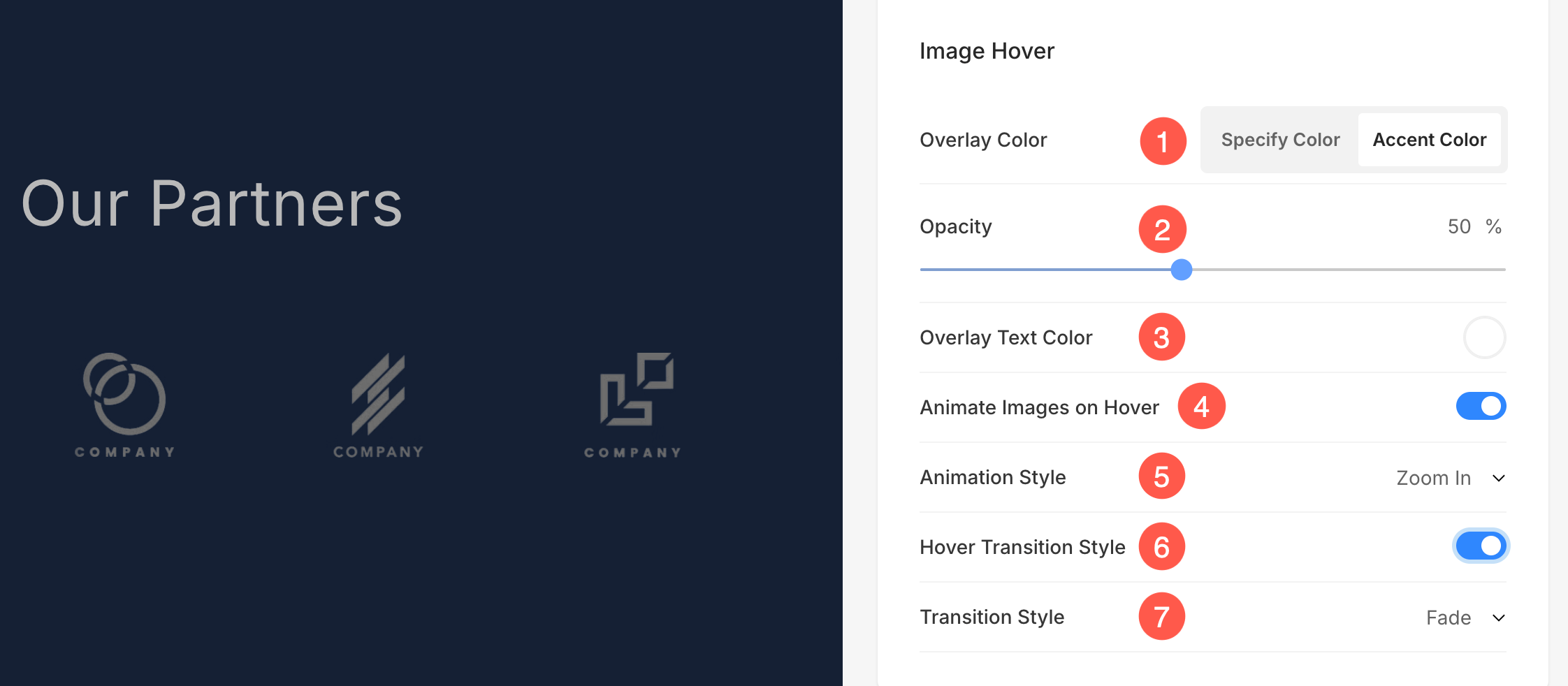
- pilih Warna Tuding Imej untuk menjadi warna aksen atau menjadi dinyatakan. Jika anda telah memilih warna aksen, kemudian tentukan kelegapan. Anda boleh menentukan warna aksen untuk setiap item daripada Edit Item panel.
- Jika anda telah memilih nyatakan warna pilihan kemudian tetapkan Warna tindanan dan kelegapan.
- Menetapkan Warna teks tindanan yang muncul pada tuding.
- Pilih untuk Animasikan imej item senarai pada tuding dengan mengklik pada Ya. Semak ciri ini pada halaman langsung.
- Pilih satu Gaya Animasi untuk imej apabila kursor melayang di atasnya.
- Pilih jika anda mahu membenarkan peralihan imej pada hover atau tidak.
- Pilih a Gaya Peralihan untuk peralihan hover. Pilihan yang tersedia ialah Fade dan Flip.
Sempadan Imej
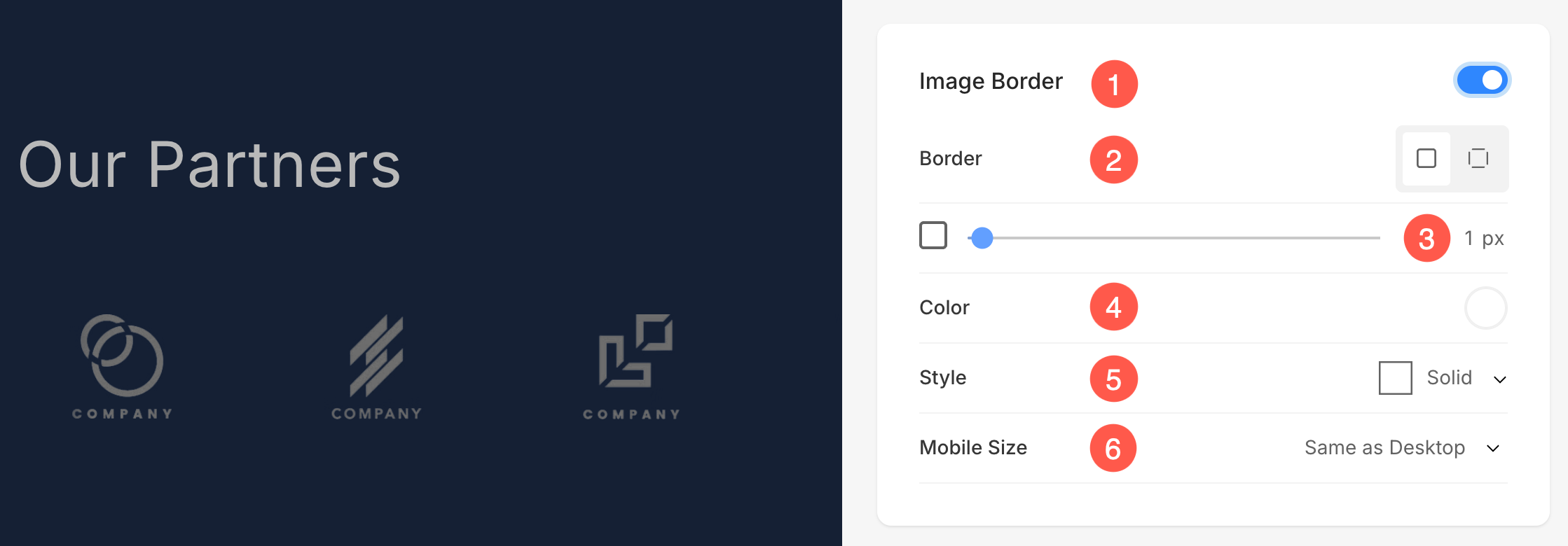
- Dayakan / Lumpuhkan sempadan sekeliling imej dengan menukar togol.
- Pilih untuk mempunyai a sempadan bersama pada semua sisi imej atau anda boleh menentukan sempadan secara berasingan untuk setiap sisi.
- nyatakan lebar daripada sempadan. Jika ia ditetapkan kepada 0, maka sempadan tidak akan muncul. Anda juga mempunyai pilihan untuk menetapkan lebar sempadan secara individu untuk setiap sisi imej.
- Pilih Warna Sempadan daripada pemilih warna.
- Pilih pilihan Gaya sempadan dari menu lungsur.
- Tentukan lebar sempadan untuk mudah alih peranti, menjajarkannya dengan lebar yang dipilih untuk desktop.
Kad
- Lihat bagaimana untuk menguruskan kad.

Bayang-bayang
- paparan – Pilih untuk menunjukkan bayang di belakang item senarai sentiasa atau pada tuding sahaja.
- Style – Pilih daripada pratetap sedia ada atau cipta bayang tersuai.
Sekiranya anda telah memilih pilihan Tersuai, maka lawati ini Penjana Bayangan Kotak untuk mencipta bayang tersuai. Akhir sekali, salin dan tampal CSS bayangan kotak. - Sekiranya anda telah memilih pilihan pratetap, maka Pilih Gaya Bayangan dari menu lungsur.

Butang & Pautan
- Lihat bagaimana untuk menguruskan penggayaan Butang & Pautan.
- Jimat semua gaya berubah.
