Kadangkala, Sokongan Pixpa mungkin memerlukan butiran tambahan mengenai permintaan rangkaian yang dijana dalam pelayar anda. Ahli pasukan mungkin meminta anda membuat fail HAR, iaitu log yang mengandungi maklumat tentang permintaan rangkaian pelayar semasa berlakunya masalah.
Dalam artikel ini:
- Untuk menjana fail HAR dalam Chrome
- Untuk menjana fail HAR dalam Firefox
- Untuk menjana fail HAR dalam Safari
Untuk menjana fail HAR dalam Chrome
- Buka Chrome dan pergi ke halaman tempat masalah berlaku.
- Cari butang elipsis menegak dan pilih Lebih Banyak Alat> Alat Pembangun.
- Daripada panel yang dipaparkan, pilih rangkaian tab.
- Cari butang rakam bulat di sudut kiri atas tab, dan pastikan ia merahJika ia berwarna kelabu, klik butang sekali untuk mula merakam.
- Semak kotak Kekalkan log dan Lumpuhkan Cache.
- Klik butang kosongkan untuk mengosongkan sebarang log sedia ada daripada tab rangkaian.
- Hasilkan semula isu semasa permintaan rangkaian direkodkan.
- Klik butang muat turun, Eksport HAR, untuk memuat turun dan menyimpan fail ke komputer anda.
- Muat naik fail HAR ke tetingkap sembang studio dengan mengklik pada pin lampiran.

Untuk menjana fail HAR dalam Firefox
- Buka Firefox dan pergi ke halaman tempat masalah berlaku.
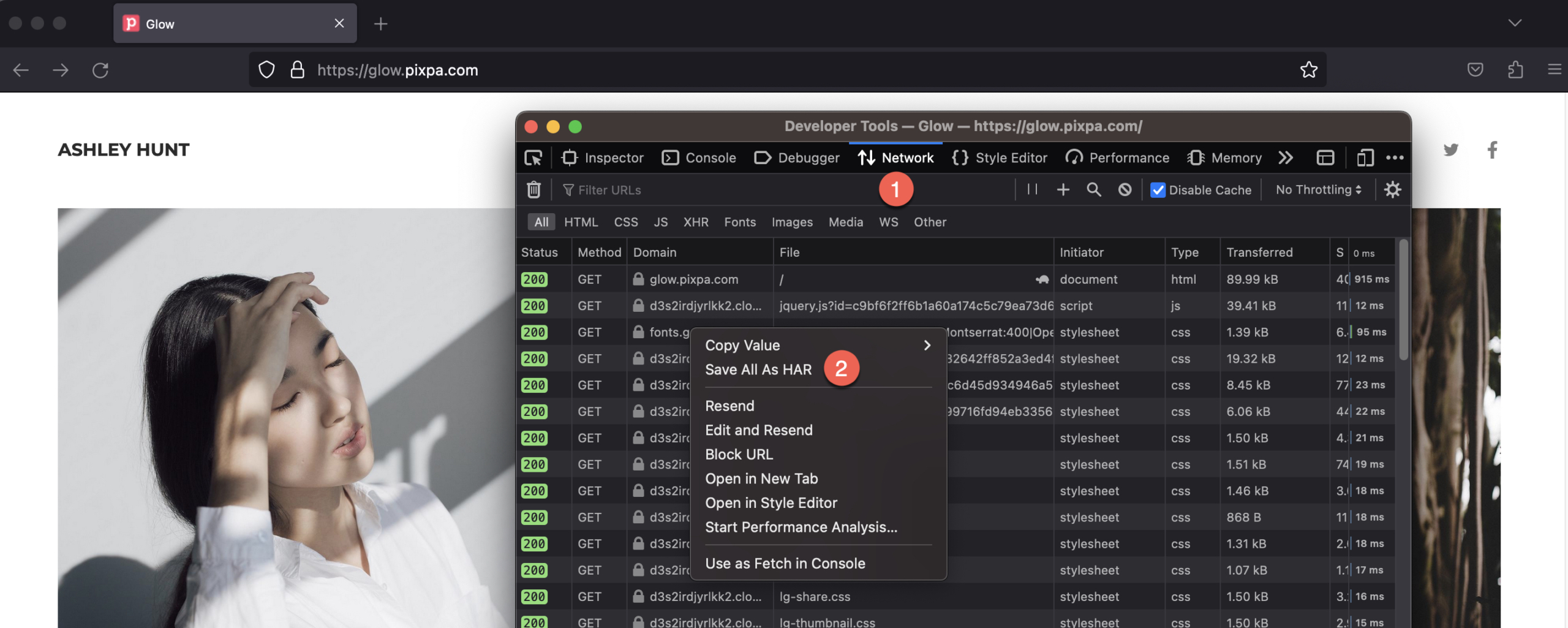
- Buka Monitor Rangkaian.
- Hasilkan semula isu semasa permintaan rangkaian direkodkan.
- Klik kanan di mana-mana sahaja di bawah File lajur dan klik Simpan Semua Sebagai HAR dan simpan fail tersebut ke komputer anda.
- Muat naik fail HAR ke tetingkap sembang studio dengan mengklik pada pin lampiran.
Untuk menjana fail HAR dalam Safari
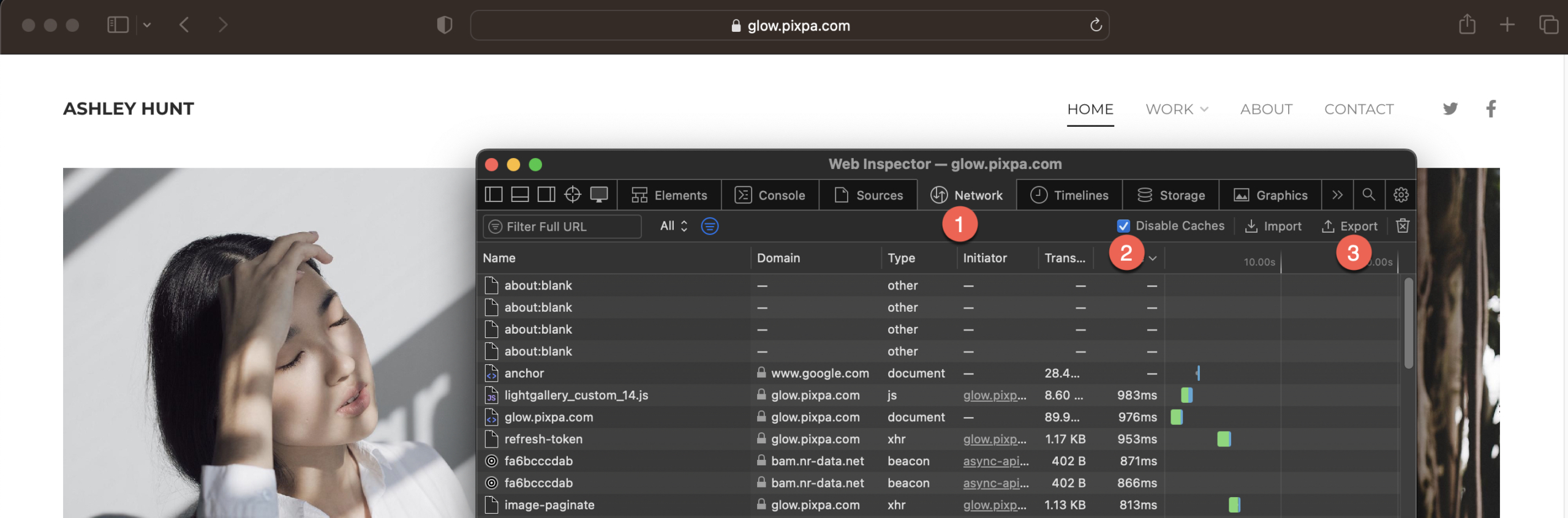
- Buka Safari dan pergi ke Membangunkan menu.
- pilih Tunjukkan Pemeriksa Web Dan klik rangkaian tab.
- Hasilkan semula isu semasa permintaan rangkaian direkodkan.
- Klik Eksport ikon dan simpan fail HAR ke komputer anda.
- Muat naik fail HAR ke tetingkap sembang studio dengan mengklik pada pin lampiran.