
Sebaik sahaja anda telah membuat senarai harga, anda perlu menggunakan perkara yang sama pada Album untuk mula menjual imej anda. Lihat bagaimana untuk menjual imej anda secara terperinci.
Dalam artikel ini:
Gunakan Helaian Harga pada Album:
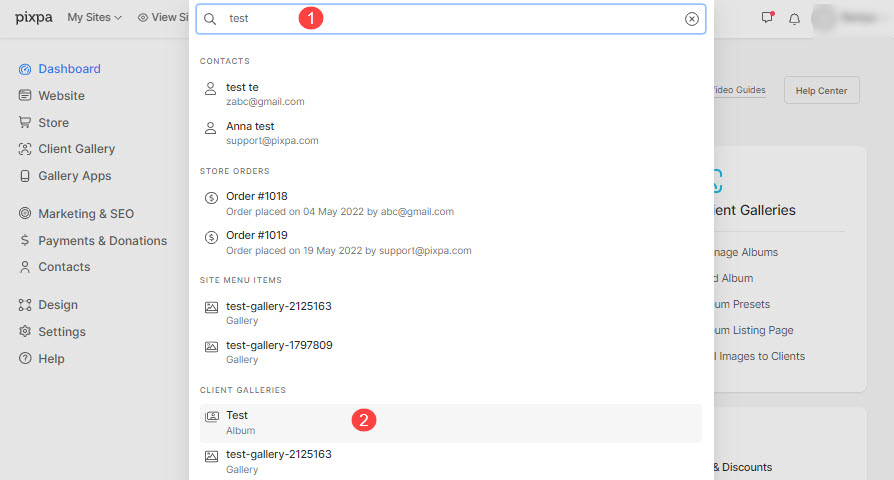
- Memasuki Tajuk album (1) di mana anda mahu dayakan e-dagang dan gunakan helaian harga anda dalam Bar Carian.
- Daripada hasil yang berkaitan, klik pada Album yang anda cari (2) di bawah Galeri Pelanggan.
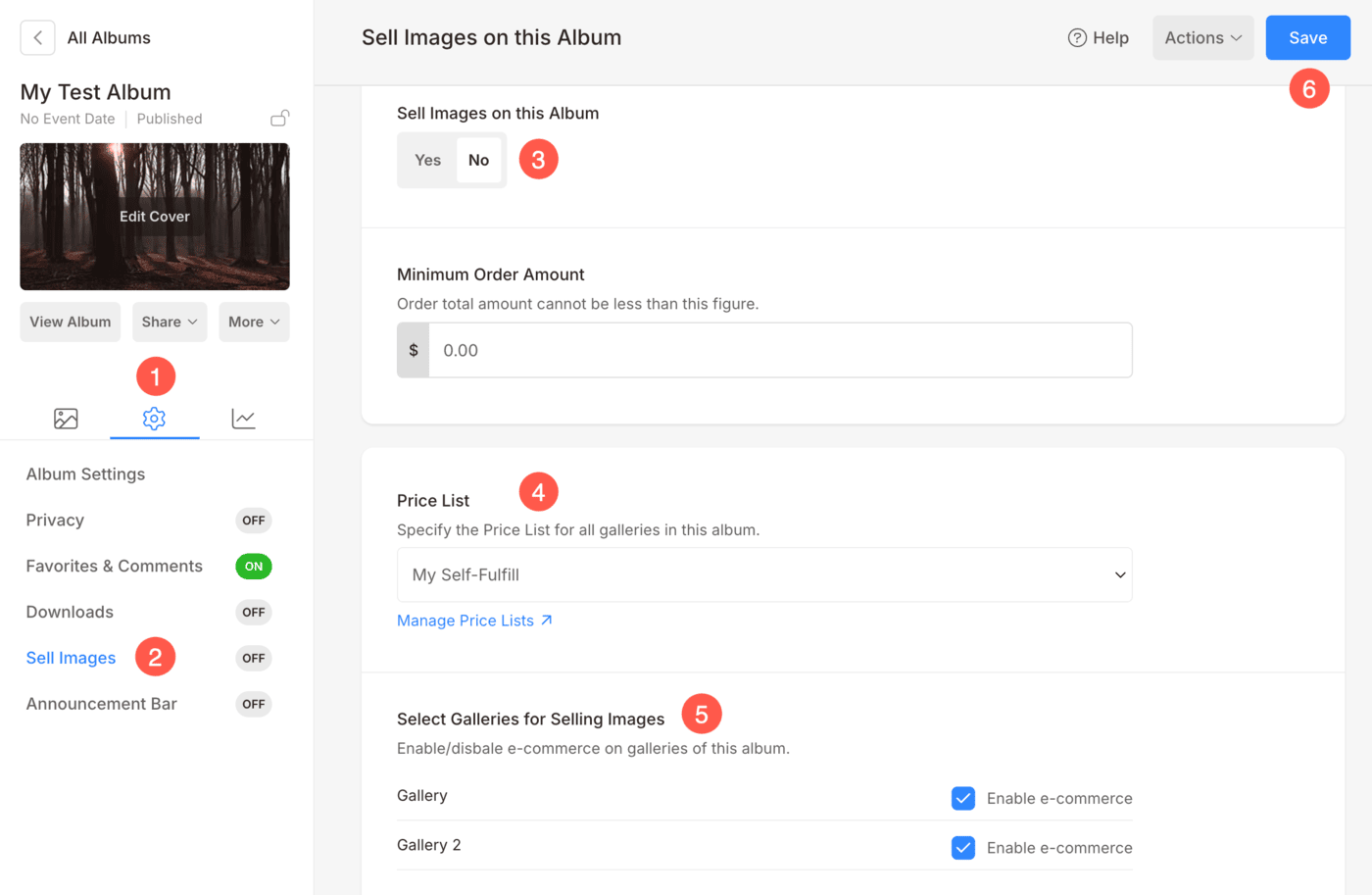
- Semasa anda masuk ke dalam album, klik pada Tetapan (1) tab dan pergi ke Jual Imej (2) tetapan.
- Daripada halaman Jual Imej:
- Dayakan eCommerce (3) dalam album itu.
- Menetapkan senarai harga lalai (4) untuk album tersebut.
- Pilih galeri (5) yang akan mendayakan e-dagang.
- Memukul Jimat butang (6) untuk menyimpan perubahan anda.
Lembaran harga di tapak langsung
Apabila anda mendayakan e-dagang, anda boleh melihat ikon troli pada imej Album tertentu anda.
